

工作流程与活动
保存重复执行的步骤,跟进耗时任务,并找到 Pikebox 准备的副本。
创建工作流程
把经常重复的操作保存为工作流程。例如,分享照片前,可以批量缩小一个文件夹里的照片。
- 打开 工作流程,选择 新建工作流程,或从 缩小附件、准备并压缩图像、清理文本 开始。
- 给工作流程起一个容易在资料库和任务列表中认出的名字。
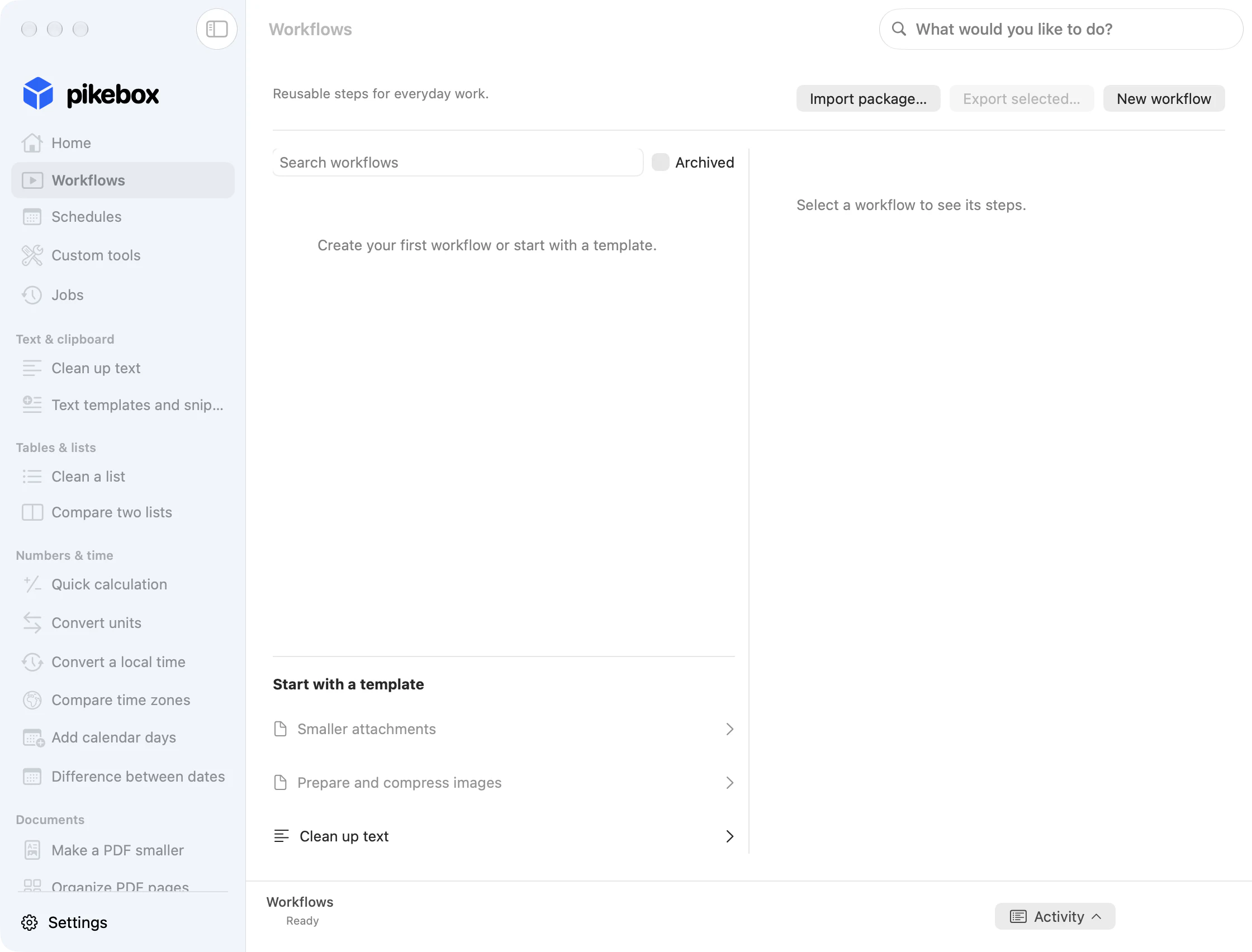
Mac 版 Pikebox,截图为英文界面。
设置和编辑步骤
选择文件、文件夹或文本
- 在 来源 中选择特定文件,或选择一个文件夹,让 Pikebox 每次运行时查找匹配的文件。如果输入了路径,请确认建议路径,再选择 添加来源。用减号按钮移除来源。
- 对于文件夹,请先添加一步以显示可用的文件类型,再勾选要处理的类型。需要时开启 包含子文件夹 或 包含隐藏文件和文件夹。
- 要处理文本,请使用文本模板,或只添加文本步骤。将要处理的内容粘贴到 文本输入。
添加步骤并排序
- 选择 添加步骤,然后选一个工具。选择新增的一行,打开 步骤设置。例如,在 准备图像 中设置最长边来缩小照片。
- 查看 适用于。当前步骤不支持的文件会传到下一步。拖动各行或用箭头调整顺序。用减号移除步骤,或用 选择其他工具… 更换工具。
- 使用 合并 PDF 时,按合并顺序逐个添加 PDF。使用 拆分 PDF 时,选择 每页一个 PDF 或 页面组。输入
3, 1; 2–4会生成两份副本,一份包含第 3、1 页,另一份包含第 2 到 4 页。
示例:处理照片文件夹
在Prepare exhibition photographs中,第一步生成最长边为1600像素的PNG副本。第二步压缩 PNG 图像优化这些副本。保留保存前检查结果的设置,以便先查看输出。
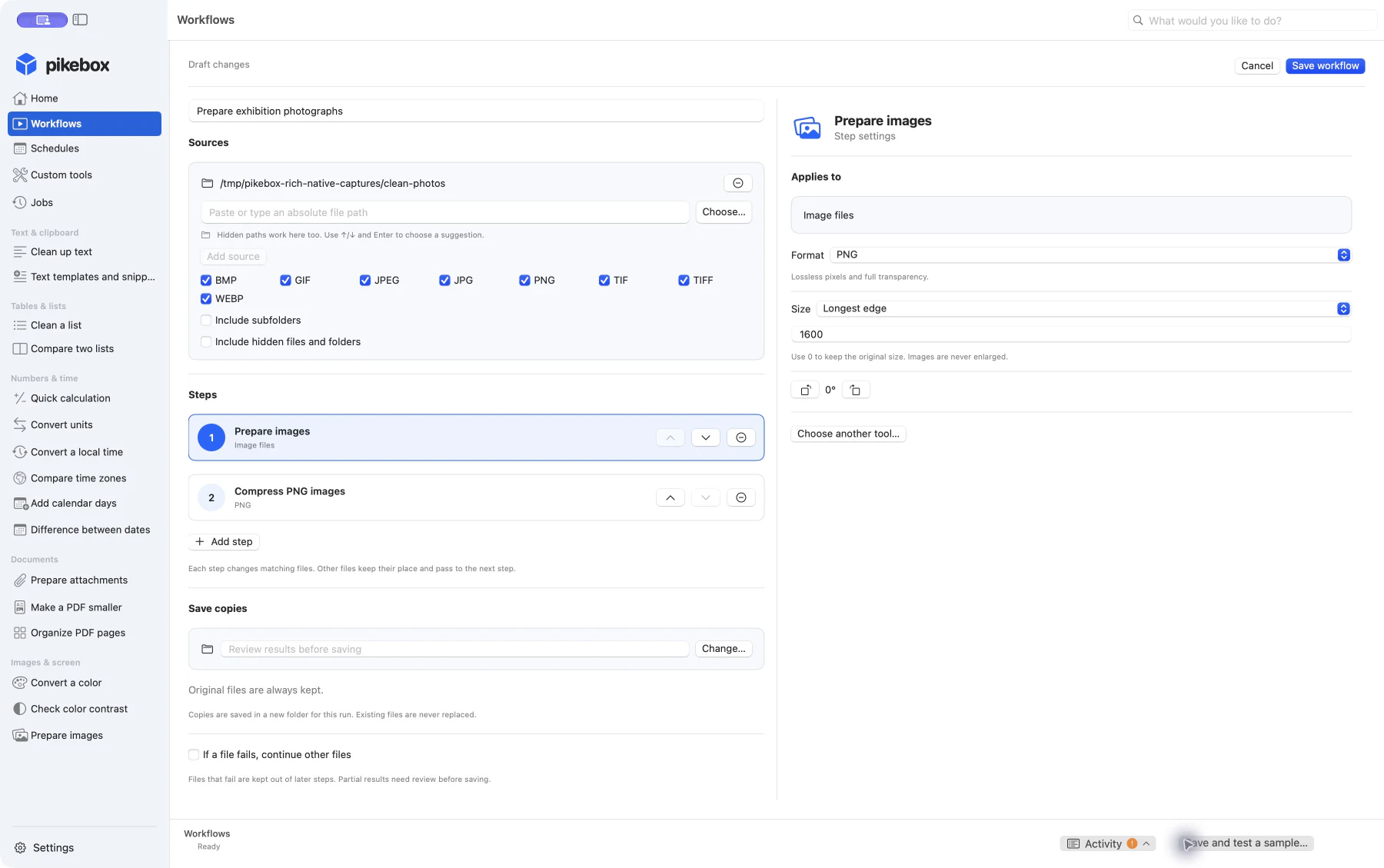
示例图片;Mac界面以英语显示。
决定副本保存位置
- 在 保存副本 中,保留 保存前检查结果 以便稍后保存,或选择 更改… 指定单独的目标文件夹。完整运行成功后,会在新文件夹中保存本次副本。
- 如果某个文件失败后还要继续处理其他文件,请开启 文件失败时继续处理其他文件。出错的文件会退出后续步骤。请检查并手动保存可用的部分结果。
- 选择 保存工作流程。以后用 编辑工作流程 修改,用 复制 创建变体,或用 归档 隐藏流程。在 已归档 中选择 恢复 可将其移回资料库。
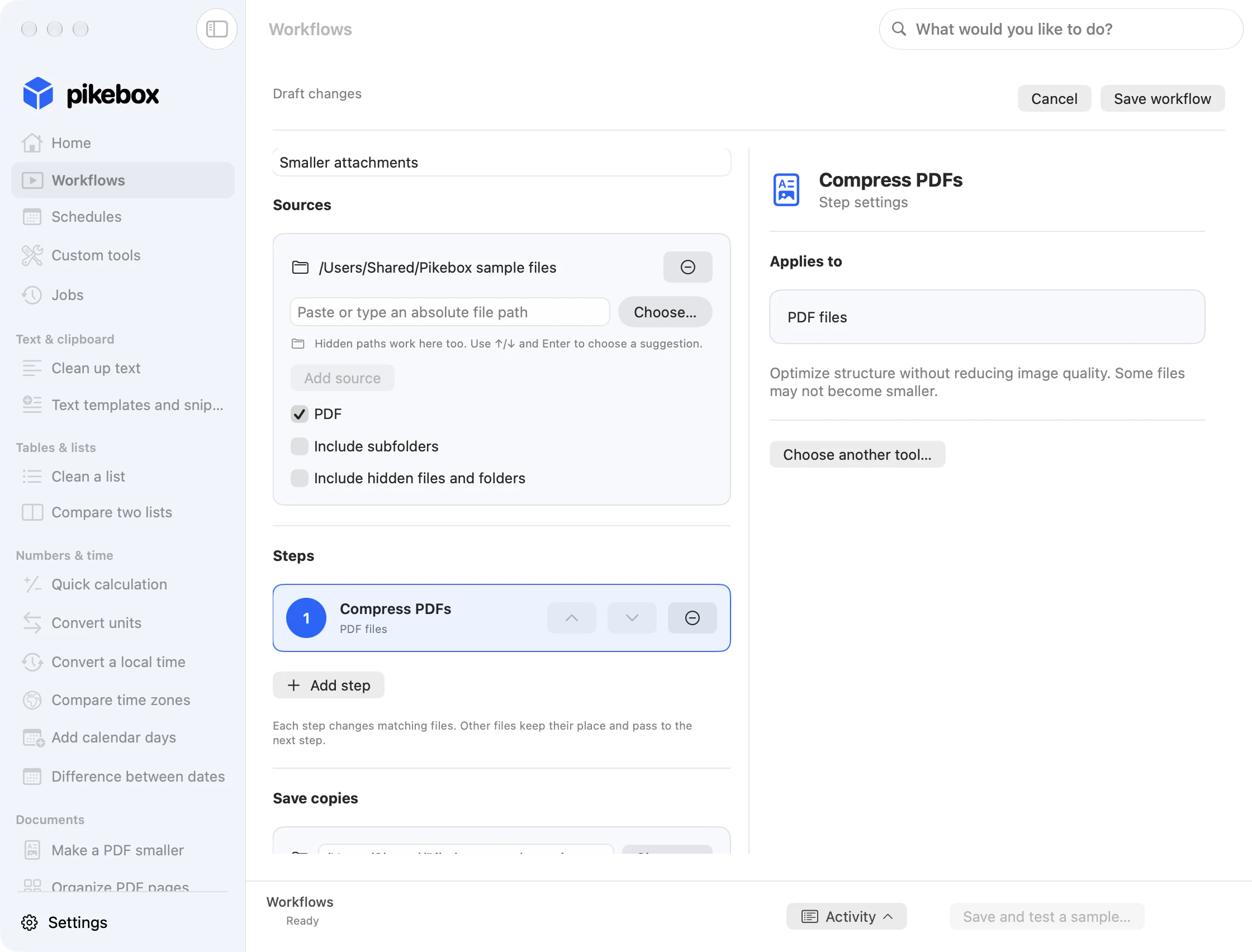
Mac 版 Pikebox,截图为英文界面。
运行流程并检查结果
完整运行前先测试
- 在编辑器中选择 保存并测试示例…,保存工作流程并生成已检查的预览。测试时不会保存输出副本。若只想试一两个文件,请先选好小范围的来源。
- 保存正式使用的来源,选中工作流程,再选择 运行工作流程。如果来源是文件夹,Pikebox 会在运行开始时检查要处理的文件。
- 如果无法确认是否启动,请选择 检查运行。如果找不到该次运行,再选择 重试此请求 或 准备新运行。
查看结果并保存副本
- 打开 显示运行 或 在任务中打开。检查哪些文件已修改、保持原样、已保存或需要处理。
- 在文件旁选择 检查结果 查看详情。预览并保存需要的副本。遇到错误时,先查看原因再重试。
- 如果副本已保存到文件夹,请用 显示已保存的副本 打开该文件夹。原始文件会留在原处。
示例工作流程 Prepare a verified client handoff 有三个步骤:Clean up text 去除首尾空格并合并重复空格,Client handoff report 创建并检查报告,最后 Clean up text 把选定的 Verified handoff 转为大写。
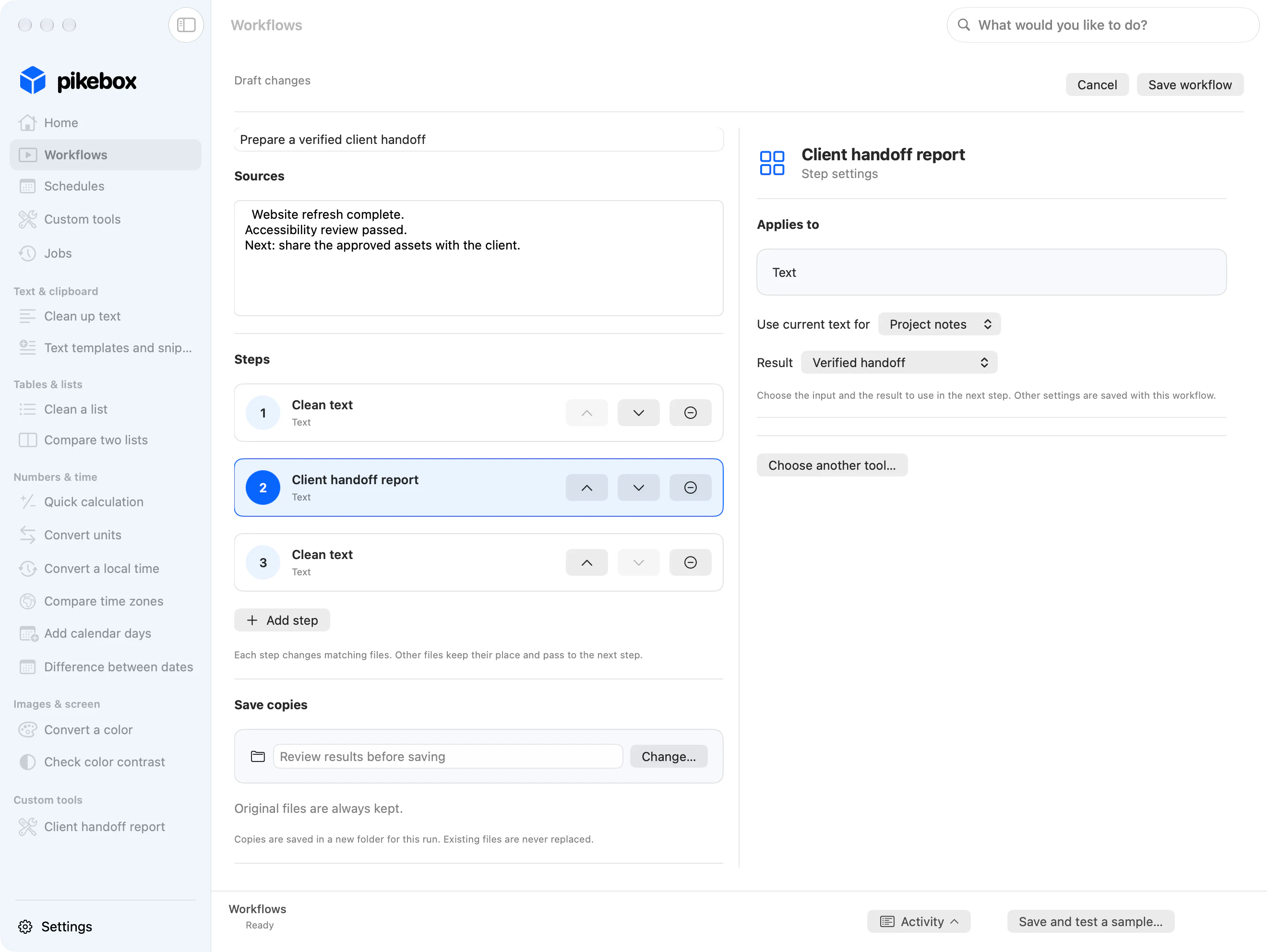
使用示例笔记和文件;Mac 界面以英文显示。
在工作流程编辑器中依次检查三个步骤,再到任务中确认最终的验证文本已转为大写。自定义工具单独的 结果 视图中显示 Markdown 文件和原始验证文本。
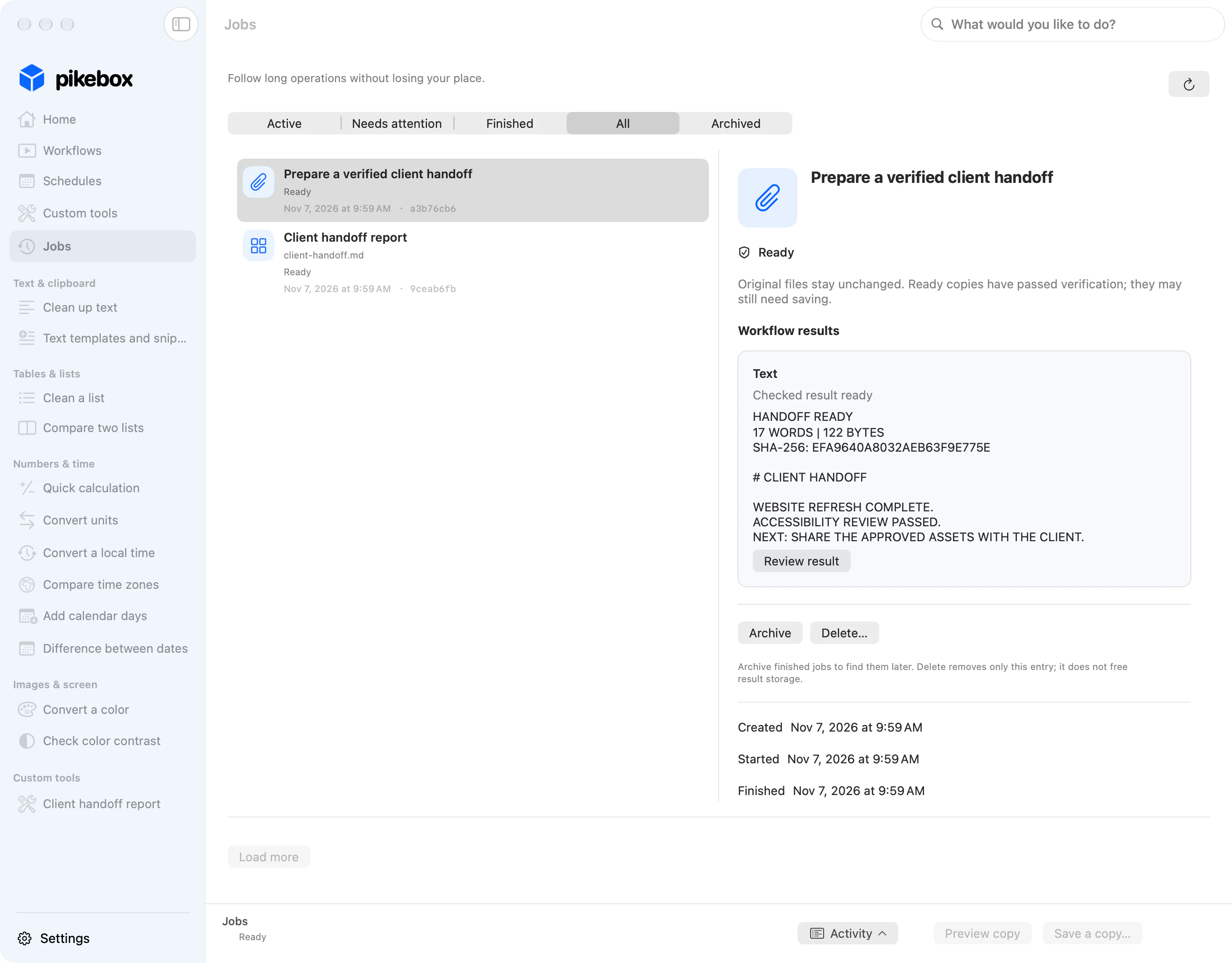
使用示例笔记和文件;Mac 界面以英文显示。
使用自定义工具并共享定义
设置自定义工具
- 打开 自定义工具 并选择 新建自定义工具,填写名称和说明。在 输入项 中,用 添加输入项 添加需要用户提供的文本、数字、选项或文件。把必要的字段标记为 必填。
- 在 命令 中,选择 添加命令,为命令命名,然后用 选择应用… 选择本机程序。用 添加参数 按程序要求的顺序添加各个值。每一行可传入一个固定值或表单中的输入。
- 用 显示文本输出 显示文本结果,或用 添加输出文件 声明并命名输出文件。如果一条命令要使用之前的输出,请把它放在生成该输出的命令后面。选择 保存工具。
检查并测试命令
- 打开保存的工具,按需选择本机应用,再选择 审核应用和命令。检查程序、命令和所传入的值。如果你信任该程序使用你账号的文件和网络权限,再选择 启用已审核的工具。
- 用可丢弃的试用数据选择 使用样例测试。测试会运行所有已检查的命令,可能产生实际更改。到任务列表检查结果。应用发生变化时,请重新检查。
- 如果步骤列表中有这个自定义工具,可以添加它。选好接收当前文件或文本的输入字段,以及传给下一步的结果。
在此示例中,Client handoff report 包含两条已审核的命令。第一条把 Project notes 中的多行文本生成 client-handoff.md。第二条读取该文件,输出 HANDOFF READY,并附上单词数、字节数和校验和。
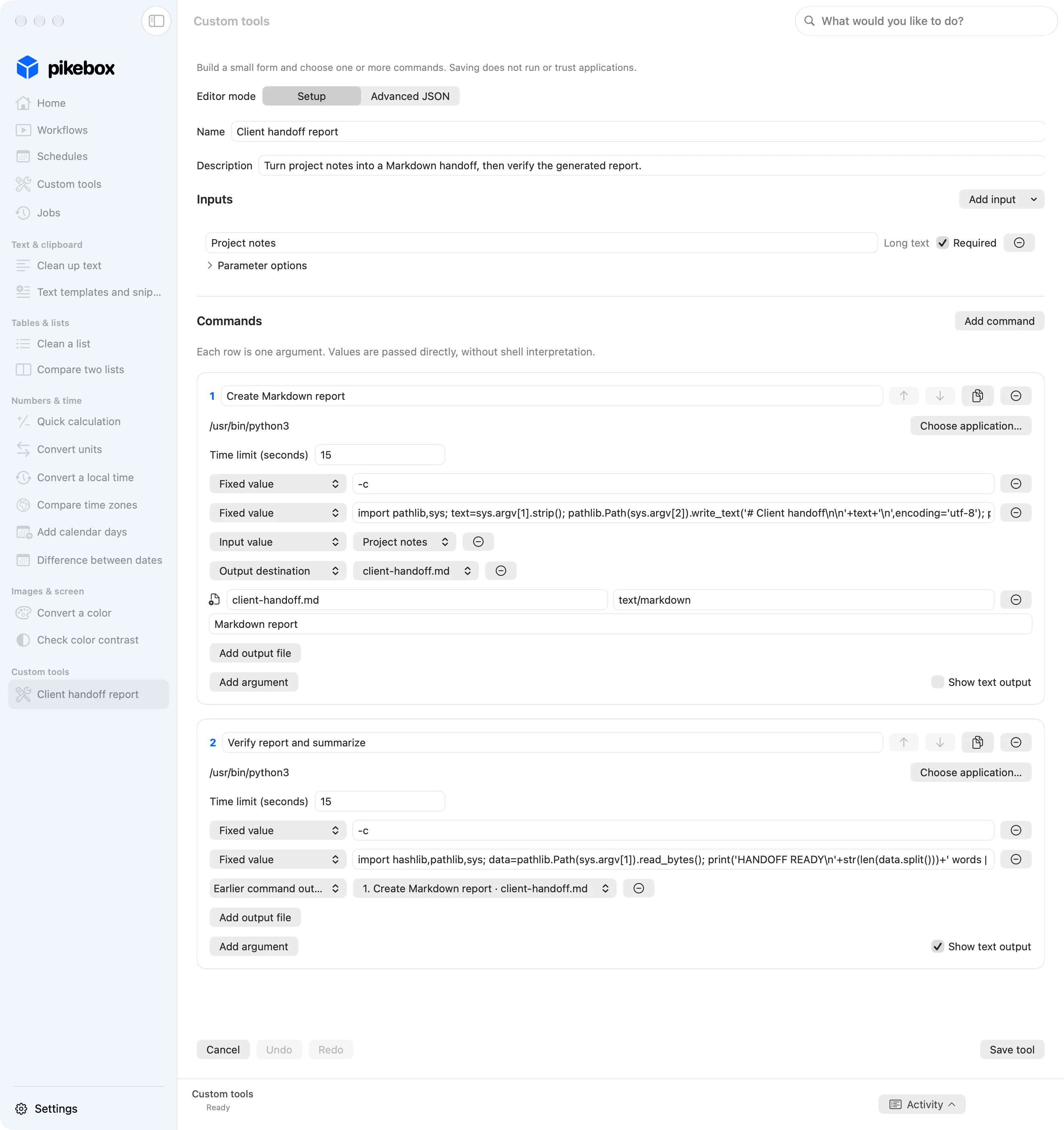
使用示例笔记和文件;Mac 界面以英文显示。
在自定义工具的 结果 视图中检查两项结果:先用 存储副本… 保存并检查 Markdown 文件,再阅读验证文本。这个示例展示了后面的命令如何使用前面命令生成的文件。
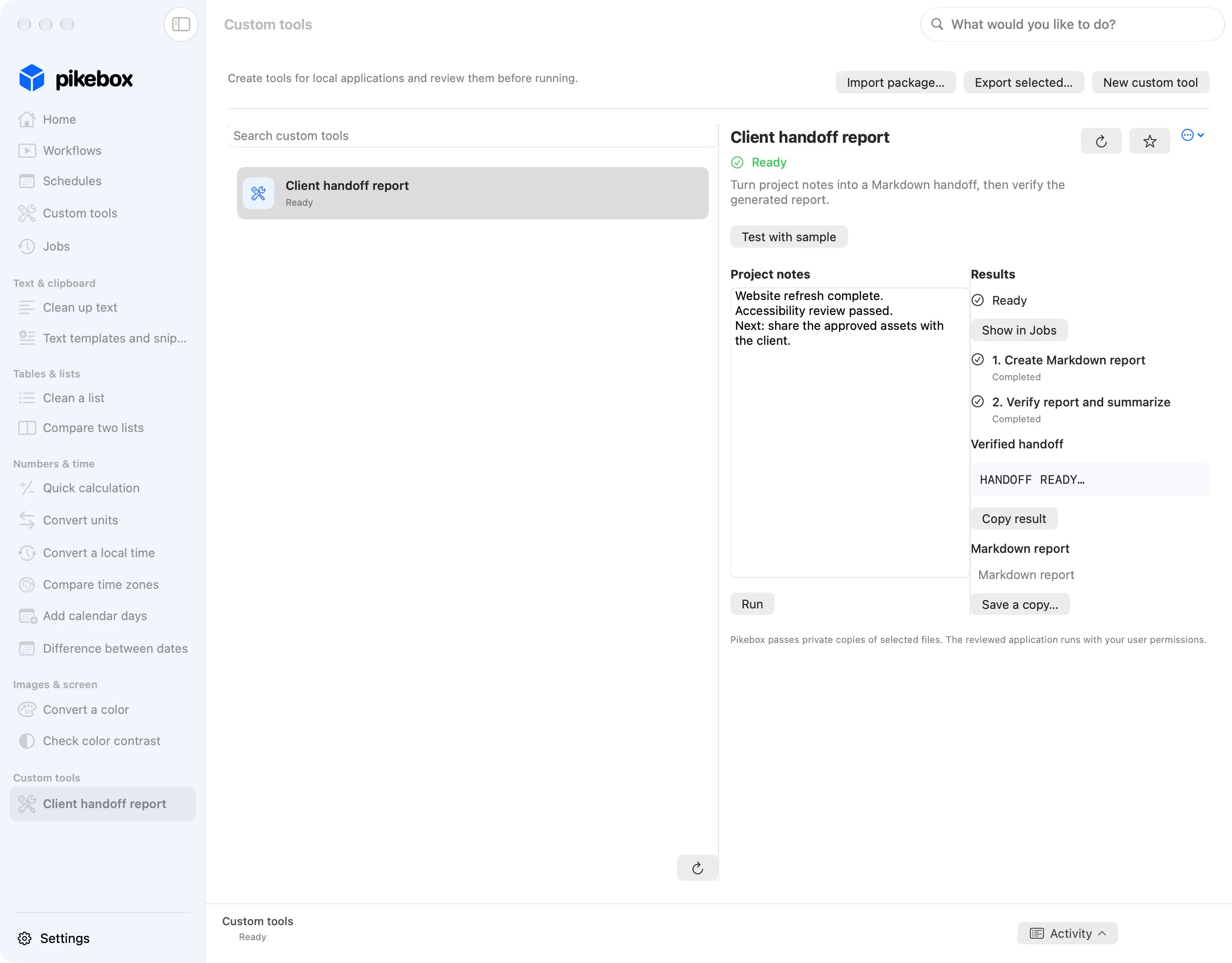
使用示例笔记和文件;Mac 界面以英文显示。
将定义转移到另一台 Mac
- 选中项目并选择 导出所选项目…。分享前,检查导出的定义和其中保存的文本或数值。
- 在另一台 Mac 上选择 导入软件包…,检查所选项目,并按需重新选择本机文件、文件夹或应用。需要使用导入的计划时,请先检查并启用。
安排运行时间
选择运行时间
- 打开 计划 并选择 新建计划。填写名称。在 运行目标 中选择要运行的已保存工具或工作流程,并按需要填写 已保存的输入。
- 用 一次 选择一个日期和时间,用 每天 或 工作日 固定重复运行的时间。用 自定义 勾选日期,并用 添加时间 添加更多时间。
- 设置 时区 和 开始,然后查看 接下来三次运行。出行时仍使用所选时区。如果一次性运行的时间在换钟时出现两次,请选择其中一次。重复运行会用较早的一次,并跳过被时钟跳过的时间。如果一次性运行所选的时间被跳过,请改用换钟前后实际存在的时间。
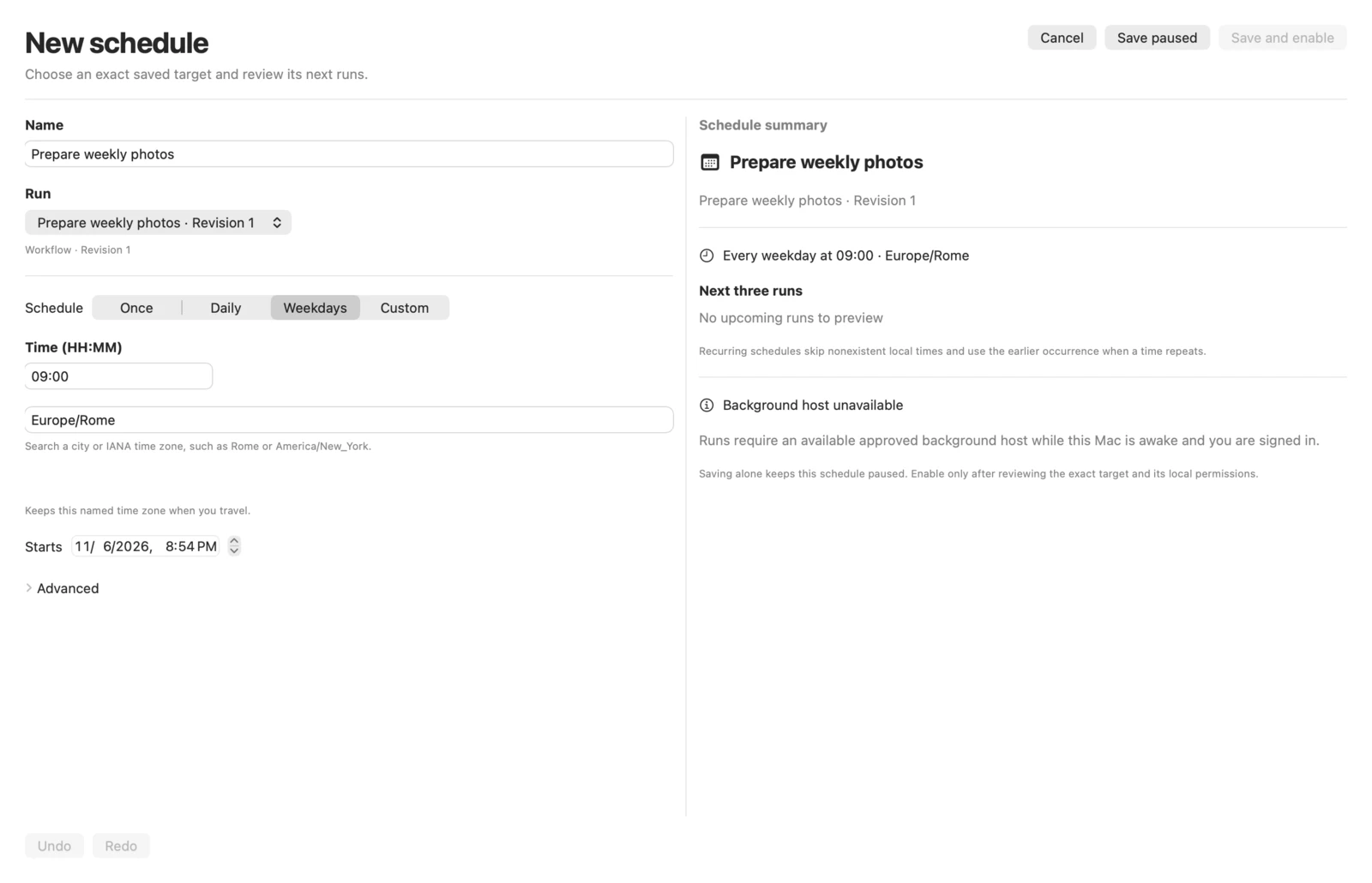
示例设置为罗马当地工作日 09:00 运行。启用计划前,请先设置后台任务。Mac 版 Pikebox,截图为英文界面。
设置错过和重叠运行的处理方式
- 打开 高级。在 错过时 中,选择在 1 小时、24 小时或 7 天内补跑最近一次错过的运行。较早错过的运行会过期。
- 在 仍在运行时 中,选择跳过本次运行,或只让最新一次等待。使用电池时也可以运行。选择所需的通知,并检查 macOS 的通知权限。
检查权限、启用或暂停
- 选择 保存为已暂停 以便稍后继续,或选择 保存并启用 进入检查。也可选中已暂停的计划,再选择 启用计划 进行检查。
- 核对选定版本和已保存的值。对于工作流程,选择可读取的文件或文件夹,并检查子文件夹和会重复使用的文本。选择 将结果保留在 Pikebox 中,或用 选择文件夹… 指定保存位置。核对其余访问请求,再选择 启用计划。
- 更改工作流程或访问范围后,请重新检查计划。用 暂停计划 停止今后的运行。要查看现在或以前的运行,请在 上次运行 或 运行历史 中选择 查看任务。
此示例计划使用保存的项目笔记,单次运行 Prepare a verified client handoff。到达计划时间后,在 上次运行 中选择 查看任务。
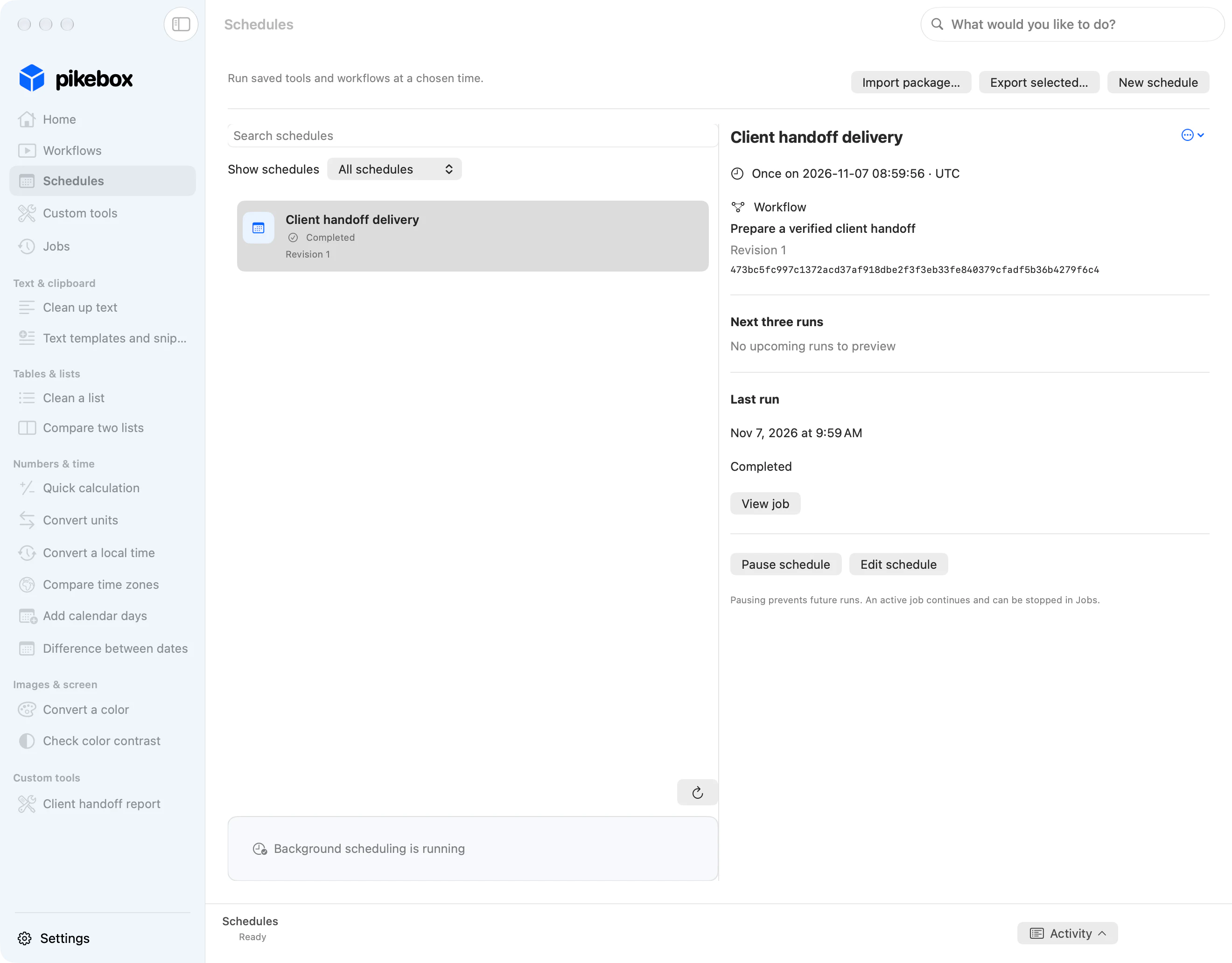
使用示例笔记和文件;Mac 界面以英文显示。
在任务中确认来源指向该计划,再检查最终的全大写验证文本。通过上次运行及其关联任务,可以核对这次计划运行的结果。
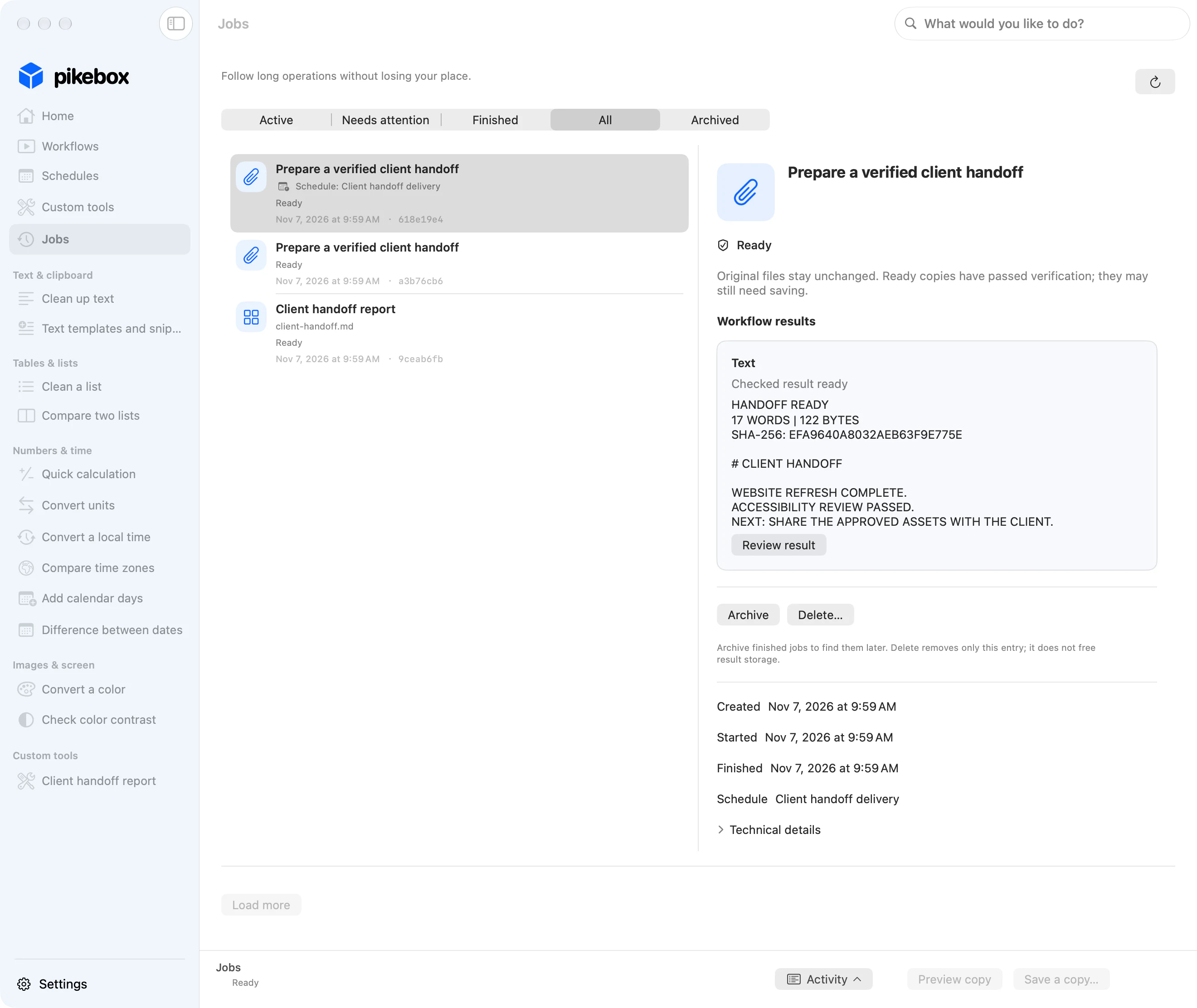
使用示例笔记和文件;Mac 界面以英文显示。
让任务在后台运行
- 在 设置 中打开 后台任务。如果此版本提供 在后台运行,请开启它。如果出现提示,请在 系统设置 → 通用 → 登录项与扩展 中允许 Pikebox。
- 返回 Pikebox,按提示选择 检查 或 重新连接。计划要运行时,请让 Mac 保持唤醒,并保持登录。
- 如果连接断开,请先检查 任务,再考虑重做。
检查后台运行是否可用
请让 Mac 保持唤醒,并保持登录。Pikebox 不会唤醒睡眠中的 Mac。在离开应用后依赖计划运行之前,请先检查 后台任务。
如果设置中提示此版本仅在 Pikebox 打开时运行工具,请保持应用打开;该版本不提供后台计划运行。使用 检查 刷新状态。在支持后台运行的版本中,请按显示的说明完成注册、系统设置或重新连接。不能仅凭已保存运行时间就认定计划已准备就绪。
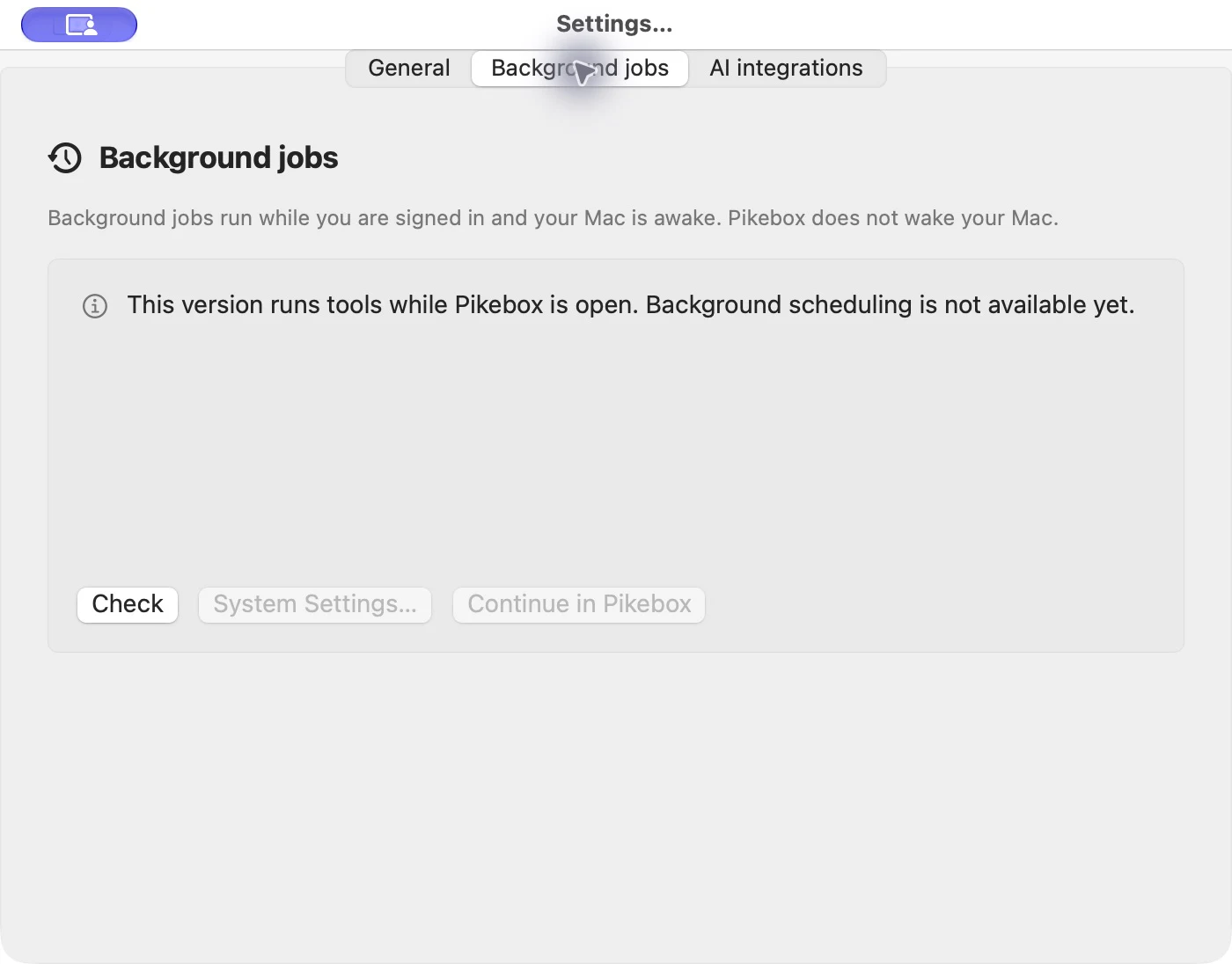
截图所用版本仅支持应用打开时运行,界面以英语显示。此图未展示已启用的后台服务。
长时间操作运行期间,可以使用其他工具,然后返回 任务 检查结果。暂停计划可阻止后续运行;要停止当前工作,请对正在运行的操作使用 停止任务。重复结果不确定的操作前,请先检查原任务。
查看任务
运行示例照片工作流后,在任务中打开它。四个文件都有已验证的副本。展开某个文件的步骤,查看源文件检查和两个处理步骤。使用打开此步骤检查具体结果。
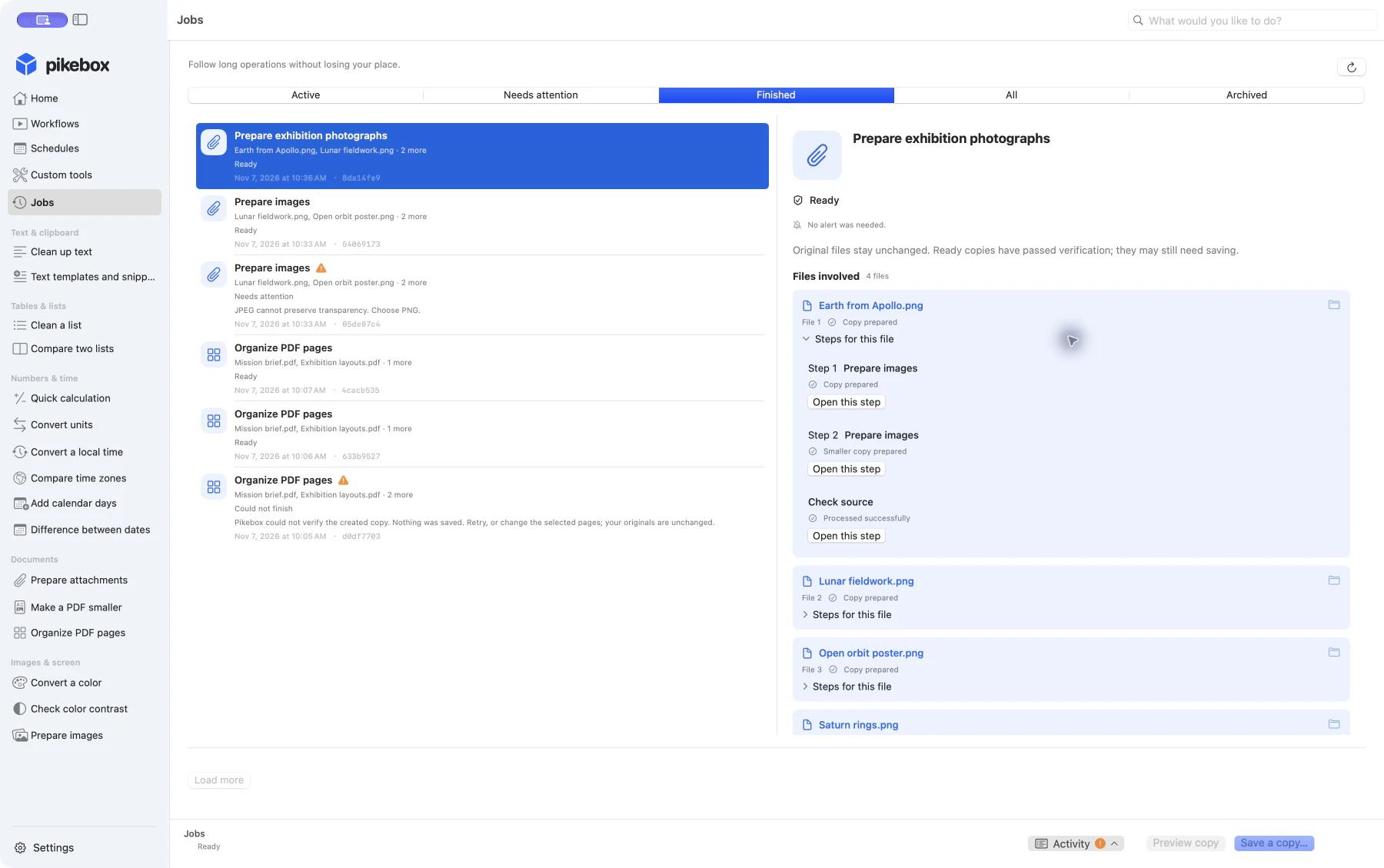
示例图片;Mac界面以英语显示。
打开 任务,选择 进行中、需要处理、已结束、全部 或 已归档 筛选。选择一条任务,需要时用刷新按钮查看最新状态。
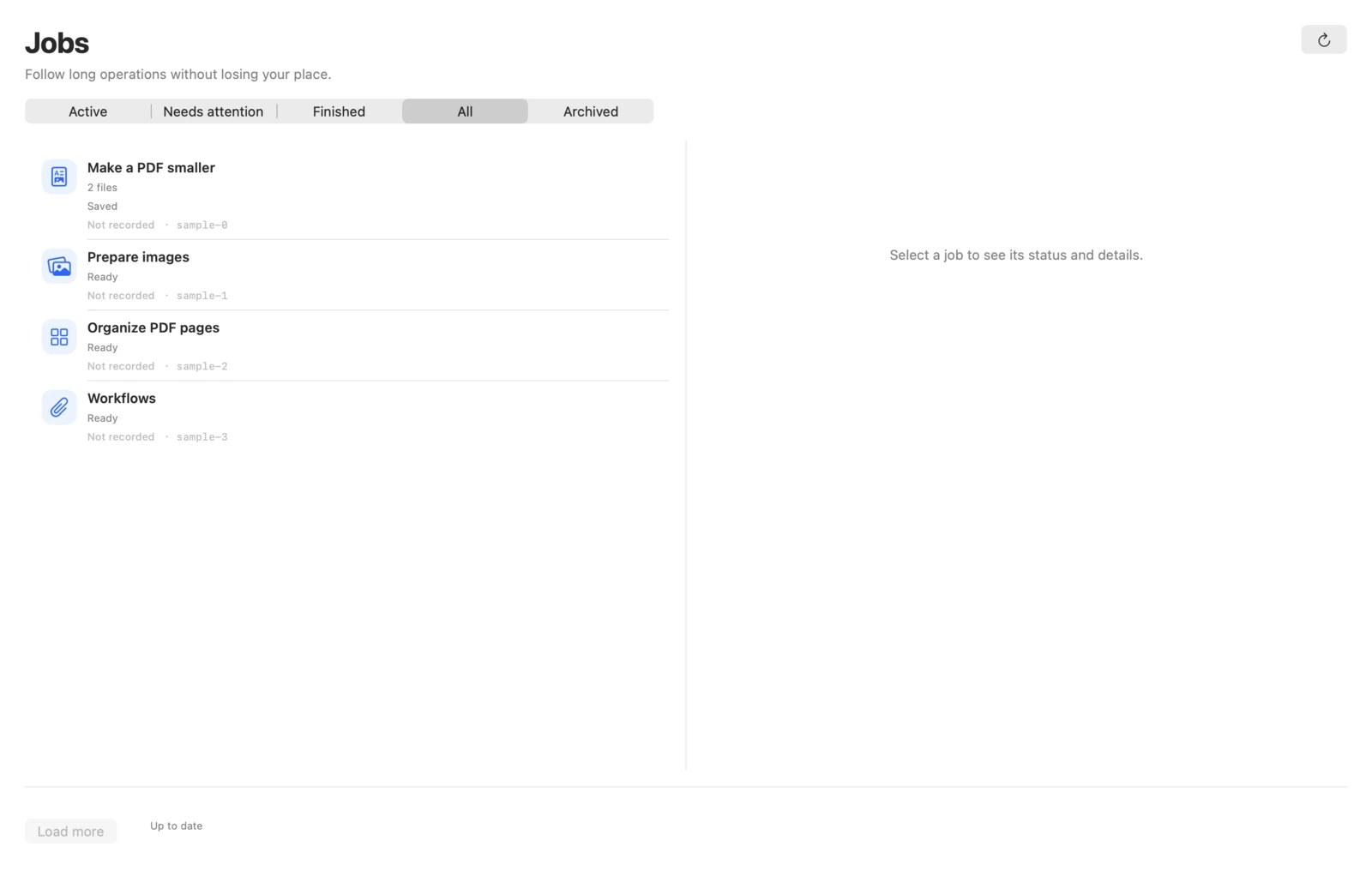
Mac 版 Pikebox,截图为英文界面。
检查文件和结果
- 阅读状态和消息。滚动到 涉及的文件 查看输入和结果。展开文件下的 此文件的步骤,查看已完成的步骤。用 打开此步骤 打开单个步骤的任务。
- 用 预览副本 查看已检查的副本,或用 存储副本… 选择保存位置。要找到已保存的副本,请用 在访达中显示已存储的副本。
归档、恢复或删除任务条目
对已完成的任务选择 归档 可将其移出主列表。打开 已归档 并选择 恢复 可将其移回。删除… 会删除任务条目,原始文件和已保存的副本会保留。
停止或恢复任务
- 在正在运行的任务上选择 停止任务,等待最终状态。查看已经完成的步骤和副本。如果运行了自定义命令,请先确认它改动了什么,再决定是否重试。
- 保存状态不明时,请用 检查存储状态 检查同一次保存请求。请先查找已有副本,再尝试保存。
- 如果结果已无法访问,请在界面提供该选项时选择 打开工具,然后重新选择原始输入以启动新任务。
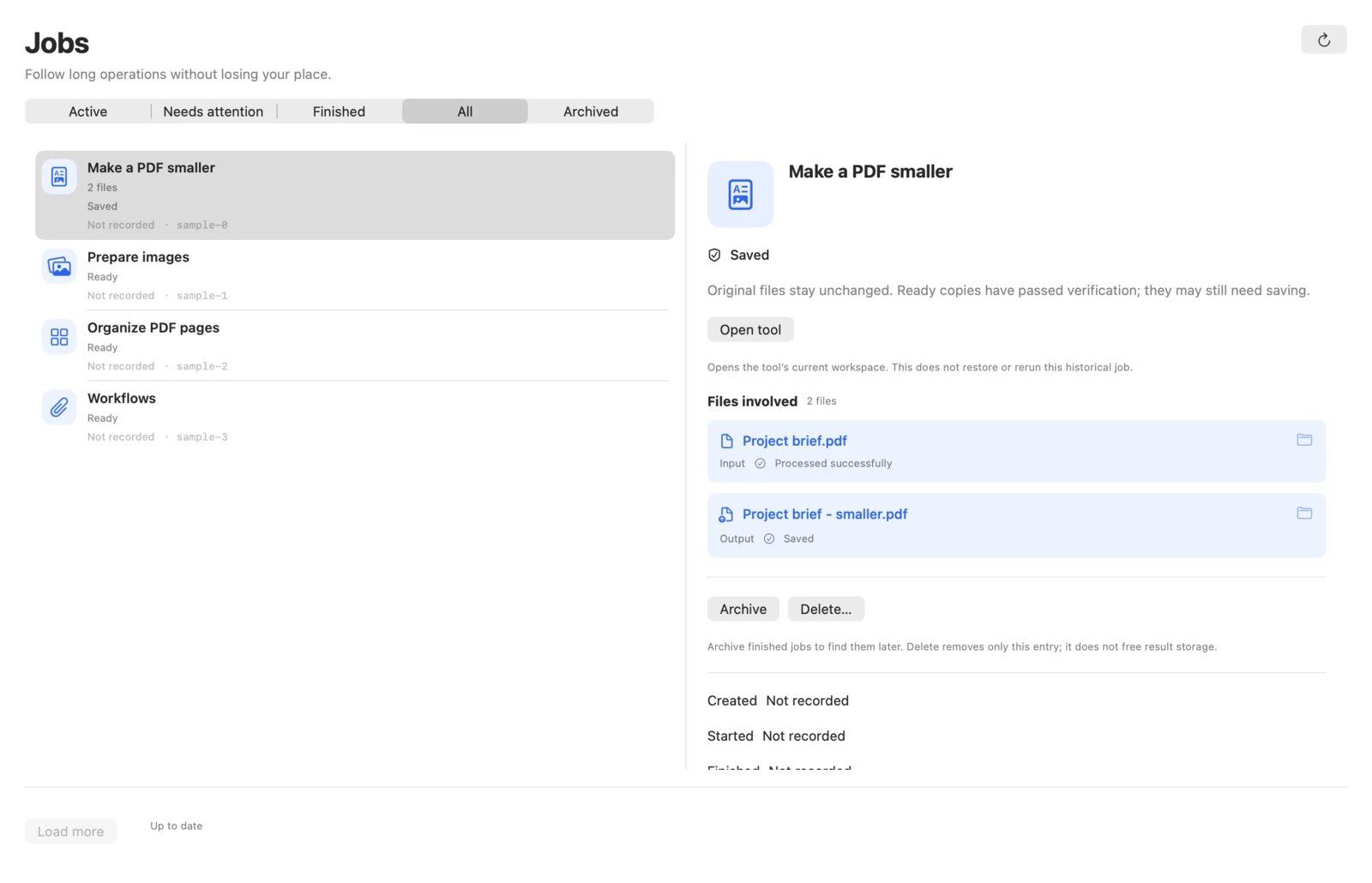
Mac 版 Pikebox,截图为英文界面。