

Arbeitsabläufe und Aktivität
Speichere wiederkehrende Schritte, verfolge längere Vorgänge und finde die von Pikebox erstellten Kopien.
Erstelle einen Arbeitsablauf
Speichere Schritte, die du oft wiederholst. So kannst du zum Beispiel die Fotos in einem Ordner vor dem Teilen verkleinern.
- Öffne Arbeitsabläufe und wähle Neuer Ablauf. Du kannst auch mit Kleinere Anhänge, Bilder vorbereiten und verkleinern oder Text bereinigen beginnen.
- Gib dem Ablauf einen Namen, den du in der Bibliothek und bei deinen Aufträgen wiedererkennst.
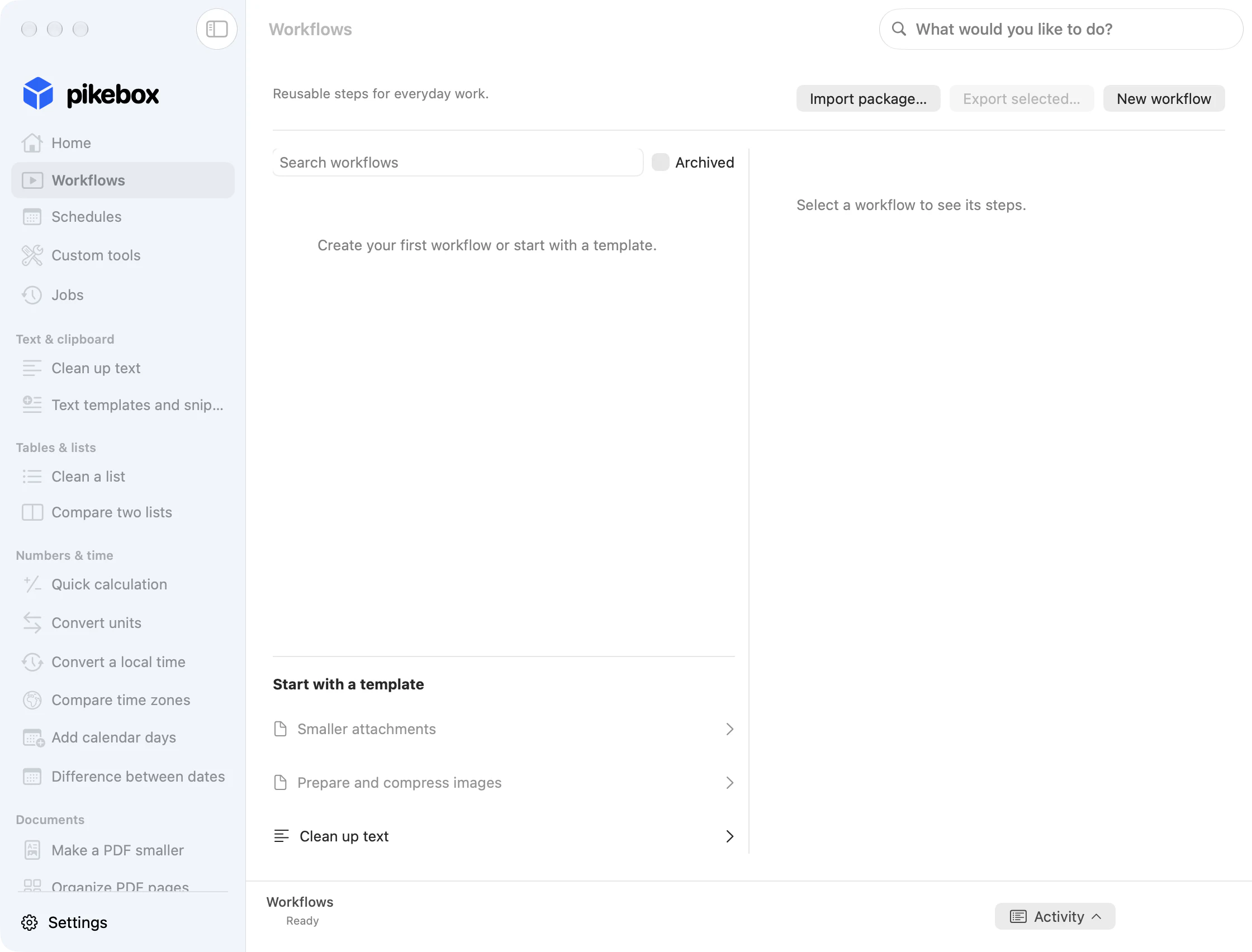
Pikebox für Mac mit englischer Oberfläche.
Richte Schritte ein und bearbeite sie
Dateien, Ordner oder Text wählen
- Wähle unter Quellen einzelne Dateien oder einen Ordner. Bei jedem Lauf sucht Pikebox im Ordner nach passenden Dateien. Bei einer Pfadeingabe bestätigst du den Vorschlag und wählst Quelle hinzufügen. Die Minustaste entfernt eine Quelle.
- Füge bei Ordnern zuerst einen Schritt hinzu, damit die verfügbaren Dateitypen erscheinen, und markiere die gewünschten Typen. Schalte Unterordner einbeziehen oder Versteckte Dateien und Ordner einbeziehen nach Bedarf ein.
- Für Text beginnst du mit der Textvorlage oder fügst nur Textschritte hinzu. Füge den Text in Texteingabe ein.
Schritte hinzufügen und sortieren
- Wähle Schritt hinzufügen und danach ein Werkzeug. Wähle die Zeile aus, um Schritteinstellungen zu öffnen. Lege zum Beispiel in Bilder vorbereiten die längste Seite fest, um Fotos zu verkleinern.
- Prüfe Gilt für. Nicht unterstützte Dateien werden an den nächsten Schritt weitergegeben. Ziehe die Zeilen oder nutze die Pfeile zum Sortieren. Entferne einen Schritt mit der Minustaste oder ersetze ihn über Anderes Werkzeug wählen….
- Bei PDFs zusammenfügen fügst du einzelne PDFs in der gewünschten Reihenfolge hinzu. Bei PDFs aufteilen wählst du Eine PDF pro Seite oder Seitengruppen. Die Eingabe
3, 1; 2–4erstellt eine Kopie mit den Seiten 3 und 1 und eine weitere mit den Seiten 2 bis 4.
Beispiel: einen Fotoordner vorbereiten
Im Workflow Prepare exhibition photographs erstellt der erste Schritt PNG-Kopien mit einer längsten Kante von 1600 Pixeln. Der zweite Schritt, PNG-Bilder komprimieren, optimiert diese Kopien. Lass die Ergebnisse vor dem Speichern prüfen, damit du sie zuerst ansehen kannst.
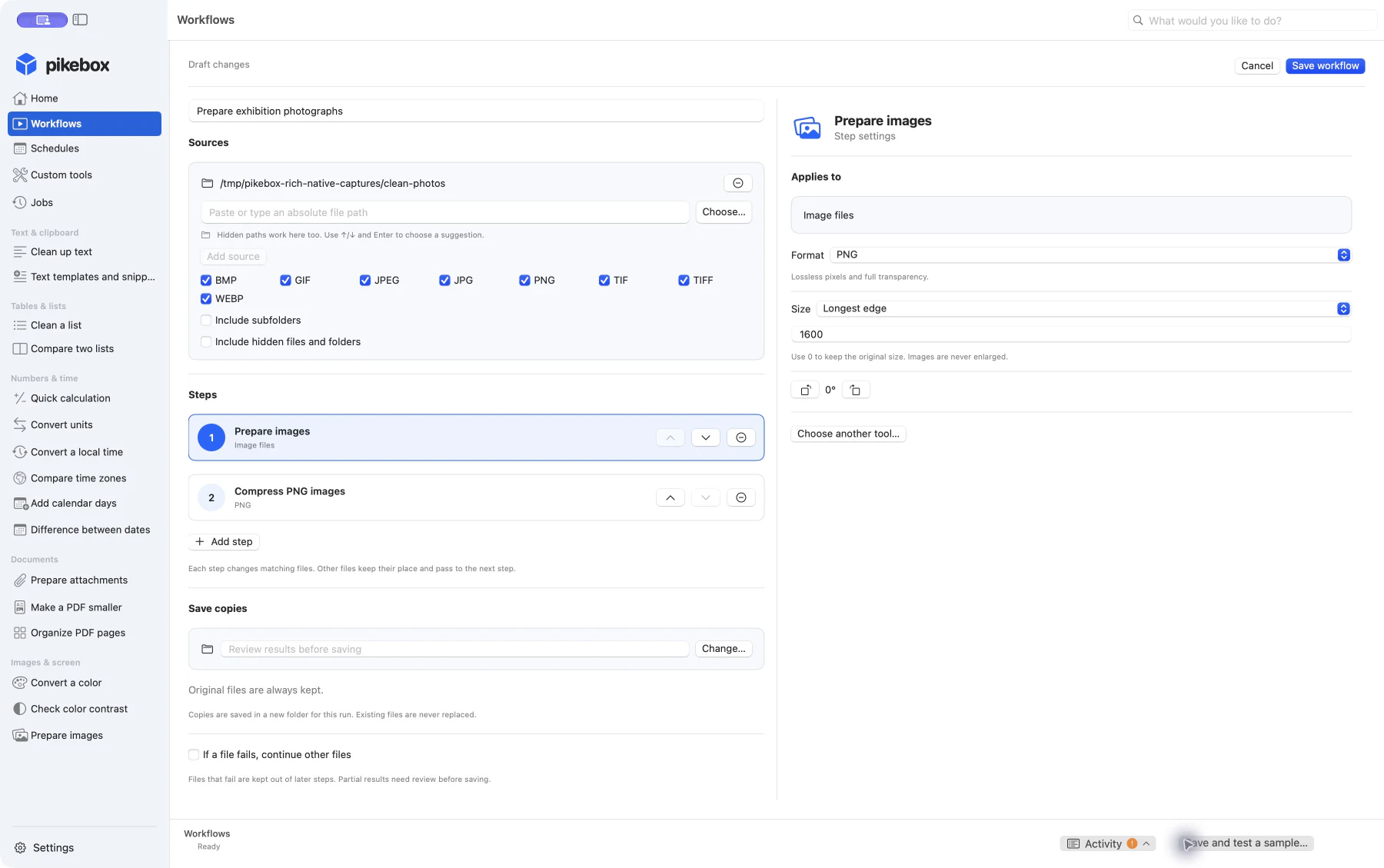
Beispielbilder; Mac-Oberfläche auf Englisch.
Speicherort für Kopien festlegen
- Lass unter Kopien speichern die Einstellung Ergebnisse vor dem Speichern prüfen aktiv, um Kopien später zu speichern. Mit Ändern… wählst du einen separaten Zielordner. Ein erfolgreicher vollständiger Lauf erstellt einen eigenen Ordner für seine Kopien.
- Aktiviere Bei einem Fehler andere Dateien weiterbearbeiten, wenn andere Dateien nach einem Fehler weiterverarbeitet werden sollen. Die betroffene Datei wird in den nächsten Schritten ausgelassen. Prüfe und speichere brauchbare Teilergebnisse selbst.
- Wähle Ablauf speichern. Über Ablauf bearbeiten änderst du den Ablauf, über Duplizieren erstellst du eine Variante. Archivieren blendet ihn aus. Unter Archiviert holst du ihn mit Wiederherstellen zurück.
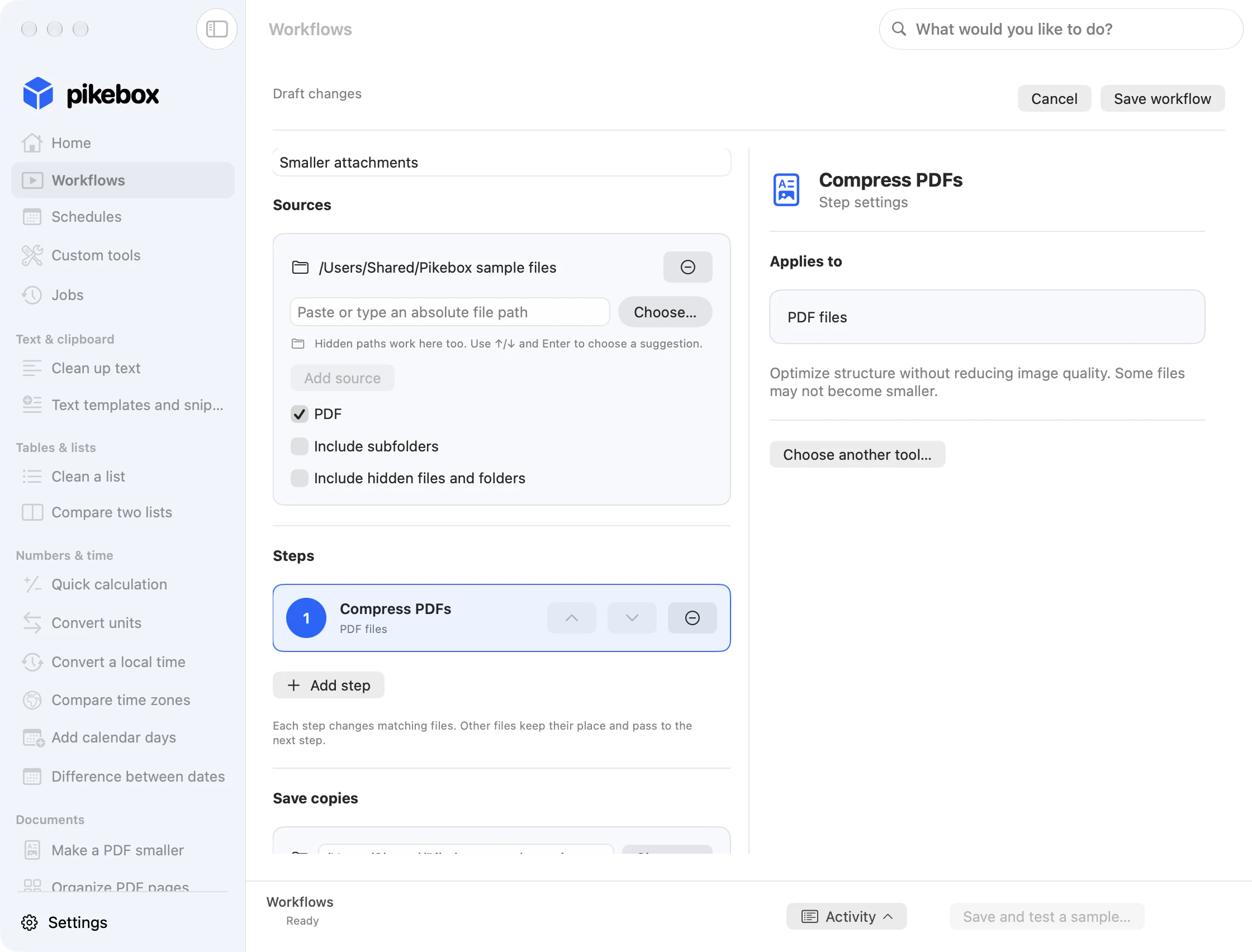
Pikebox für Mac mit englischer Oberfläche.
Führe einen Ablauf aus und prüfe das Ergebnis
Vor dem vollständigen Lauf testen
- Nutze im Editor Speichern und testen…, um den Ablauf zu speichern und geprüfte Vorschauen zu erstellen. Wähle nur eine oder zwei Dateien als Quelle, wenn du kurz testen möchtest. Kopien werden beim Test nicht gespeichert.
- Speichere die vorgesehenen Quellen, wähle den Ablauf aus und klicke auf Ablauf starten. Bei einem Ordner prüft Pikebox zu Beginn, welche Dateien verarbeitet werden.
- Ist der Start unklar, wähle Lauf prüfen. Wenn kein Lauf gefunden wird, wähle Diese Anfrage erneut versuchen oder Neuen Lauf vorbereiten.
Ergebnisse prüfen und Kopien speichern
- Öffne Lauf anzeigen oder In Aufträge öffnen. Prüfe, welche Dateien geändert, unverändert behalten oder gespeichert wurden und welche Aufmerksamkeit brauchen.
- Über Ergebnis prüfen siehst du die Details. Zeige eine fertige Kopie an und speichere sie bei Bedarf. Lies bei einem Fehler den Grund, bevor du es erneut versuchst.
- Wenn Kopien bereits im Ordner liegen, öffne ihn über Gespeicherte Kopien zeigen. Die Originale bleiben an ihrem Platz.
Der Beispielablauf Prepare a verified client handoff hat drei Schritte: Clean up text entfernt Leerzeichen am Anfang und Ende und fasst wiederholte Leerzeichen zusammen, Client handoff report erstellt und prüft den Bericht, dann wandelt Clean up text das gewählte Ergebnis Verified handoff in Großbuchstaben um.
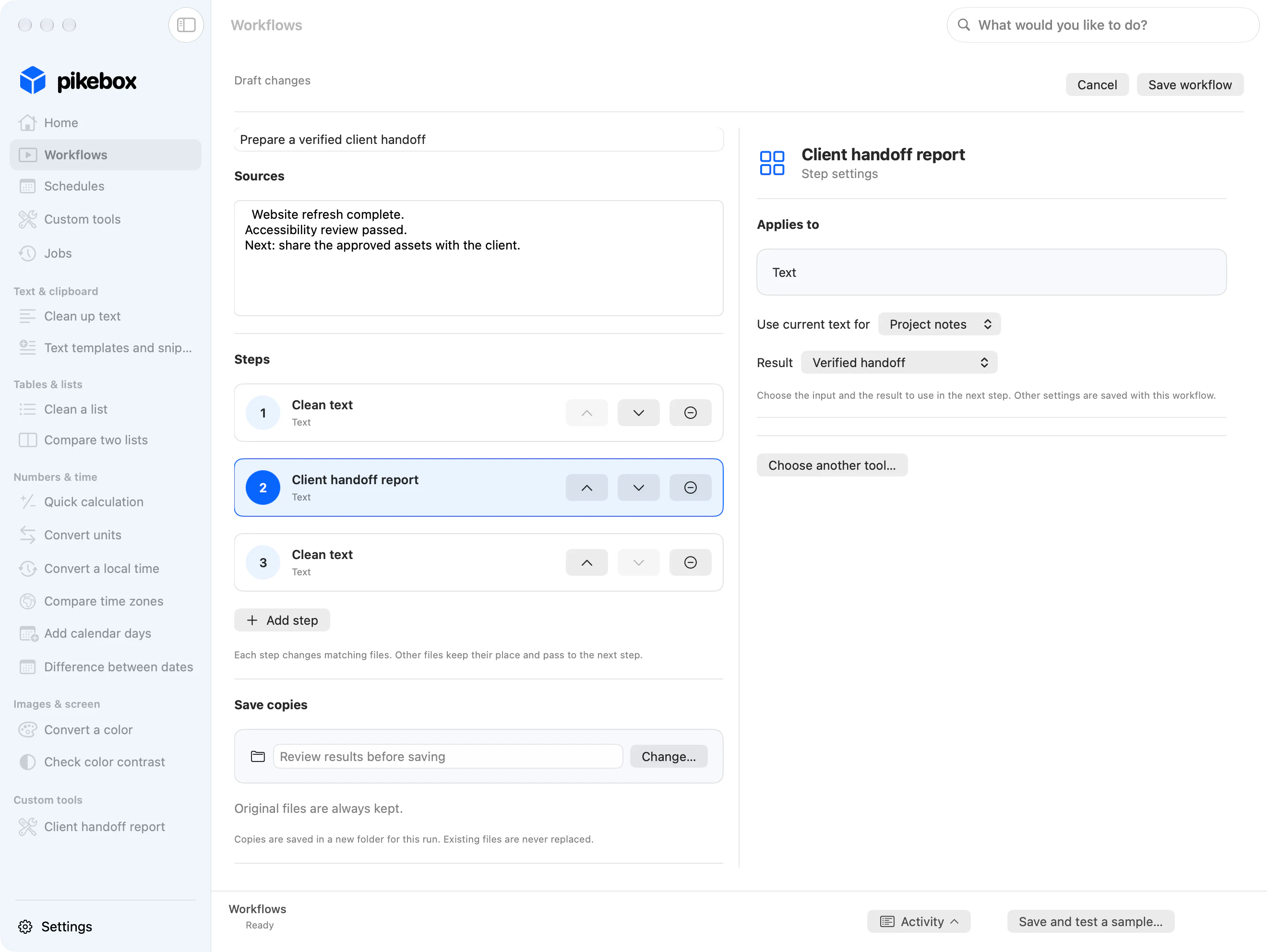
Beispielnotizen und Beispieldateien; Mac-Oberfläche auf Englisch.
Prüfe die drei Schritte der Reihe nach im Ablaufeditor. Kontrolliere dann bei den Aufträgen, ob der fertige Prüftext in Großbuchstaben steht. Die separate Ansicht Ergebnisse des eigenen Werkzeugs zeigt die Markdown-Datei und den ursprünglichen Prüftext.
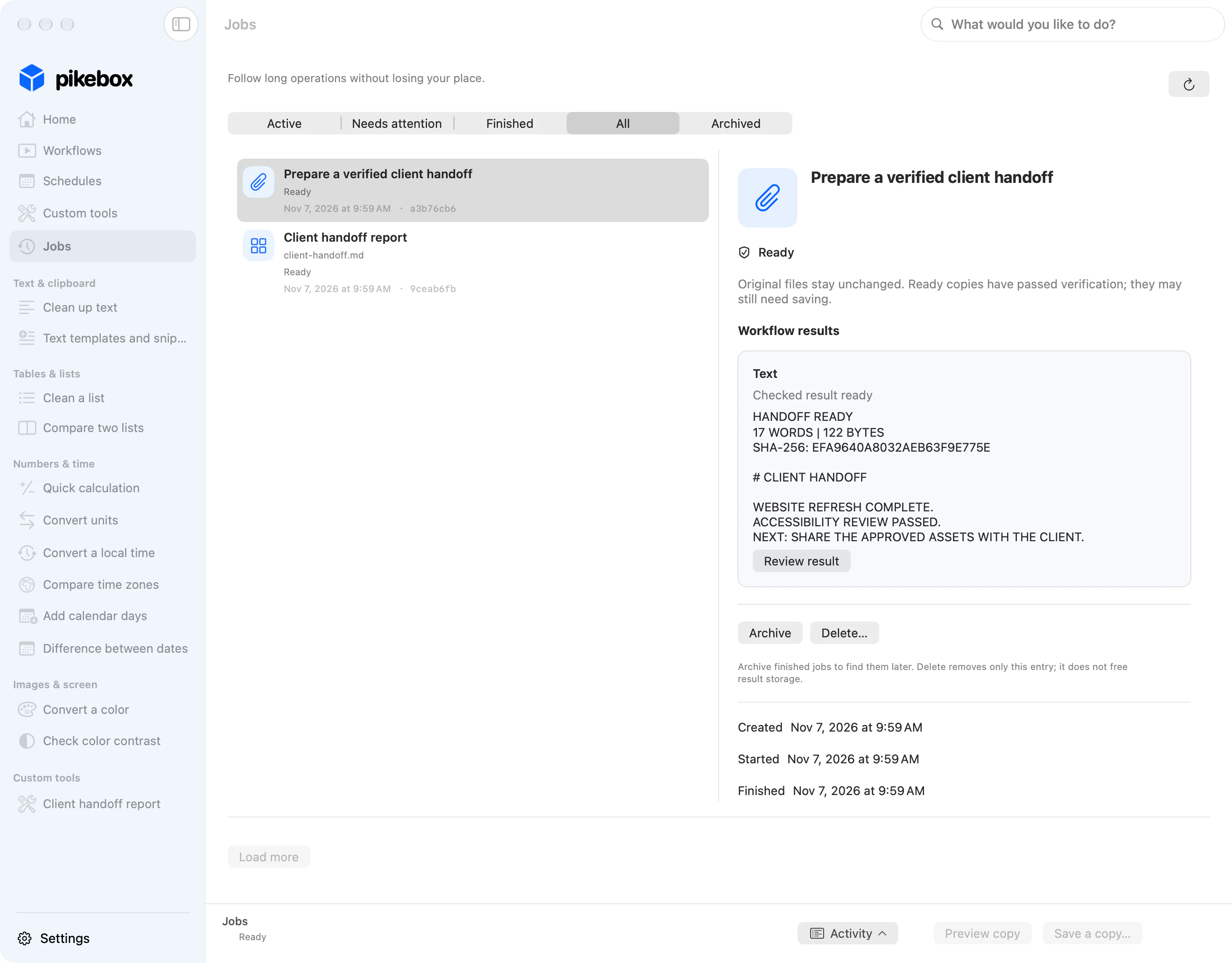
Beispielnotizen und Beispieldateien; Mac-Oberfläche auf Englisch.
Verwende eigene Werkzeuge und teile Definitionen
Eigenes Werkzeug einrichten
- Öffne Eigene Werkzeuge und wähle Neues eigenes Werkzeug. Gib Name und Beschreibung ein. Füge unter Eingaben über Eingabe hinzufügen Felder für Text, Zahlen, eine Auswahl oder eine Datei hinzu. Markiere Pflichtfelder mit Erforderlich.
- Wähle unter Befehle den Punkt Befehl hinzufügen. Benenne den Befehl und wähle über Anwendung wählen… ein lokales Programm. Über Argument hinzufügen legst du die Werte in der vom Programm erwarteten Reihenfolge fest. Jede Zeile kann einen festen Wert oder eine Formulareingabe übergeben.
- Textausgabe anzeigen zeigt Text an. Mit Ausgabedatei hinzufügen legst du eine Ergebnisdatei und ihren Namen fest. Ein Befehl, der ein früheres Ergebnis nutzt, muss nach dem Befehl stehen, der es erzeugt. Wähle Werkzeug speichern.
Befehle prüfen und ausprobieren
- Öffne das Werkzeug, wähle bei Bedarf seine lokalen Programme und klicke auf Anwendungen und Befehle prüfen. Prüfe Programme, Befehle und übergebene Werte. Wähle Geprüftes Werkzeug aktivieren, wenn du dem Programm den Datei- und Netzwerkzugriff deines Kontos anvertraust.
- Nutze Mit Beispiel testen mit entbehrlichen Beispieldaten. Der Test führt alle geprüften Befehle aus und kann echte Änderungen vornehmen. Prüfe das Ergebnis bei den Aufträgen. Wiederhole die Prüfung, wenn sich das Programm ändert.
- Wenn das Werkzeug bei den Ablaufschritten angeboten wird, füge es hinzu. Wähle die Eingabe für die aktuelle Datei oder den aktuellen Text und das Ergebnis für den nächsten Schritt.
In diesem Beispiel enthält Client handoff report zwei geprüfte Befehle. Der erste erstellt aus den mehrzeiligen Project notes die Datei client-handoff.md. Der zweite liest diese Datei und gibt HANDOFF READY mit Wortzahl, Bytezahl und Prüfsumme zurück.
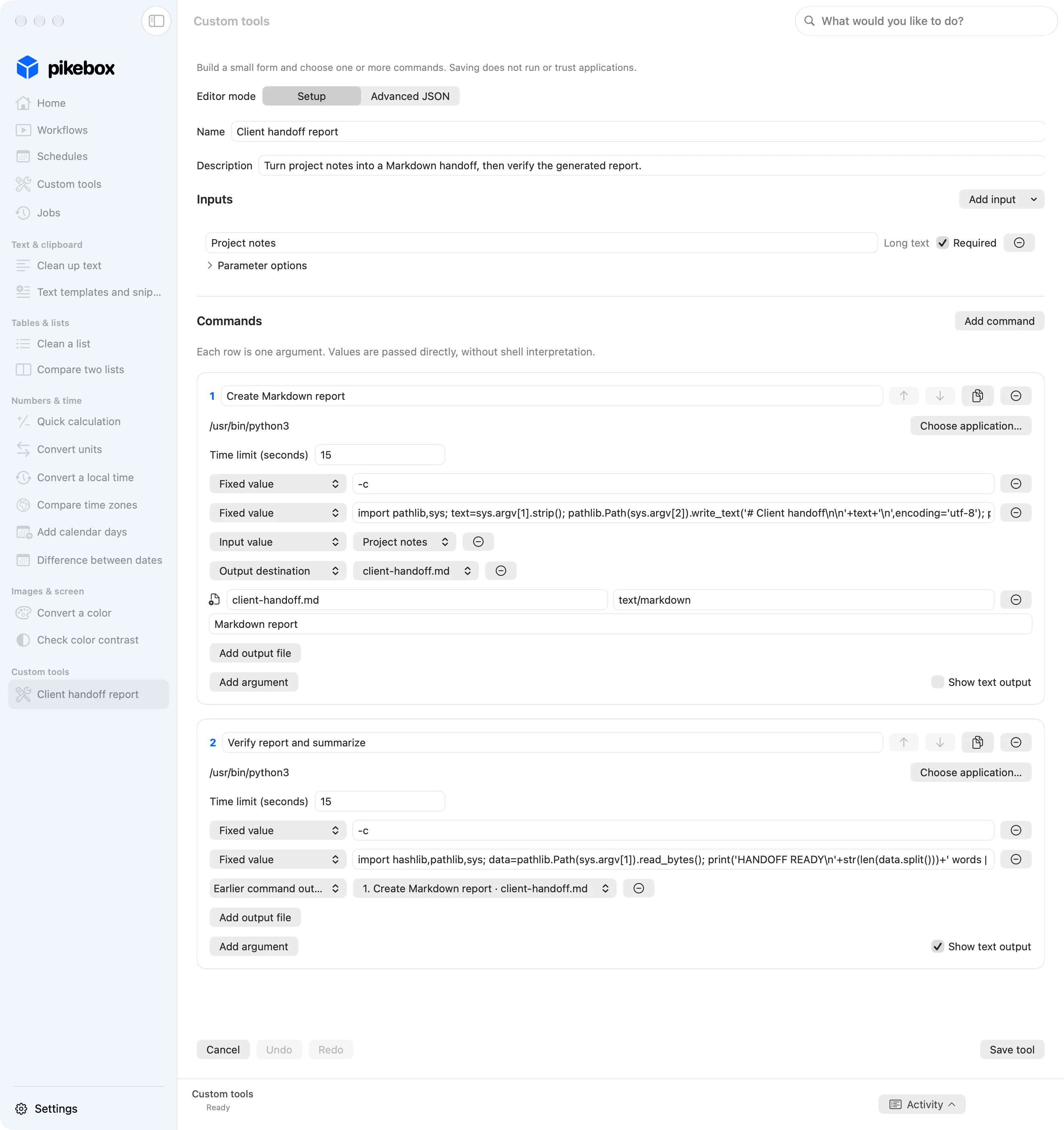
Beispielnotizen und Beispieldateien; Mac-Oberfläche auf Englisch.
Prüfe beide Ergebnisse in der Ansicht Ergebnisse des eigenen Werkzeugs: Speichere die Markdown-Datei mit Kopie sichern…, prüfe die gespeicherte Datei und lies anschließend den Prüftext. Das Beispiel zeigt, wie ein Befehl eine Datei aus einem früheren Befehl verwenden kann.
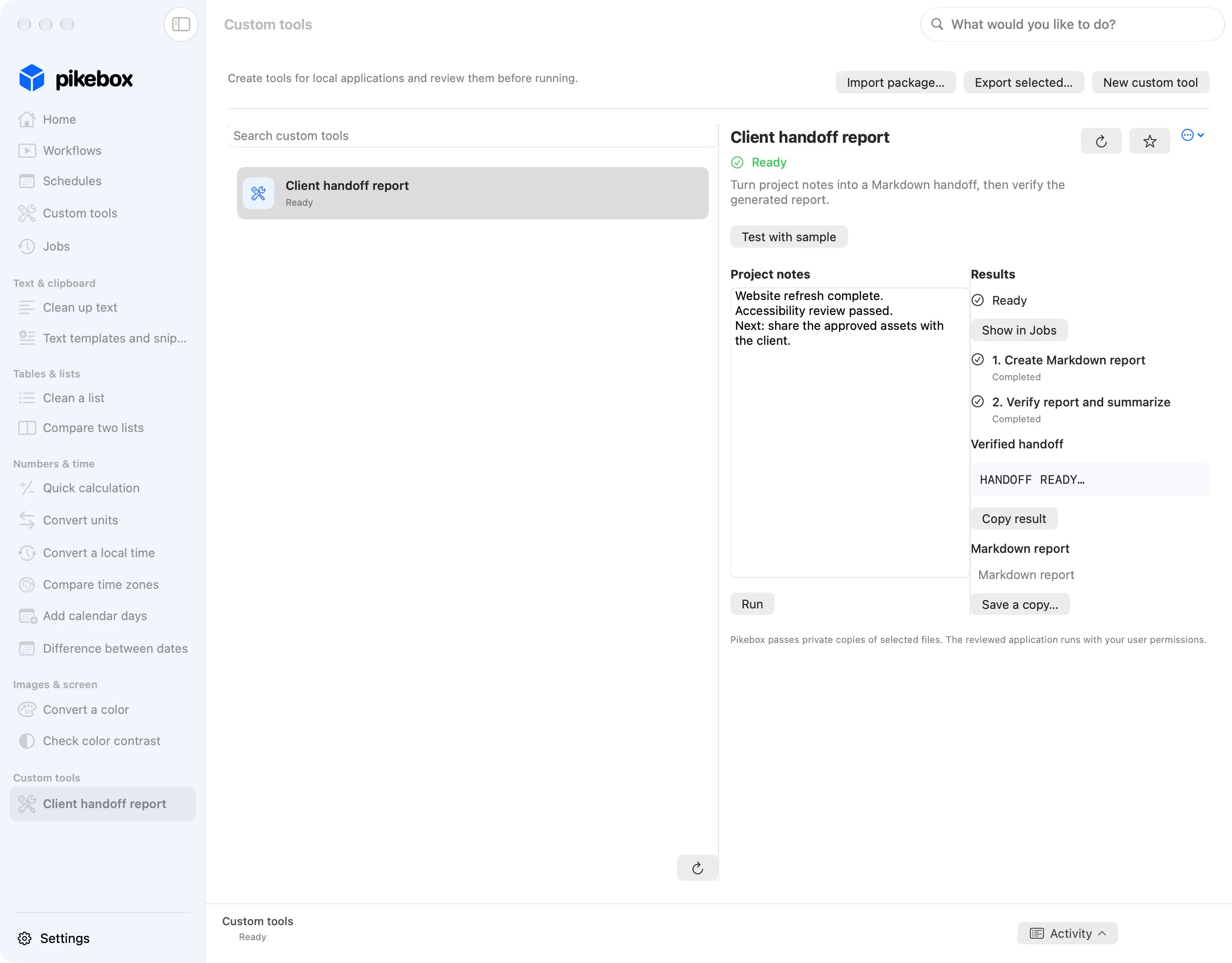
Beispielnotizen und Beispieldateien; Mac-Oberfläche auf Englisch.
Definitionen auf einen anderen Mac übertragen
- Wähle die gewünschten Einträge und klicke auf Auswahl exportieren…. Prüfe die Definitionen und die enthaltenen Texte und Werte vor dem Teilen.
- Wähle auf dem anderen Mac Paket importieren… und prüfe die Auswahl. Wähle lokale Dateien, Ordner und Programme bei Bedarf erneut. Prüfe und aktiviere importierte Zeitpläne, wenn du sie verwenden möchtest.
Plane eine Ausführung
Zeitpunkt für den Lauf festlegen
- Öffne Zeitpläne und wähle Neuer Zeitplan. Vergib einen Namen. Wähle unter Ausführen das gespeicherte Werkzeug oder den Ablauf und fülle gegebenenfalls Gespeicherte Eingaben aus.
- Wähle Einmal für Datum und Uhrzeit, Täglich oder Werktags für eine feste Uhrzeit. Mit Benutzerdefiniert wählst du Tage und über Uhrzeit hinzufügen weitere Uhrzeiten.
- Stelle Zeitzone und Beginn ein und prüfe Nächste drei Ausführungen. Die Zeitzone bleibt auch auf Reisen gleich. Wähle bei einem einmaligen Lauf, welche der beiden Uhrzeiten bei einer Zeitumstellung gelten soll. Wiederholungen nutzen die frühere Uhrzeit und lassen übersprungene Uhrzeiten aus. Wird die Uhrzeit eines einmaligen Laufs übersprungen, wähle eine gültige Zeit vor oder nach der Umstellung.
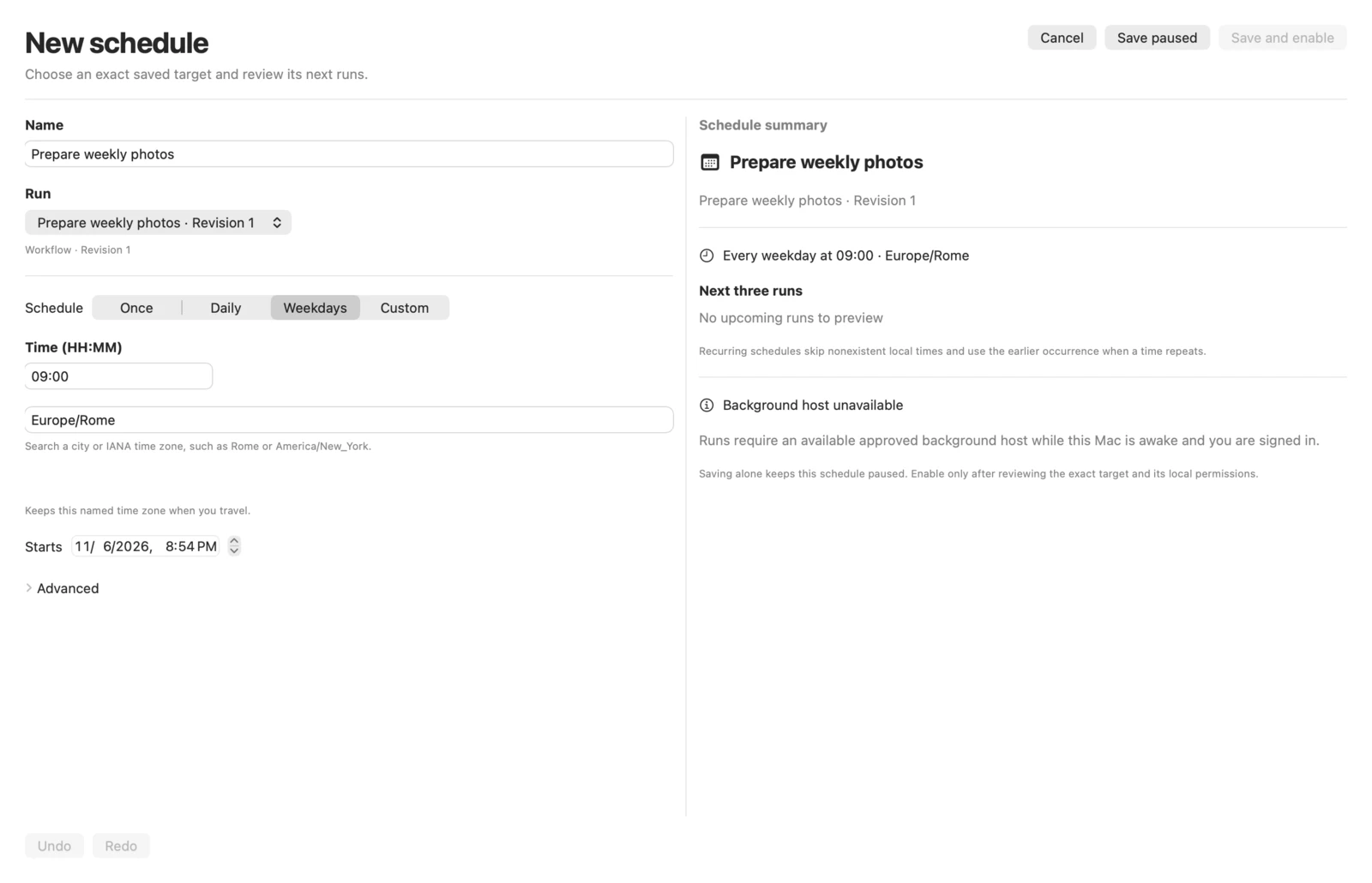
Das Beispiel läuft werktags um 09:00 Uhr in Rom. Richte Hintergrundaufträge ein, bevor du den Zeitplan aktivierst. Pikebox für Mac mit englischer Oberfläche.
Verpasste und überlappende Läufe regeln
- Unter Erweitert legst du mit Bei verpasster Ausführung eine Frist von 1 Stunde, 24 Stunden oder 7 Tagen fest, um den letzten verpassten Lauf nachzuholen. Ältere Läufe verfallen.
- Unter Falls noch aktiv kannst du den neuen Lauf überspringen oder nur den neuesten vorgemerkt lassen. Akkubetrieb ist möglich. Wähle die gewünschten Mitteilungen und prüfe die Berechtigung in macOS.
Zugriff prüfen, aktivieren und pausieren
- Wähle Pausiert speichern, um später weiterzumachen, oder Speichern und aktivieren für die Prüfung. Einen pausierten Zeitplan prüfst du über Zeitplan aktivieren.
- Prüfe die gewählte Version und die gespeicherten Werte. Bei einem Ablauf wählst du die Dateien und Ordner, die er lesen darf, und prüfst Unterordner und wiederverwendeten Text. Nutze Ergebnisse in Pikebox behalten oder lege den Speicherort mit Ordner wählen… fest. Prüfe weitere angeforderte Zugriffe und wähle Zeitplan aktivieren.
- Prüfe den Zeitplan erneut, wenn sich der Ablauf oder sein Zugriff ändert. Zeitplan pausieren hält künftige Läufe an. Öffne über Auftrag anzeigen unter Letzte Ausführung oder Ausführungsverlauf einen aktuellen oder früheren Auftrag.
Der Beispielzeitplan führt Prepare a verified client handoff einmal mit gespeicherten Projektnotizen aus. Wähle nach dem geplanten Zeitpunkt Auftrag anzeigen unter Letzte Ausführung.
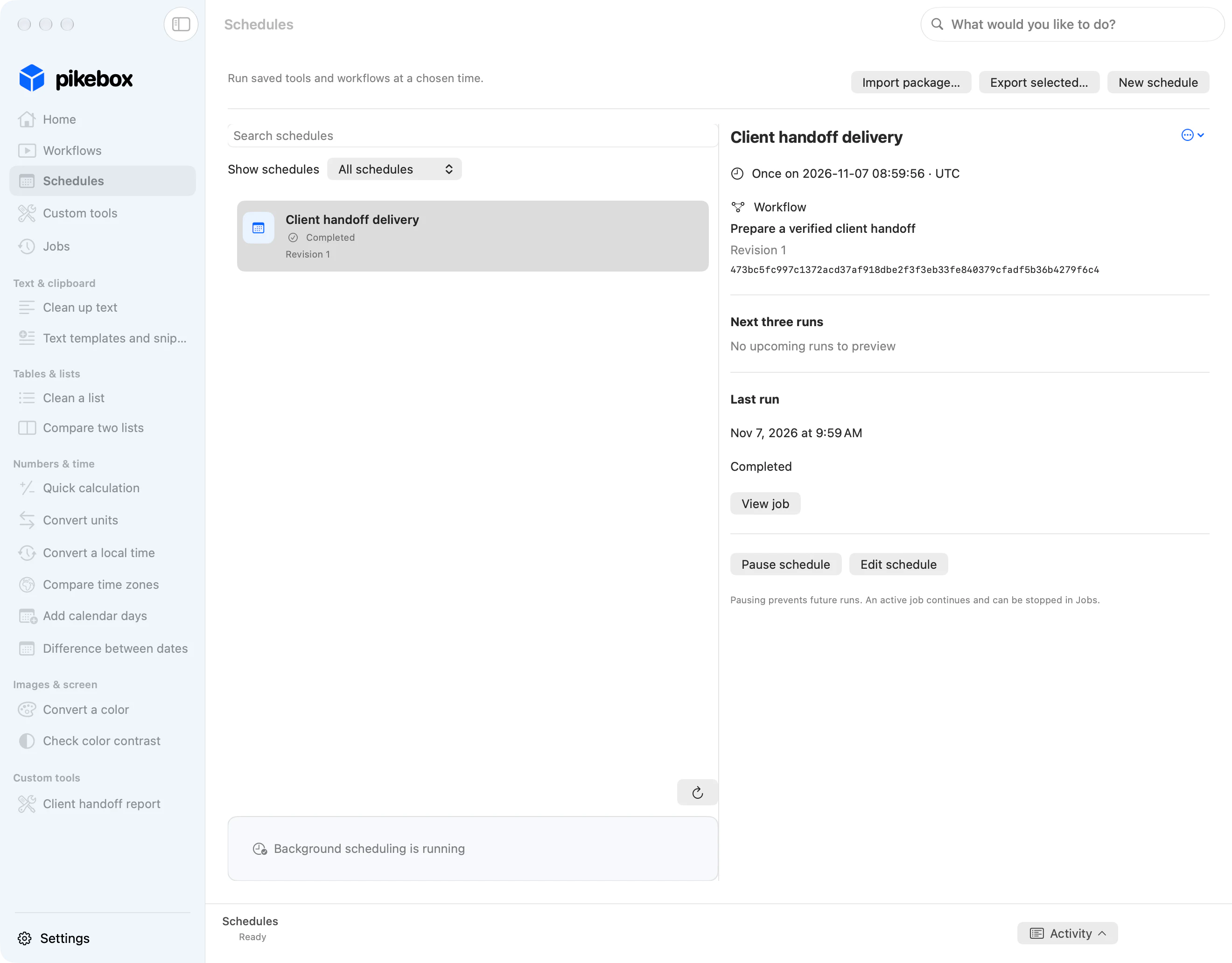
Beispielnotizen und Beispieldateien; Mac-Oberfläche auf Englisch.
Prüfe beim Auftrag, ob die Herkunft den Zeitplan nennt, und kontrolliere den fertigen Prüftext in Großbuchstaben. Über die letzte Ausführung und den verknüpften Auftrag kannst du das Ergebnis dieses geplanten Laufs prüfen.
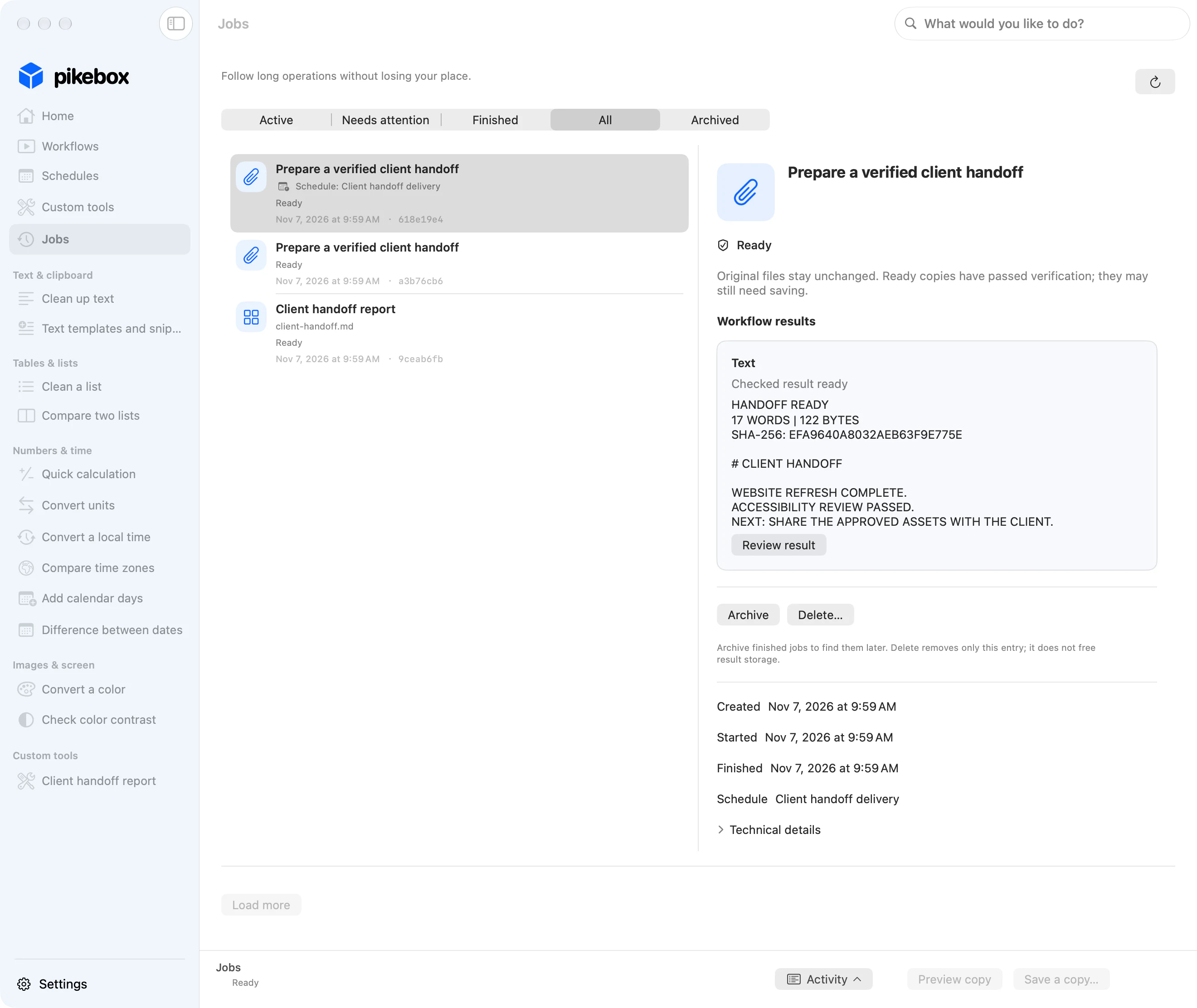
Beispielnotizen und Beispieldateien; Mac-Oberfläche auf Englisch.
Lass Aufträge im Hintergrund laufen
- Öffne in Einstellungen den Bereich Hintergrundaufgaben. Falls diese Version Im Hintergrund ausführen anbietet, aktiviere es. Erlaube Pikebox bei Aufforderung unter Systemeinstellungen → Allgemein → Anmeldeobjekte & Erweiterungen.
- Wechsle zurück zu Pikebox und wähle Prüfen oder Neu verbinden, wenn angeboten. Für geplante Läufe muss der Mac wach sein und du musst angemeldet sein.
- Wenn die Verbindung abbricht, prüfe Aufträge, bevor du einen Auftrag wiederholst.
Verfügbarkeit der Hintergrundausführung prüfen
Halte den Mac wach und bleibe angemeldet. Pikebox weckt einen schlafenden Mac nicht auf. Prüfe Hintergrundaufgaben, bevor du dich nach dem Verlassen der App auf einen Zeitplan verlässt.
Wenn die Einstellungen angeben, dass diese Version Werkzeuge nur bei geöffneter Pikebox-App ausführt, lass die App geöffnet; diese Version bietet keine Hintergrundzeitpläne. Mit Prüfen aktualisierst du den Status. Befolge in einer Version mit Hintergrundunterstützung die angezeigten Hinweise zur Registrierung, den Systemeinstellungen oder zum erneuten Verbinden. Eine gespeicherte Uhrzeit allein bedeutet nicht, dass ein Zeitplan bereit ist.
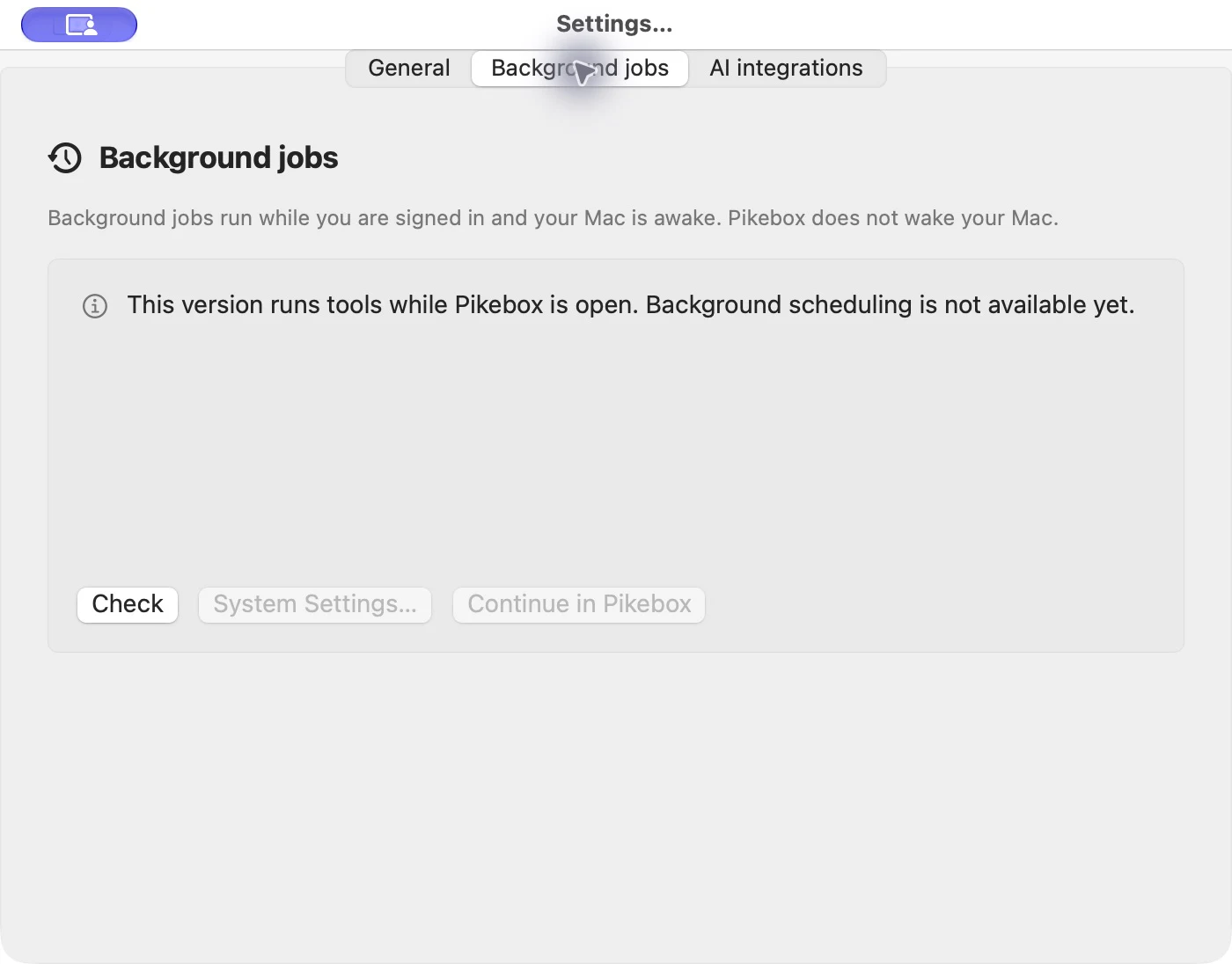
Aufnahme einer Version ohne Hintergrundausführung, auf Englisch dargestellt. Das Bild zeigt keinen aktivierten Hintergrunddienst.
Während eines längeren Vorgangs kannst du andere Werkzeuge verwenden und unter Aufträge das Ergebnis prüfen. Pausiere einen Zeitplan, um künftige Läufe zu verhindern; verwende Auftrag stoppen für einen laufenden Vorgang, um die aktuelle Arbeit zu stoppen. Prüfe den ursprünglichen Auftrag, bevor du einen Vorgang mit unklarem Ergebnis wiederholst.
Prüfe Aufträge
Öffne den ausgeführten Foto-Workflow in Aufträge. Für alle vier Dateien sind geprüfte Kopien vorhanden. Klappe die Schritte für eine Datei auf, um die Quellprüfung und beide Verarbeitungsschritte zu sehen. Mit Diesen Schritt öffnen prüfst du ein einzelnes Ergebnis.
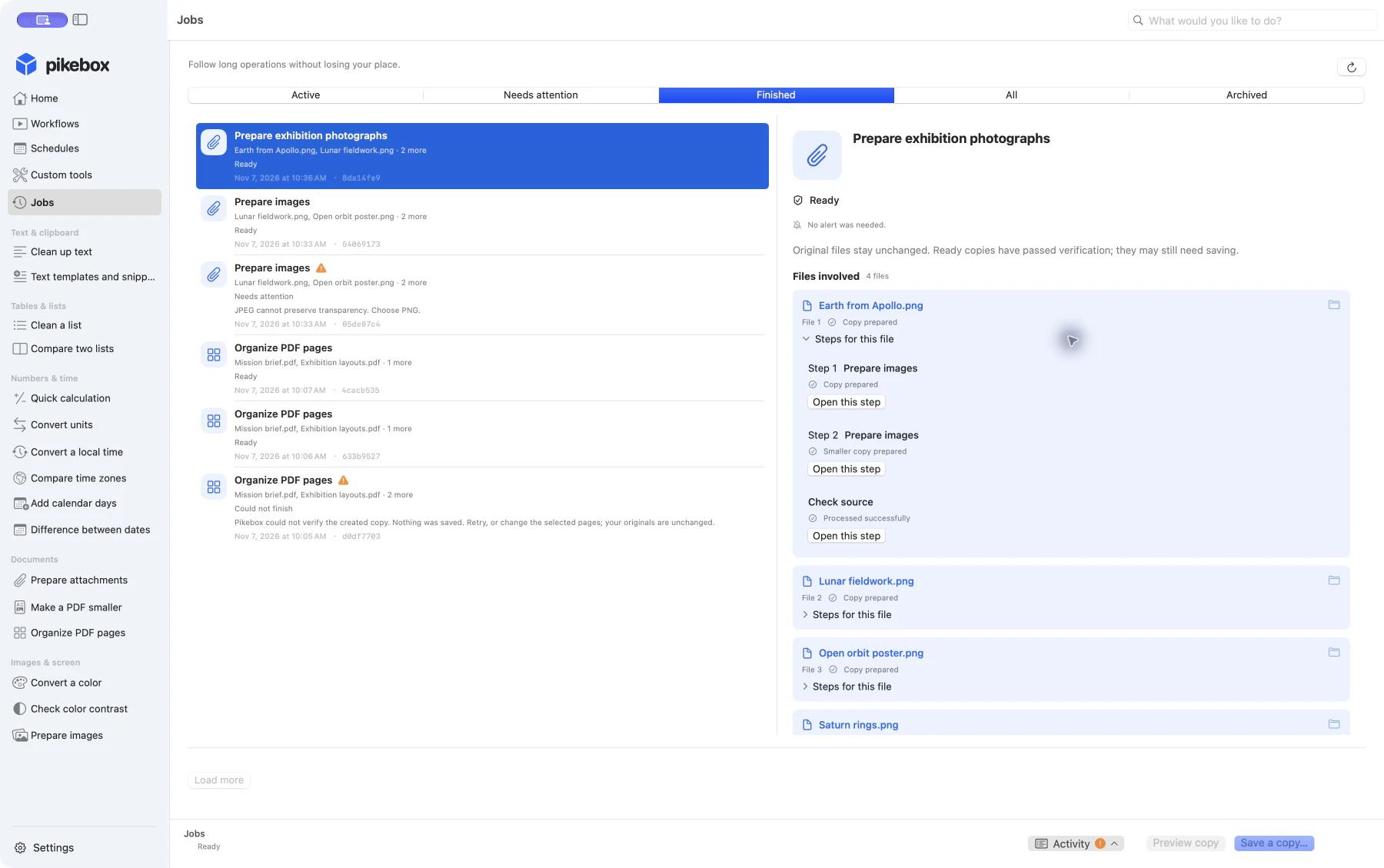
Beispielbilder; Mac-Oberfläche auf Englisch.
Öffne Aufträge und filtere nach Aktiv, Aufmerksamkeit nötig, Beendet, Alle oder Archiviert. Wähle einen Eintrag und aktualisiere bei Bedarf die Anzeige.
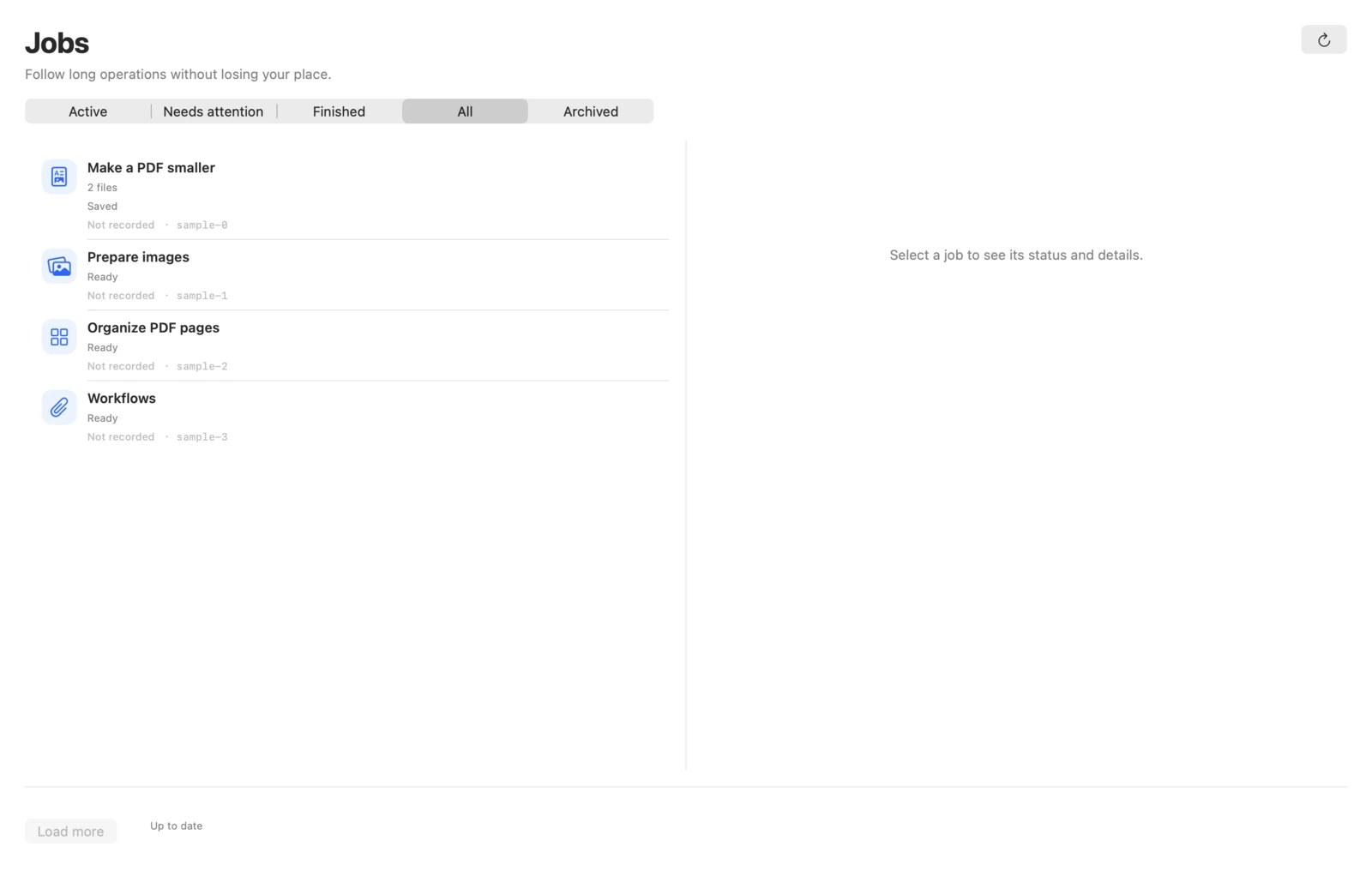
Pikebox für Mac mit englischer Oberfläche.
Dateien und Ergebnisse prüfen
- Lies den Status und die Hinweise. Unter Beteiligte Dateien siehst du Eingaben und Ergebnisse. Öffne bei einer Datei Schritte für diese Datei, um abgeschlossene Schritte zu sehen. Über Diesen Schritt öffnen öffnest du den Auftrag für einen einzelnen Schritt.
- Prüfe eine Kopie mit Kopie anzeigen oder wähle mit Kopie sichern… einen Speicherort. Gesicherte Kopie im Finder zeigen zeigt eine bereits gespeicherte Kopie.
Eintrag archivieren, wiederherstellen oder löschen
Mit Archivieren entfernst du einen abgeschlossenen Auftrag aus der Hauptliste. Unter Archiviert holst du ihn mit Wiederherstellen zurück. Löschen… entfernt den Eintrag. Originale und gespeicherte Kopien bleiben erhalten.
Stoppe einen Auftrag oder stelle ihn wieder her
- Wähle bei einem laufenden Auftrag Auftrag stoppen und warte auf den endgültigen Status. Prüfe abgeschlossene Schritte und Kopien. Bei einem eigenen Befehl prüfst du vor einer Wiederholung, welche Änderungen er vorgenommen hat.
- Ist der Speicherstatus unklar, wähle Speicherung prüfen, um dieselbe Anfrage zu prüfen. Suche nach einer vorhandenen Kopie, bevor du erneut speicherst.
- Ist das Ergebnis nicht mehr verfügbar, wähle Werkzeug öffnen, falls angeboten. Wähle die Originaldatei erneut aus und starte einen neuen Auftrag.
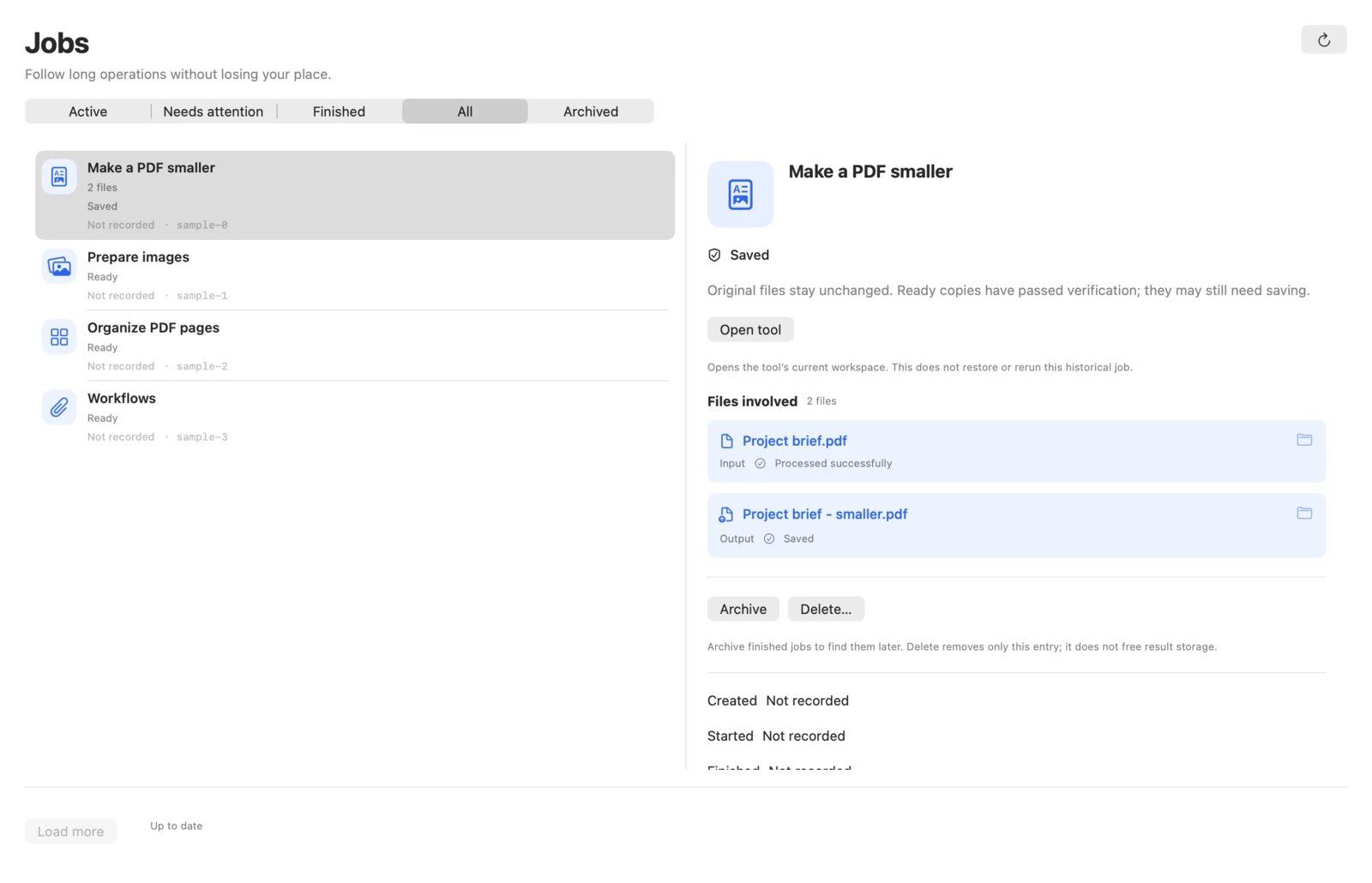
Pikebox für Mac mit englischer Oberfläche.