

سير العمل والنشاط
احفظ الخطوات المتكررة، وتابع العمليات الطويلة، واعثر على النسخ التي يجهزها Pikebox.
أنشئ سير عمل
احفظ الخطوات التي تكررها في سير عمل. مثلًا، يمكنك تصغير صور مجلد كامل قبل مشاركتها.
- افتح سير العمل واختر سير عمل جديد، أو ابدأ من مرفقات أصغر أو إعداد الصور وضغطها أو تنظيف النص.
- اختر اسمًا يسهل التعرّف عليه في المكتبة وقائمة المهام.
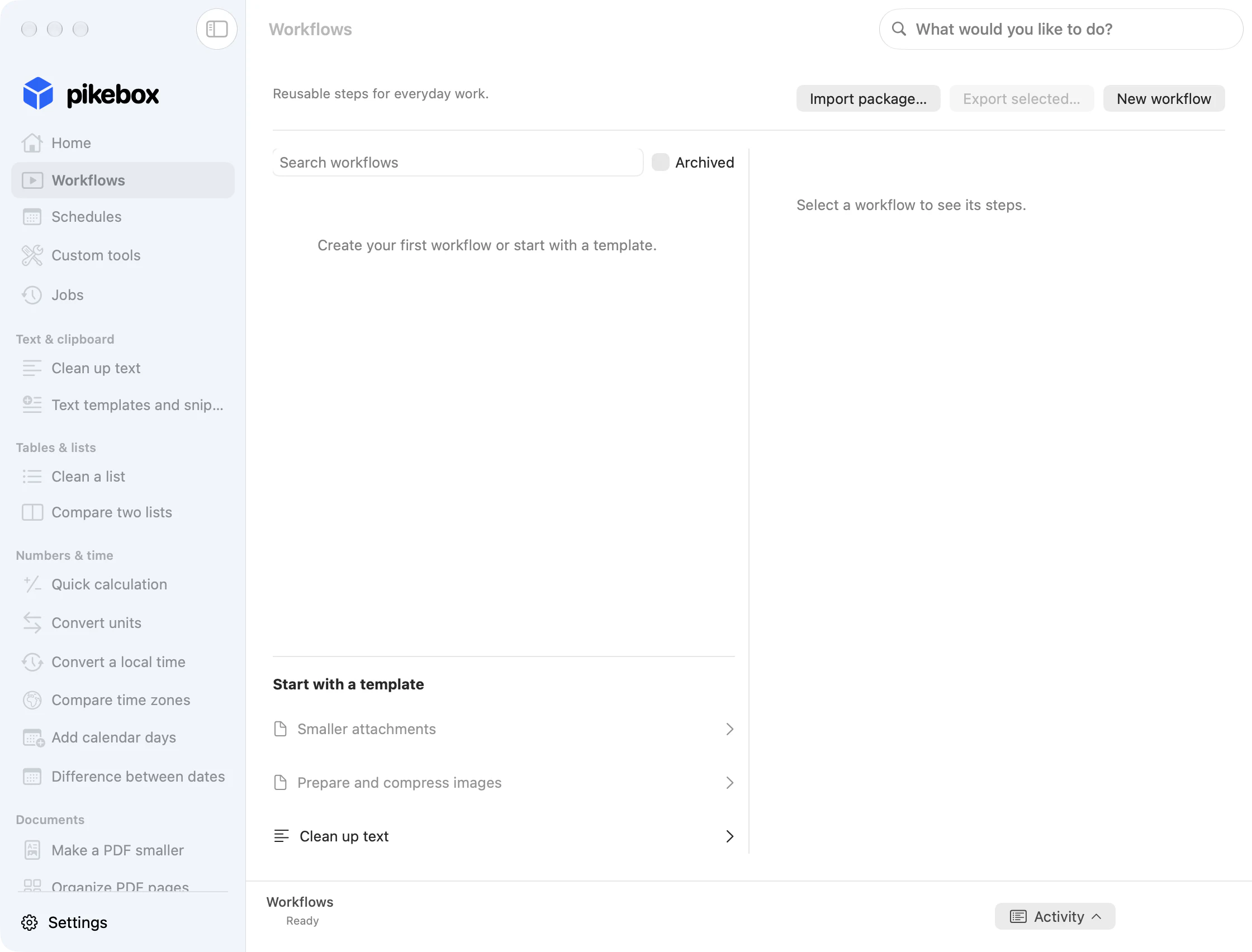
Pikebox على Mac، وتظهر الواجهة في الصورة بالإنجليزية.
أعدّ الخطوات وعدّلها
اختر الملفات أو المجلدات أو النص
- ضمن المصادر، اختر ملفات محددة أو مجلدًا للبحث فيه عن الملفات المطابقة عند كل تشغيل. إذا كتبت مسارًا، فأكّد المسار المقترح واختر إضافة مصدر. استخدم زر الناقص لإزالة مصدر.
- للمجلدات، أضف خطوة أولًا لعرض أنواع الملفات المتاحة، ثم حدّد الأنواع المطلوبة. فعّل تضمين المجلدات الفرعية أو تضمين الملفات والمجلدات المخفية عند الحاجة.
- لمعالجة النص، ابدأ من قالب النص أو أضف خطوات نصية فقط. ألصق المحتوى في النص المدخل.
أضف الخطوات ورتّبها
- اختر إضافة خطوة ثم اختر أداة. حدّد الصف الجديد لفتح إعدادات الخطوة. مثلًا، استخدم إعداد الصور واضبط طول الضلع الأطول لتصغير الصور.
- تحقّق من ينطبق على. تمرّ الملفات التي لا تدعمها الخطوة إلى الخطوة التالية. اسحب الصفوف أو استخدم الأسهم لترتيبها. استخدم زر الناقص لإزالة خطوة أو اختيار أداة أخرى… لاستبدالها.
- عند استخدام دمج ملفات PDF، أضف ملفات PDF واحدًا تلو الآخر بالترتيب المطلوب. مع تقسيم ملفات PDF، اختر ملف PDF لكل صفحة أو مجموعات الصفحات. يؤدي إدخال
3, 1; 2–4إلى إنشاء نسخة تضم الصفحتين 3 و1 وأخرى تضم الصفحات من 2 إلى 4.
مثال: تجهيز مجلد صور
في Prepare exhibition photographs، تنشئ الخطوة الأولى نسخ PNG بأطول ضلع يبلغ 1600 بكسل. ثم تحسّن الخطوة الثانية، ضغط صور PNG، هذه النسخ. أبقِ مراجعة النتائج قبل الحفظ لتتمكن من فحصها أولاً.
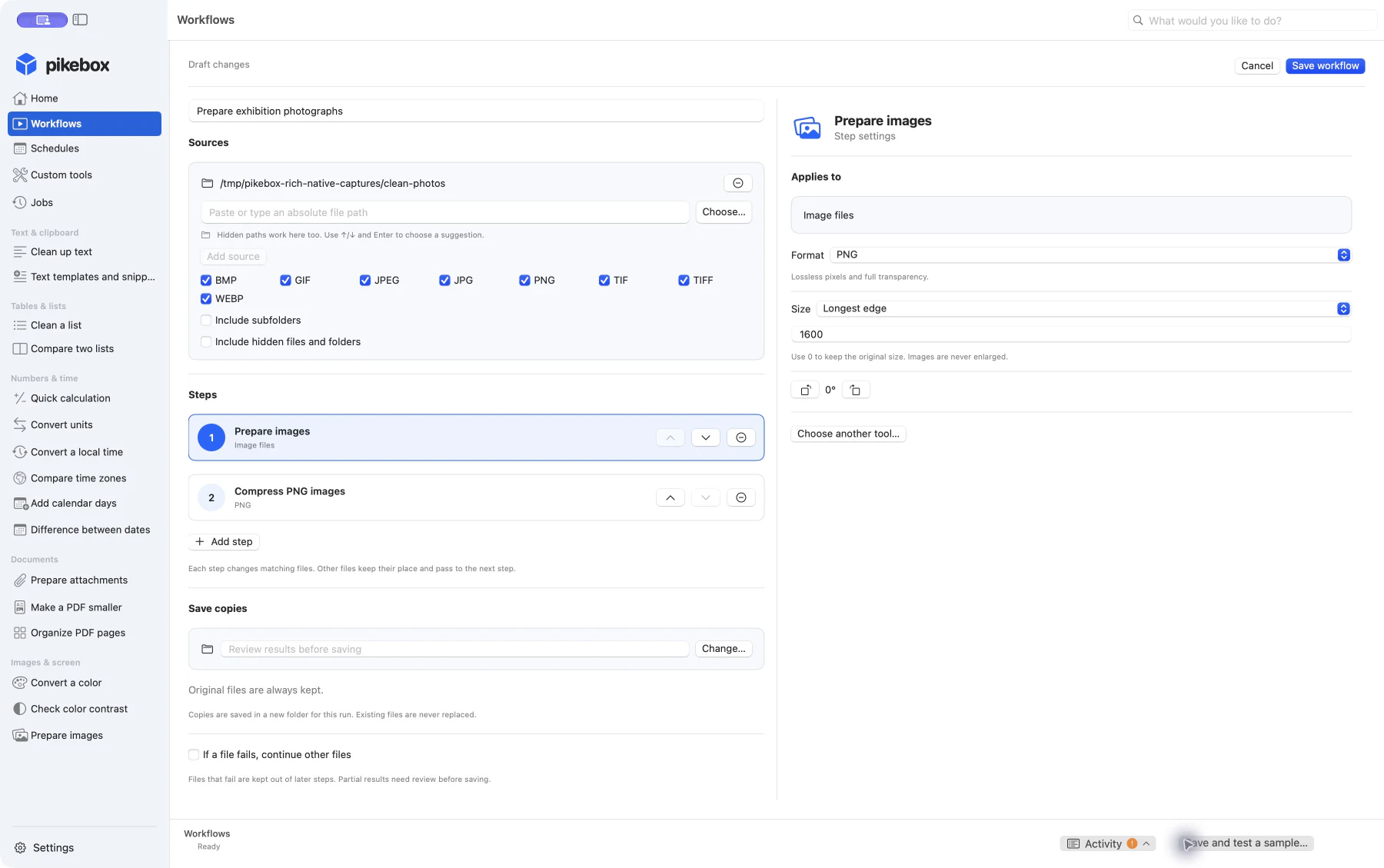
صور تجريبية؛ واجهة Mac معروضة بالإنجليزية.
اختر مكان حفظ النسخ
- ضمن حفظ نسخ، اترك مراجعة النتائج قبل الحفظ لحفظ النسخ لاحقًا، أو اختر تغيير… لاختيار مجلد آخر. يُنشئ التشغيل الكامل الناجح مجلدًا جديدًا لنسخه.
- فعّل متابعة الملفات الأخرى عند فشل ملف لمواصلة العمل على بقية الملفات بعد تعذّر معالجة ملف واحد. يُستبعد الملف المتعذّر من الخطوات التالية. افحص النتائج الجزئية الصالحة واحفظها يدويًا.
- اختر حفظ سير العمل. استخدم تحرير سير العمل لتغيير المسار لاحقًا، أو نسخ لإنشاء مسار مشابه. استخدم أرشفة لإخفائه، ثم استعادة من المؤرشفة لإعادته.
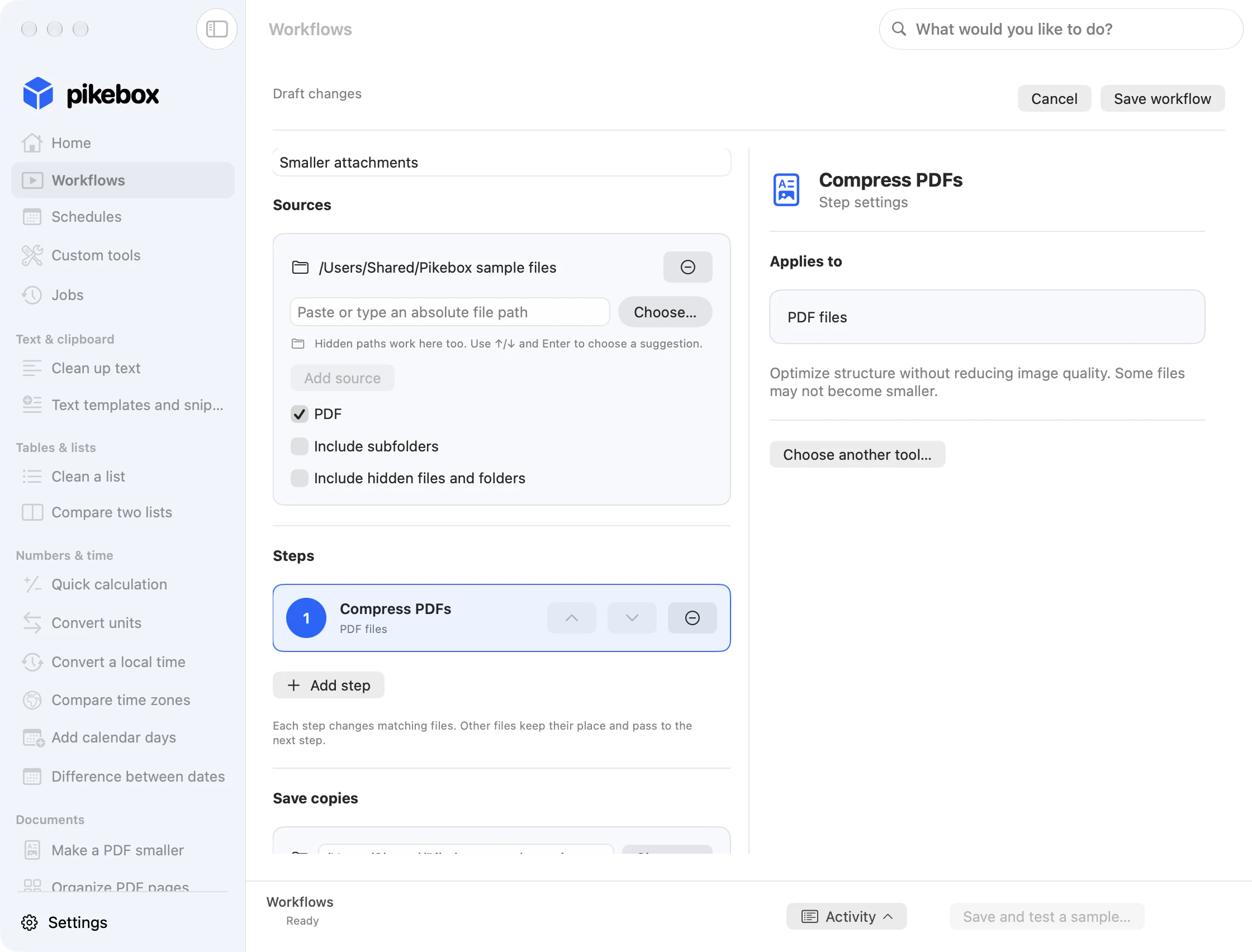
Pikebox على Mac، وتظهر الواجهة في الصورة بالإنجليزية.
شغّل سير العمل وراجع النتائج
اختبر المسار قبل التشغيل الكامل
- في المحرر، استخدم حفظ واختبار عينة… لحفظ المسار وإنشاء معاينات تم فحصها من دون حفظ نسخ النتائج. لاختبار ملف واحد أو ملفين، اختر مصدرًا صغيرًا أولًا.
- احفظ المصادر الفعلية وحدّد المسار ثم اختر تشغيل سير العمل. إذا كان المصدر مجلدًا، يفحص Pikebox الملفات المقرر استخدامها عند البدء.
- إذا لم يتضح ما إذا بدأ التشغيل، اختر التحقق من التشغيل. إذا لم يظهر تشغيل، استخدم إعادة محاولة هذا الطلب أو إعداد تشغيل جديد.
افحص النتائج واحفظ النسخ
- افتح عرض التشغيل أو فتح في المهام. تحقّق من الملفات التي تغيّرت أو بقيت كما هي أو حُفظت أو تحتاج إلى متابعة.
- اختر مراجعة النتيجة بجوار الملف لعرض تفاصيله. عاين النسخة المطلوبة واحفظها. عند حدوث خطأ، اقرأ سببه قبل إعادة المحاولة.
- إذا حُفظت النسخ في مجلد، فافتحه عبر عرض النسخ المحفوظة. تبقى الملفات الأصلية في أماكنها.
يتكون سير العمل التجريبي Prepare a verified client handoff من ثلاث خطوات: يزيل Clean up text المسافات في البداية والنهاية ويختصر المسافات المتكررة، ثم ينشئ Client handoff report التقرير ويفحصه، وأخيرًا يحوّل Clean up text النتيجة المحددة Verified handoff إلى أحرف كبيرة.
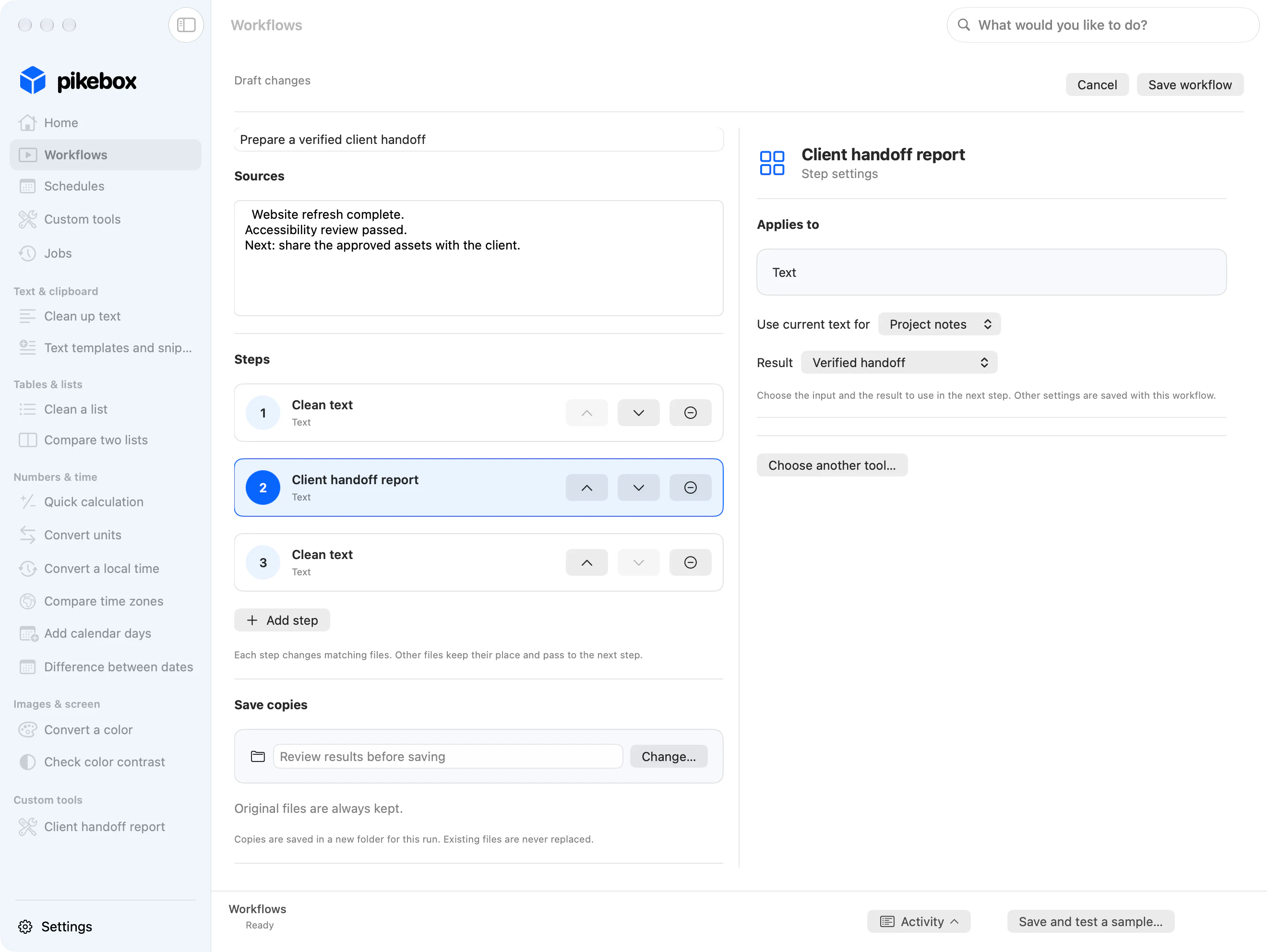
ملاحظات وملفات تجريبية؛ تظهر واجهة Mac بالإنجليزية.
راجع الخطوات الثلاث بالترتيب في محرر سير العمل، ثم تحقّق في المهام من أن نص التحقق النهائي مكتوب بأحرف كبيرة. يعرض قسم النتائج المنفصل للأداة المخصصة ملف Markdown ونص التحقق الأصلي.
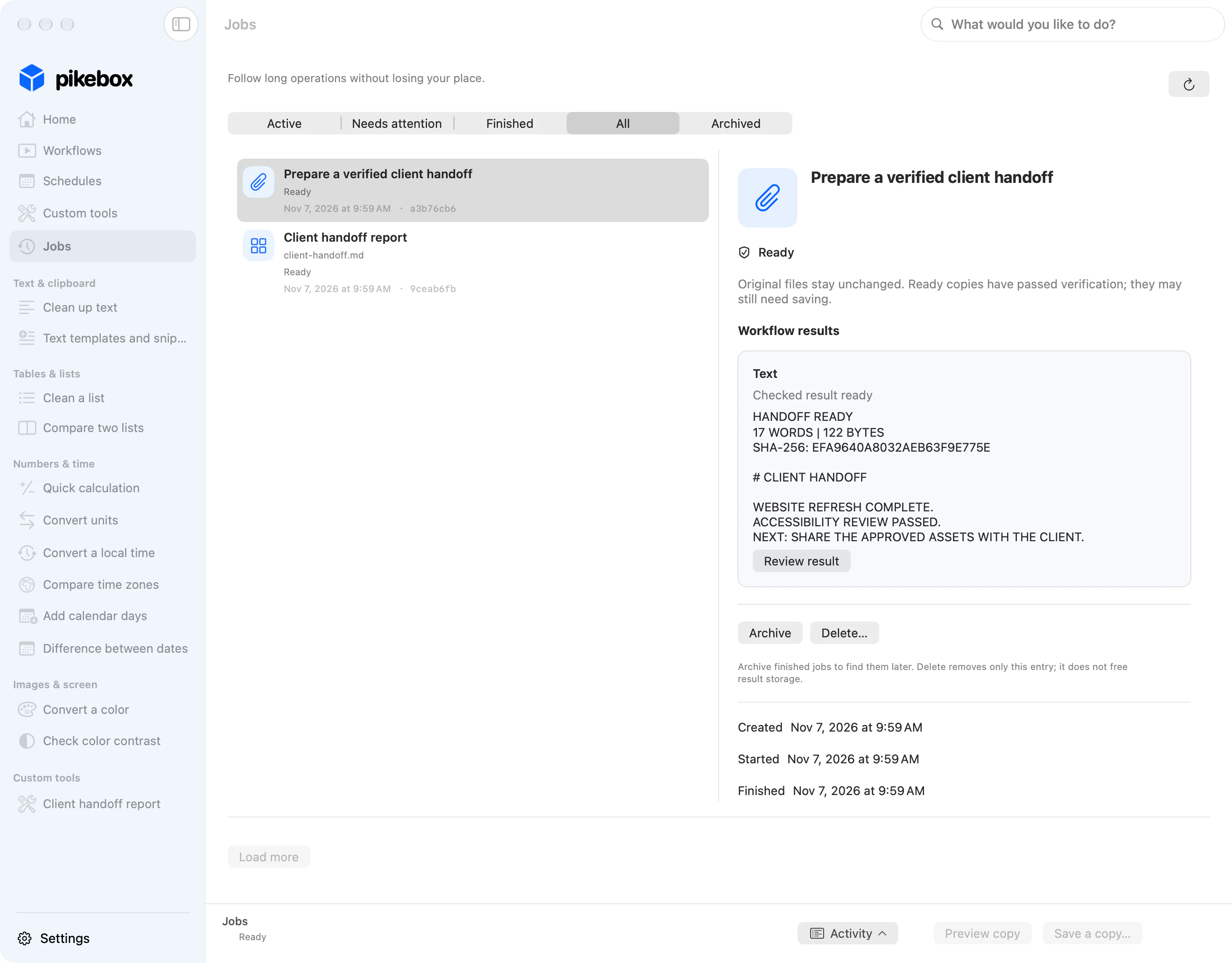
ملاحظات وملفات تجريبية؛ تظهر واجهة Mac بالإنجليزية.
استخدم أدوات مخصصة وشارك إعداداتها
أعدّ أداة مخصّصة
- افتح أدوات مخصصة واختر أداة مخصصة جديدة. اكتب اسمًا ووصفًا. ضمن المدخلات، استخدم إضافة مدخل لكل نص أو رقم أو خيار أو ملف تريد طلبه. علّم الحقول الضرورية بخيار مطلوب.
- ضمن الأوامر، اختر إضافة أمر وسمّه ثم اختر البرنامج المحلي عبر اختيار تطبيق…. استخدم إضافة وسيطة لتمرير القيم بالترتيب الذي يتوقعه البرنامج. يمكن لكل صف تمرير قيمة ثابتة أو قيمة من النموذج.
- استخدم عرض النص الناتج لعرض النص، أو إضافة ملف مخرجات لتحديد ملف نتيجة وتسميته. ضع الأمر الذي يستخدم نتيجة سابقة بعد الأمر الذي ينشئها. اختر حفظ الأداة.
راجع الأوامر واختبرها
- افتح الأداة المحفوظة واختر تطبيقاتها المحلية عند الحاجة، ثم اختر مراجعة التطبيقات والأوامر. تحقّق من البرامج والأوامر والقيم الممررة إليها. اختر تمكين الأداة التي تمت مراجعتها إذا كنت تثق في استخدام البرامج لصلاحيات حسابك للوصول إلى الملفات والشبكة.
- استخدم اختبار بعينة ببيانات تجريبية يمكنك الاستغناء عنها. يشغّل الاختبار جميع الأوامر التي راجعتها وقد يُحدث تغييرات حقيقية. راجع النتيجة في المهام. أعد المراجعة إذا تغيّر التطبيق.
- إذا ظهرت الأداة ضمن خطوات سير العمل المتاحة، فأضفها. اختر الحقل الذي يستقبل الملف أو النص الحالي، والنتيجة التي تنتقل إلى الخطوة التالية.
في هذا المثال، تضم Client handoff report أمرين تمت مراجعتهما. ينشئ الأول الملف client-handoff.md من النص متعدد الأسطر في Project notes. ويقرأ الثاني ذلك الملف ويعيد HANDOFF READY مع عدد الكلمات وعدد البايتات وقيمة تحقق.
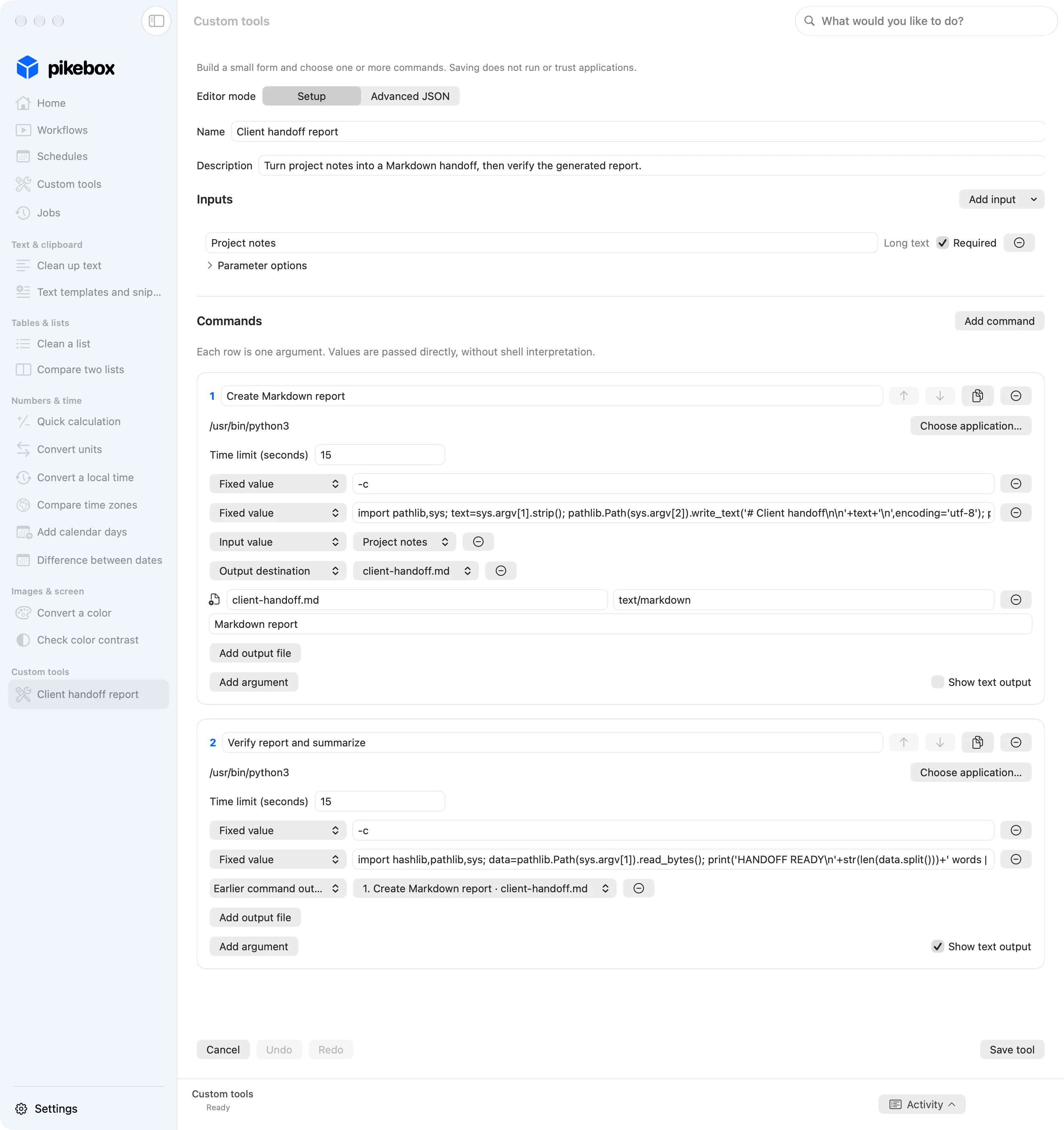
ملاحظات وملفات تجريبية؛ تظهر واجهة Mac بالإنجليزية.
افحص النتيجتين في عرض النتائج للأداة المخصصة: استخدم حفظ نسخة… لحفظ ملف Markdown وفحصه، ثم اقرأ نص التحقق. يوضح المثال كيف يمكن لأمر أن يستخدم ملفًا أنشأه أمر سابق.
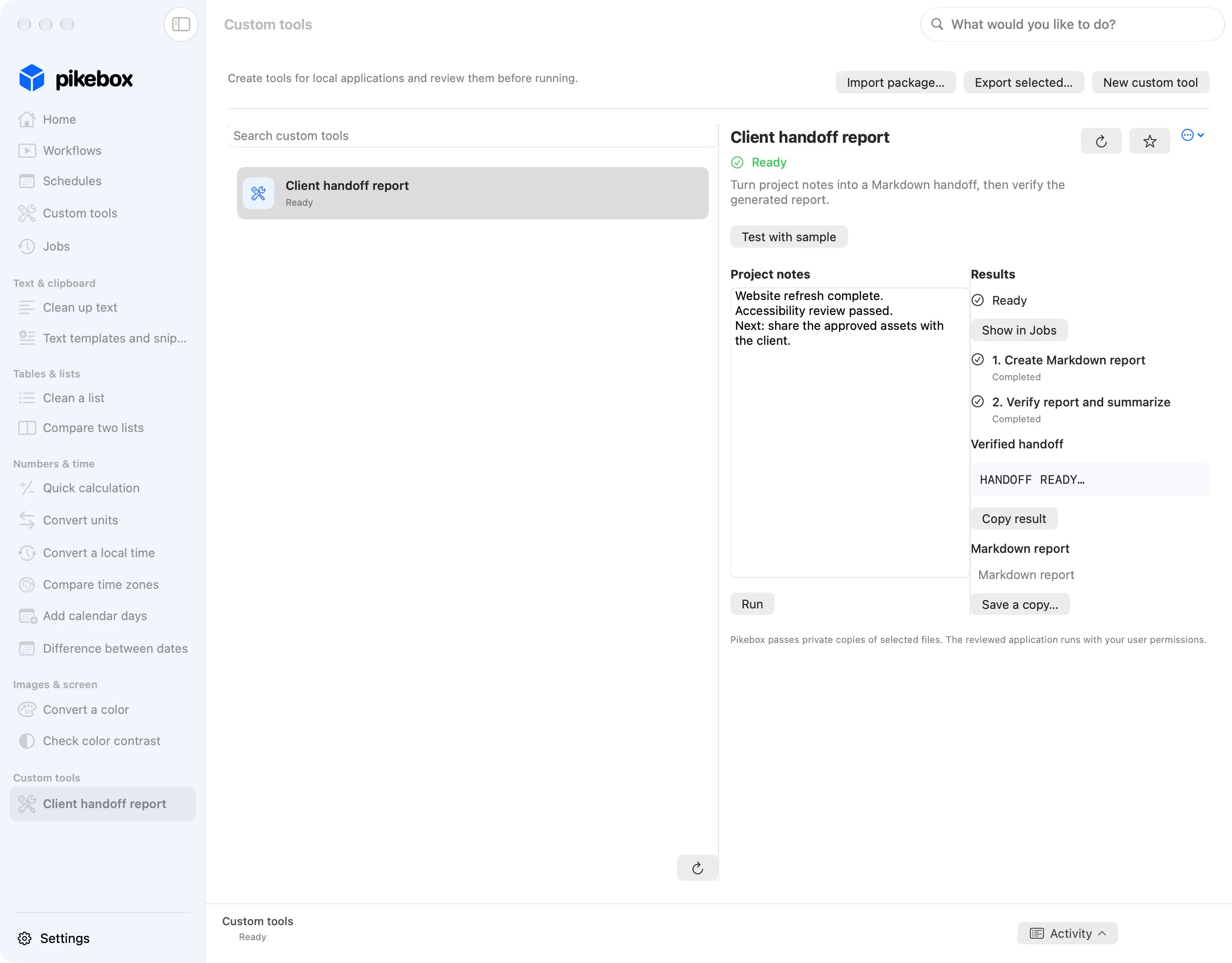
ملاحظات وملفات تجريبية؛ تظهر واجهة Mac بالإنجليزية.
انقل التعريفات إلى جهاز Mac آخر
- حدّد العناصر واختر تصدير المحدد…. راجع التعريفات والنصوص أو القيم المحفوظة قبل المشاركة.
- على الجهاز الآخر، اختر استيراد حزمة… وراجع العناصر المحددة. أعد اختيار الملفات والمجلدات أو التطبيقات المحلية حسب الحاجة. راجع الجداول المستوردة وفعّلها عند الحاجة إليها.
حدّد موعد التشغيل
حدّد وقت التشغيل
- افتح الجداول واختر جدول جديد وأدخل اسمًا. ضمن تشغيل، اختر الأداة أو سير العمل المحفوظ وأكمل المدخلات المحفوظة إن ظهرت.
- اختر مرة واحدة لتاريخ ووقت محددين، أو يوميًا أو أيام الأسبوع لوقت متكرر، أو مخصص لتحديد الأيام واستخدام إضافة وقت.
- اضبط المنطقة الزمنية والبداية وراجع مرات التشغيل الثلاث القادمة. تبقى المنطقة المحددة عند السفر. إذا تكرّر وقت التشغيل الواحد عند تغيير الساعة، فاختر المرة المقصودة. يستخدم التشغيل المتكرر المرة الأولى ويتجاوز الأوقات التي تتخطّاها الساعة. إذا تخطّت الساعة وقت تشغيل لمرة واحدة، فانقله إلى وقت صالح قبل التغيير أو بعده.
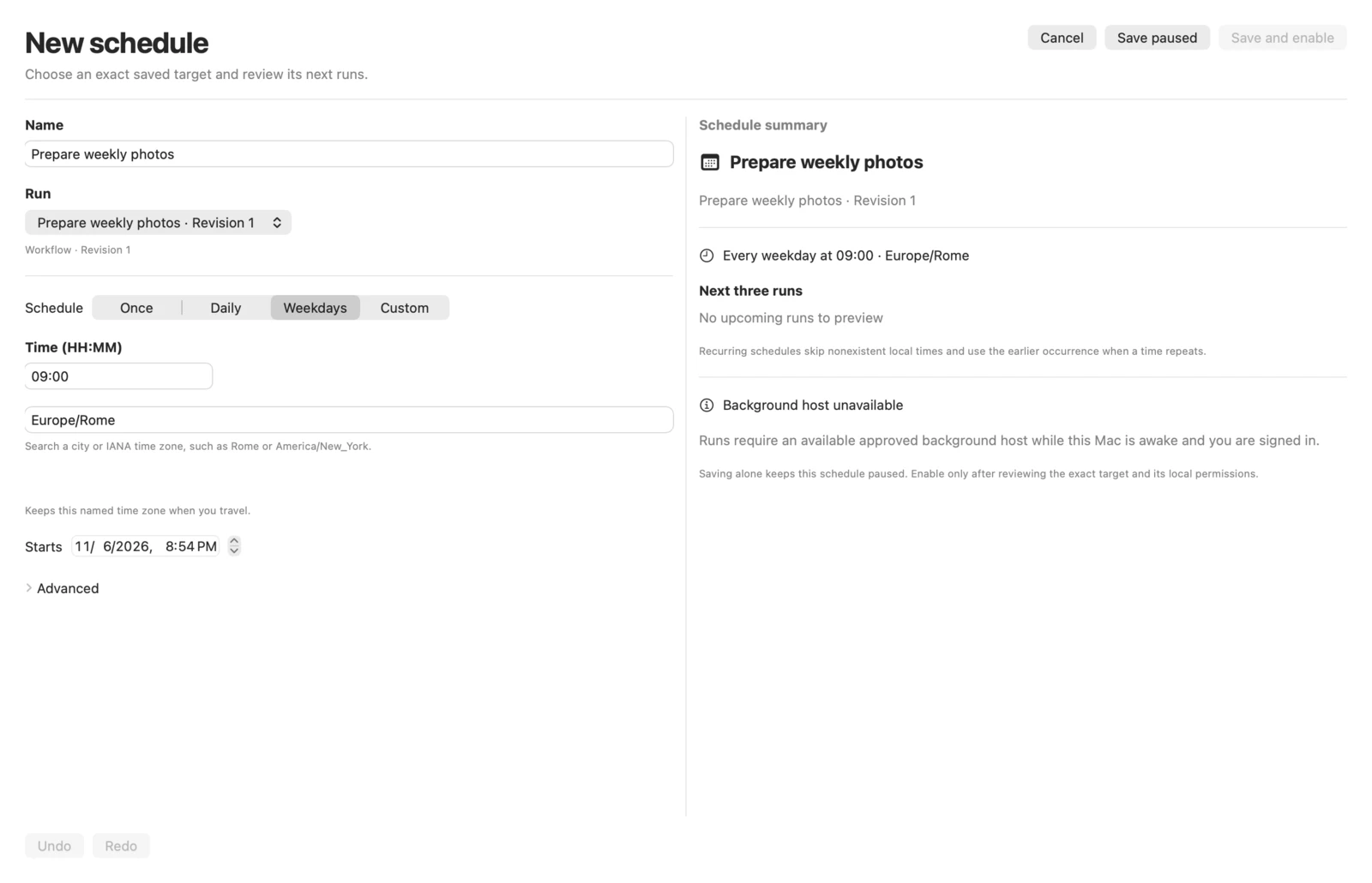
المثال مضبوط على الساعة 09:00 بتوقيت روما في أيام الأسبوع. اضبط مهام الخلفية قبل تفعيل الجدول. Pikebox على Mac، وتظهر الواجهة في الصورة بالإنجليزية.
حدّد قواعد التشغيل الفائت والمتداخل
- في متقدم، استخدم عند الفوات لتشغيل أحدث موعد فائت خلال ساعة واحدة أو 24 ساعة أو 7 أيام. تنتهي صلاحية المواعيد الأقدم.
- ضمن إذا كان لا يزال يعمل، اختر تجاوز التشغيل الجديد أو إبقاء أحدث تشغيل فقط في الانتظار. يمكن التشغيل على البطارية. اختر إشعارات الإكمال التي تريدها وتحقّق من أذون الإشعارات في macOS.
راجع الصلاحيات وفعّل الجدول أو أوقفه مؤقتًا
- اختر حفظ مع الإيقاف المؤقت للمتابعة لاحقًا أو حفظ وتفعيل لبدء المراجعة. يمكنك فتح جدول متوقف مؤقتًا واختيار تفعيل الجدول لمراجعته.
- تحقّق من الإصدار المحدد والقيم المحفوظة. لسير العمل، اختر الملفات والمجلدات التي يمكن قراءتها، وراجع المجلدات الفرعية والنص المعاد استخدامه. استخدم الاحتفاظ بالنتائج في Pikebox أو حدّد مكان الحفظ عبر اختيار مجلد…. راجع أي صلاحيات أخرى مطلوبة واختر تفعيل الجدول.
- أعد المراجعة عند تغيير المسار أو صلاحيات الوصول. اختر إيقاف الجدول مؤقتًا لإيقاف عمليات التشغيل المقبلة. لمراجعة مهمة حالية أو سابقة، استخدم عرض المهمة ضمن آخر تشغيل أو سجل التشغيل.
يشغّل الجدول التجريبي Prepare a verified client handoff مرة واحدة باستخدام ملاحظات المشروع المحفوظة. بعد الموعد المحدد، اختر عرض المهمة ضمن آخر تشغيل.
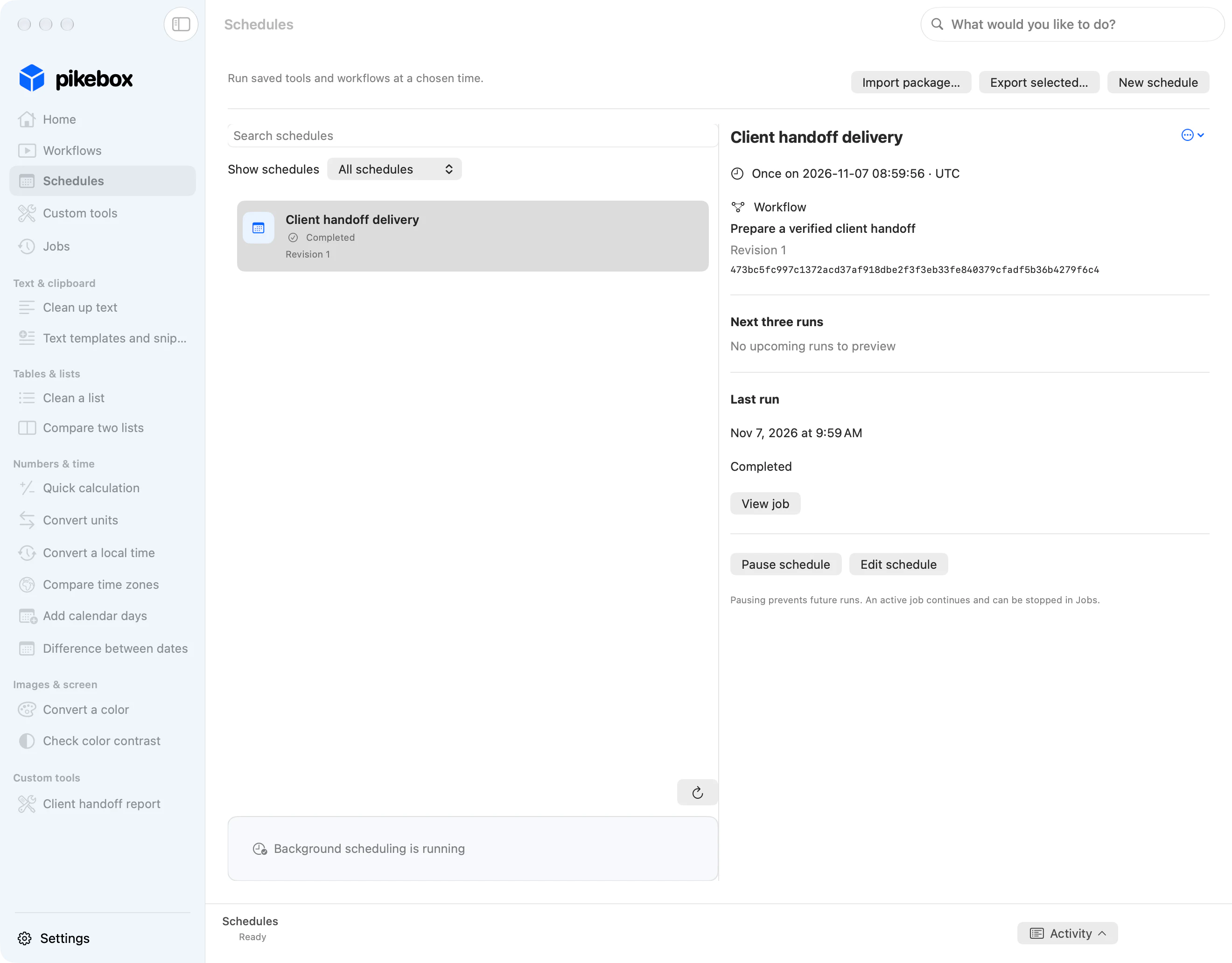
ملاحظات وملفات تجريبية؛ تظهر واجهة Mac بالإنجليزية.
في المهام، تحقّق من أن مصدر التشغيل يشير إلى الجدول، ثم افحص نص التحقق النهائي بالأحرف الكبيرة. يتيح لك آخر تشغيل والمهمة المرتبطة به فحص نتيجة ذلك التشغيل المجدول.
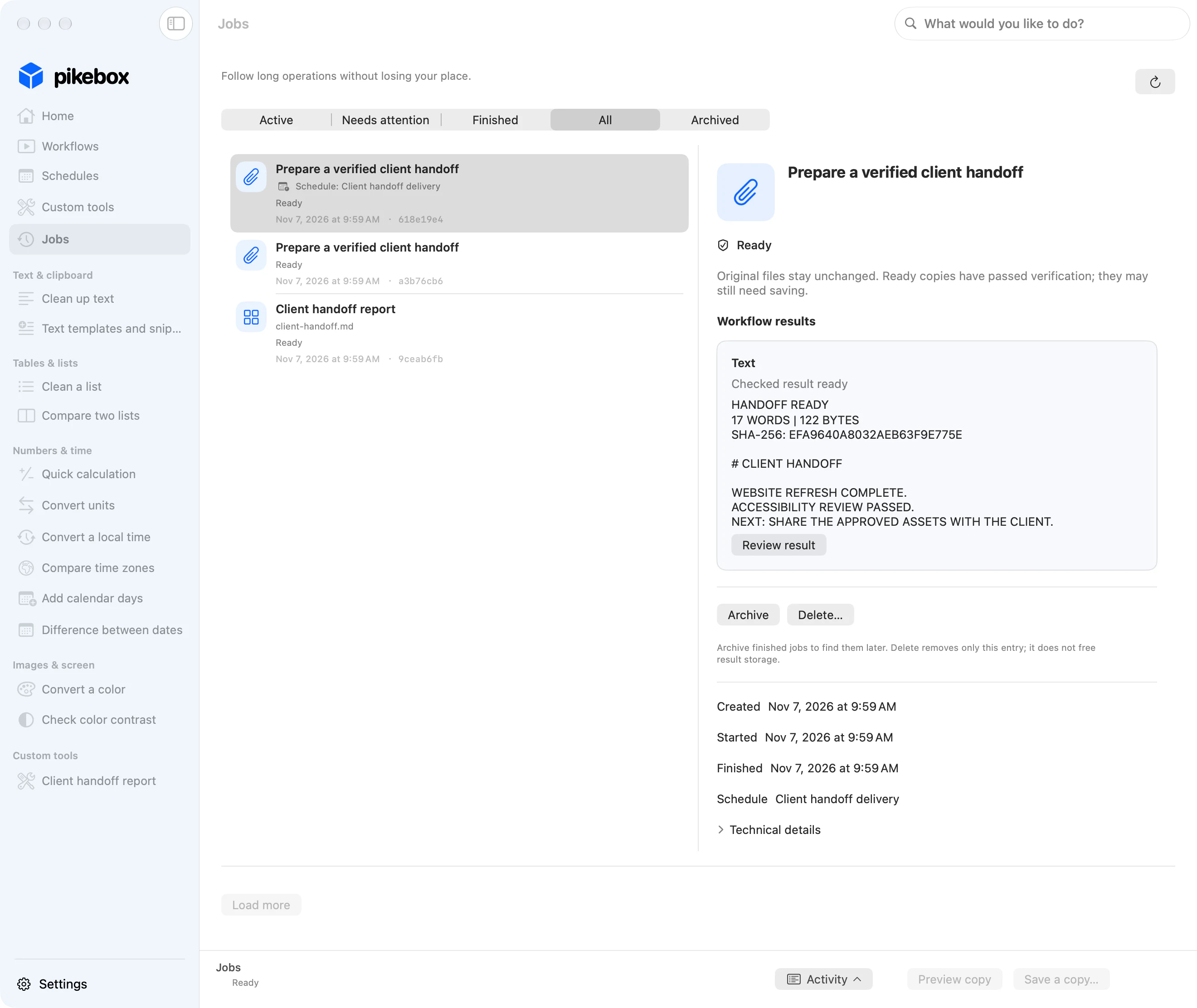
ملاحظات وملفات تجريبية؛ تظهر واجهة Mac بالإنجليزية.
واصل العمل في الخلفية
- من الإعدادات، افتح مهام الخلفية. إذا كان هذا الإصدار يوفّر التشغيل في الخلفية، ففعّله. إذا طُلب منك ذلك، فاسمح بتشغيل Pikebox من إعدادات النظام ← عام ← عناصر تسجيل الدخول والملحقات.
- ارجع إلى Pikebox واختر تحقق أو إعادة الاتصال إذا ظهر. أبقِ Mac نشطًا وحسابك مسجّلًا عند حلول مواعيد التشغيل.
- إذا انقطع الاتصال، افحص المهام قبل تكرار المهمة.
تحقّق من توفر التشغيل في الخلفية
أبقِ Mac نشطًا وحسابك مسجّلًا. لا يوقظ Pikebox جهاز Mac من وضع السكون. افحص مهام الخلفية قبل الاعتماد على جدول بعد مغادرة التطبيق.
إذا أوضحت الإعدادات أن هذا الإصدار يشغّل الأدوات فقط أثناء فتح Pikebox، فأبقِ التطبيق مفتوحًا؛ فهذا الإصدار لا يوفّر الجدولة في الخلفية. استخدم تحقق لتحديث الحالة. في إصدار يدعم الخلفية، اتبع التعليمات المعروضة للتسجيل أو إعدادات النظام أو إعادة الاتصال. حفظ وقت الجدول وحده لا يعني أنه جاهز للتشغيل.
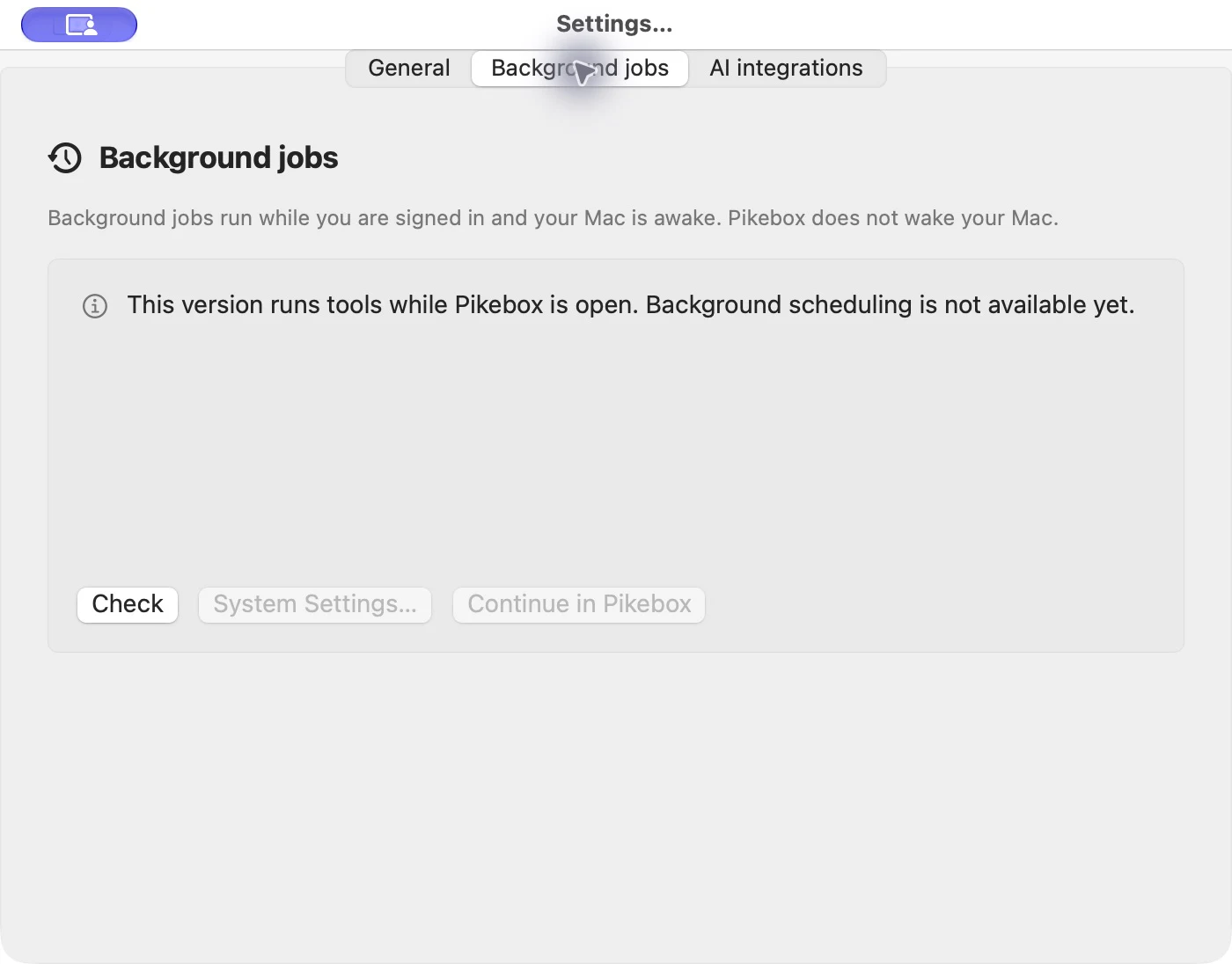
إصدار التصوير يعمل فقط أثناء فتح التطبيق، ومعروض بالإنجليزية. لا تُظهر الصورة خدمة خلفية مفعّلة.
أثناء عملية طويلة، يمكنك استخدام أدوات أخرى والعودة إلى المهام لفحص النتيجة. أوقف الجدول مؤقتًا لمنع مرات التشغيل المقبلة؛ واستخدم إيقاف المهمة لعملية قيد التشغيل لإيقاف العمل الحالي. افحص المهمة الأصلية قبل تكرار عملية غير مؤكدة النتيجة.
راجع المهام
بعد تشغيل سير عمل الصور التجريبي، افتحه في المهام. تتوفر نسخ متحقق منها للملفات الأربعة. وسّع خطوات أحد الملفات لرؤية فحص المصدر وخطوتَي المعالجة. استخدم فتح هذه الخطوة لفحص نتيجة معينة.
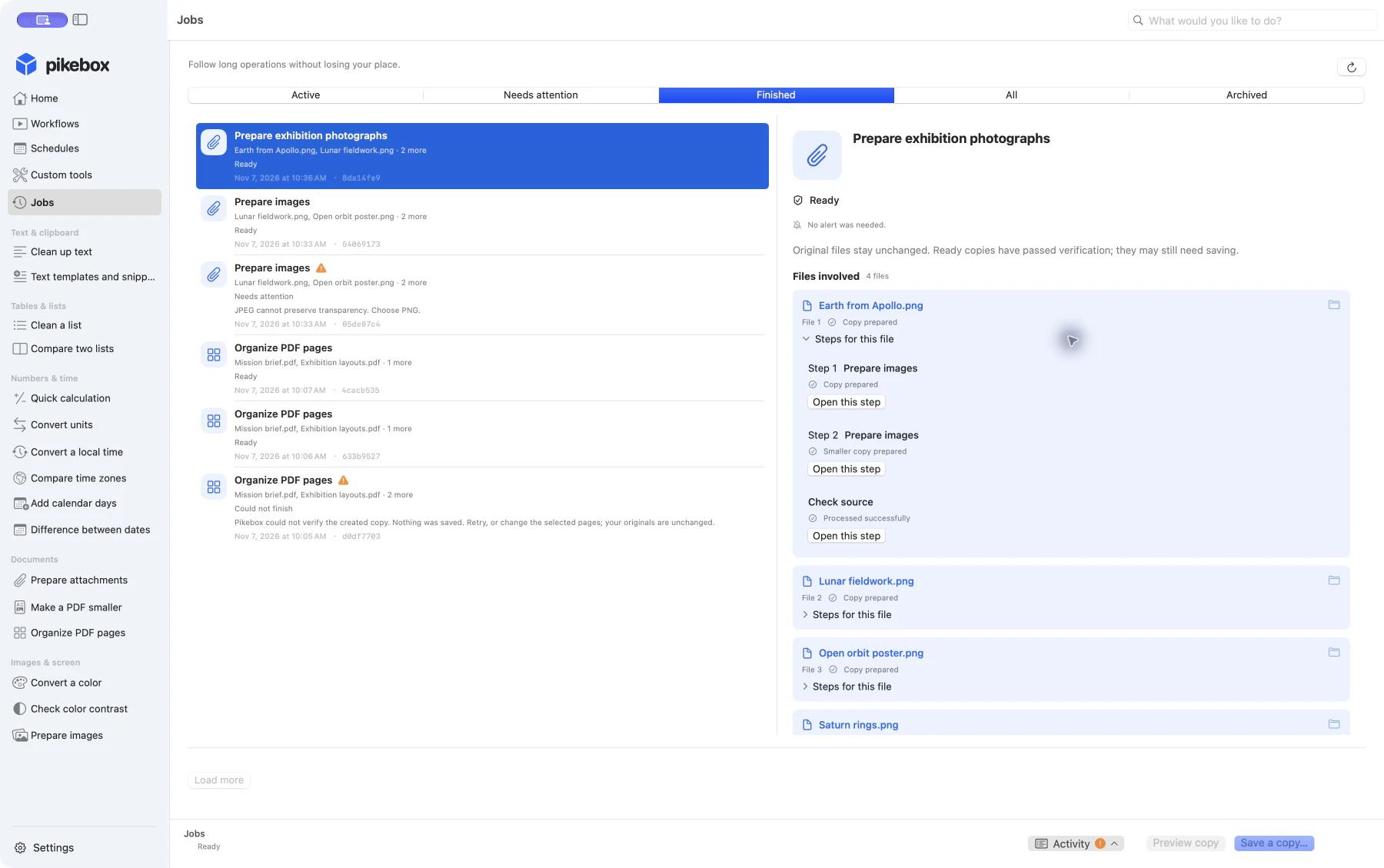
صور تجريبية؛ واجهة Mac معروضة بالإنجليزية.
افتح المهام وصفِّ القائمة حسب نشطة أو تحتاج إلى انتباه أو منتهية أو الكل أو المؤرشفة. حدّد مهمة واستخدم زر التحديث لعرض أحدث حالة عند الحاجة.
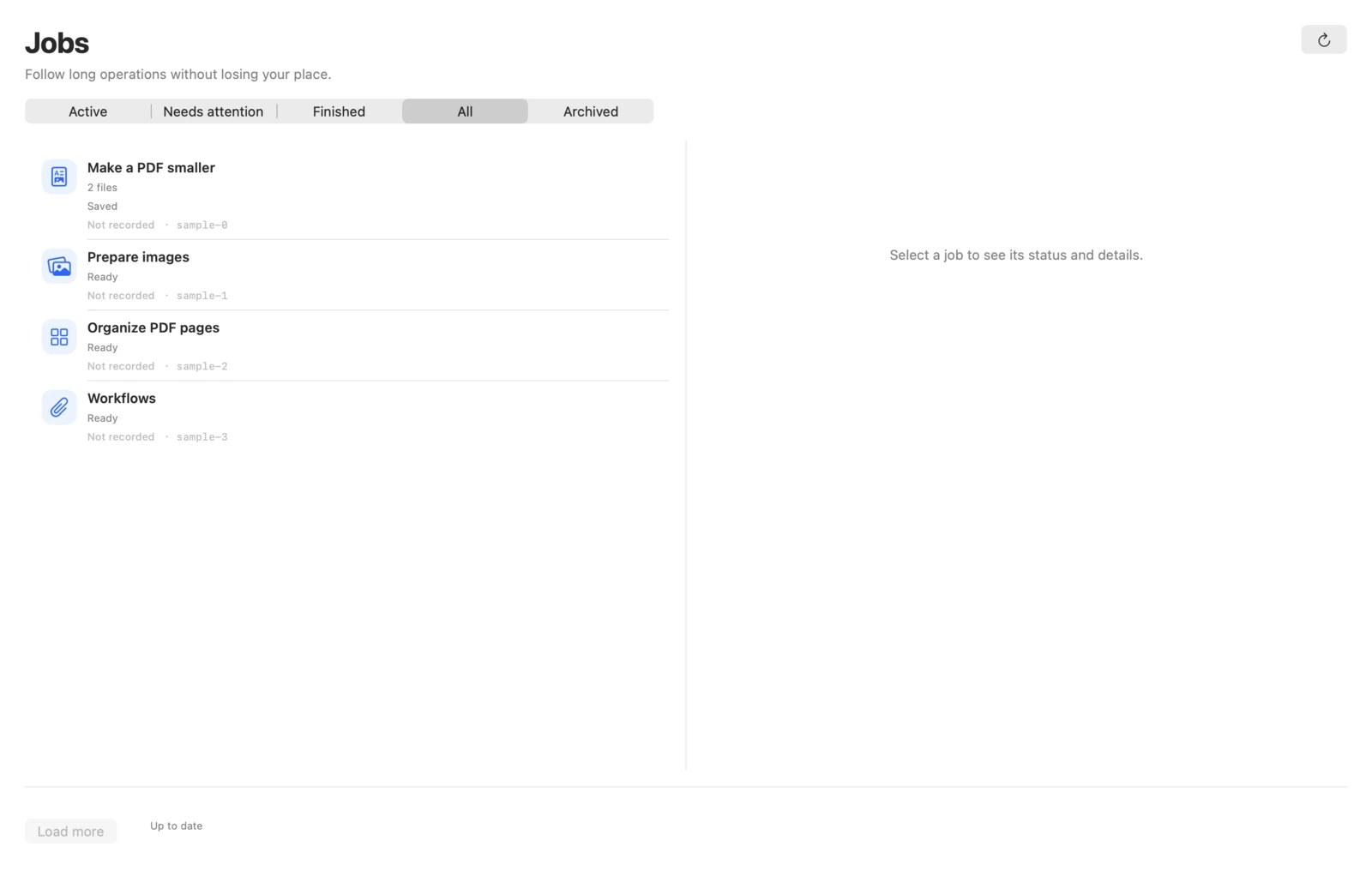
Pikebox على Mac، وتظهر الواجهة في الصورة بالإنجليزية.
افحص الملفات والنتائج
- اقرأ الحالة والرسائل. انتقل إلى الملفات المعنية لعرض المدخلات والنتائج. وسّع خطوات هذا الملف في أحد الملفات لرؤية الخطوات المكتملة. استخدم فتح هذه الخطوة لفتح مهمة خطوة بعينها.
- اختر معاينة النسخة لمعاينة نسخة تم فحصها أو حفظ نسخة… لاختيار مكان حفظها. استخدم إظهار النسخة المحفوظة في فايندر للعثور على نسخة محفوظة.
أرشف مهمة أو استعدها أو احذفها
اختر أرشفة لمهمة مكتملة لإخراجها من القائمة الرئيسية. لإعادتها، افتح المؤرشفة واختر استعادة. يزيل حذف… الإدخال من قائمة المهام مع إبقاء الملفات الأصلية والنسخ المحفوظة.
أوقف مهمة أو استعد نتيجتها
- اختر إيقاف المهمة لمهمة قيد التشغيل وانتظر الحالة النهائية. افحص الخطوات المكتملة والنسخ الجاهزة. إذا شغّلت المهمة أمرًا مخصصًا، فتحقّق من آثاره قبل تكراره.
- إذا كان الحفظ غير مؤكّد، فاستخدم التحقق من الحفظ للتحقّق من طلب الحفظ نفسه. ابحث عن نسخة موجودة قبل إعادة الحفظ.
- إذا لم تعد النتيجة متاحة، فاختر فتح الأداة إن ظهر. اختر الإدخال الأصلي من جديد لبدء مهمة جديدة.
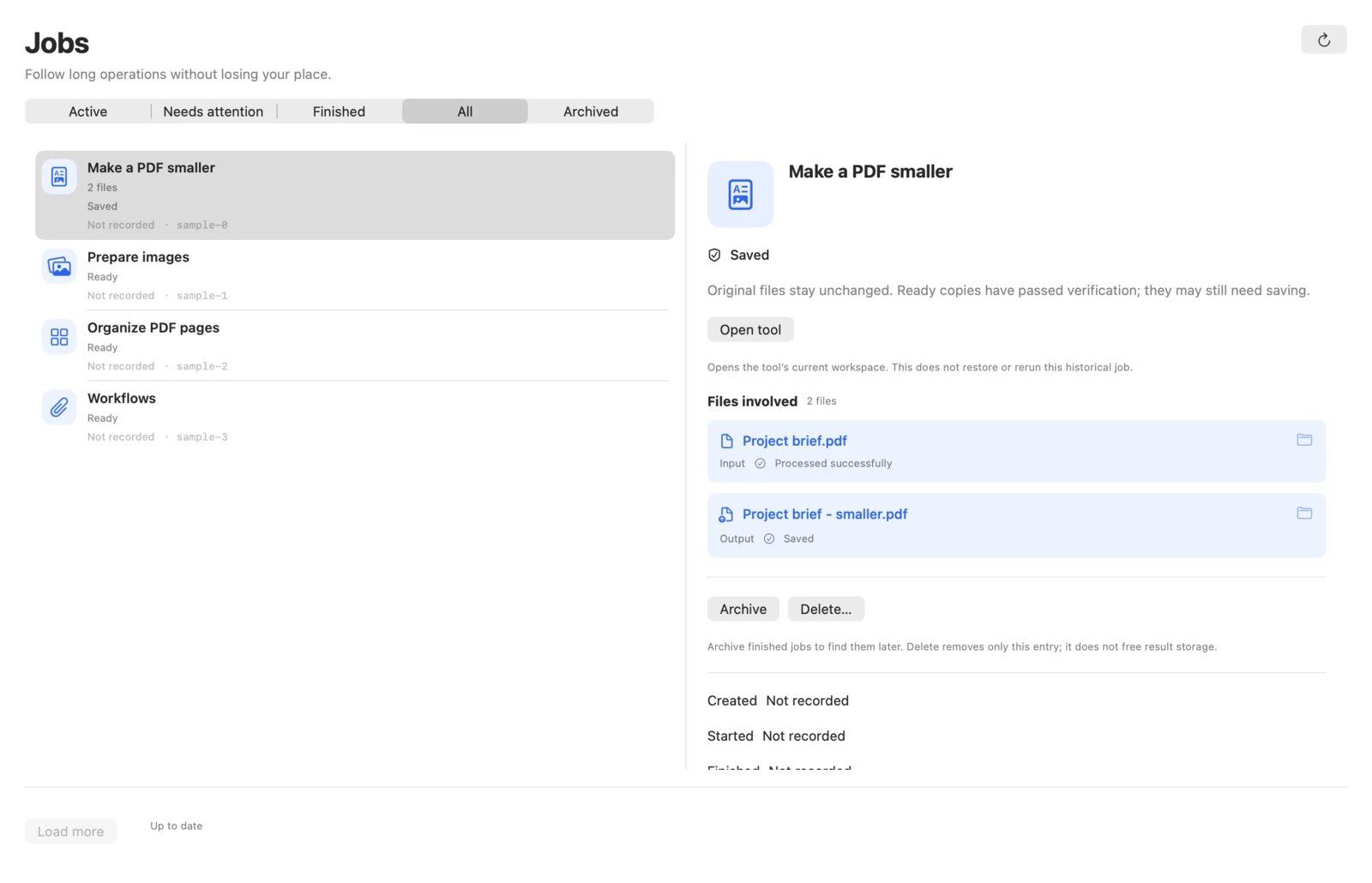
Pikebox على Mac، وتظهر الواجهة في الصورة بالإنجليزية.