

数字和时间
进行计算、换算单位、比较各地时间,并计算日期间隔。
快速计算
输入 (2 + 3) * 4,稍等片刻即可看到结果 20。用 * 表示乘法,/ 表示除法。打开 格式与示例 查看当前语言使用的分隔符。结果出现后,选择 复制结果。
打开 历史记录 查找过去的结果。输入 # 后选择一项,或直接使用显示的编号。比如有编号为 3 的结果时,可以输入 #3 * 4。如果找不到该编号,请重新输入原来的算式或数值。
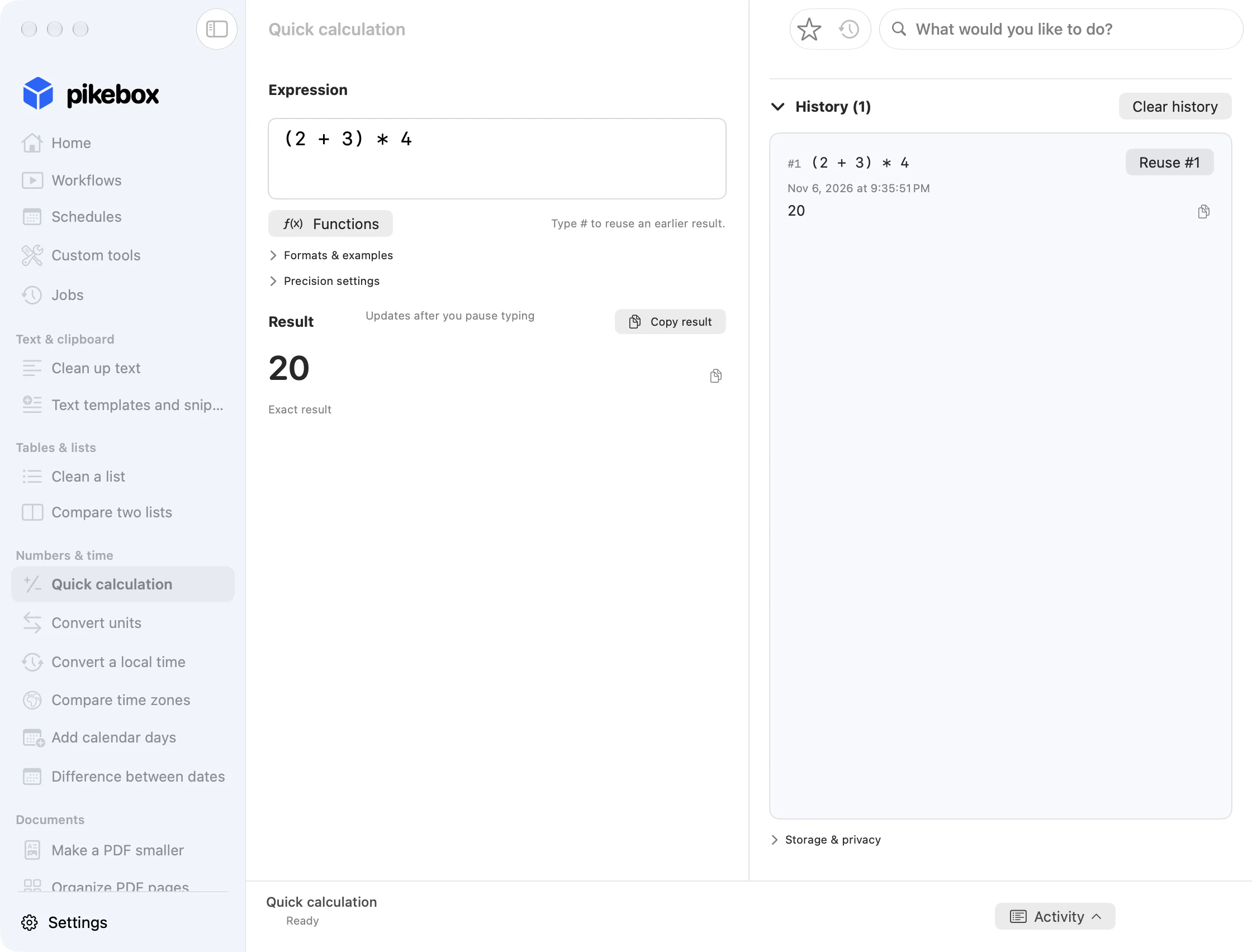
Mac 版 Pikebox,截图为英文界面。
计算器函数
- 打开 函数,用 查找函数 搜索,或选择 类别。
- 选中函数后会将它插入算式。把示例中的数值换成自己的值,数值之间用英文分号隔开。
- 试试
square_root(144)得到12,或用mean(2; 4)得到3。输入时可用方向键选择建议,再按 Tab 或 Return 插入。
打开 精度设置,为四舍五入或近似结果设定 1 到 1,000 位有效数字。精确整数会保留所有数字。像 1 / 3 这样的算式会显示近似小数和精确分数。需要精确值时,使用分数。
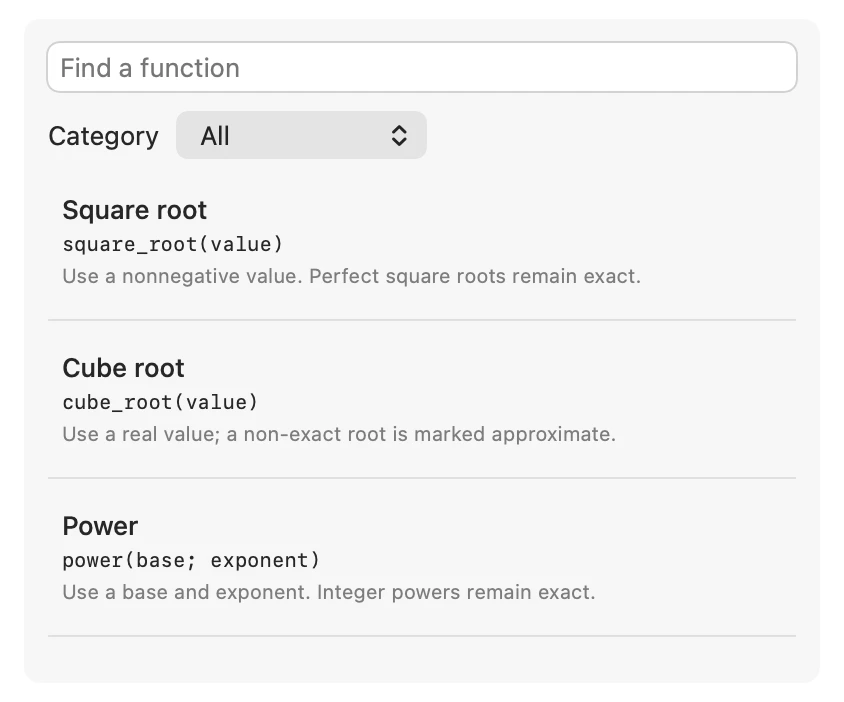
Mac 版 Pikebox,截图为英文界面。
单位换算
在 值 中输入数字。在 从 中选择原单位,在 到 中选择目标单位。例如,150 厘米等于 1.5 米。用 交换单位 对调两个单位时,输入的数字会保留。
请选择同类单位,比如长度、质量、时间、数据量、温度或体积。如果 Pikebox 提示单位不兼容,请检查两个菜单。选择 复制结果 复制换算结果。
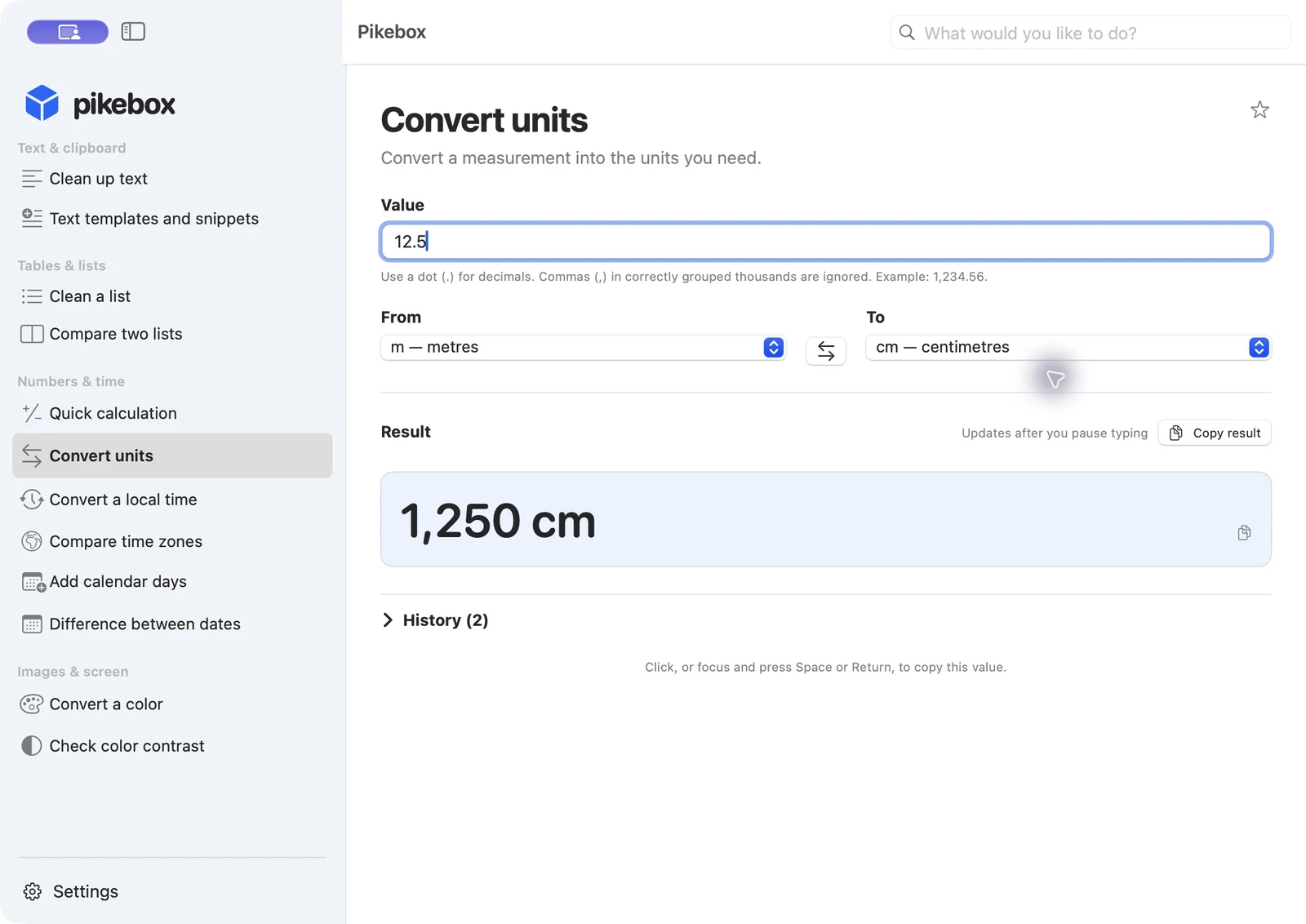
Mac 版 Pikebox,截图为英文界面。
转换当地时间
- 在 当地日期和时间:YYYY-MM-DDThh:mm 中输入日期和时间,或点按日历按钮选择。可以试着输入
2026-02-10T15:00。 - 在 从 中搜索这个时间所属的城市,例如罗马,然后选择其时区。
- 在 地点(部分版本显示为 到) 中搜索目标城市,例如纽约。选中建议项,或在时区被识别后点按 添加时区。重复操作可添加其他目的地。
- 核对每条结果的日期和时间。这个示例中,纽约是同一天的 09:00。选择 复制结果 可复制结果。
在 时钟调整导致此时间重复时 下,保留 需要时询问,除非你需要在两次出现的同一时间中做选择。 如果时钟调整使同一个当地时间出现两次,请按实际情况选择 较早的一次 或 较晚的一次。如果该时间被跳过,请选择调整前后有效的时间。查看各地结果时,同时核对日期。
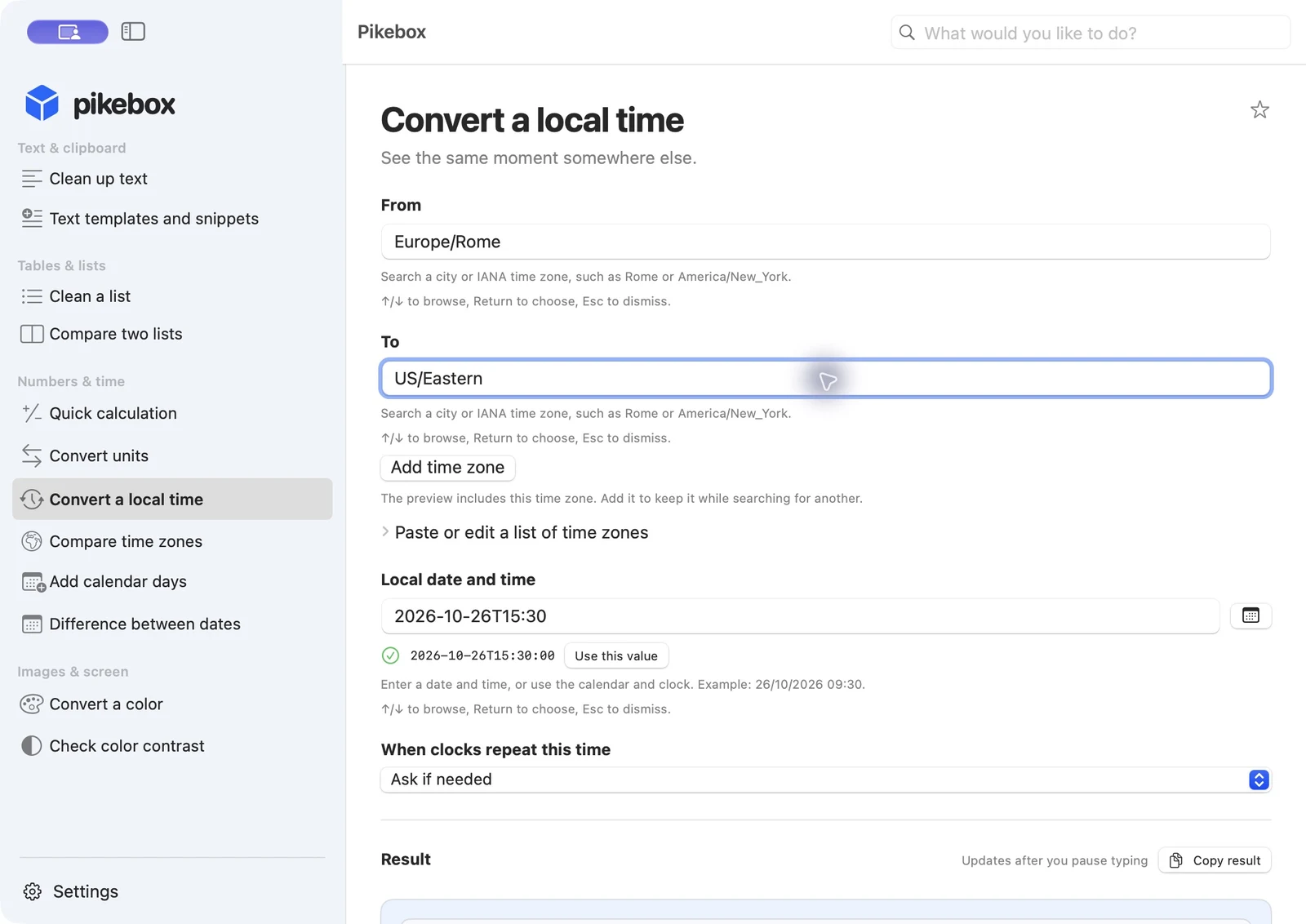
Mac 版 Pikebox,截图为英文界面。
比较时区
想为不同城市的人找一个合适的开会时间?时间轴的每一行都显示同一时刻,即使各地的日期不同。
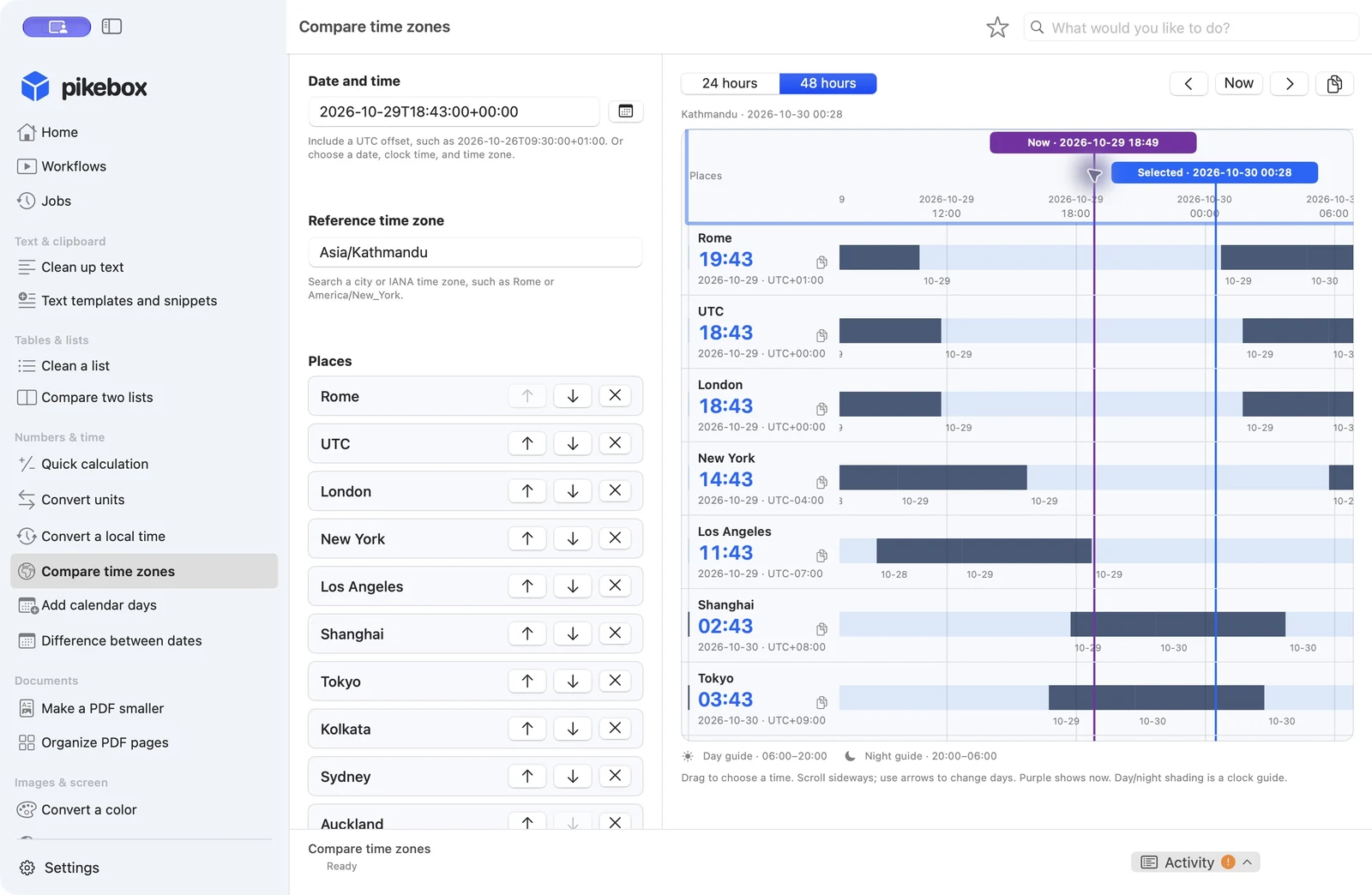
在左侧设置日期和地点,再到右侧比较。Mac 版 Pikebox,截图为英文界面。
设置日期和参考时区
- 在侧边栏打开 比较时区。窗口较窄时,点按图表上方的面板按钮,打开 日期和时间 · 地点。
- 点按 日期和时间 旁边的日历按钮。设置 日期:YYYY-MM-DD 和 时间,打开 时区,搜索所用时间对应的城市,然后选择 使用时区。检查预览,再选择 使用此值。你也可以粘贴带 UTC 偏移量的日期和时间,例如
2026-02-10T15:00:00+01:00表示罗马当地 2026 年 2 月 10 日 15:00。 - 在 参考时区 中搜索城市,按 Return 确认建议项。参考时区决定图表顶部显示的日期和时间。正在比较的时刻保持不变。
如果换钟时同一当地时间出现两次,请在日历中选择 较早的一次 或 较晚的一次。如果当地时间被跳过,请选用换钟前后实际存在的时间。
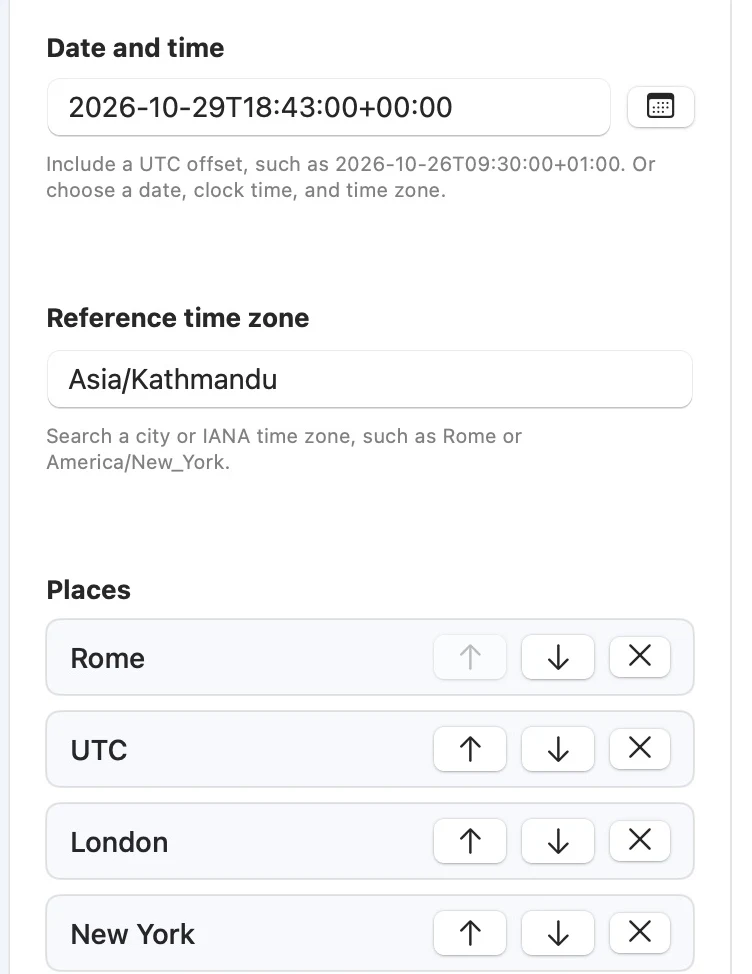
用日历选择时刻,用地点旁边的箭头和 × 修改列表。Mac 版 Pikebox,截图为英文界面。
添加地点并调整顺序
- 在 地点 中输入城市名或时区名,例如
America/New_York。按 Return 确认建议项,或者在名称被识别后点按 添加时区。用 ↑ 和 ↓ 浏览建议,按 Esc 关闭。重复此操作以添加其他城市。 - 要一次添加多个地点,请打开 粘贴或编辑时区列表。每行填写一个时区名,例如
Europe/Rome和Asia/Tokyo。常用地点 会用一组常用地点替换当前列表,其中包括 Mac 的时区和 UTC。 - 用地点旁边的向上或向下箭头移动该地点,也可以将它拖到新位置。点按 × 即可移除。图表会按列表顺序排列。
在时间轴上找时间
- 选择 24 小时 查看一天,或选择 48 小时 查看更长的时段。横向滚动可以查看更多小时;用图表上方的 前一天 和 后一天 可以切换显示的日期,所选时刻不会改变。向下滚动可以查看更多地点。
- 在小时刻度或任一城市的彩色条上点按或拖动。松开后,所选时刻会填入 日期和时间。小时刻度获得键盘焦点后,按左键或右键可每次移动一分钟。
- 蓝色的 已选择 线表示所选时刻,紫色的 现在 线表示当前时间。点按图表上方的 现在,即可选中并显示当前时间。
浅色区间表示各地当地时间 06:00–20:00,深色区间表示 20:00–06:00。这些区间仅供看时间,不表示日照或工作时间。
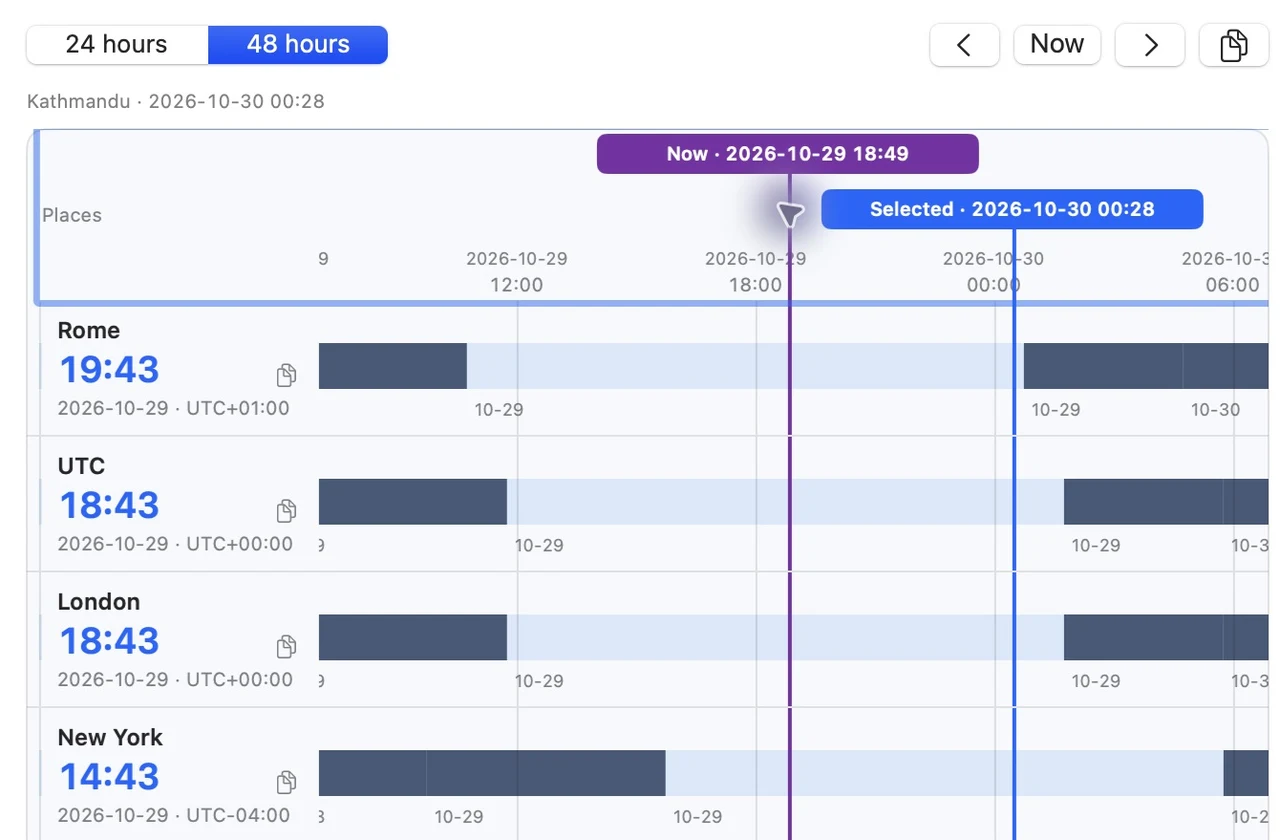
在各城市行中查看蓝线所对应的当地时间。用“现在”旁边的箭头移动视图。Mac 版 Pikebox,截图为英文界面。
查看各行并复制结果
- 在各城市旁查看当地时间、日期和 UTC 偏移量。例如,罗马当地 2026 年 2 月 10 日 15:00 对应纽约当天 09:00、东京当天 23:00。比较午夜附近的时刻时,请一并核对日期。如果你使用的版本有 表格 按钮,点按它可以用更简单的列表查看相同数据。
- 点按城市时间旁边的复制图标,复制带偏移量的完整日期和时间。选择右上角的 复制结果,可将所有地点复制为文本,每个地点一行。把文本粘贴到消息或备忘录即可。
- 如果无法使用 复制结果,请检查 日期和时间,并添加至少一个有效地点。输入不完整时,图表也可能显示预览。如果你保存了结果,可以在设置项下方的 历史记录 中找到以前的对比结果。
添加日历天数
从日历选择 日期:YYYY-MM-DD,或输入年份为四位数的日期。在 要添加的天数(负数表示减去) 中输入整数。加负号可往前推。例如,2026 年 2 月 10 日加 7 天是 2 月 17 日,输入 -7 则得到 2 月 3 日。
Pikebox 按自然日计算,周末和节假日也算在内。如果输入的日期有歧义,请选择正确的建议,或用 2026-02-10 明确表示 2026 年 2 月 10 日。
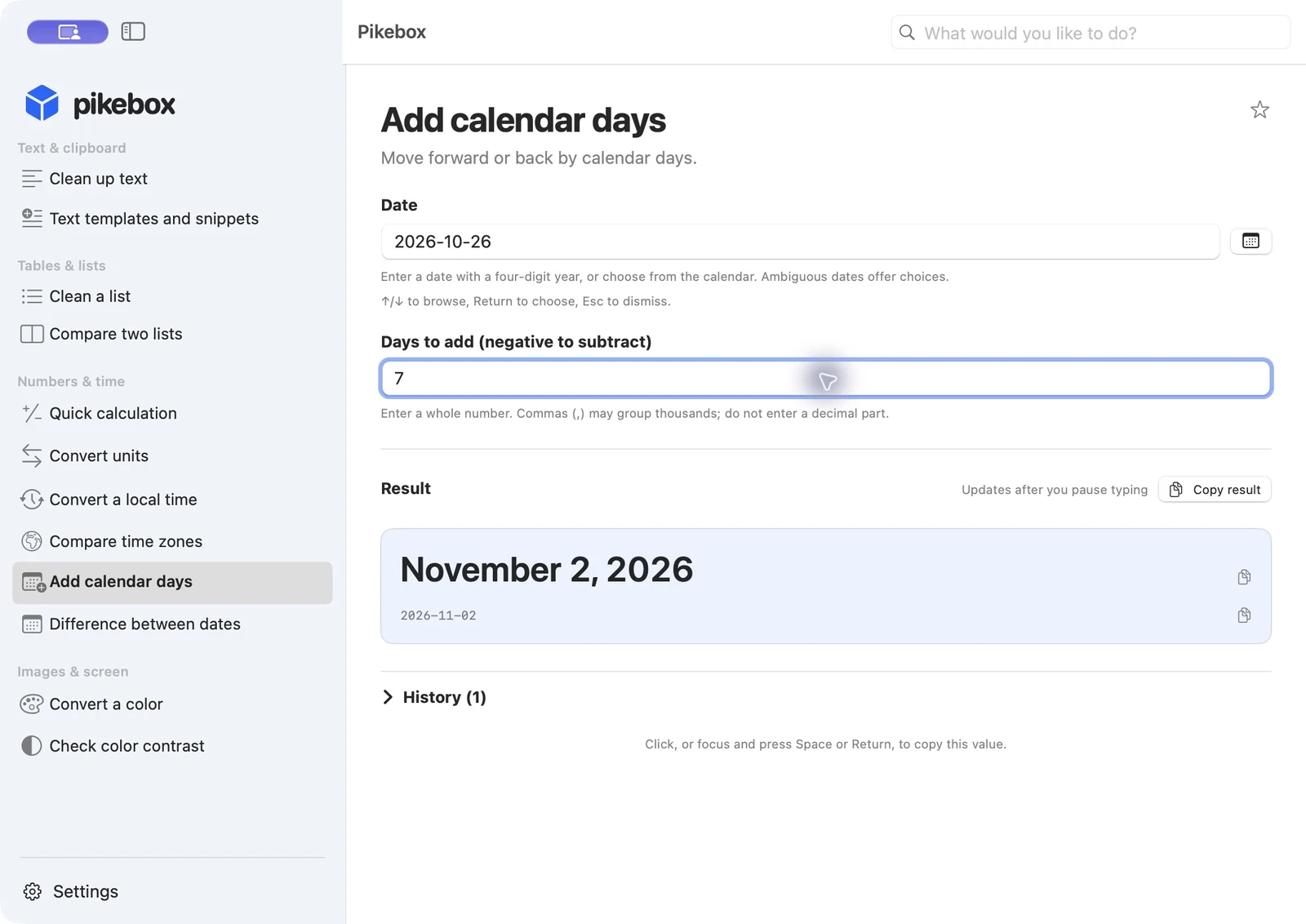
Mac 版 Pikebox,截图为英文界面。
日期差
选择 开始日期:YYYY-MM-DD 和 结束日期:YYYY-MM-DD,即可算出两者之间相隔的自然日天数。2026 年 2 月 10 日至 2 月 17 日相差 7 天。计算不包含结束当天。两天相同结果为零,结束日期在前则结果为负数。
如果结果不符合预期,请检查两个日期的顺序和年份。月和日容易混淆时,可以用日历选择。选择 复制结果 复制天数。
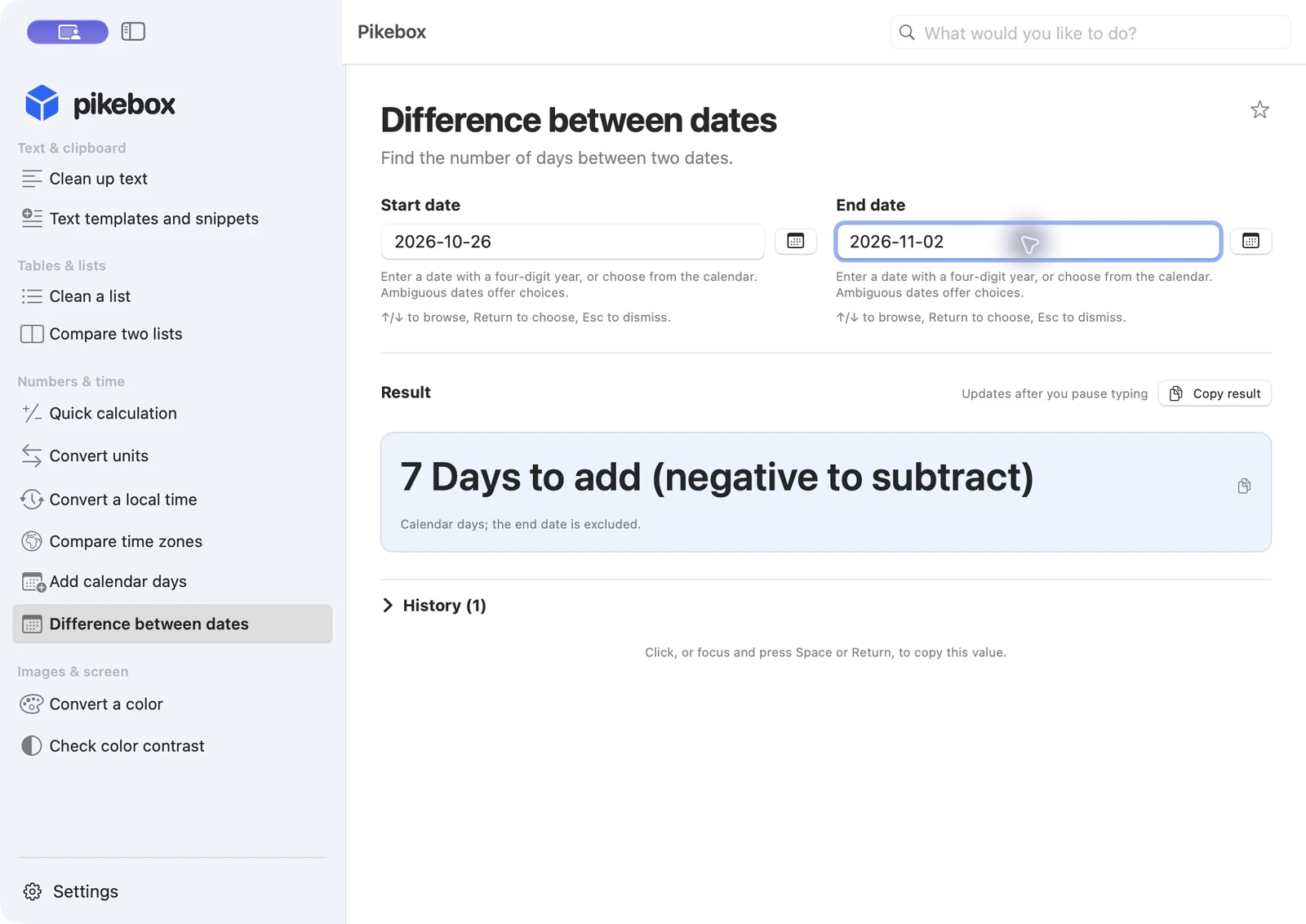
Mac 版 Pikebox,截图为英文界面。