

文本和列表
清理粘贴的文本,重复使用常用消息,删除重复项,并比较两个列表。
清理文本
把内容粘贴到 文本,再选择要进行的修改。
- 移除首尾空格 删除整段文本开头和结尾的空白。
- 移除多余空格 把每行中连续的空格或制表符缩成一个空格。合并断行 把各行连在一起。要保留段落,请关闭合并行的选项。
- 在 字母大小写 中选择 保持原样、小写 或 大写。
等结果更新后,先检查内容,再选择 复制结果。如果空格或字母大小写会影响意思,尤其要仔细检查。
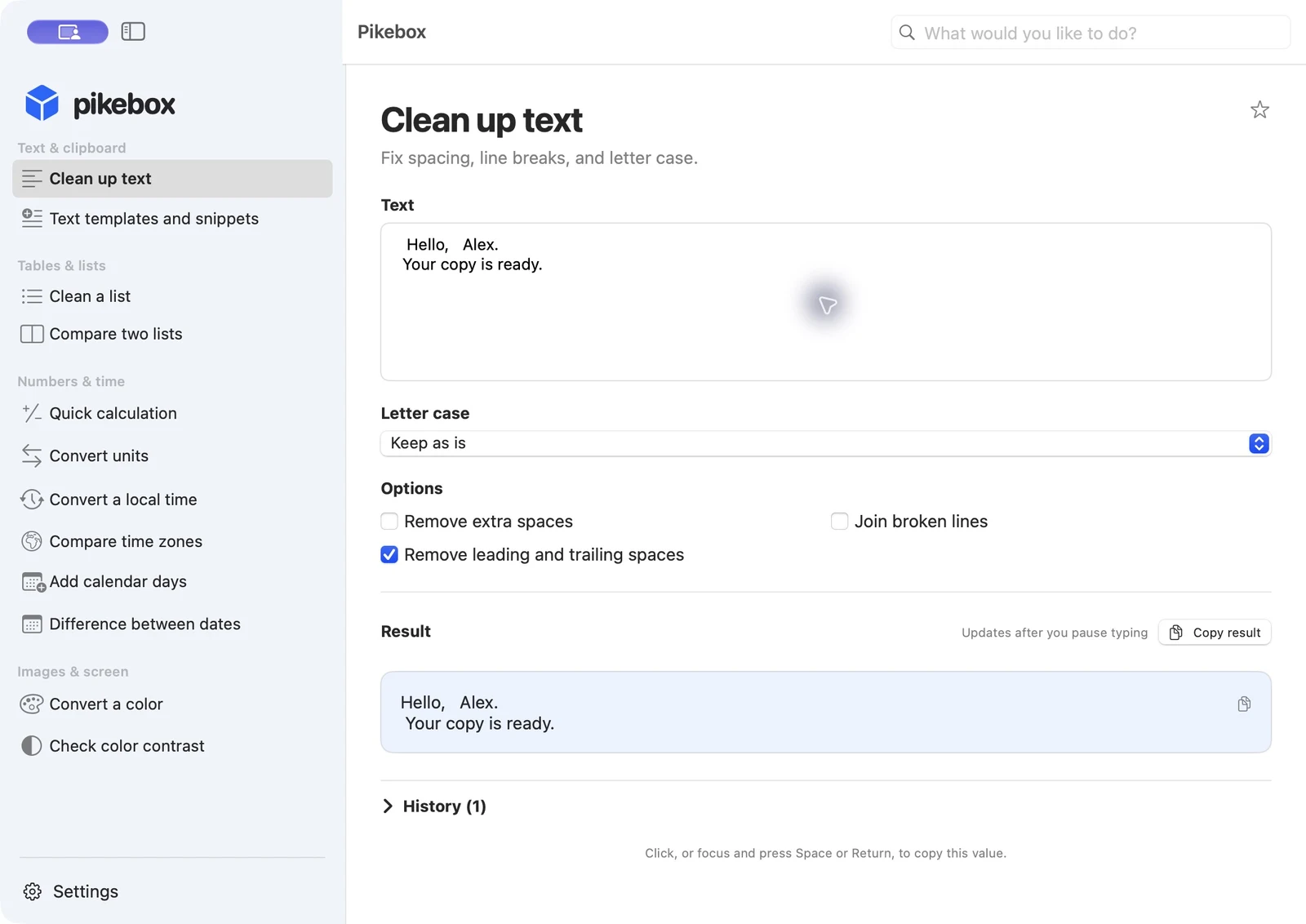
Mac 版 Pikebox,截图为英文界面。
文本模板与片段
输入常用消息,例如 你好,{{姓名}}!你的订单已准备好。 在 模板 模式下,每个用双花括号括起来的名称都会生成一个填写框。重复的名称共用同一个框。填好内容并检查消息后,选择 复制结果。如果要照原样保留文本和花括号,请使用 纯文本。
选择 保存… 并为文本命名。希望下次打开时沿用已填写的内容,就勾选 同时保存已填入的值。保存的文本留在这台 Mac 上。通过 已保存文本… 搜索或重新打开文本。选择 新建 开始新草稿,或用 另存为新项… 另存一个版本。也可以在已保存的文本列表中删除条目。
如果缺少填写框,请检查两侧的花括号是否完整。名称可以包含字母、数字、下划线或连字符。
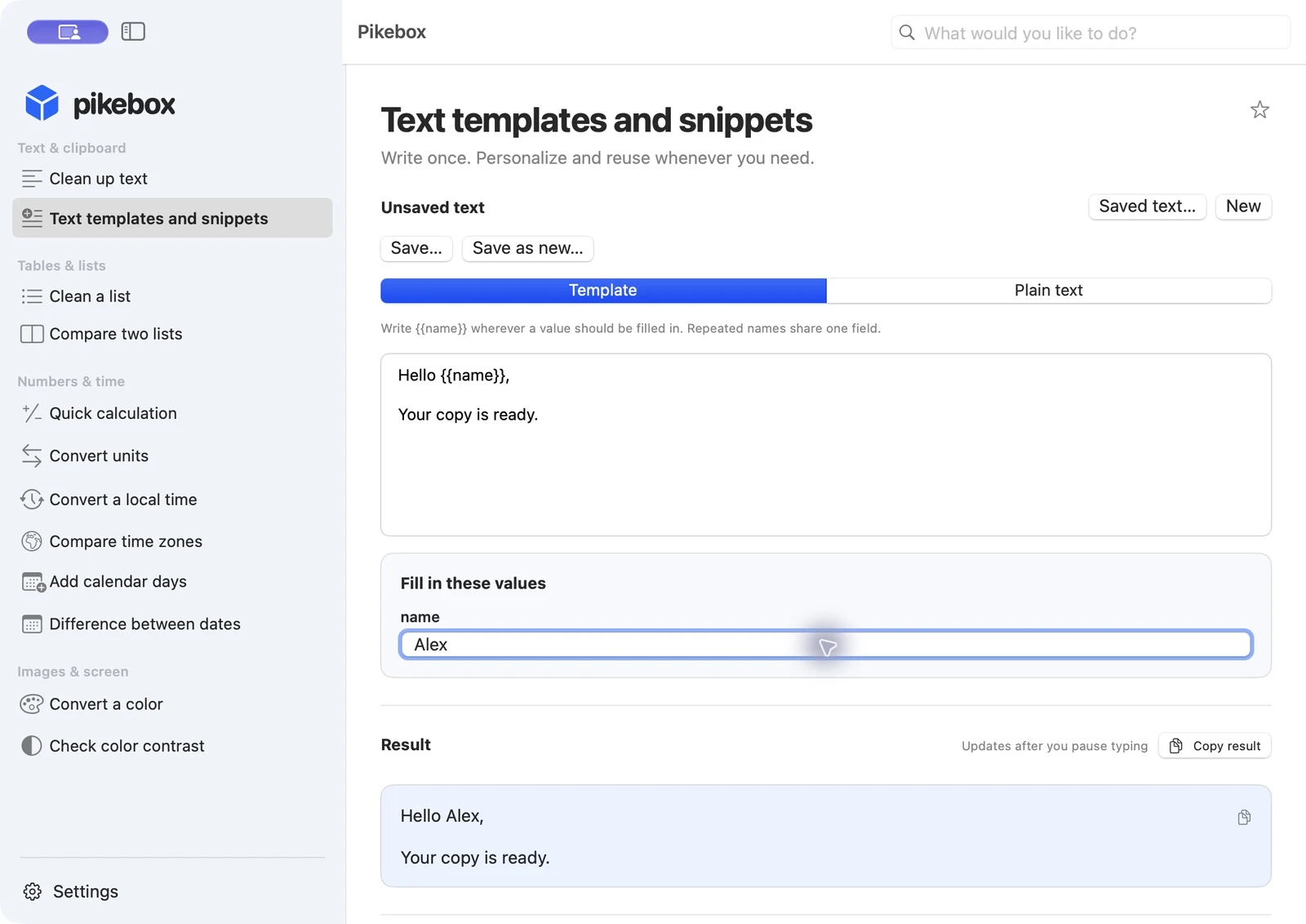
Mac 版 Pikebox,截图为英文界面。
清理列表
将条目粘贴到 列表,每行一项。重复项只保留第一次出现的那一项。移除首尾空格 和 移除空项 默认开启。开启 忽略大小写 后,Apple 和 apple 会被视为同一项。需要排序时开启 排序结果,否则按首次出现的顺序排列。
查看删除了多少项,再选择 复制结果。超过 10,000 项时,请把列表分成几段。合并前先比较清理过的各段,找出不同段之间的重复项。
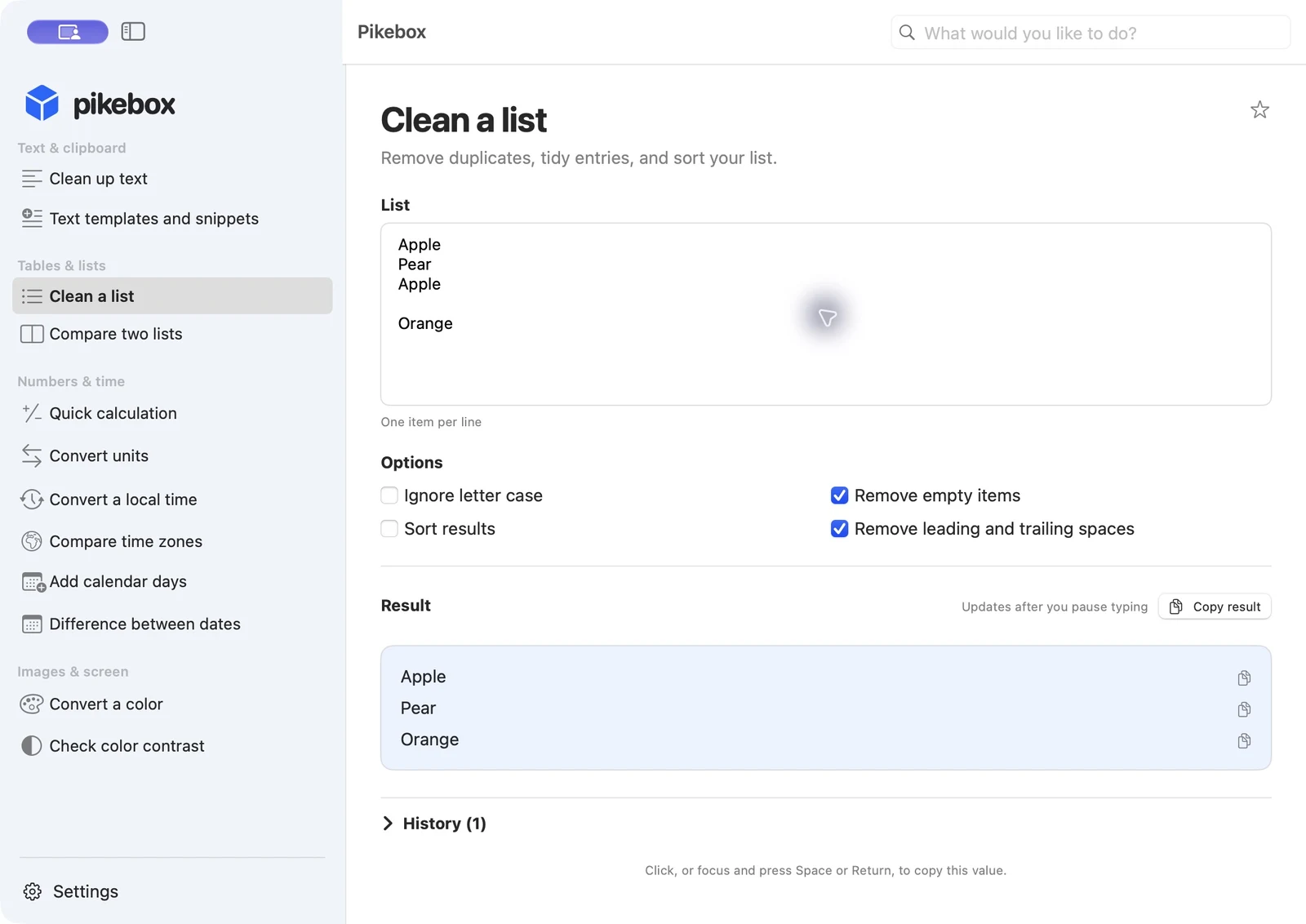
Mac 版 Pikebox,截图为英文界面。
比较两个列表
在 第一个列表 和 第二个列表 中各粘贴一份列表,每行一项。设置比较时是否区分条目两端的空格和字母大小写。比较编号或标识符时,先检查大小写选项。
查看 两个列表共有、仅在第一个列表中 和 仅在第二个列表中。重复项在相应的结果中只出现一次。例如,第一个列表有 苹果 和 梨,第二个列表有 梨 和 李子,两个列表都有 梨。选择 复制结果 复制比较结果。
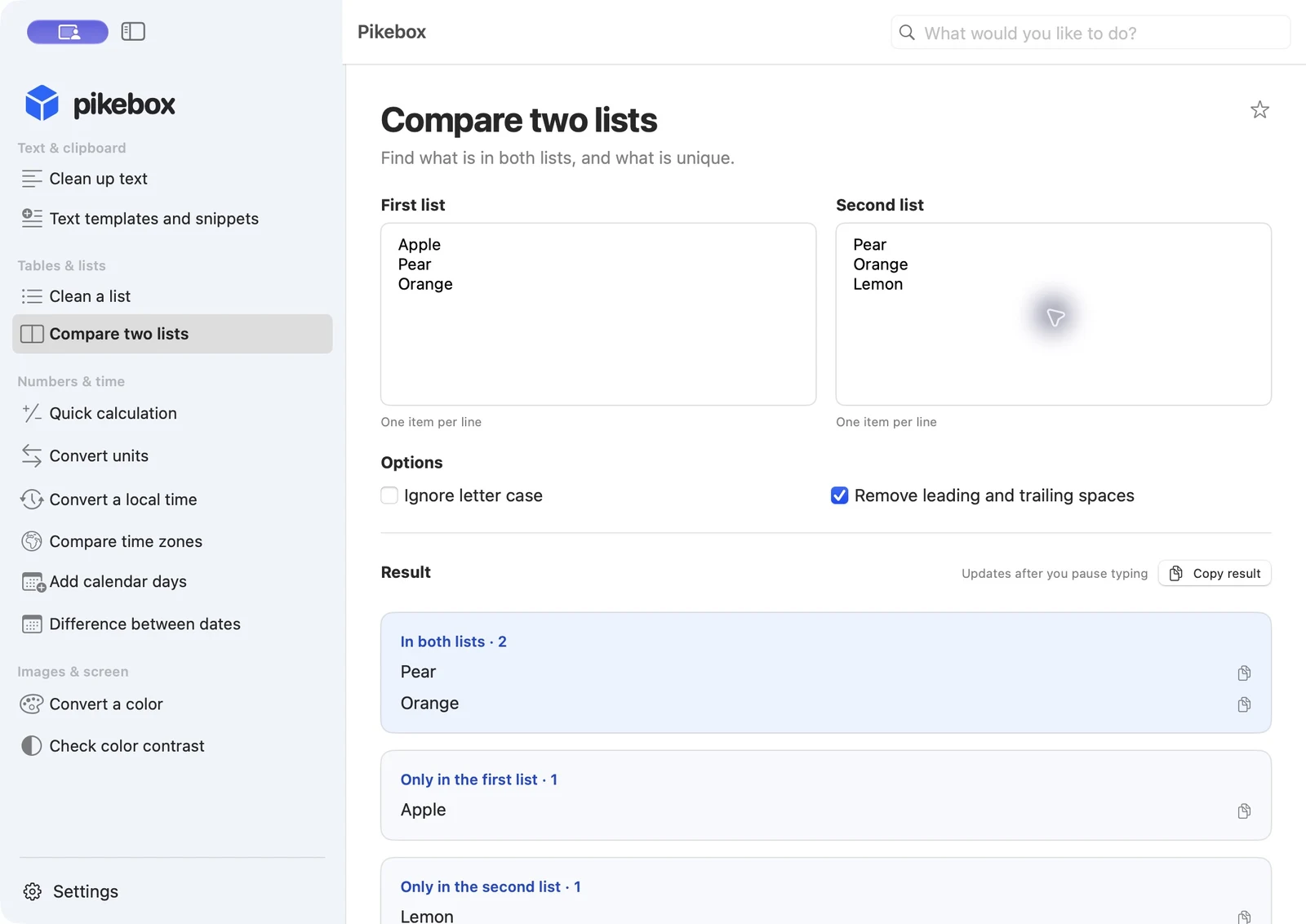
Mac 版 Pikebox,截图为英文界面。