

PDF 和文档
缩小 PDF、重新编排页面,并让一组附件符合总大小限制。
压缩 PDF
- 打开 压缩 PDF,点击 选择… 选择 PDF。也可以把 PDF 拖到工具里。
- 在 压缩方式 中,先试用 无损压缩(推荐)。
- 点击 创建更小副本,等 Pikebox 检查副本。
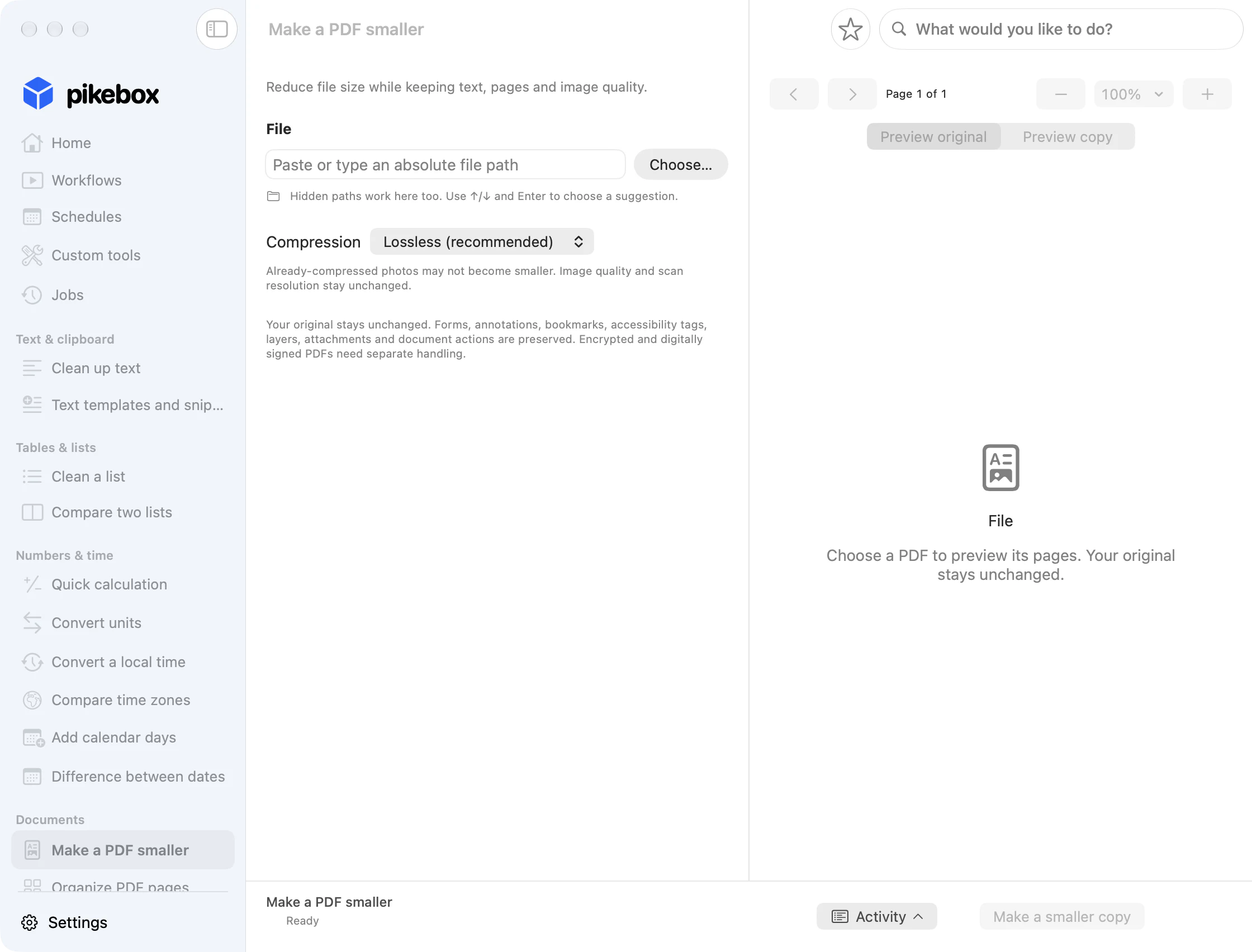
Mac 版 Pikebox,图中为英文界面。
选择压缩模式
- 无损压缩(推荐) 尽可能减小文件,同时保持图片质量和扫描分辨率。
- 仅优化结构 优化 PDF 的存储结构,保留现有图片数据。
- 更小的副本(有损) 会重新压缩 PDF 中受支持的 JPEG 图片,通常能节省更多空间。将 JPEG 质量 设为 80 可保留更多细节,设为 70 可试着进一步缩小文件。图像分辨率 按像素限制图片长边,不会放大小图。PDF 中可选中的文字会保留,但扫描图里的文字可能变模糊。
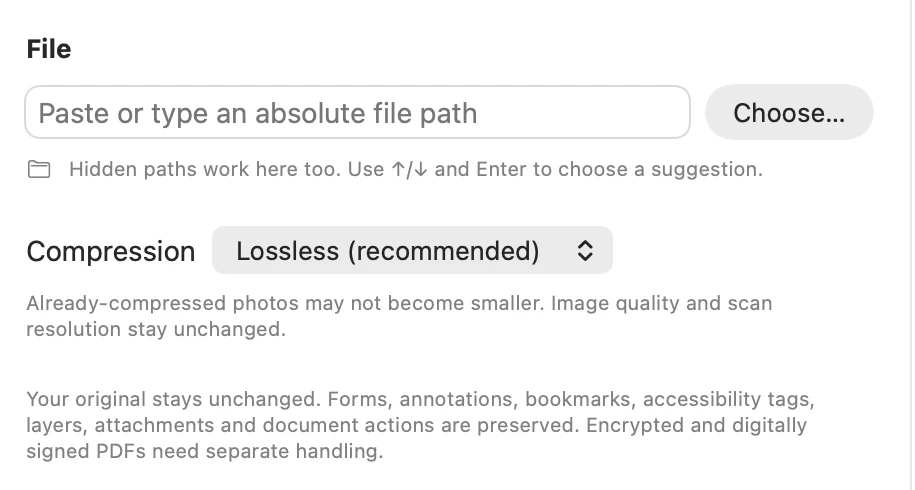
Mac 版 Pikebox,图中为英文界面。
选择 JPEG 画质和分辨率
- 选择 更小的副本(有损),即可看到 JPEG 质量 和 图像分辨率。如果需要保留细节,先试画质 80,再试 70 看能否进一步缩小文件。
- 若要保留扫描件的大小,请选择原始尺寸。也可将最长边限制为 2400、1600 或 1200 像素。此设置仅适用于支持的 JPEG 图像,并且不会放大图像。
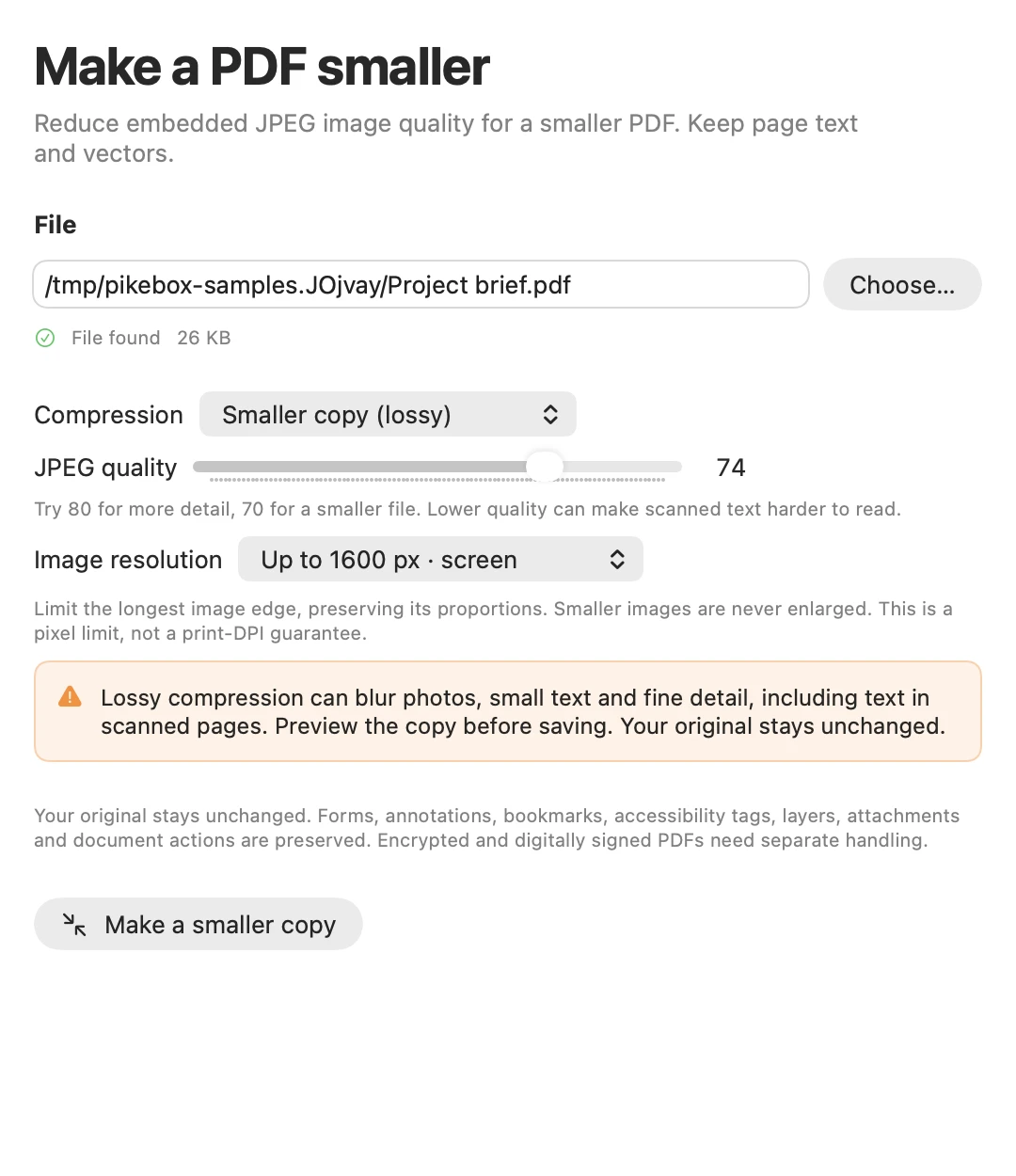
此例的 JPEG 画质为 74,图像最长边限制为 1600 像素。Mac 版 Pikebox,图中为英文界面。
检查并保存缩小后的 PDF
比较 原始大小、副本大小 和 节省比例。打开 预览原文件 和 预览副本,查看同一页的小字和图片细节。点击 保存副本… 并选择位置。保存后可用 在 Finder 中显示 找到文件。
已经优化过的 PDF 在所选模式下可能无法继续缩小。如果 Pikebox 拒绝处理加密、签名或不受支持的文件,请查看原因。要保留数字签名,请保留已签名的文件,并在签名之前压缩未签名的版本。
整理 PDF 页面
使用 整理 PDF 页面 合并多个 PDF 或图片中的页面,也可以提取、删除或调整单个文档的页面顺序。点击 添加文件… 或把文件拖入工具。在 来源 中展开文件,就能看到页面缩略图。添加文件后才可以挑选页面。只有放入新 PDF 区域的页面才会保存。
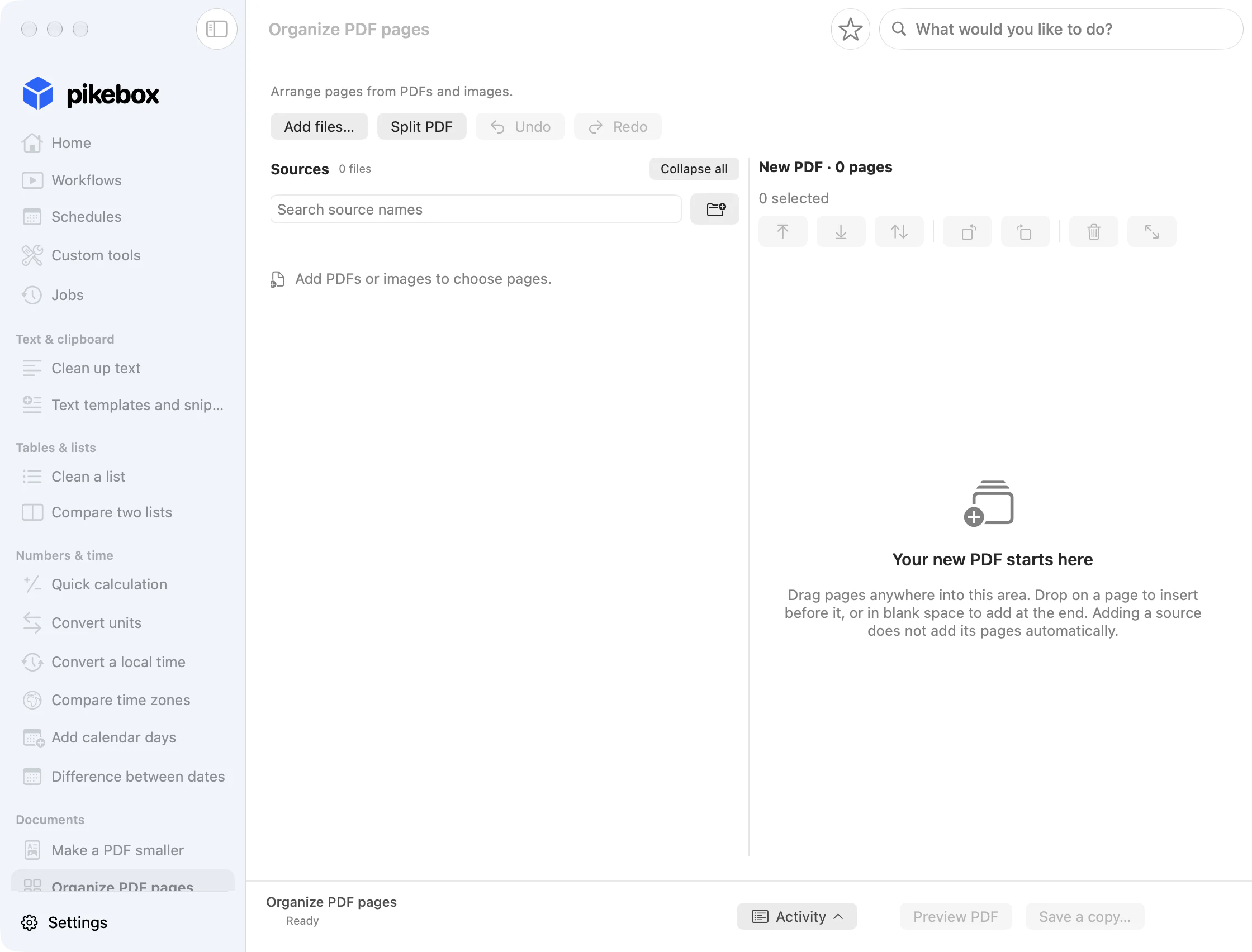
Mac 版 Pikebox,图中为英文界面。
查找、添加和移除来源
- 如果知道 PDF、图像或文件夹的位置,请用 添加路径。选择文件夹会添加该文件夹直接包含的匹配文件。如果需要子文件夹中的文件,请分别打开子文件夹。
- 用 搜索来源名称 查找来源,用 全部折叠 收起已展开的列表。打不开文件时,请用 重试 或 选择其他文件…。移除来源后,已经插入新 PDF 的页面会保留。

Mac 版 Pikebox,图中为英文界面。
选择并插入页面
- 把源文件的缩略图拖到目标页上,即可插入到该页之前。拖到空白处会添加到末尾。
- 点击 添加全部 … 页 添加源文件的所有页面。要选取部分页面,可输入
1–3, 5,点击 选择页面,再用 插入所选 … 页… 选择插入位置。 - 要提取页面,只添加需要的页。要在完整副本中去掉某一页,先添加所有页面,再从新 PDF 中选中该页并点击 移除页面。
用菜单插入页面
- 展开来源,选中缩略图或输入页码范围,然后打开插入菜单。将选中的页面添加到末尾,或选择 插入指定位置…。
- 要指定确切位置,请选择 在页面之前 或 在页面之后,输入新 PDF 中的页码,然后点按 应用。如需重复同一页,请从来源中再次插入。
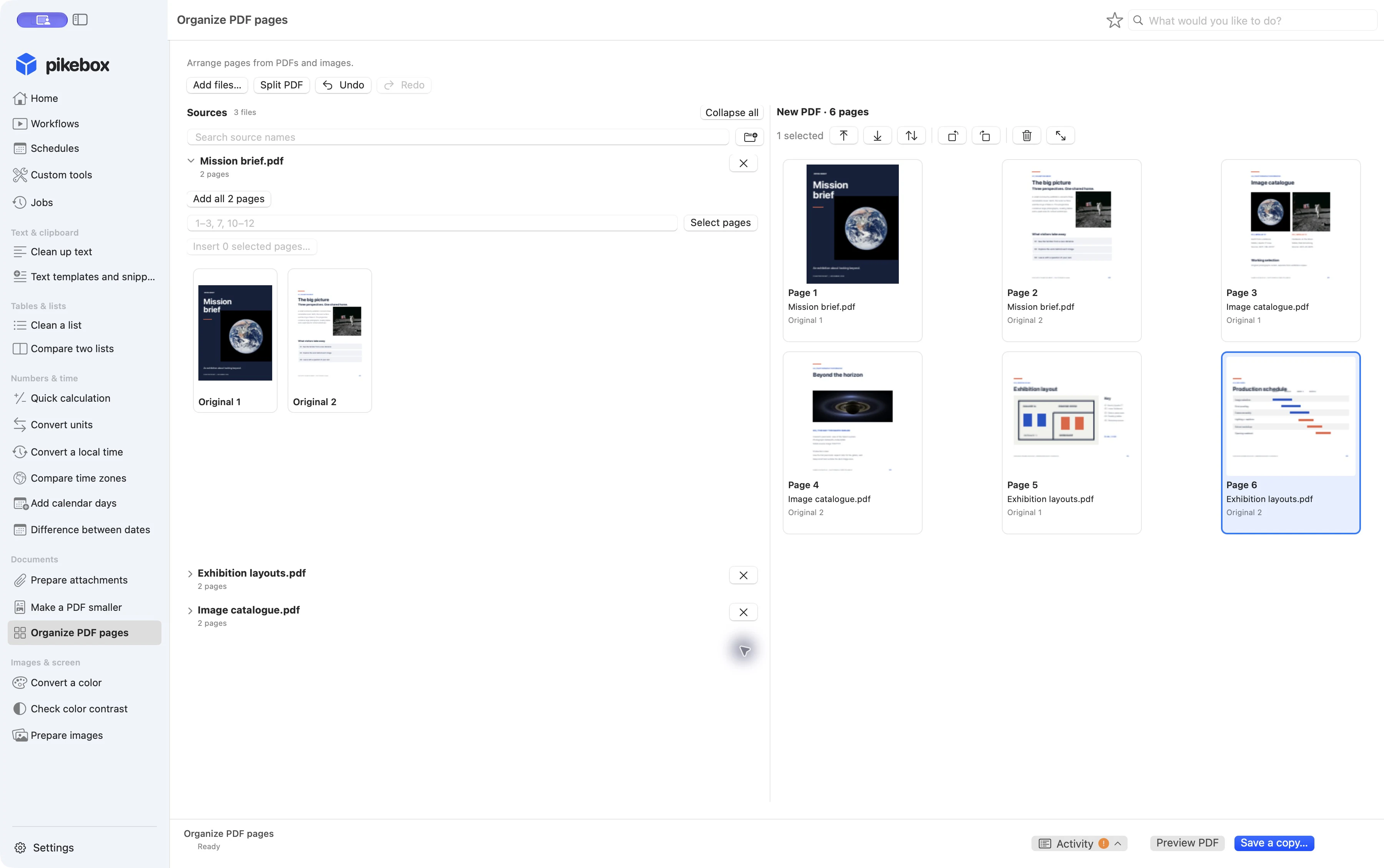
六页内容来自三个不同的 PDF,可供检查。Mac 版 Pikebox,界面为英语。
移动、旋转和删除页面
在新 PDF 区域选中缩略图。按住 Command 键选取分散的页面,或按住 Shift 键选取连续范围。可拖动选中的页面,也可用 移至开头、移至末尾 或 移至指定位置…。工具栏可以向左或向右旋转 90°、删除页面或打开大图预览。用 撤销 和 重做 回退或恢复修改。
设置图片页的版式
在新 PDF 中选择一张图片页并打开 大图预览。设置 纸张尺寸 和 方向。用 适应 显示整张图片,或用 填充 填满页面,超出页面的部分会被裁去。如有需要,可选择背景,再点击 应用页面布局。
选择纸张、放置方式和颜色
- 在 大图预览 中,选择 匹配图像 让页面跟随图像大小,选择 A4 或 Letter 使用标准纸张,或选择 自定义 按点输入宽度和高度。1 英寸等于 72 点,每边最多 14,400 点。
- 选择纵向或横向。适应 保留整张图,填充 将图裁切至铺满页面。为留白选择背景色,然后将版式应用到选中的输出页面。
预览并保存新 PDF
用 预览 PDF 检查顺序、方向和内容。更改后请刷新预览。点击 保存副本… 并为副本命名。如果还无法确认保存结果,先使用 检查保存结果,再决定是否重试。如果无法编辑,请阅读提示。例如,书签或表单可能仍指向已删除的页面。
检查预览并处理保存问题
- 用箭头浏览待确认的 PDF,选择 适合页面、适合宽度 或缩放百分比检查细节。修改草稿后,请在保存前重新打开预览。如果内存不足且显示 使用更小的预览重试,请选择它。
- 如果不确定是否保存成功,请先选择 检查保存结果。如果目标位置已有同名文件,请换用其他名称或文件夹。预览失败时,草稿会保留。
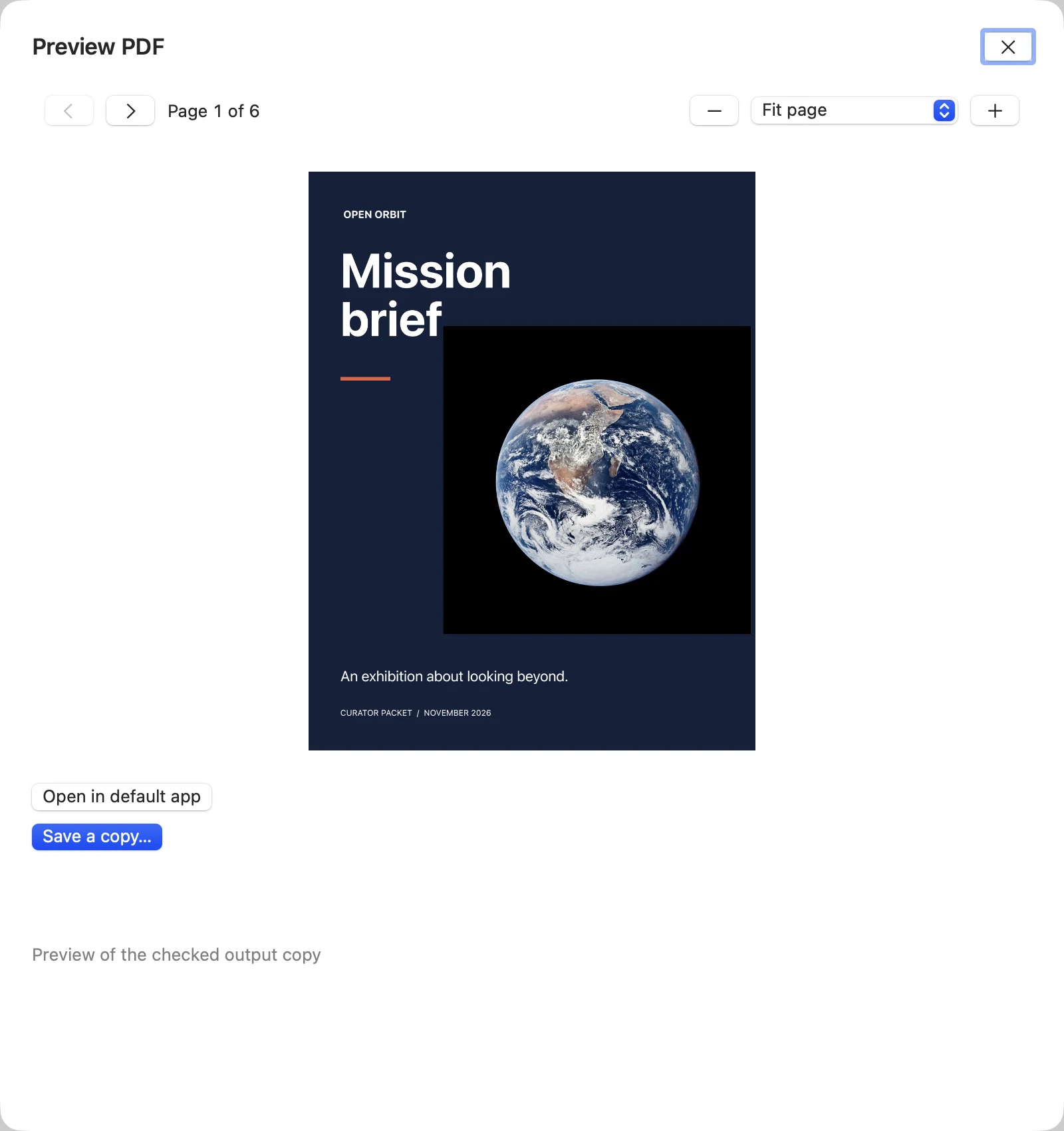
保存前,使用翻页箭头检查已验证副本的每一页。
拆分 PDF
添加一个至少两页且不受限制的 PDF。如果有 拆分 PDF 按钮,请点击并选中原始 PDF。选择 每页一个副本 可将每页单独保存,选择 页面分组 可指定每份副本的内容。例如,输入 3, 1; 2 会把第 3 页和第 1 页放入第一份副本,把第 2 页放入第二份副本。使用 选择文件夹并保存…,然后查看已保存的文件数。无法确认结果时,请用 检查保存结果。保留签名文件,改用未签名且不受限制的副本来拆分。
指定拆分后的文件
- 选择 每页一个副本 可为原件的每一页生成一个文件。在 页面分组 中,同一文件的页码用逗号隔开,连续页码用横线连接,不同文件用分号隔开。例如,
1–2; 5, 3会生成两个文件,第二个文件的第 5 页在第 3 页之前。 可生成 2 到 100 个文件,最多共选择 256 页。每页只能使用一次。 - 选择文件夹并保存。如果 Pikebox 提示打开任务,请在重试前通过任务查看哪些文件已完成。
编辑受保护的 PDF
如果文件标为 加密的 PDF 且提供 编辑受保护的 PDF…,请打开该操作。按新顺序输入页面,例如 3, 1–2,并输入 PDF 所有者密码。仅用于打开文件的密码无法授权编辑。点击 验证并保存… 可保存经过检查的副本,并保留原有的加密和权限。此操作支持单个 AES-256(R6)PDF,上限为 64 MiB 和 256 页。
使用所有者密码并验证副本
- 在受保护 PDF 的编辑窗口输入所有者密码。这项操作接受 1 至 127 个可打印 ASCII 字符。仅用于打开文件的密码无法授权修改页面。
- 检查选中页面的顺序,选择 验证并保存…,然后指定保存位置。保存后可以打开任务,或在访达中显示副本。如果保存结果不明,请先检查原来的保存操作。
准备附件
如果你的版本显示 准备附件,可用它让一组文件符合总大小限制。
- 用 添加文件… 添加所有必需文件。设置 总大小上限 和单位。如果邮件或上传服务会额外增加数据,请留出余量。
- 逐个选择文件,检查 压缩 和格式、分辨率、画质要求。只有允许损失细节的文件才启用 允许降低图像质量。
- 点击 运行。如果打开 检查 PDF 图像质量,请核对设置后再批准。
- 检查 所选大小 是否达标,再点击 保存所有副本…。如果仍然超限,请调整限制或单个文件的设置。保存遇到问题时,先检查该文件的状态,再处理尚未保存的副本。
逐个设置附件要求
- 在列表中选择一个文件。PDF 可以保留原件、进行无损压缩、优化结构或使用 JPEG 画质 80。JPEG 的降低画质预设使用画质 82。PNG 支持无损压缩,兼容的 WebP、TIFF、BMP 和静态 GIF 可以转为 PNG。
- 只在允许损失细节时启用 允许降低图像质量。仅在收件人有要求时设置最低 JPEG 画质、允许的格式、像素尺寸或打印分辨率。要求越严格,越难满足总大小上限。 如果接受任何格式,请保留 任何格式,也可指定 PDF、PNG、JPEG、WebP、TIFF、BMP 或 GIF。最低 JPEG 质量 旁显示横线表示没有最低要求。
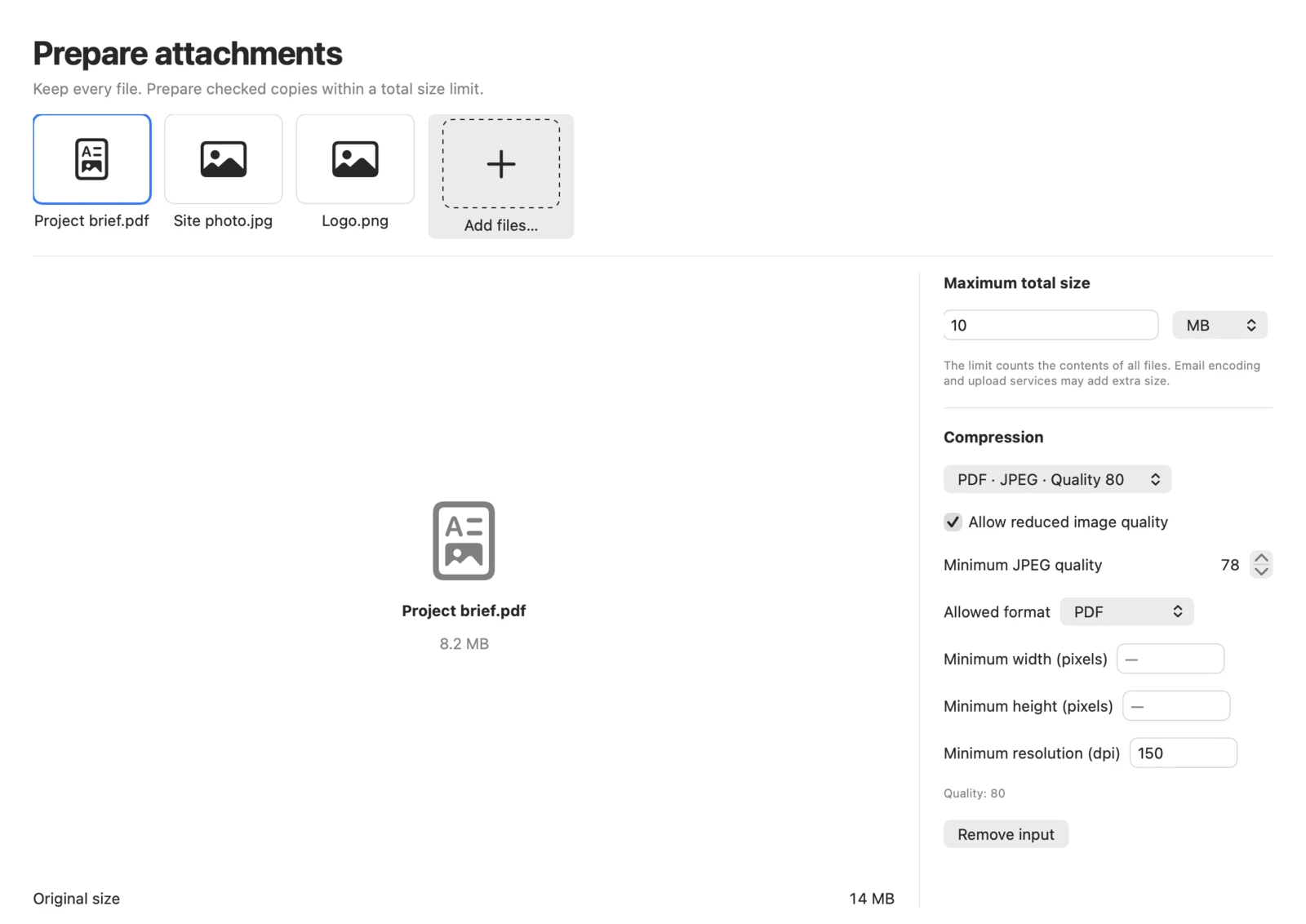
三个附件准备前共 14 MB,目标是 10 MB。Mac 版 Pikebox,图中为英文界面。
核对总大小并保存剩余副本
- 点按 运行。如果出现 检查 PDF 图像质量,请先查看每份 PDF 的设置,再选择 批准这些设置。比较 原始尺寸 和 所选大小。若超过上限,请调整上限或单个文件的要求后重新运行。
- 总大小符合要求后,选择 保存所有副本… 并指定文件夹。如果部分文件失败或保存结果有待确认,请从 需要处理 打开任务,查看各文件的结果。用 保存剩余副本… 处理剩余副本。