

Flussi di lavoro e attività
Salva i passaggi che ripeti, segui le operazioni lunghe e ritrova le copie preparate da Pikebox.
Crea un flusso di lavoro
Usa un flusso per ripetere gli stessi passaggi, per esempio per ridimensionare una cartella di foto prima di condividerle.
- Apri Flussi di lavoro e scegli Nuovo flusso, oppure parti da Allegati più piccoli, Prepara e comprimi immagini o Riordina testo.
- Scegli un nome che riconoscerai nella libreria e nelle attività.
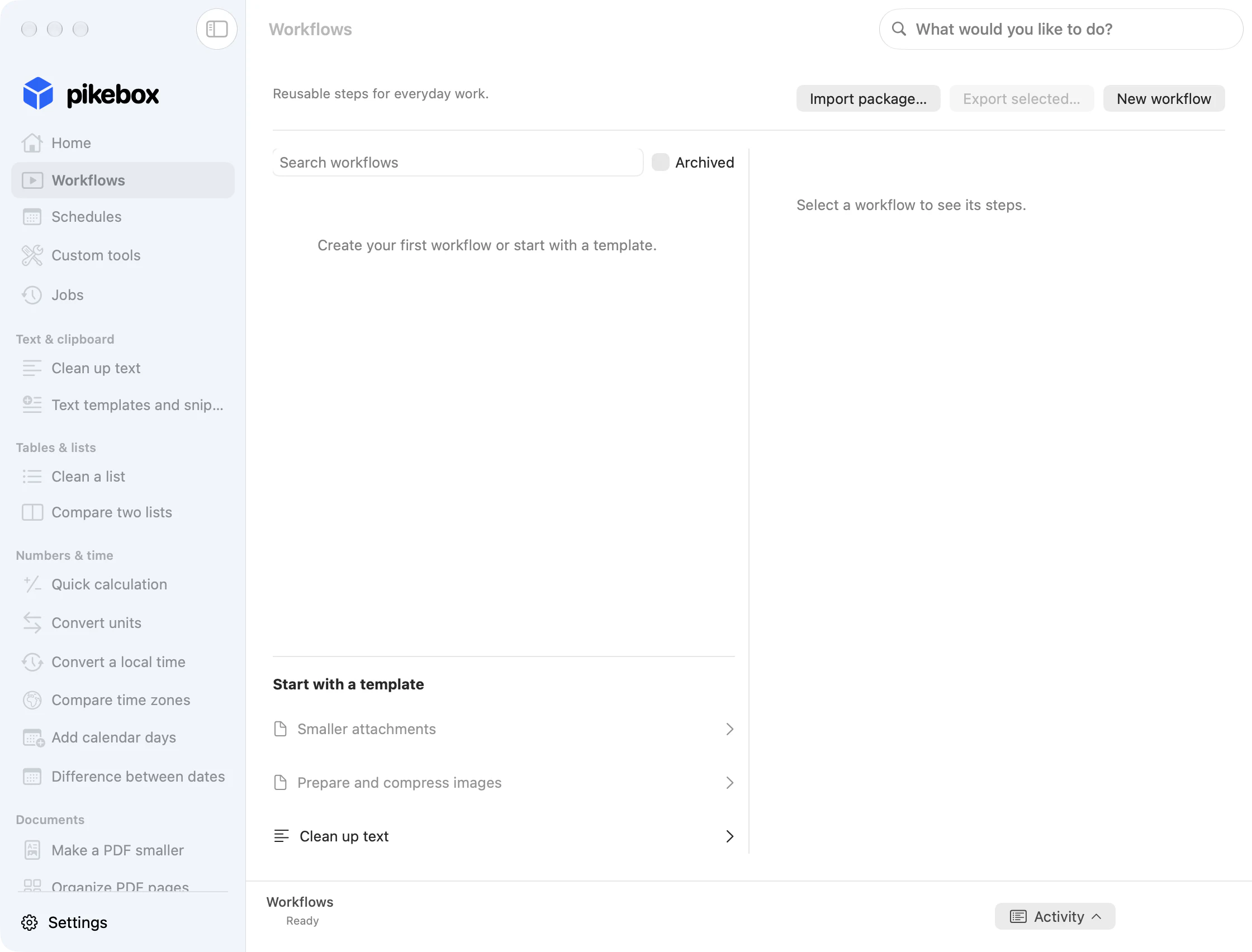
Pikebox per Mac, con interfaccia in inglese.
Configura e modifica i passaggi
Scegli file, cartelle o testo
- In Sorgenti, scegli singoli file o una cartella da cui prendere i file a ogni avvio. Se digiti un percorso, conferma il suggerimento e usa Aggiungi sorgente. Usa il pulsante meno per rimuovere una sorgente.
- Per le cartelle, aggiungi prima un passaggio per vedere i tipi di file disponibili, poi seleziona quelli desiderati. Attiva Includi sottocartelle o Includi file e cartelle nascosti se vuoi includere questi elementi.
- Per lavorare con il testo, parti dal modello per il testo o aggiungi solo passaggi per il testo. Incolla il contenuto in Testo di input.
Costruisci i passaggi in ordine
- Scegli Aggiungi passaggio e seleziona uno strumento. Apri la riga per vedere Impostazioni del passaggio. Ad esempio, in Prepara immagini, imposta il lato più lungo per ottenere foto più piccole.
- Controlla Si applica a. I file non supportati passano al passaggio successivo. Riordina le righe trascinandole o usando le frecce. Rimuovi un passaggio con il pulsante meno o sostituiscilo con Scegli un altro strumento….
- Con Unisci PDF, aggiungi i singoli PDF nell’ordine in cui vuoi unirli. Con Dividi PDF, scegli Un PDF per pagina o Gruppi di pagine. Inserisci
3, 1; 2–4per creare una copia con le pagine 3 e 1 e un’altra con le pagine da 2 a 4.
Esempio: prepara una cartella di foto
In Prepare exhibition photographs, il primo passaggio crea copie PNG con lato più lungo di 1600 pixel. Il secondo, Comprimi immagini PNG, ottimizza queste copie. Mantieni Controlla i risultati prima di salvare per esaminare prima il risultato.
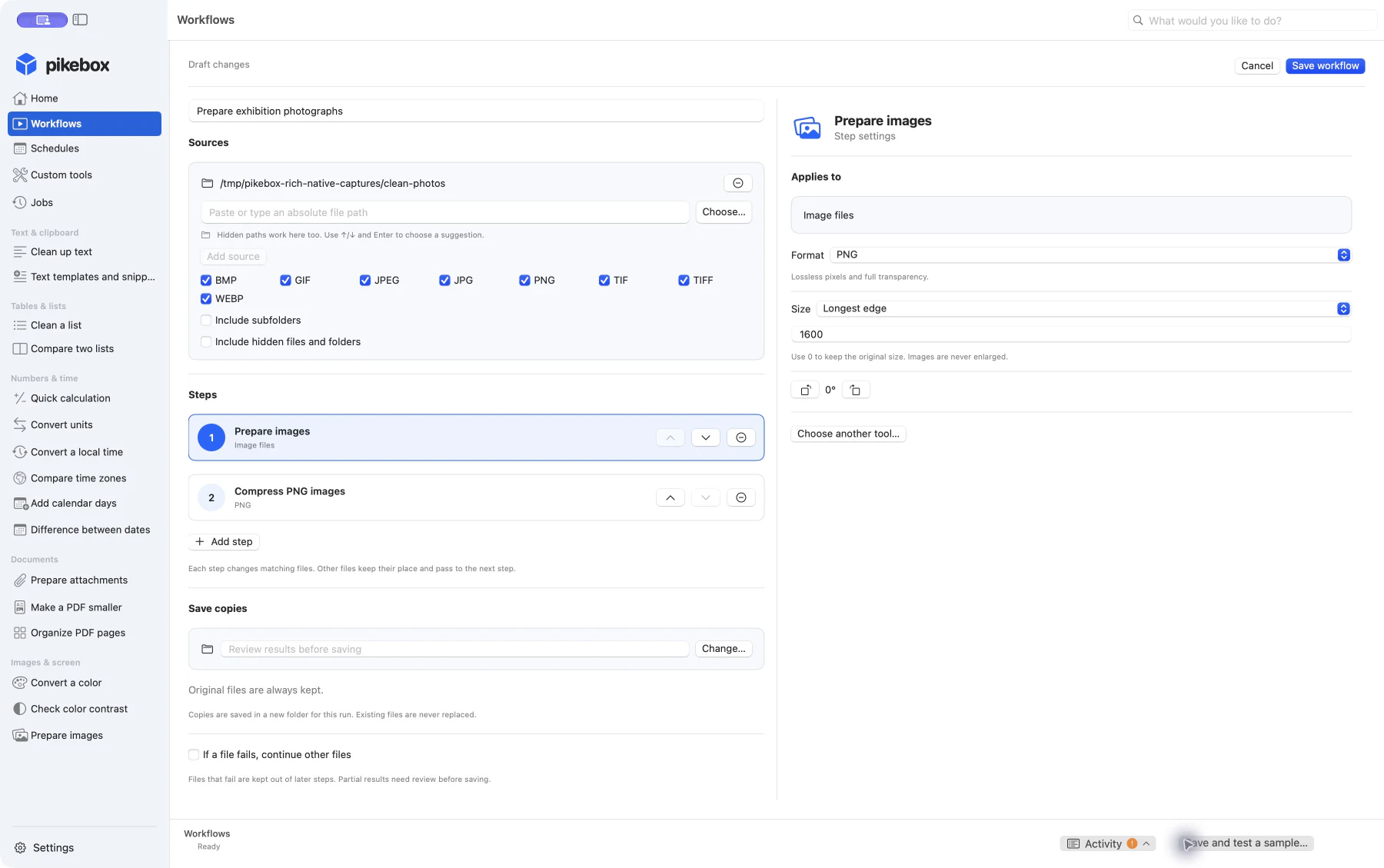
Immagini di esempio; interfaccia Mac in inglese.
Decidi dove salvare le copie
- In Salva copie, lascia Controlla i risultati prima di salvare per salvare in seguito oppure usa Cambia… per scegliere una cartella separata. Le esecuzioni complete riuscite creano una nuova cartella di copie.
- Attiva Se un file non riesce, continua con gli altri se gli altri file devono proseguire dopo un errore. Il file con l’errore esce dai passaggi successivi. Controlla e salva a mano i risultati parziali utilizzabili.
- Usa Salva flusso. Per apportare modifiche più avanti, usa Modifica flusso. Con Duplica crei una variante. Con Archivia lo nascondi. Da Archiviati, scegli Ripristina per riportarla nella libreria.
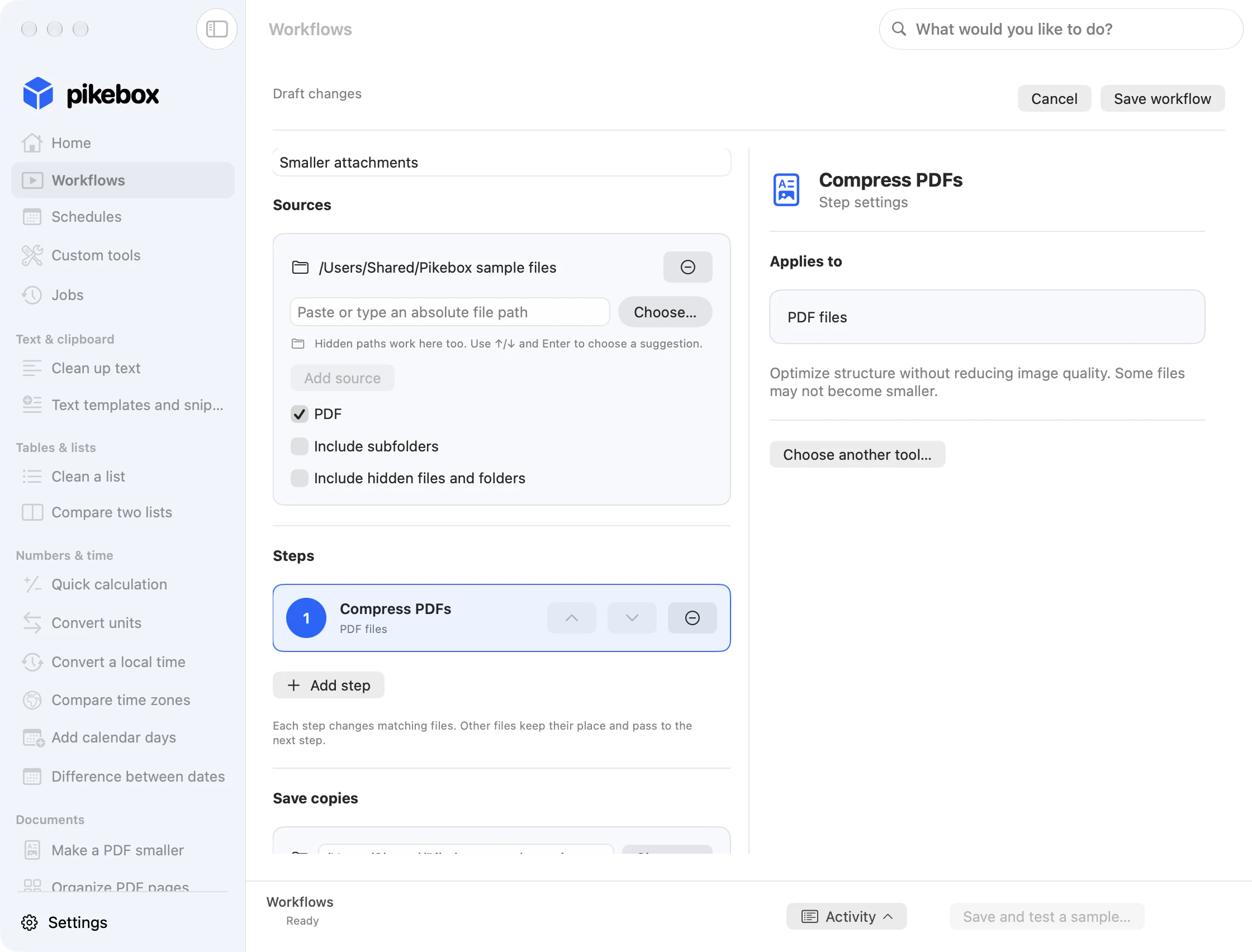
Pikebox per Mac, con interfaccia in inglese.
Avvia un flusso e controlla i risultati
Prova prima dell’esecuzione completa
- Nell’editor, usa Salva e prova un campione… per salvare il flusso e preparare anteprime verificate senza salvare le copie. Scegli una sorgente di prova piccola per elaborare solo uno o due file.
- Salva le sorgenti definitive, seleziona il flusso e scegli Esegui flusso. Una cartella viene controllata all’avvio per stabilire quali file elaborare.
- Se l’avvio è incerto, usa Controlla esecuzione. Se non risulta avviato, scegli Riprova questa richiesta o Prepara una nuova esecuzione.
Controlla i risultati e salva le copie
- Apri Mostra esecuzione o Apri nelle attività. Controlla quali file sono cambiati, quali sono rimasti invariati, quali sono stati salvati e quali richiedono attenzione.
- Usa Controlla risultato per i dettagli del file. Apri l’anteprima e salva la copia che vuoi tenere. Se c’è stato un errore, leggine il motivo prima di riprovare.
- Se le copie sono già state salvate in una cartella, aprila con Mostra copie salvate. Gli originali restano al loro posto.
Il flusso di esempio Prepare a verified client handoff ha tre passaggi: Clean up text elimina gli spazi superflui all’inizio e alla fine e riduce quelli ripetuti, Client handoff report crea e controlla il rapporto, poi Clean up text converte in maiuscolo il risultato scelto, Verified handoff.
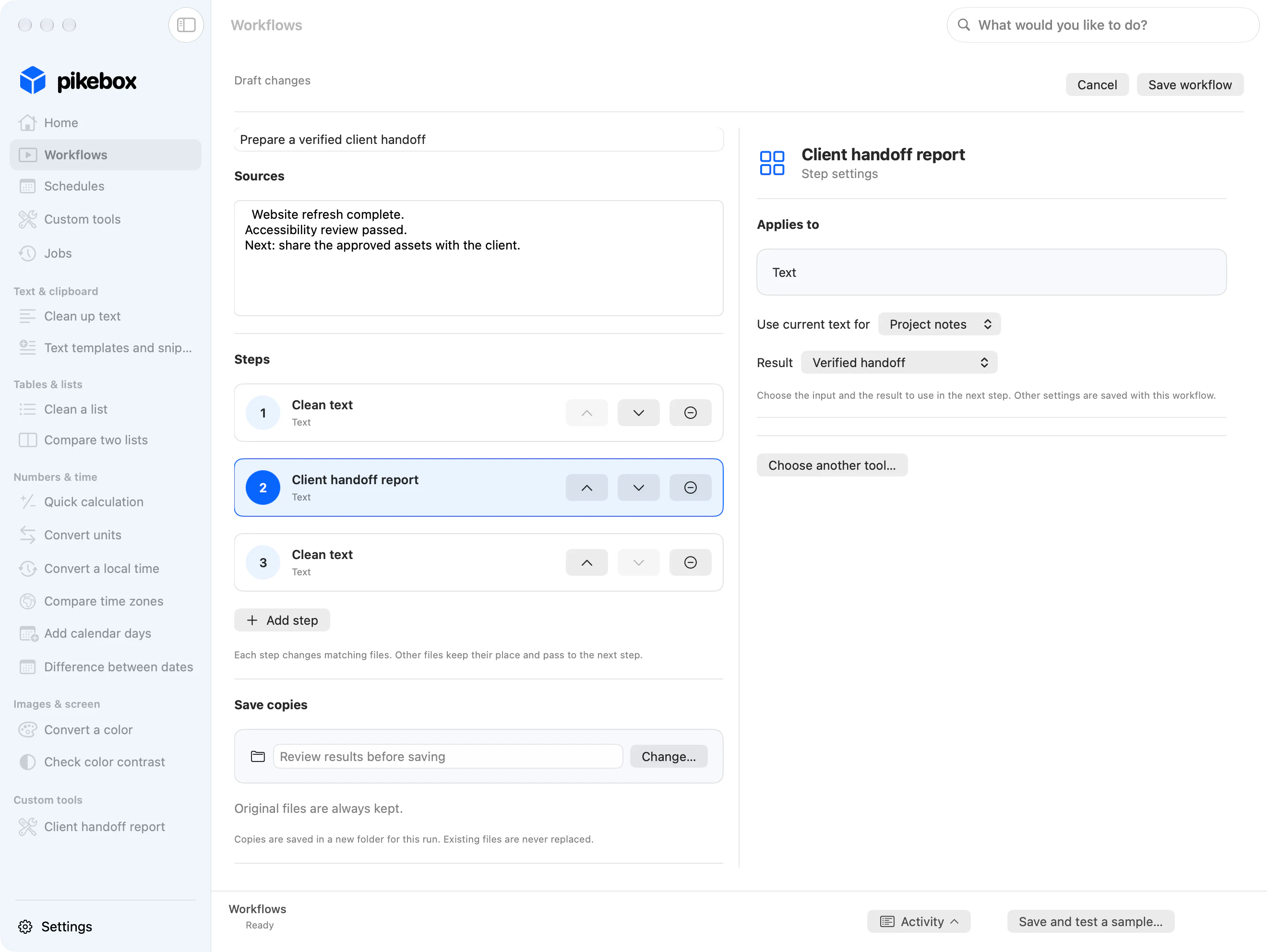
Note e file di esempio; interfaccia Mac mostrata in inglese.
Controlla i tre passaggi in ordine nell’editor del flusso, poi verifica nelle attività che il testo finale di verifica sia in maiuscolo. La vista Risultati separata dello strumento personalizzato mostra il file Markdown e il testo di verifica originale.
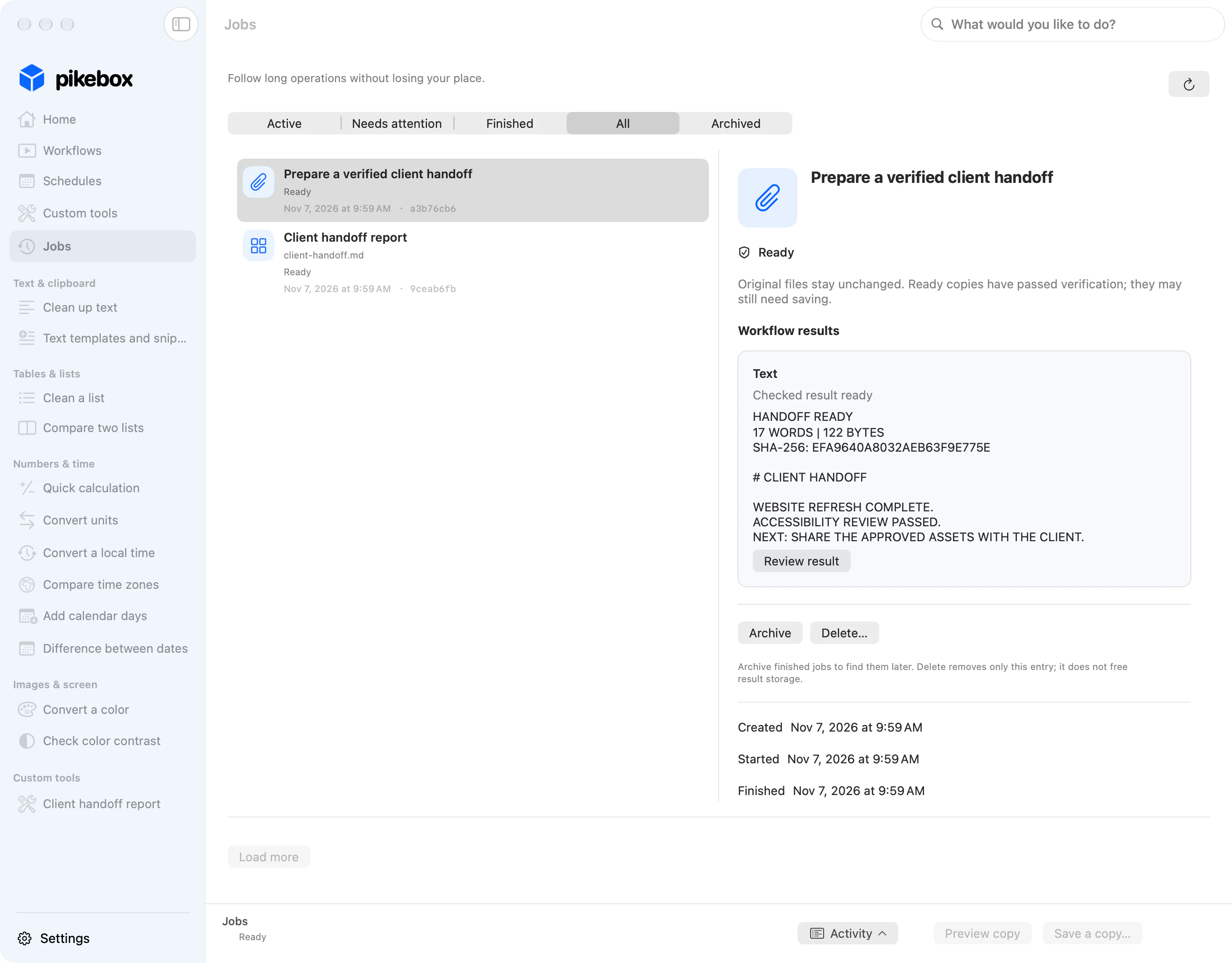
Note e file di esempio; interfaccia Mac mostrata in inglese.
Usa strumenti personalizzati e condividi le definizioni
Configura uno strumento personalizzato
- Apri Strumenti personalizzati e scegli Nuovo strumento personalizzato. Inserisci nome e descrizione. In Campi, usa Aggiungi campo per i valori da richiedere, come testo, numeri, scelte o file. Segna i campi indispensabili come Obbligatorio.
- In Comandi, scegli Aggiungi comando, dai un nome al comando e scegli il programma locale con Scegli applicazione…. Usa Aggiungi argomento per passare i valori nell’ordine richiesto dal programma. Ogni riga può contenere un valore fisso o un campo del modulo.
- Usa Mostra il testo prodotto per mostrare testo o Aggiungi file di output per indicare e nominare un file di risultato. Metti i comandi che usano un risultato dopo quelli che lo creano. Scegli Salva strumento.
Controlla e prova i comandi
- Apri lo strumento salvato, scegli le applicazioni locali se necessario e usa Esamina applicazioni e comandi. Controlla programmi, comandi e valori. Usa Abilita lo strumento esaminato se ti fidi del programma con l’accesso a file e rete del tuo account.
- Usa Prova con un esempio con dati di prova che puoi scartare. Esegue tutti i comandi esaminati e può avere effetti reali. Controlla i risultati nelle attività. Ripeti la verifica se l’applicazione cambia.
- Se lo strumento compare tra i passaggi disponibili, selezionalo. Scegli quale campo riceve il file o il testo corrente e quale risultato passa al passaggio successivo.
In questo esempio, Client handoff report contiene due comandi esaminati. Il primo trasforma il testo su più righe di Project notes in client-handoff.md. Il secondo legge quel file e restituisce HANDOFF READY con il numero di parole, il numero di byte e una somma di controllo.
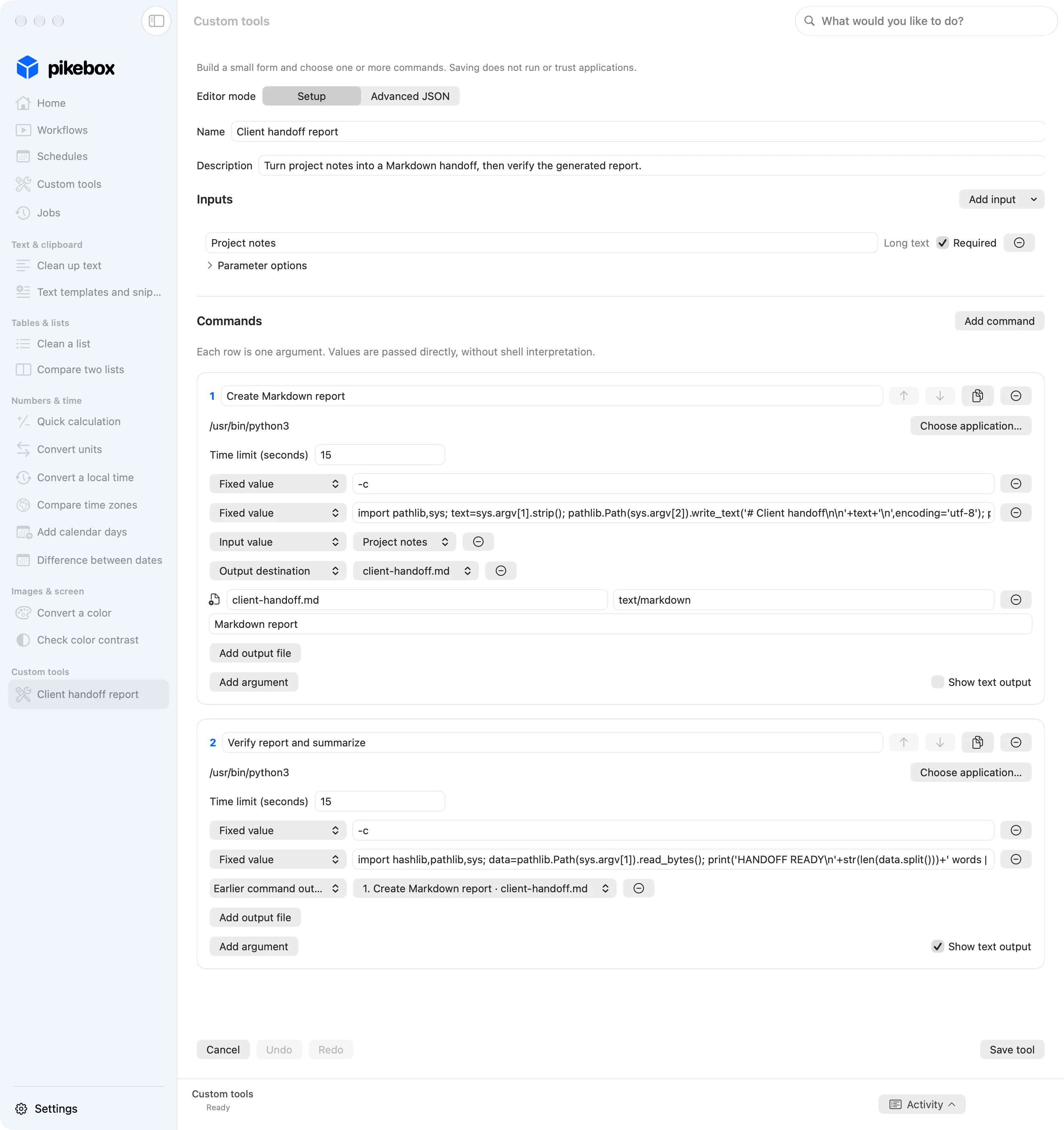
Note e file di esempio; interfaccia Mac mostrata in inglese.
Controlla entrambi i risultati nella vista Risultati dello strumento personalizzato: usa Salva una copia… per salvare e controllare il file Markdown, poi leggi il testo di verifica. L’esempio mostra come un comando può usare un file creato dal comando precedente.
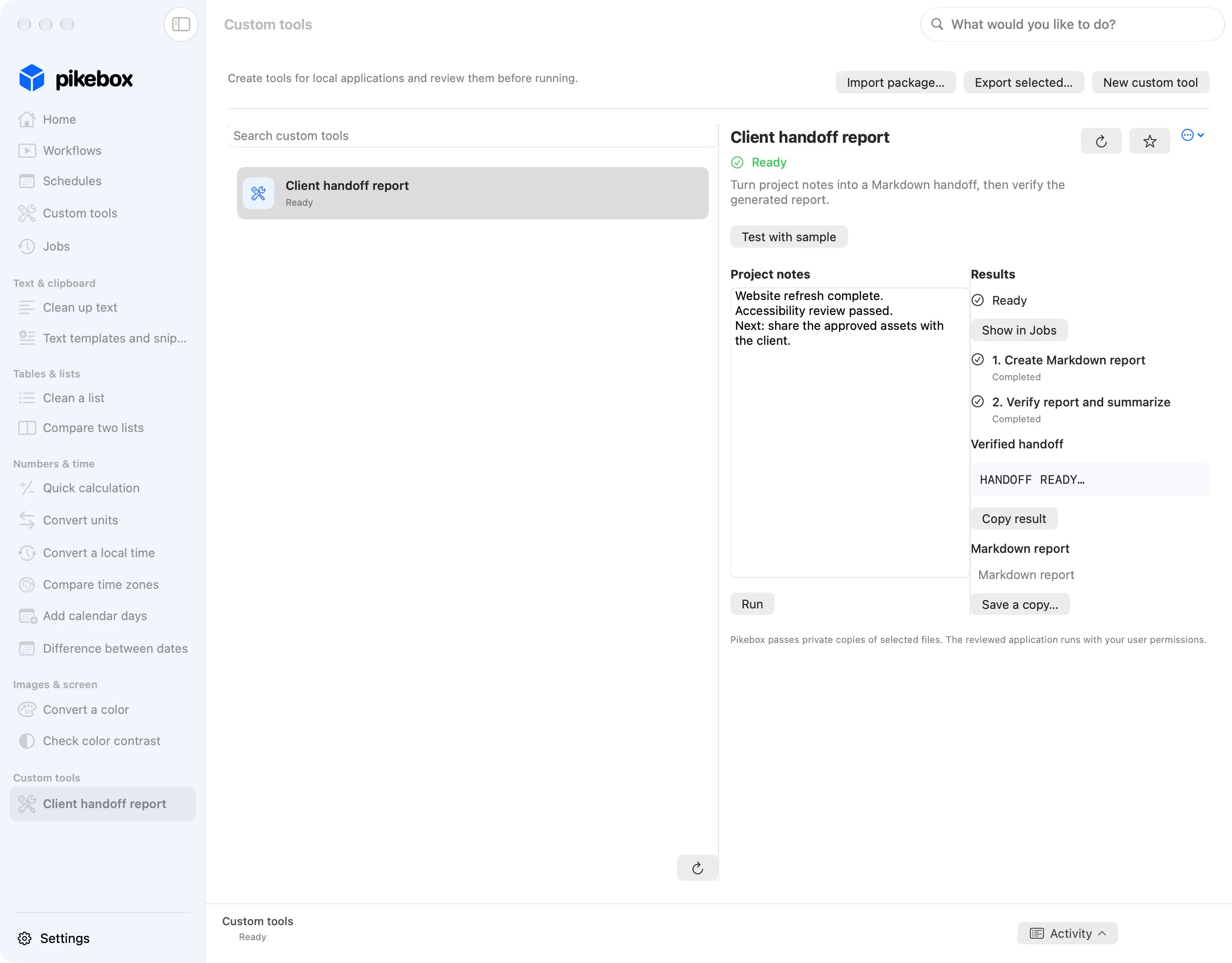
Note e file di esempio; interfaccia Mac mostrata in inglese.
Trasferisci le definizioni su un altro Mac
- Seleziona gli elementi e scegli Esporta selezionati…. Prima di condividere controlla le definizioni e gli eventuali testi o valori inclusi.
- Sull’altro Mac, scegli Importa pacchetto… e controlla la selezione. Scegli di nuovo file, cartelle o applicazioni locali quando necessario. Verifica e attiva le pianificazioni importate quando ti servono.
Pianifica un’esecuzione
Scegli quando eseguire il lavoro
- Apri Pianificazioni e scegli Nuova pianificazione. Dai un nome alla pianificazione. In Esegui, scegli lo strumento o il flusso salvato e compila Dati salvati se richiesto.
- Scegli Una volta per una data e un’ora, Ogni giorno o Giorni feriali per un orario ricorrente, oppure Personalizzata per scegliere i giorni e usare Aggiungi ora per altri orari.
- Imposta Fuso orario e Inizia, poi controlla Prossime tre esecuzioni. Il fuso scelto vale anche quando viaggi. Per un orario singolo che si ripete durante il cambio d’ora, scegli quale delle due volte usare. Le pianificazioni ricorrenti usano la prima e saltano gli orari che non esistono. Se il cambio d’ora salta l’orario di un’esecuzione singola, spostala a un orario valido prima o dopo il cambio.
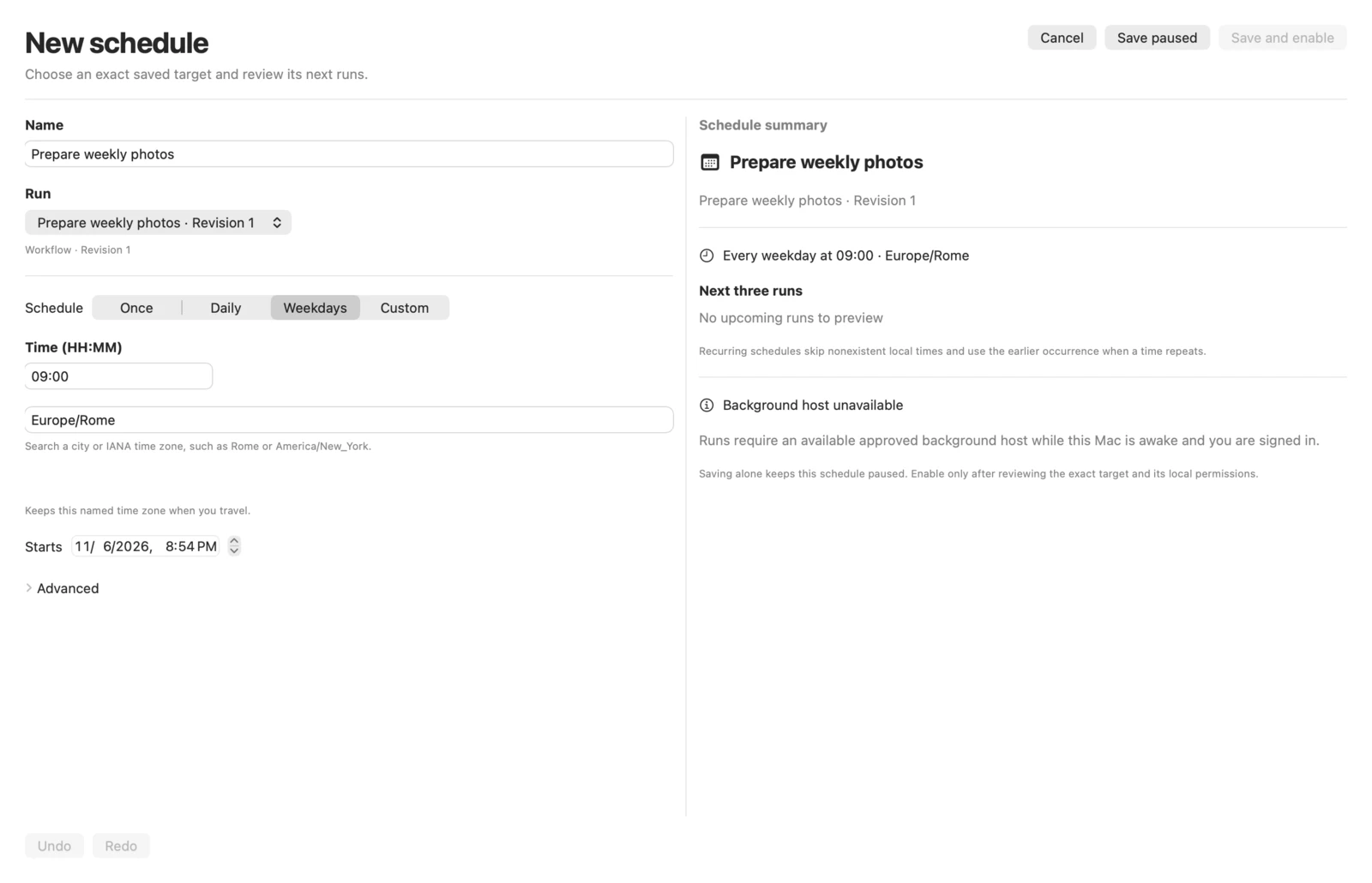
Nell’esempio il flusso parte alle 09:00 di Roma nei giorni feriali. Configura le attività in background prima di attivarlo. Pikebox per Mac, con interfaccia in inglese.
Gestisci ritardi e sovrapposizioni
- In Avanzate, usa Se saltata per recuperare solo l’ultimo avvio perso entro 1 ora, 24 ore o 7 giorni. Gli avvii più vecchi scadono.
- In Se ancora in esecuzione, scegli se saltare il nuovo avvio o tenere in attesa solo il più recente. Le esecuzioni possono usare la batteria. Scegli le notifiche desiderate e controlla il permesso in macOS.
Controlla l’accesso, attiva o metti in pausa
- Usa Salva in pausa per salvare la bozza o Salva e attiva per avviare il controllo. Da una pianificazione in pausa, scegli Attiva pianificazione per controllarla.
- Controlla la versione selezionata e i valori salvati. Per un flusso, scegli i file e le cartelle da leggere, verifica sottocartelle e testo riutilizzato, poi usa Conserva i risultati in Pikebox o indica una cartella con Scegli cartella…. Controlla gli altri accessi richiesti e usa Attiva pianificazione.
- Ripeti il controllo dopo aver modificato il flusso o l’accesso ai dati. Usa Metti in pausa per bloccare gli avvii futuri. Per un lavoro attuale o precedente, scegli Mostra attività in Ultima esecuzione o Cronologia esecuzioni.
La pianificazione di esempio esegue una volta Prepare a verified client handoff con le note di progetto salvate. Dopo l’orario previsto, scegli Mostra attività in Ultima esecuzione.
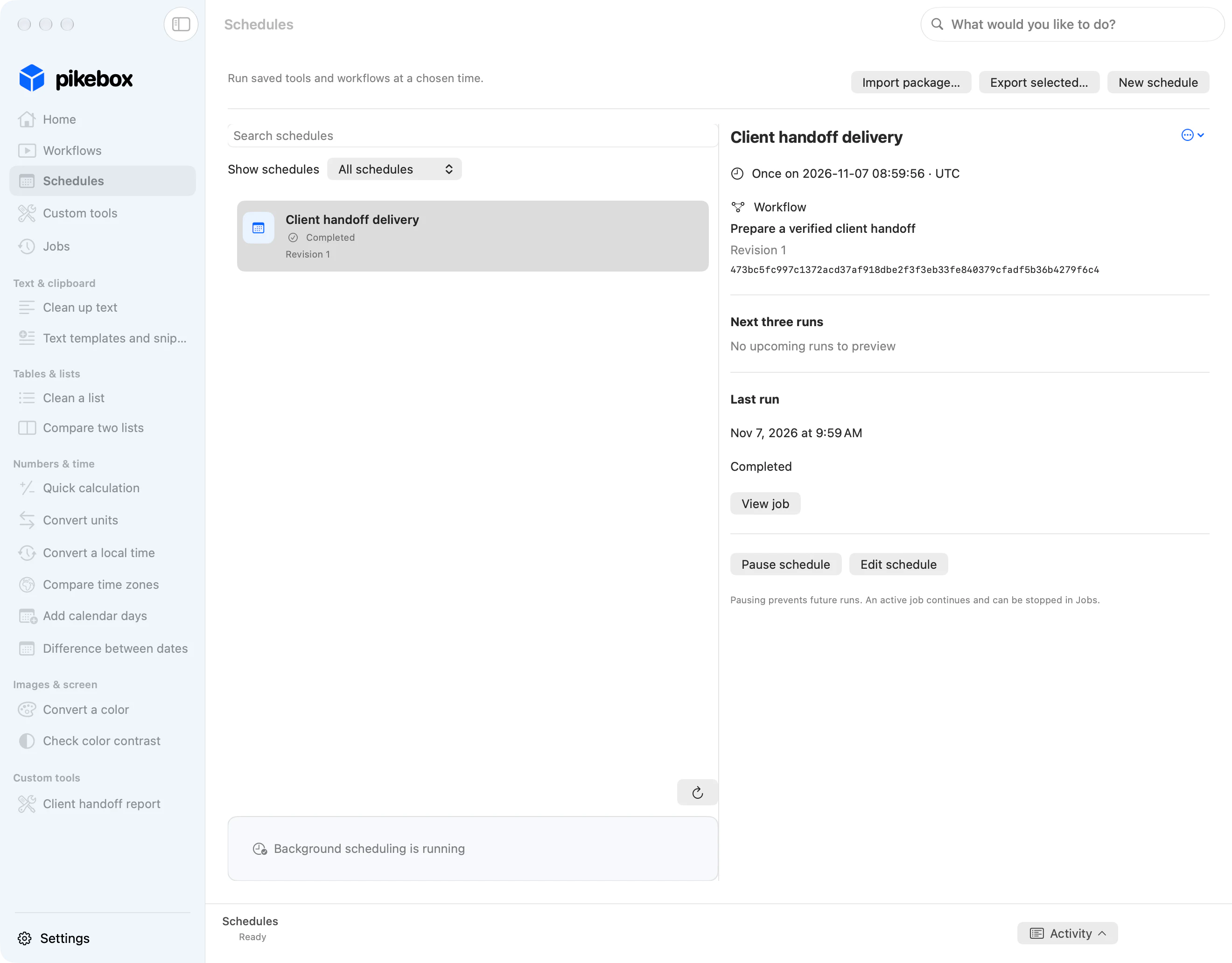
Note e file di esempio; interfaccia Mac mostrata in inglese.
Nelle attività, controlla che l’origine indichi la pianificazione, poi esamina il testo finale di verifica in maiuscolo. L’ultima esecuzione e l’attività collegata permettono di controllare il risultato di quell’esecuzione pianificata.
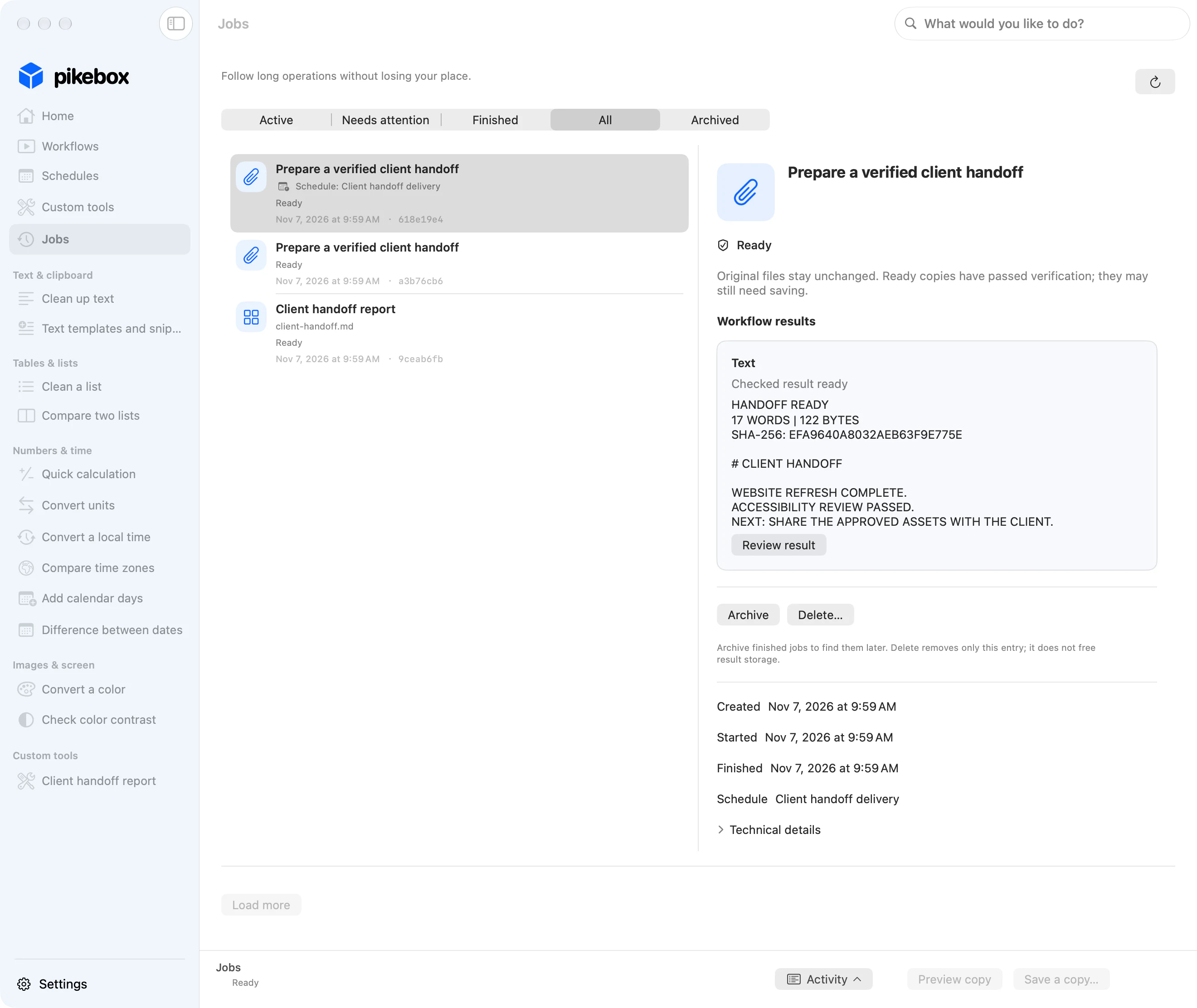
Note e file di esempio; interfaccia Mac mostrata in inglese.
Continua a lavorare in background
- In Impostazioni, apri Attività in background. Se questa versione offre Esegui in background, attivalo. Se richiesto, consenti Pikebox in Impostazioni di Sistema → Generali → Elementi login ed estensioni.
- Torna in Pikebox e usa Verifica o Riconnetti se compare. Per gli avvii pianificati, tieni il Mac attivo e mantieni l’accesso.
- Se la connessione si interrompe, controlla Attività prima di ripetere il lavoro.
Controlla la disponibilità del background
Tieni il Mac attivo e mantieni l’accesso. Pikebox non riattiva un Mac in stop. Controlla Attività in background prima di affidarti a un’attività pianificata dopo aver lasciato l’app.
Se le impostazioni indicano che questa versione esegue gli strumenti solo mentre Pikebox è aperto, tieni l’app aperta: quella versione non offre la pianificazione in background. Usa Verifica per aggiornare lo stato. In una versione con supporto per il background, segui le istruzioni mostrate per la registrazione, le Impostazioni di Sistema o la riconnessione. Aver salvato l’orario non significa che una pianificazione sia pronta.
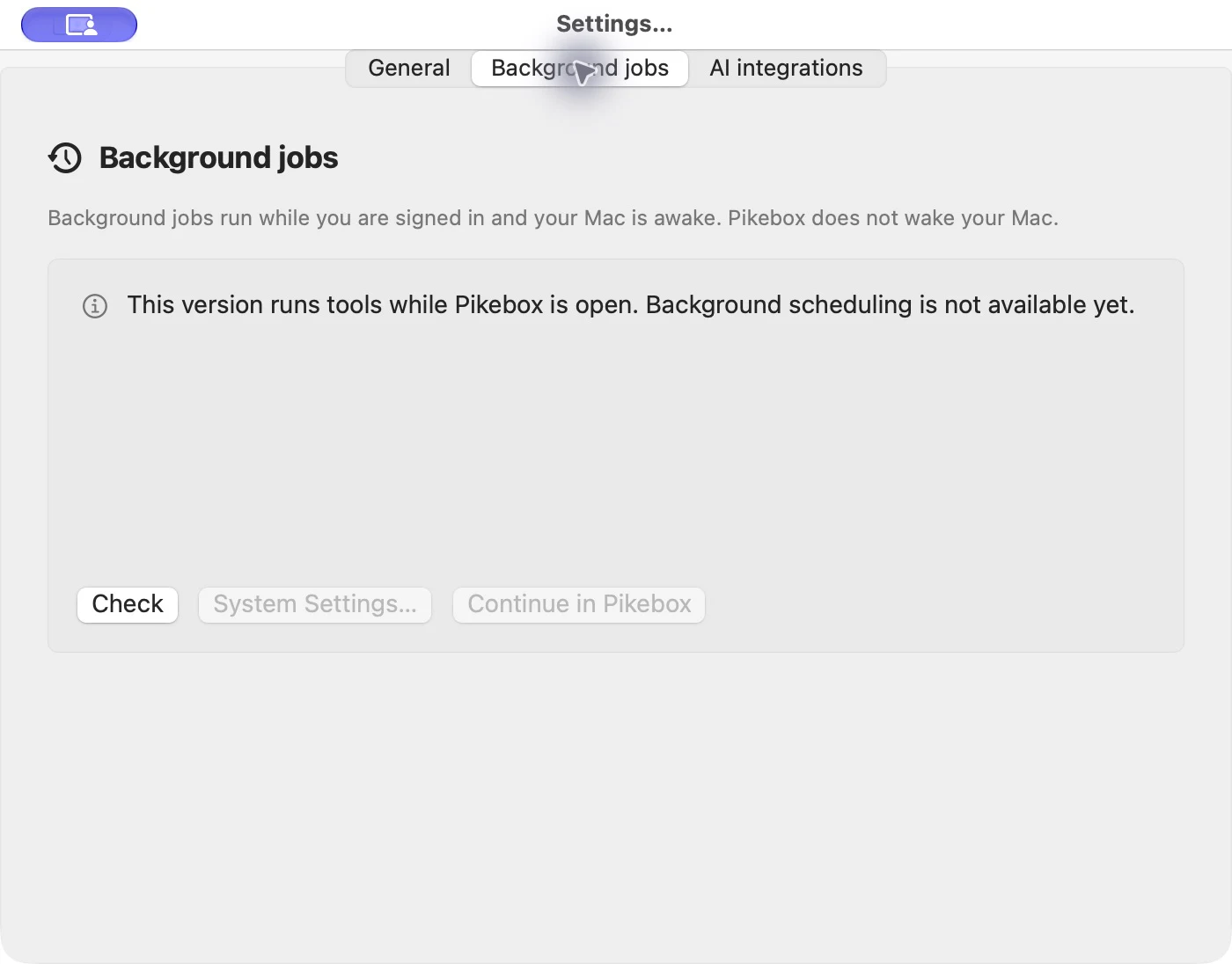
Versione di cattura con esecuzione solo ad app aperta, mostrata in inglese. L’immagine non mostra un servizio in background abilitato.
Mentre un’operazione lunga è in corso, usa altri strumenti e torna in Attività per controllare il risultato. Metti in pausa una pianificazione per impedire gli avvii futuri; usa Interrompi attività su un’operazione in corso per fermare il lavoro attuale. Controlla l’attività originale prima di ripetere un’operazione dall’esito incerto.
Controlla le operazioni
Dopo aver eseguito il flusso di esempio, aprilo in Attività. Tutti e quattro i file hanno copie verificate. Espandi Passaggi per questo file per vedere il controllo della sorgente e i due passaggi di elaborazione. Usa Apri questo passaggio per esaminare un risultato specifico.
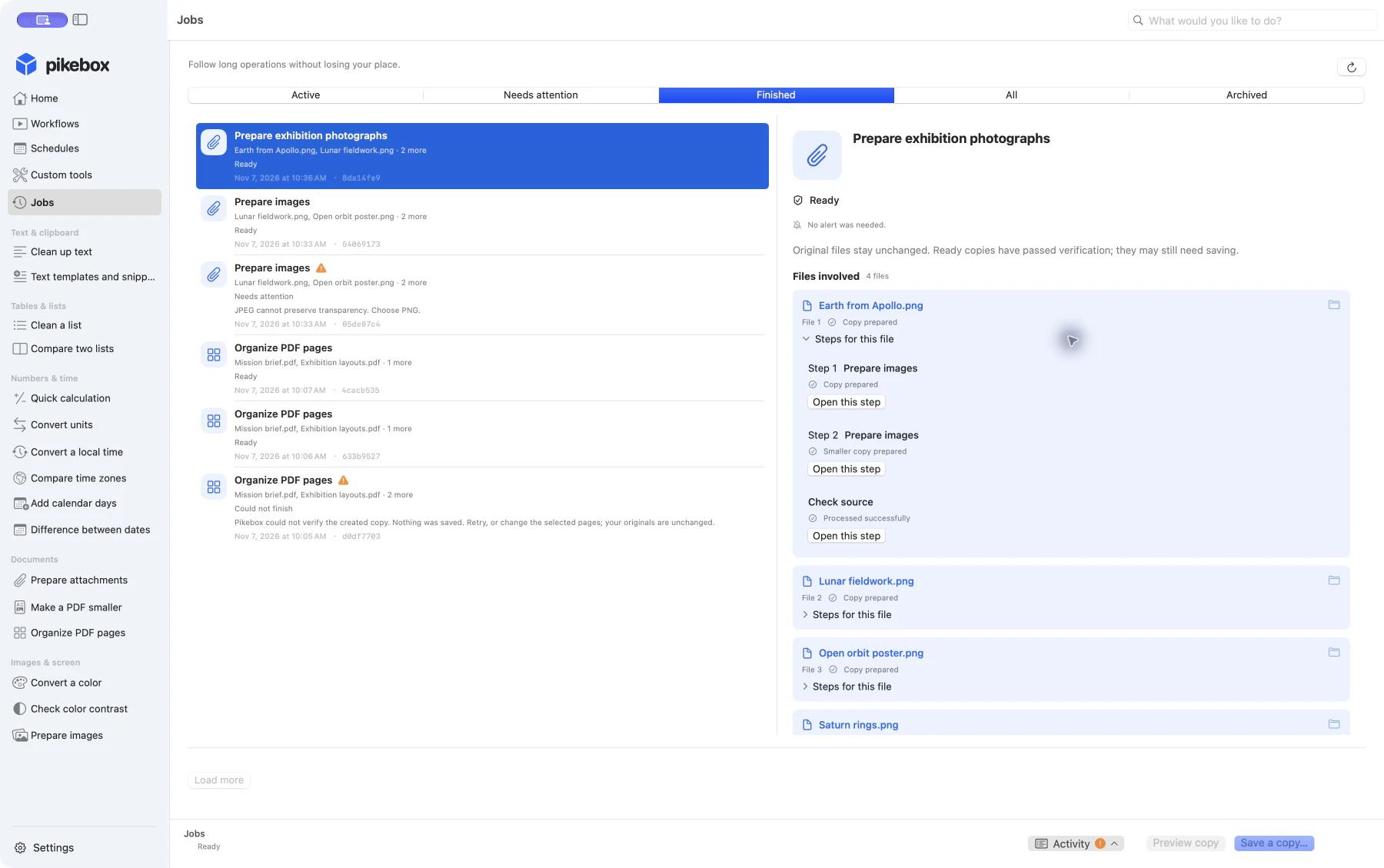
Immagini di esempio; interfaccia Mac in inglese.
Apri Attività e scegli In corso, Da controllare, Terminate, Tutte o Archiviati. Seleziona una voce e usa il pulsante di aggiornamento per controllare lo stato più recente.
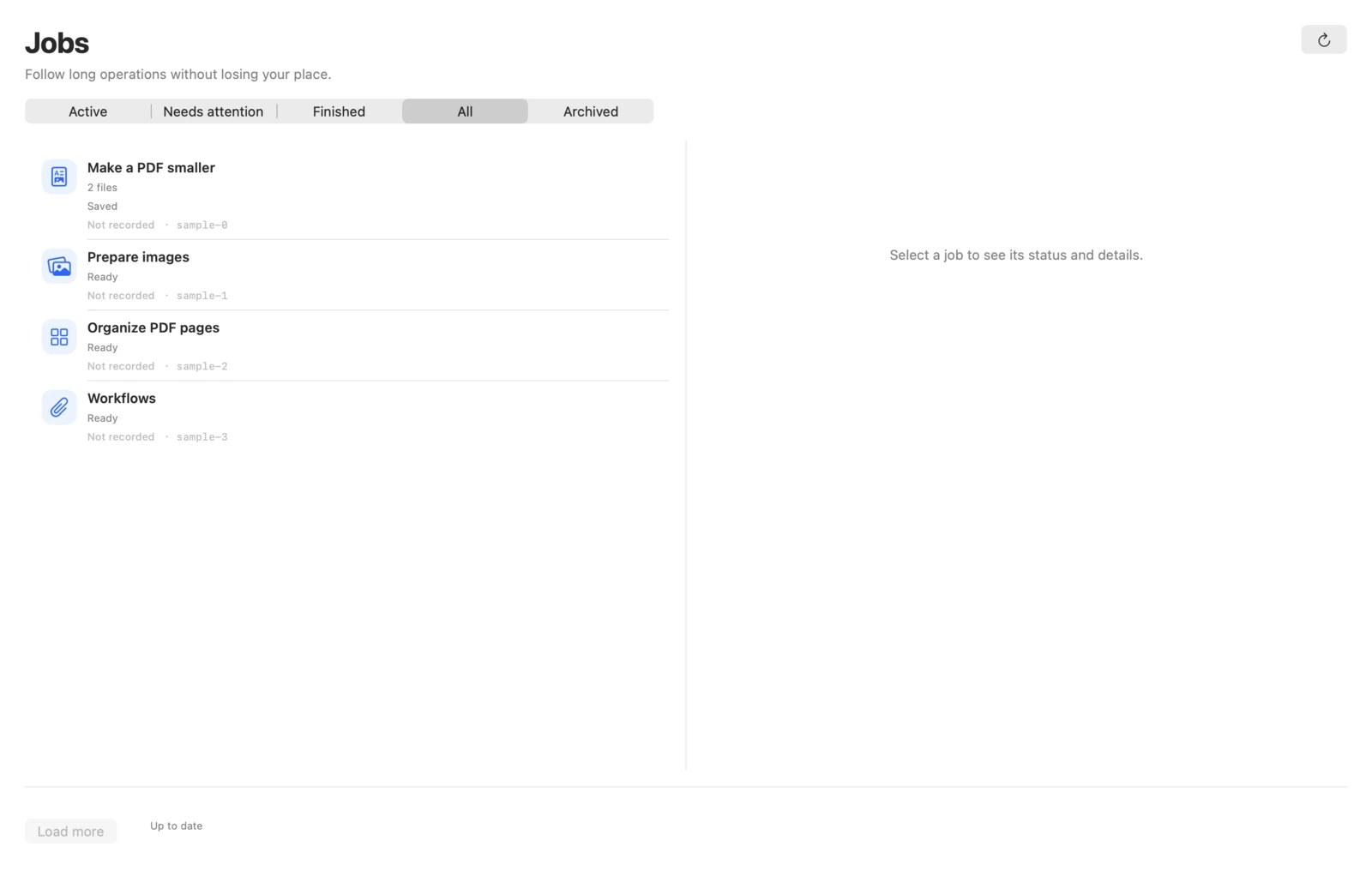
Pikebox per Mac, con interfaccia in inglese.
Esamina file e risultati
- Leggi lo stato e gli avvisi. Vai a File coinvolti per vedere sorgenti e risultati. Espandi Passaggi per questo file su un file per vedere i passaggi conclusi. Usa Apri questo passaggio per aprire l’attività di un singolo passaggio.
- Usa Anteprima copia per controllare una copia o Salva una copia… per scegliere dove salvarla. Usa Mostra la copia salvata nel Finder per ritrovare una copia già salvata.
Archivia, ripristina o elimina una voce
Usa Archivia su un’attività conclusa per spostarla fuori dall’elenco principale. Vai in Archiviati e scegli Ripristina per riportarla. Elimina… rimuove la voce e conserva gli originali e le copie salvate.
Ferma o recupera un’operazione
- Usa Interrompi attività su un’attività in corso e attendi lo stato finale. Controlla i passaggi conclusi e le copie. Se è stato eseguito un comando personalizzato, controlla quali effetti ha avuto prima di ripeterlo.
- Se il salvataggio è incerto, usa Controlla salvataggio per verificare la richiesta originale. Cerca una copia esistente prima di salvarla di nuovo.
- Se il risultato non è più disponibile, usa Apri strumento se compare. Seleziona di nuovo il file originale per avviare un’altra attività.
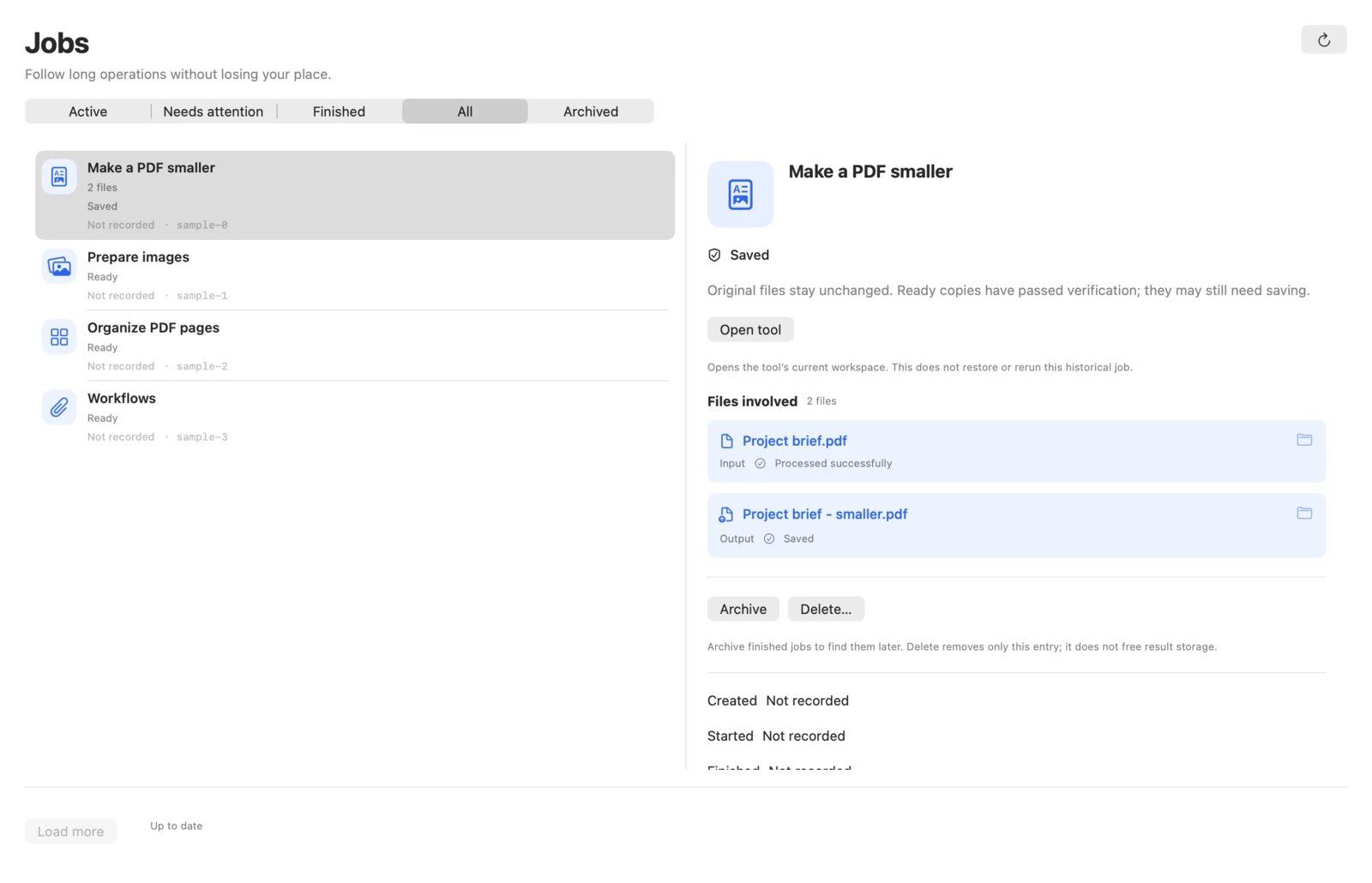
Pikebox per Mac, con interfaccia in inglese.