

Flujos de trabajo y actividad
Guarda los pasos que repites, sigue las operaciones largas y encuentra las copias que prepara Pikebox.
Crea un flujo de trabajo
Guarda una serie de pasos para repetirla cuando quieras. Por ejemplo, puedes reducir el tamaño de las fotos de una carpeta antes de compartirlas.
- Abre Flujos de trabajo y elige Nuevo flujo o empieza con Adjuntos más pequeños, Preparar y comprimir imágenes o Limpiar texto.
- Ponle un nombre que reconozcas en la biblioteca y en las tareas.
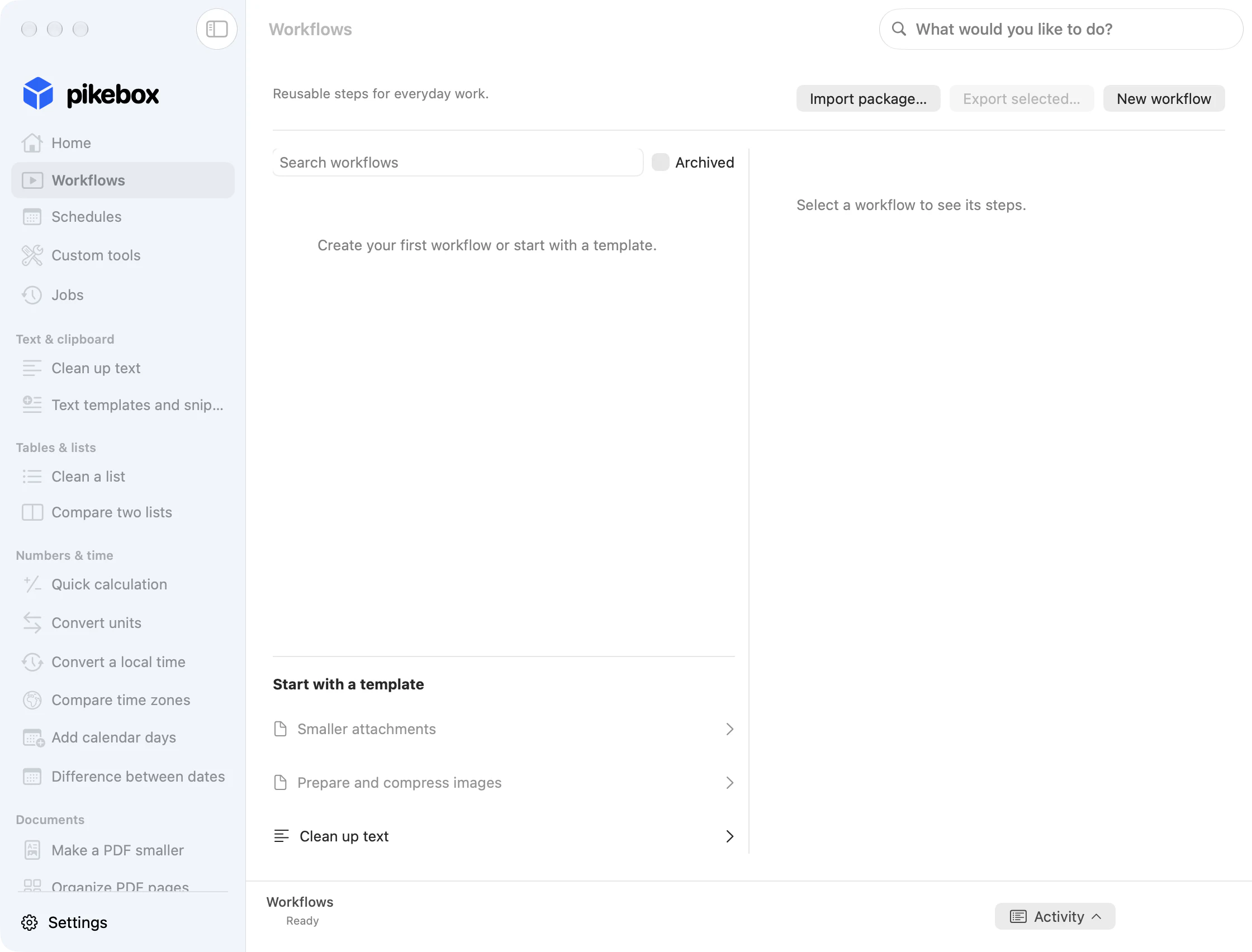
Pikebox para Mac, con la interfaz en inglés.
Configura y edita los pasos
Elige archivos, carpetas o texto
- En Fuentes, elige archivos concretos o una carpeta para buscar archivos en cada ejecución. Si escribes una ruta, confirma la sugerencia y pulsa Añadir fuente. Usa el botón menos para retirar un origen.
- Para carpetas, añade primero un paso para ver los tipos de archivo disponibles y marca los que quieras incluir. Activa Incluir subcarpetas o Incluir archivos y carpetas ocultos si necesitas incluirlos.
- Para trabajar con texto, empieza con la plantilla de texto o añade solo pasos de texto. Pega el contenido en Texto de entrada.
Añade y ordena los pasos
- Pulsa Añadir paso y selecciona una herramienta. Abre la fila para ver Ajustes del paso. Por ejemplo, en Preparar imágenes, ajusta el lado más largo para reducir las fotos.
- Comprueba Se aplica a. Los archivos que no admite un paso pasan al siguiente. Arrastra las filas o usa las flechas para ordenarlas. Usa el botón menos para quitar un paso o Elegir otra herramienta… para cambiarlo.
- Con Combinar PDF, añade cada PDF en el orden en que quieras unirlo. Con Dividir PDF, elige Un PDF por página o Grupos de páginas. Escribe
3, 1; 2–4para crear una copia con las páginas 3 y 1 y otra con las páginas 2 a 4.
Ejemplo: preparar una carpeta de fotos
En Prepare exhibition photographs, el primer paso crea copias PNG con el lado más largo de 1600 píxeles. El segundo, Comprimir imágenes PNG, optimiza esas copias. Mantén la revisión de resultados antes de guardar para poder examinarlas primero.
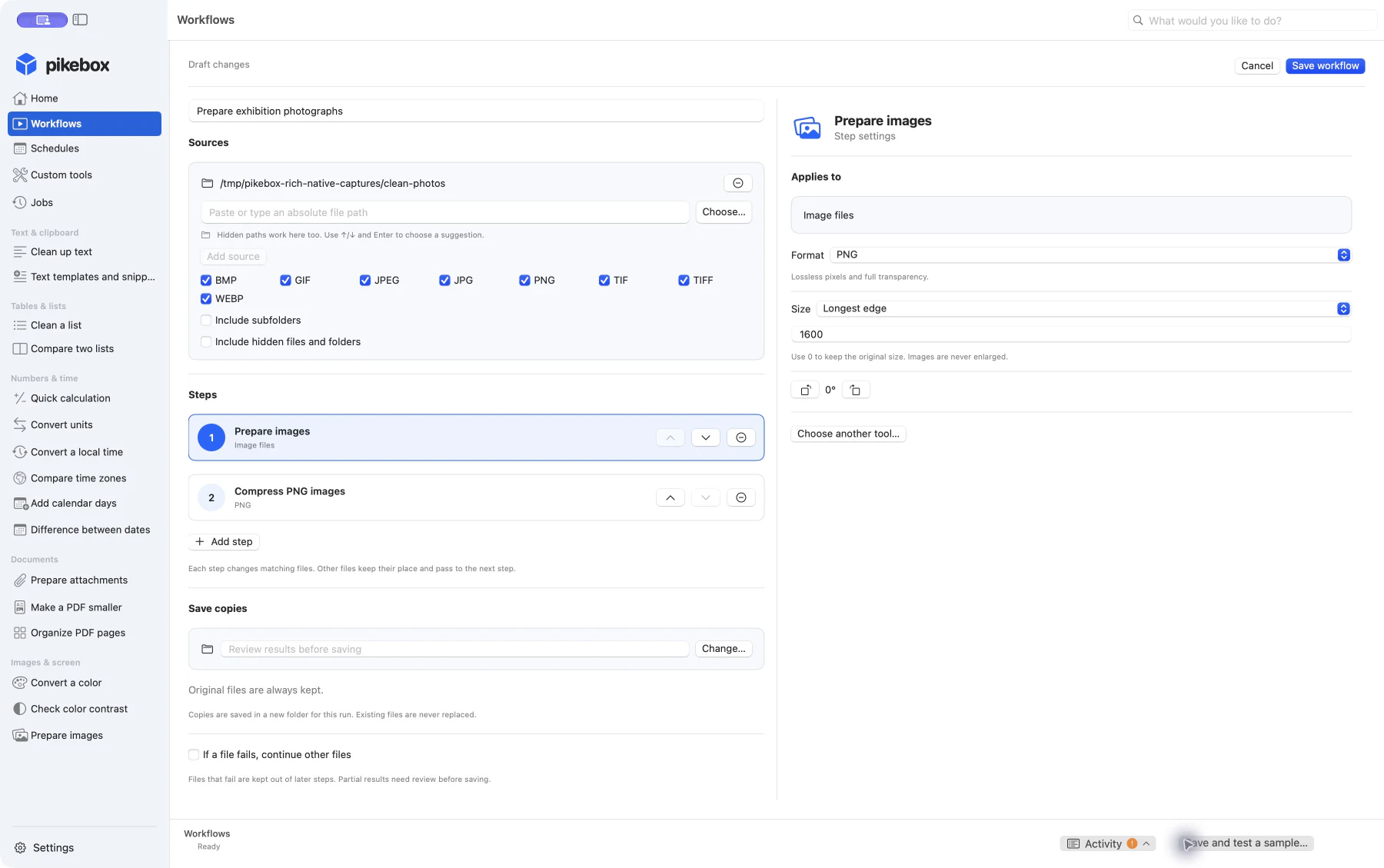
Imágenes de ejemplo; interfaz Mac en inglés.
Decide dónde van las copias
- En Guardar copias, deja Revisar resultados antes de guardar para guardar más tarde o pulsa Cambiar… para elegir otra carpeta. Una ejecución completa que termine correctamente crea una carpeta nueva con las copias.
- Activa Si falla un archivo, continuar con los demás para seguir con los demás archivos tras un error. El archivo que falló queda fuera de los pasos siguientes. Revisa y guarda manualmente los resultados parciales que quieras conservar.
- Pulsa Guardar flujo. Usa Editar flujo para cambiar el flujo, Duplicar para crear una variante o Archivar para ocultarlo. En Archivados, usa Restaurar para recuperarlo.
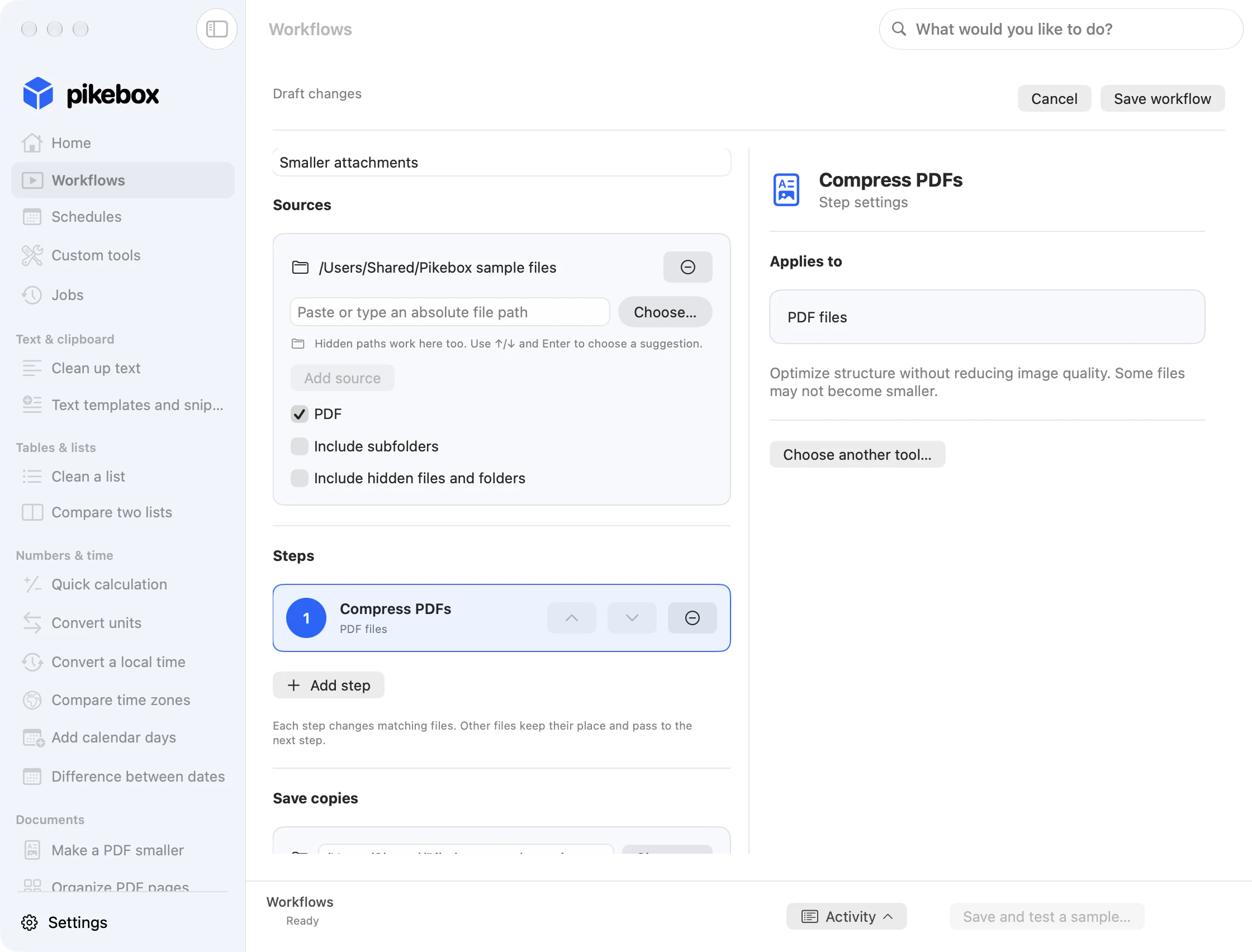
Pikebox para Mac, con la interfaz en inglés.
Ejecuta un flujo y revisa los resultados
Prueba antes de una ejecución completa
- En el editor, pulsa Guardar y probar una muestra… para guardar el flujo y preparar vistas previas verificadas sin guardar copias. Elige uno o dos archivos como origen si quieres una prueba breve.
- Guarda los orígenes definitivos, selecciona el flujo y pulsa Ejecutar flujo. Si el origen es una carpeta, Pikebox comprueba al empezar qué archivos va a usar.
- Si no está claro si se inició, pulsa Comprobar ejecución. Si no se encuentra ninguna ejecución, elige Reintentar esta solicitud o Preparar una nueva ejecución.
Revisa los resultados y guarda las copias
- Abre Mostrar ejecución o Abrir en Trabajos. Comprueba qué archivos cambiaron, quedaron igual, se guardaron o necesitan atención.
- Pulsa Revisar resultado junto a un archivo para ver los detalles. Si hay una copia lista, abre su vista previa y guárdala. Si hay un error, lee el motivo antes de reintentar.
- Si se guardaron copias en una carpeta, ábrela con Mostrar copias guardadas. Los originales se quedan en su sitio.
El flujo de ejemplo Prepare a verified client handoff tiene tres pasos: Clean up text elimina los espacios de los extremos y reduce los repetidos, Client handoff report crea y comprueba el informe, y Clean up text convierte a mayúsculas el resultado elegido, Verified handoff.
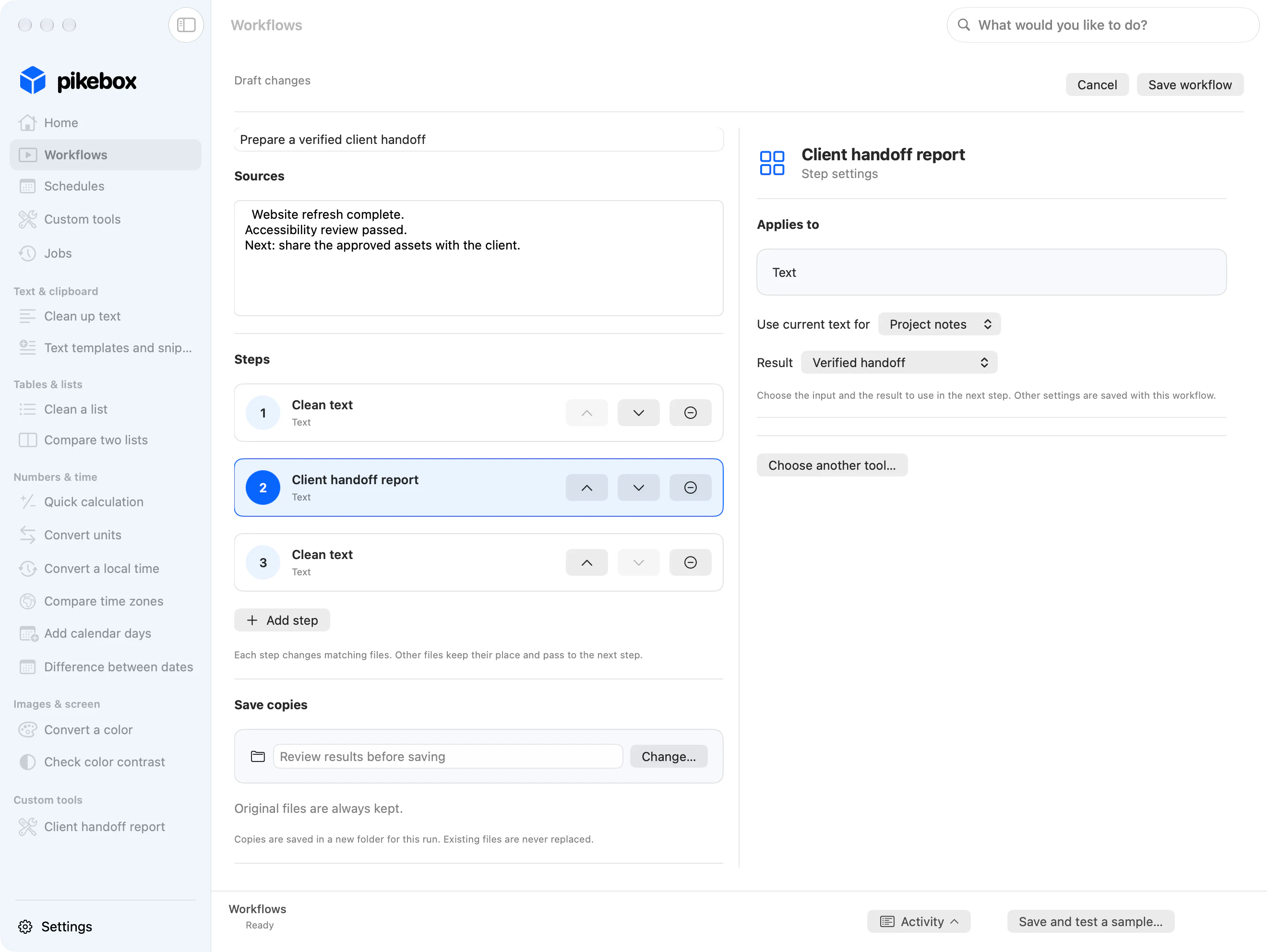
Notas y archivos de ejemplo; interfaz de Mac mostrada en inglés.
Comprueba los tres pasos en orden en el editor del flujo y verifica en las tareas que el texto final de verificación esté en mayúsculas. La vista Resultados independiente de la herramienta personalizada muestra su archivo Markdown y el texto de verificación original.
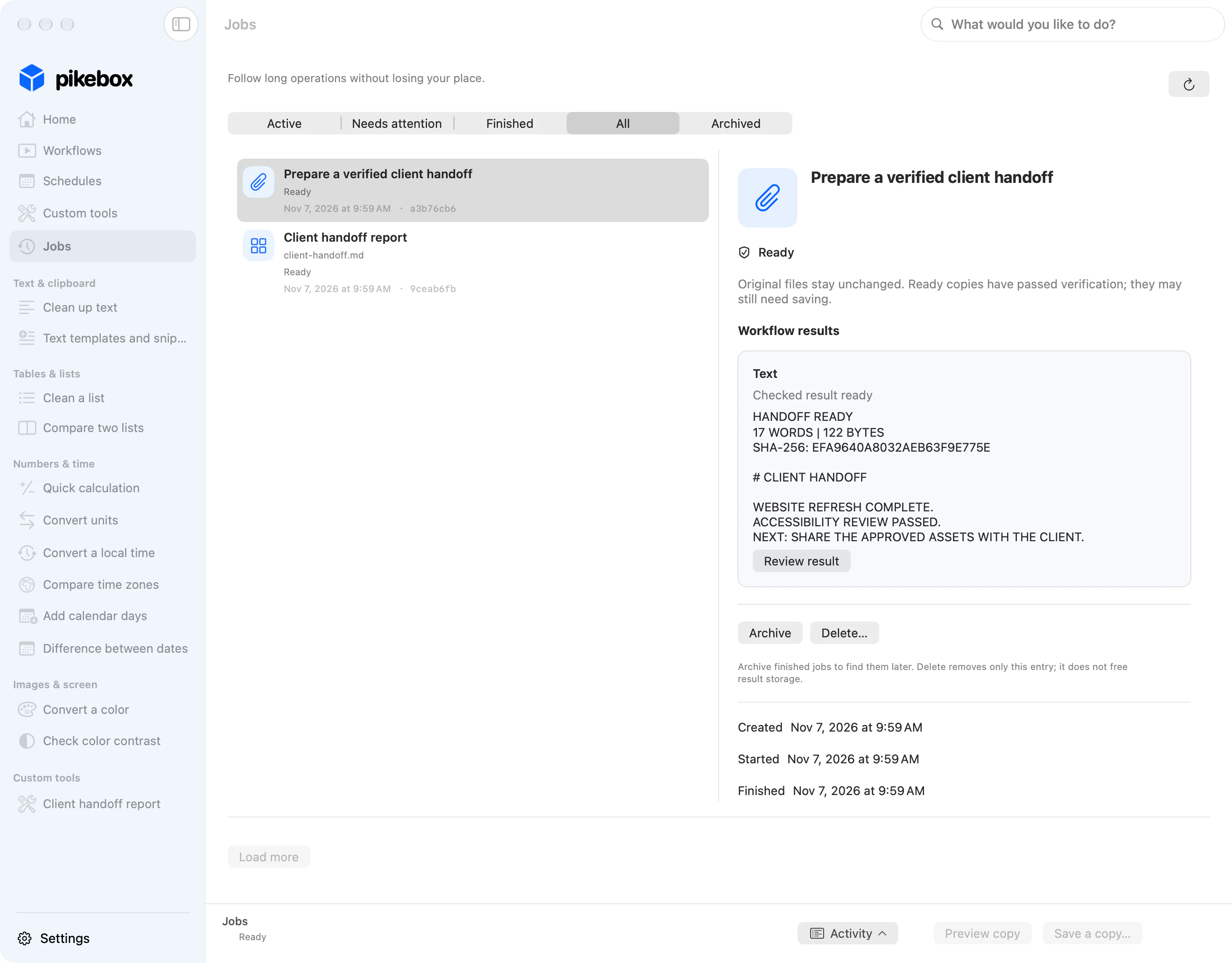
Notas y archivos de ejemplo; interfaz de Mac mostrada en inglés.
Usa herramientas personalizadas y comparte definiciones
Configura una herramienta personalizada
- Abre Herramientas personalizadas y pulsa Nueva herramienta personalizada. Escribe un nombre y una descripción. En Entradas, usa Añadir entrada para cada texto, número, opción o archivo que quieras pedir. Marca los campos imprescindibles como Obligatorio.
- En Comandos, pulsa Añadir comando, ponle un nombre y elige el programa local con Elegir aplicación…. Usa Añadir argumento para pasar los valores en el orden que espera el programa. Cada fila puede usar un valor fijo o un dato del formulario.
- Usa Mostrar salida de texto para ver texto o Añadir archivo de salida para declarar y nombrar un archivo de resultado. Coloca un comando que use un resultado después del que lo genera. Pulsa Guardar herramienta.
Revisa los comandos y pruébalos
- Abre la herramienta guardada, elige sus aplicaciones locales si hace falta y pulsa Revisar aplicaciones y comandos. Comprueba los programas, los comandos y los valores. Elige Activar herramienta revisada si confías en el programa con el acceso a archivos y a la red de tu cuenta.
- Usa Probar con una muestra con datos de prueba que puedas desechar. Ejecuta todos los comandos revisados y puede producir cambios reales. Comprueba el resultado en las tareas. Revisa de nuevo si cambia la aplicación.
- Si la herramienta aparece en la lista de pasos, añádela. Elige qué entrada recibe el archivo o texto actual y qué resultado pasa al siguiente paso.
En este ejemplo, Client handoff report tiene dos comandos revisados. El primero convierte el texto de varias líneas de Project notes en client-handoff.md. El segundo lee ese archivo y devuelve HANDOFF READY con el número de palabras, el número de bytes y una suma de comprobación.
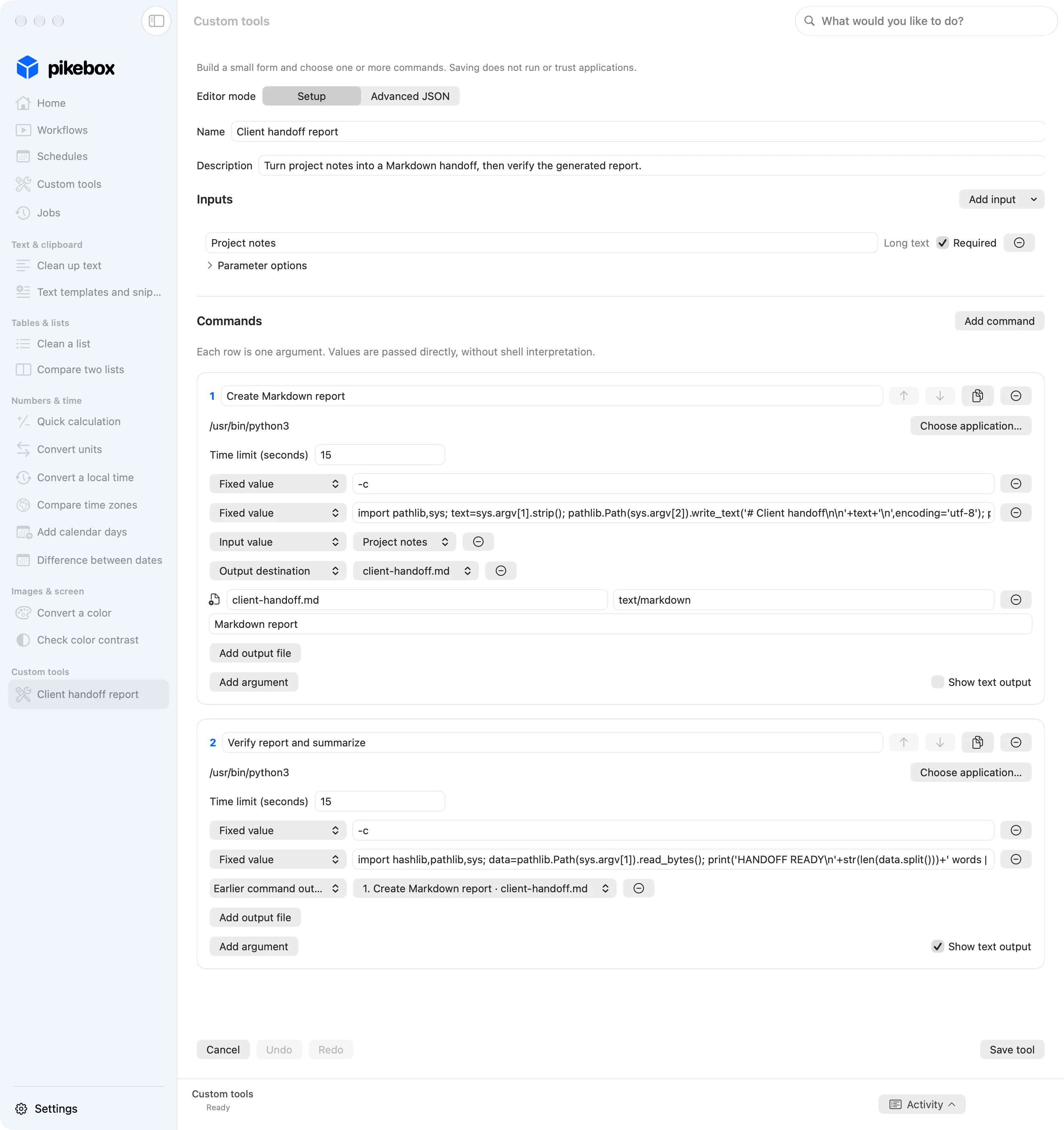
Notas y archivos de ejemplo; interfaz de Mac mostrada en inglés.
Comprueba ambos resultados en la vista Resultados de la herramienta personalizada: usa Guardar una copia… para guardar y examinar el archivo Markdown; después, lee el texto de verificación. El ejemplo muestra cómo un comando puede usar un archivo creado por un comando anterior.
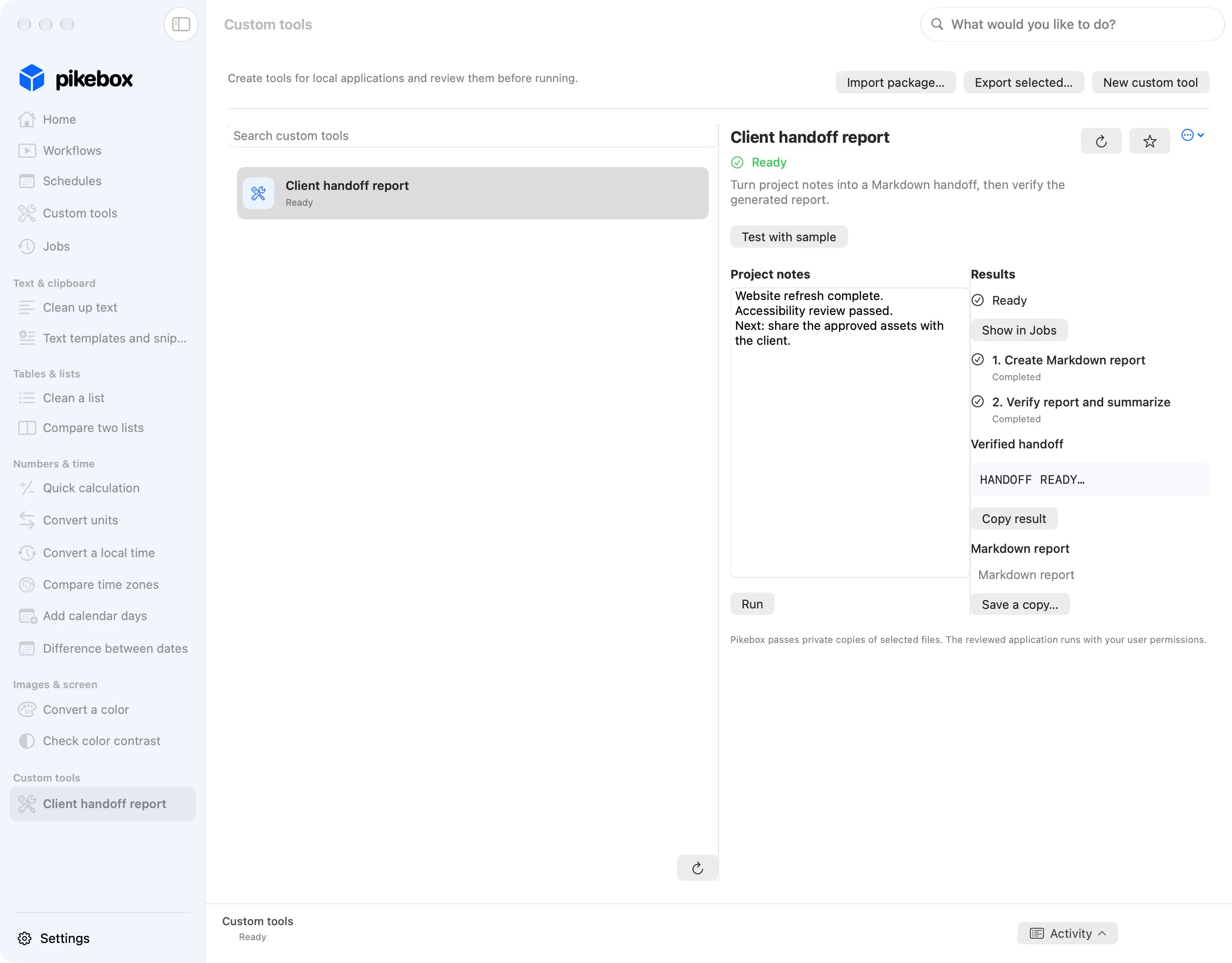
Notas y archivos de ejemplo; interfaz de Mac mostrada en inglés.
Lleva las definiciones a otro Mac
- Selecciona los elementos y elige Exportar seleccionados…. Revisa las definiciones y los valores o textos guardados antes de compartir.
- En el otro Mac, elige Importar paquete… y revisa la selección. Vuelve a elegir los archivos, carpetas o aplicaciones locales que hagan falta. Revisa y activa las programaciones importadas cuando las necesites.
Programa una ejecución
Elige cuándo se ejecutará
- Abre Programaciones y pulsa Nueva programación. Ponle un nombre. En Ejecutar, elige la herramienta o el flujo guardado y completa Entradas guardadas si aparece.
- Elige Una vez para una fecha y hora, A diario o Días laborables para una hora habitual, o Personalizada para marcar días y usar Añadir hora.
- Configura Zona horaria y Comienza. Comprueba Próximas tres ejecuciones. La zona se mantiene si viajas. Para una ejecución única durante una hora repetida, elige la primera o la segunda vez. Una programación recurrente usa la primera y omite las horas que el reloj se salta. Si el reloj se salta la hora de una ejecución única, cámbiala por una hora válida antes o después del cambio.
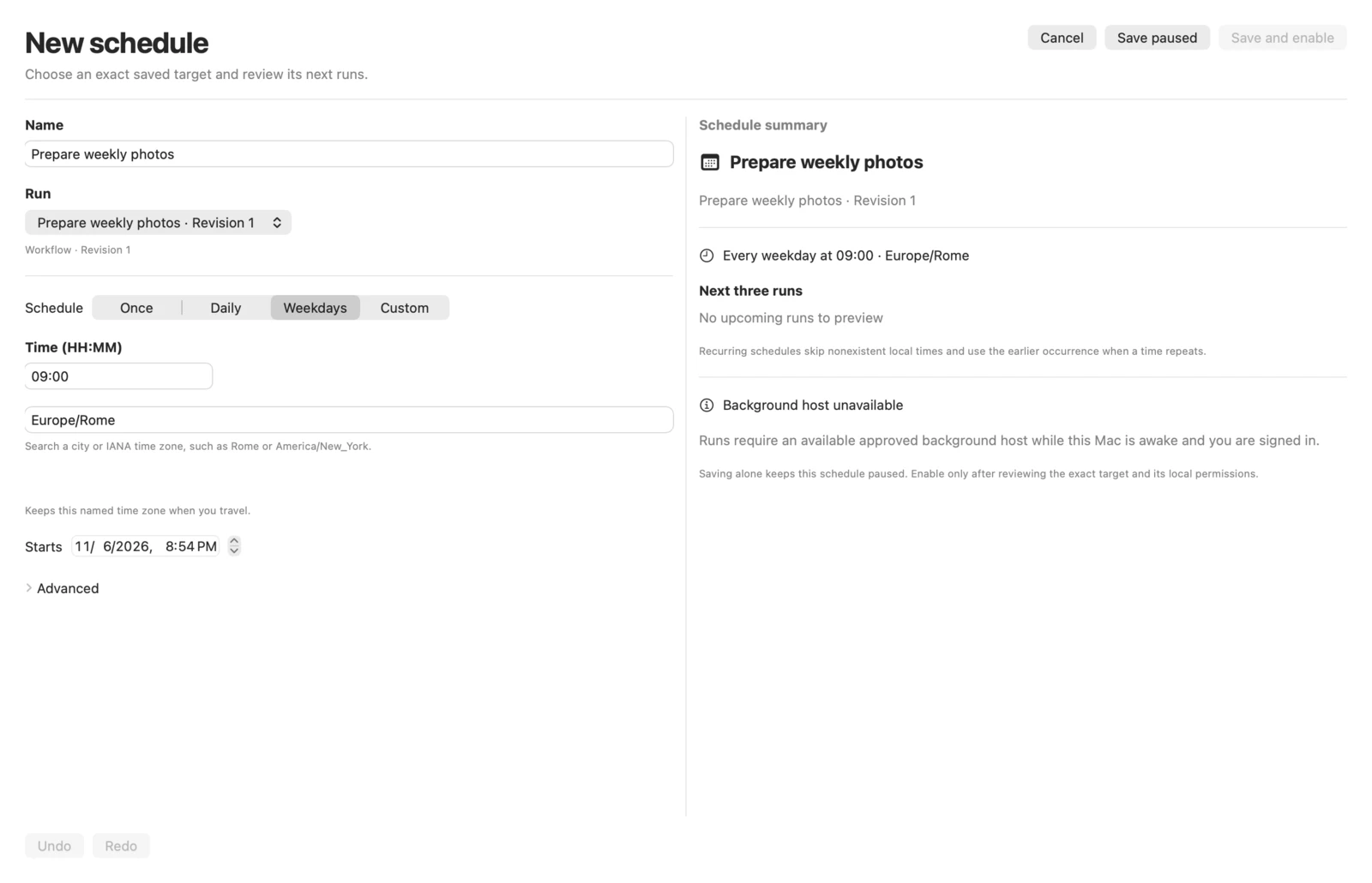
El ejemplo se ha configurado a las 09:00 de Roma en días laborables. Configura las tareas en segundo plano antes de activarlo. Pikebox para Mac, con la interfaz en inglés.
Configura los retrasos y las coincidencias
- En Avanzado, usa Si se omite para recuperar solo la última ejecución perdida dentro de 1 hora, 24 horas o 7 días. Las más antiguas caducan.
- En Si sigue en ejecución, elige entre omitir la nueva ejecución o dejar en espera solo la más reciente. Se permite usar la batería. Elige las notificaciones que prefieras y comprueba el permiso de macOS.
Revisa el acceso, activa o pausa
- Pulsa Guardar en pausa para guardar o Guardar y activar para pasar a la revisión. Desde una programación en pausa, usa Activar programación para revisarla.
- Comprueba la versión elegida y los valores guardados. Para un flujo, selecciona los archivos y carpetas que puede leer y comprueba las subcarpetas y el texto que se reutilizará. Usa Guardar resultados en Pikebox o selecciona una carpeta con Elegir carpeta…. Revisa el acceso adicional solicitado y pulsa Activar programación.
- Revisa de nuevo si cambia el flujo o el acceso. Usa Pausar programación para detener futuras ejecuciones. Para una tarea actual o anterior, elige Ver trabajo en Última ejecución o Historial de ejecuciones.
La programación de ejemplo ejecuta una vez Prepare a verified client handoff con las notas del proyecto guardadas. Después de la hora prevista, pulsa Ver trabajo en Última ejecución.
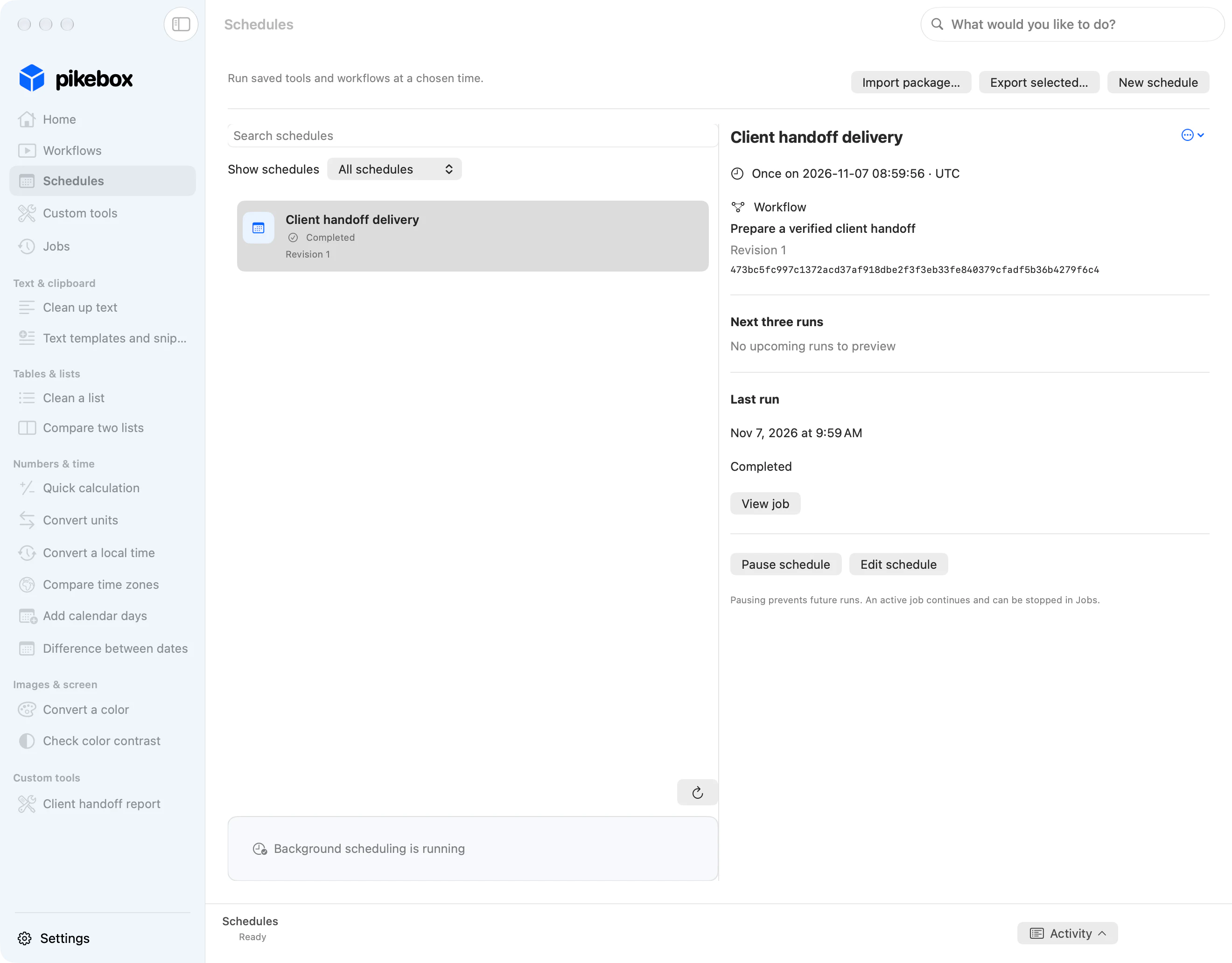
Notas y archivos de ejemplo; interfaz de Mac mostrada en inglés.
En las tareas, comprueba que el origen indique la programación y examina el texto final de verificación en mayúsculas. La última ejecución y la tarea vinculada permiten comprobar el resultado de esa ejecución programada.
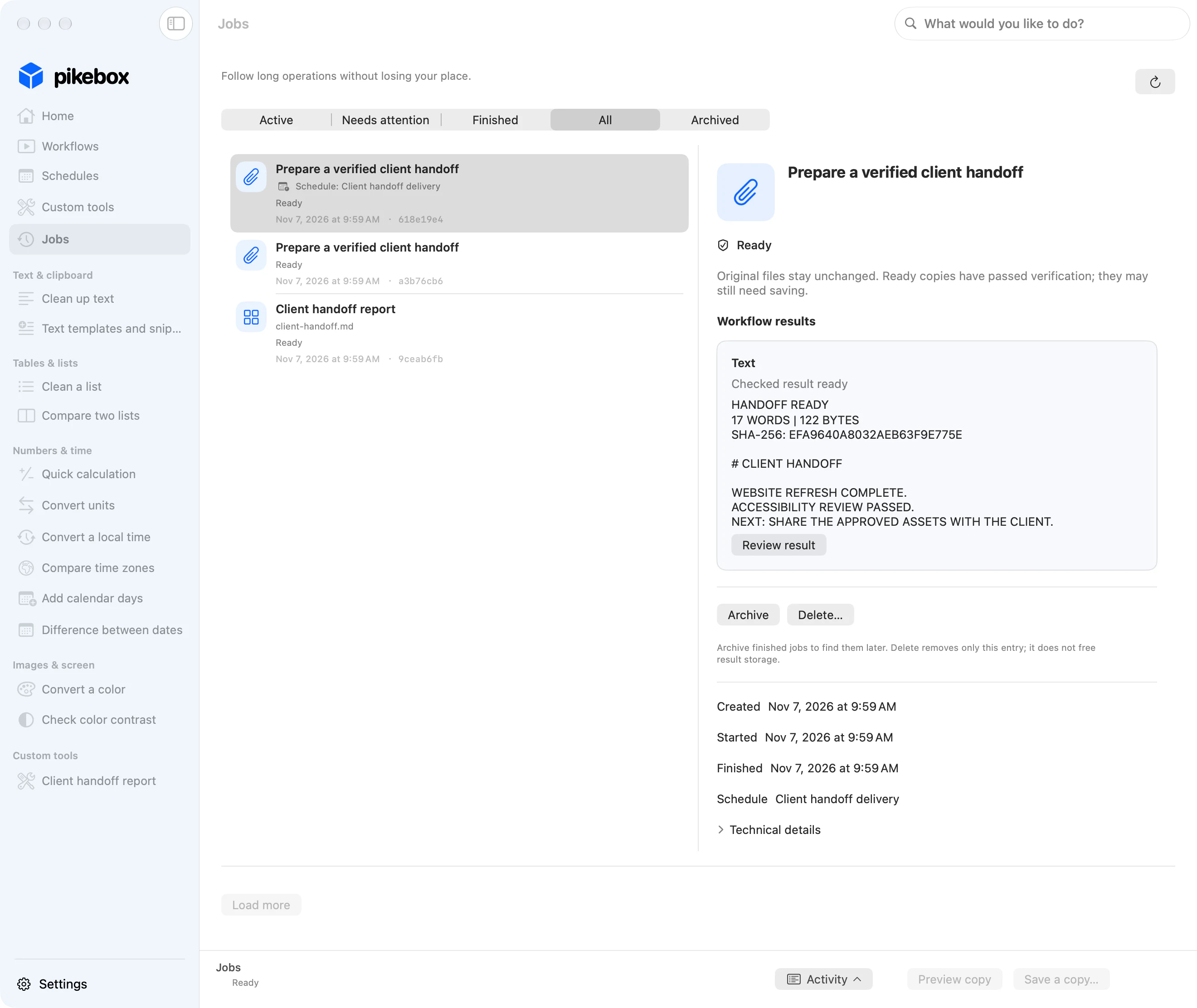
Notas y archivos de ejemplo; interfaz de Mac mostrada en inglés.
Mantén el trabajo en segundo plano
- En Configuración, abre Tareas en segundo plano. Si esta versión ofrece Ejecutar en segundo plano, actívalo. Si se solicita, permite Pikebox en Ajustes del Sistema → General → Ítems de inicio y extensiones.
- Regresa a Pikebox y usa Comprobar o Reconectar si aparece. Mantén el Mac activo y la sesión iniciada cuando deban ejecutarse las programaciones.
- Si se interrumpe la conexión, comprueba Tareas antes de repetir la tarea.
Comprueba la disponibilidad del segundo plano
Mantén el Mac activo y la sesión iniciada. Pikebox no despierta un Mac en reposo. Comprueba Tareas en segundo plano antes de confiar en una programación después de salir de la app.
Si la configuración indica que esta versión solo ejecuta herramientas mientras Pikebox está abierto, mantén la app abierta; esa versión no ofrece programación en segundo plano. Usa Comprobar para actualizar el estado. En una versión con soporte de segundo plano, sigue las instrucciones de registro, Ajustes del Sistema o reconexión que aparezcan. Guardar la hora de una programación no significa que esté lista.
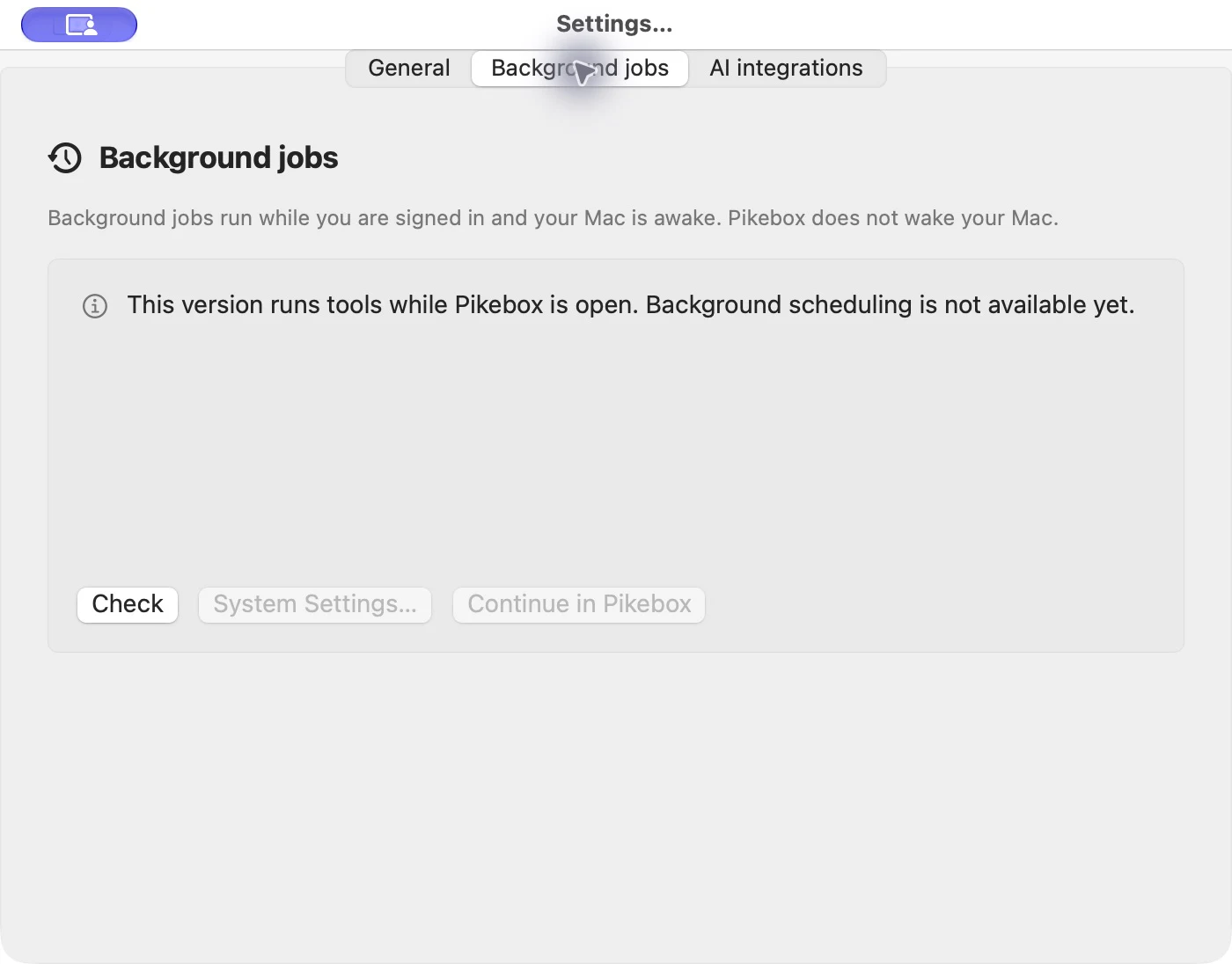
Versión de captura que solo funciona con la app abierta, mostrada en inglés. Esta imagen no muestra un servicio en segundo plano activado.
Mientras se ejecuta una operación larga, usa otras herramientas y vuelve a Tareas para comprobar el resultado. Pausa una programación para detener futuras ejecuciones; usa Detener tarea en una operación en curso para detener el trabajo actual. Comprueba la tarea original antes de repetir una operación cuyo resultado no esté claro.
Revisa las tareas
Tras ejecutar el flujo de fotos de ejemplo, ábrelo en Tareas. Los cuatro archivos tienen copias verificadas. Despliega los pasos de un archivo para ver la comprobación del origen y ambos pasos de procesamiento. Usa Abrir este paso para examinar un resultado concreto.
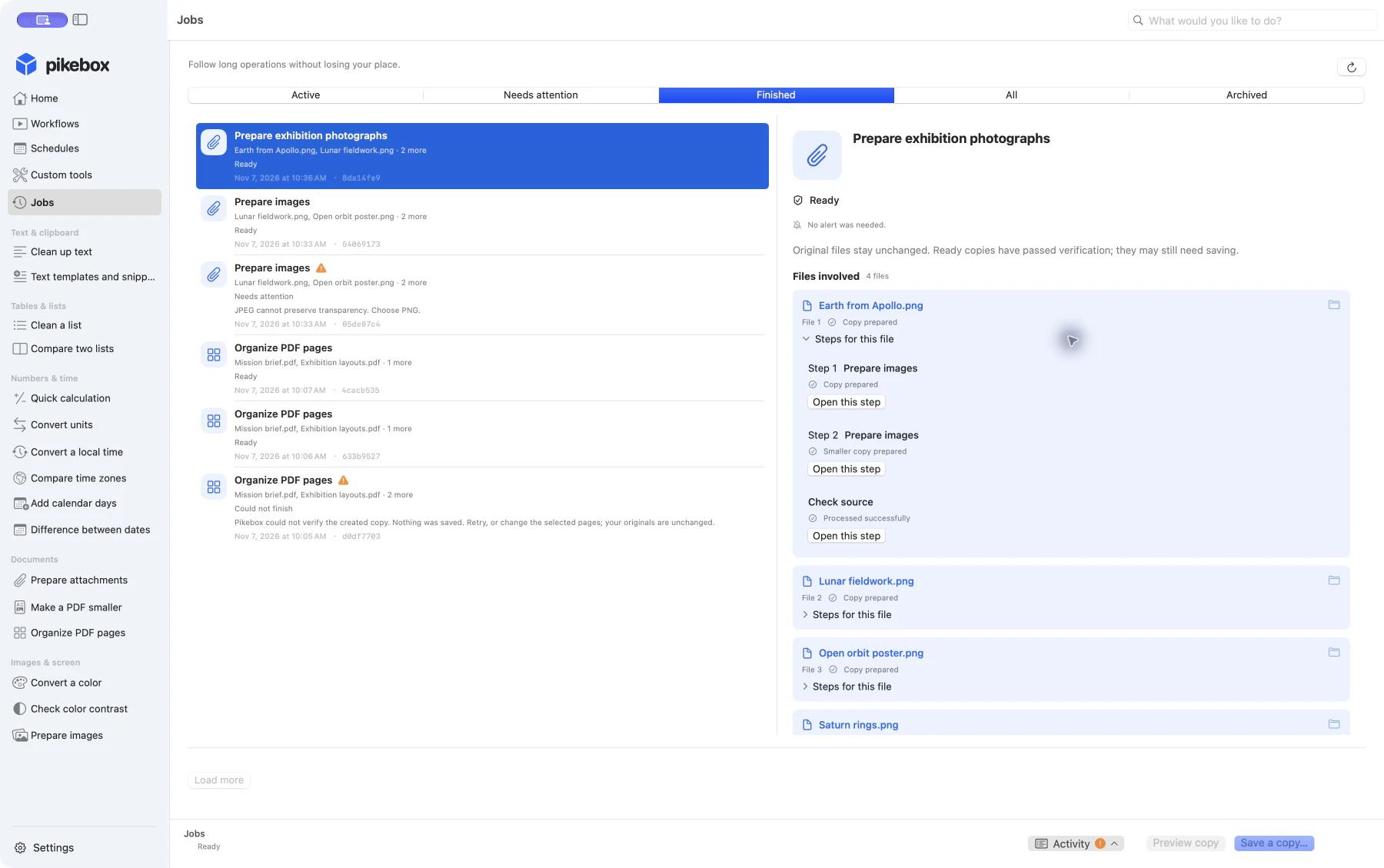
Imágenes de ejemplo; interfaz Mac en inglés.
Abre Tareas y filtra por Activas, Requieren atención, Finalizadas, Todas o Archivados. Selecciona una entrada y usa el botón de actualizar para ver el estado más reciente.
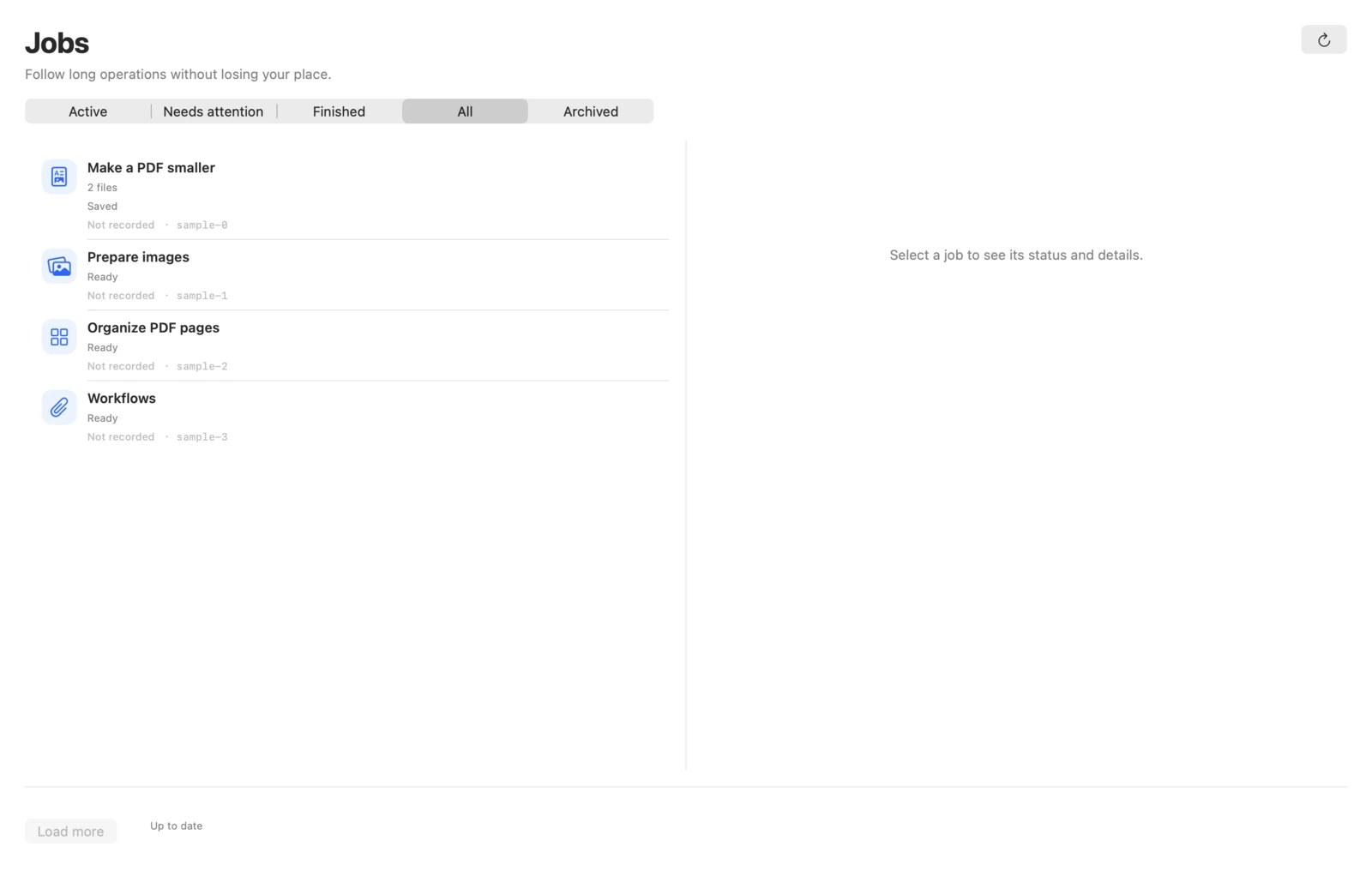
Pikebox para Mac, con la interfaz en inglés.
Examina archivos y resultados
- Lee el estado y los avisos. Ve a Archivos implicados para ver los orígenes y los resultados. Despliega Pasos de este archivo en un archivo para ver los pasos completados. Usa Abrir este paso para abrir la tarea de un paso concreto.
- Usa Vista previa de la copia para examinar una copia o Guardar una copia… para elegir dónde guardarla. Usa Mostrar copia guardada en Finder para encontrar una copia guardada.
Archiva, restaura o elimina una entrada
Usa Archivar en una tarea terminada para sacarla de la lista principal. En Archivados, usa Restaurar para recuperarla. Eliminar… quita la entrada y conserva los originales y las copias guardadas.
Detén o recupera una tarea
- Pulsa Detener tarea en una tarea en curso y espera el estado final. Revisa los pasos y las copias completadas. Si se ejecutó un comando personalizado, comprueba qué cambios hizo antes de repetirlo.
- Si el guardado es incierto, usa Comprobar guardado para comprobar la petición original. Busca una copia existente antes de guardar de nuevo.
- Si el resultado ya no está disponible, usa Abrir herramienta si aparece. Elige de nuevo el archivo original para iniciar otra tarea.
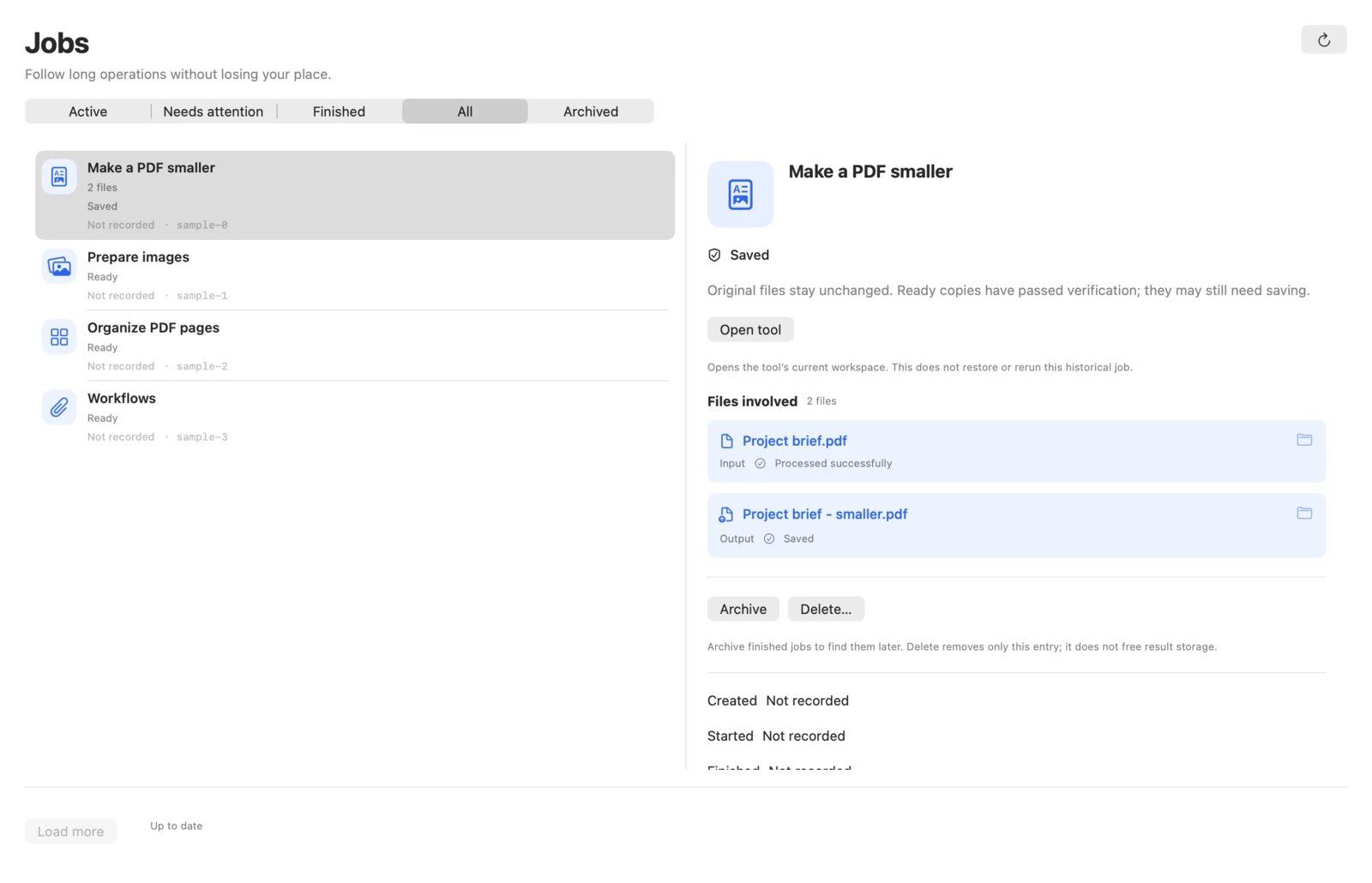
Pikebox para Mac, con la interfaz en inglés.