

ワークフローと作業状況
繰り返す手順を保存し、時間のかかる作業を確認し、Pikebox が作ったコピーを探します。
ワークフローを作る
繰り返し使う手順をワークフローにまとめられます。たとえば、共有する前にフォルダ内の写真をまとめて小さくできます。
- ワークフロー を開き、新規ワークフロー を選びます。添付ファイルを小さくする、画像を準備して圧縮、テキストを整える から始めることもできます。
- ライブラリやジョブの一覧で見分けやすい名前を付けます。
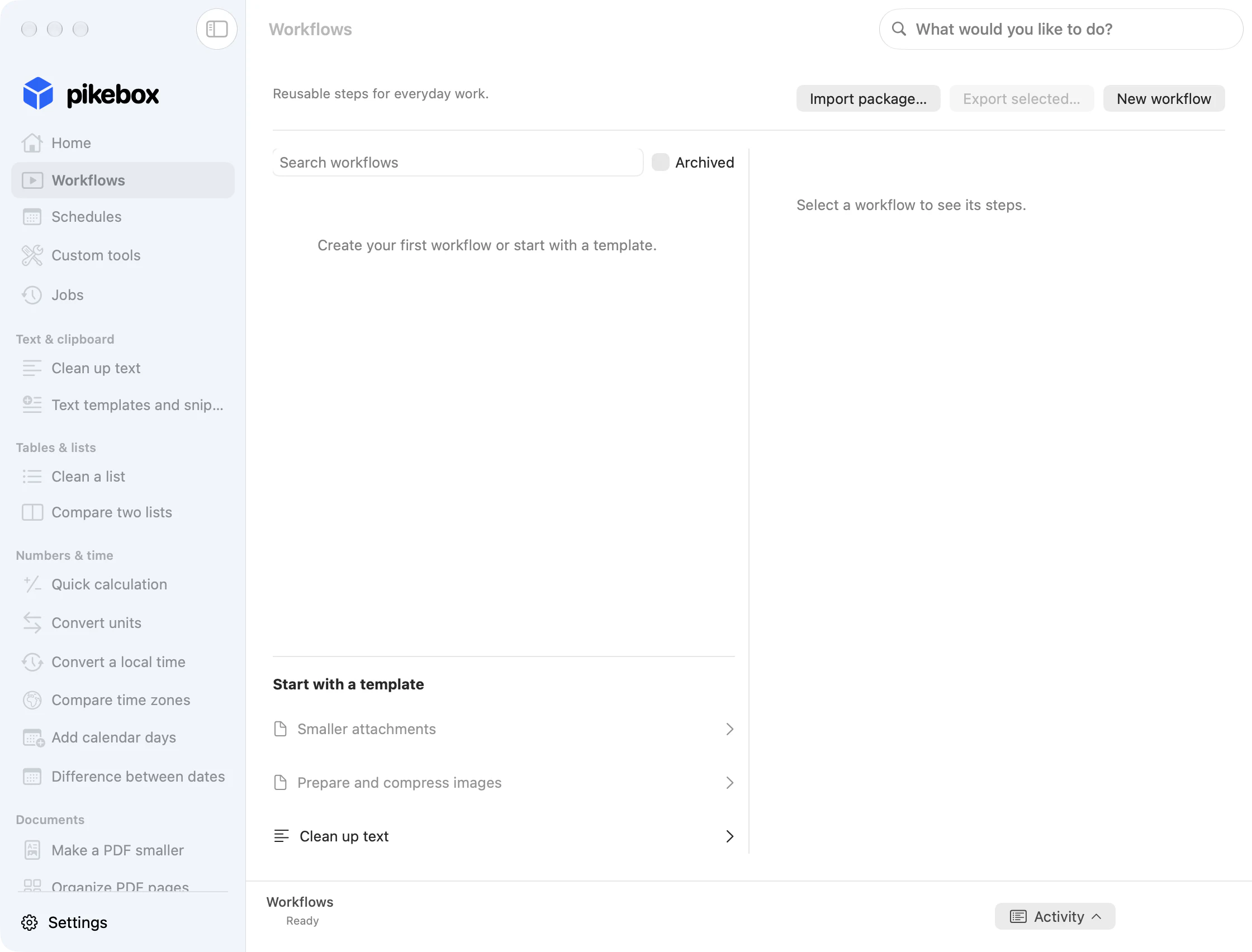
Mac 版 Pikebox の英語表示です。
手順を設定して編集する
ファイル、フォルダ、テキストを選ぶ
- 入力元 で個別のファイルを選ぶか、実行のたびに対象ファイルを探すフォルダを選びます。パスを入力した場合は、候補を確定して 入力元を追加 を選びます。削除にはマイナスボタンを使います。
- フォルダの場合は、先に手順を追加して利用できるファイル形式を表示し、処理したい形式にチェックを入れます。必要な場合は サブフォルダを含める や 隠しファイルとフォルダを含める をオンにします。
- テキストの場合は、テキスト用テンプレートを選ぶか、テキスト用の手順だけを追加します。入力テキスト に処理するテキストを貼り付けます。
手順を追加して並べる
- ステップを追加 を選び、ツールを選択します。追加した行を選ぶと ステップ設定 が開きます。たとえば 画像を準備 で長辺のサイズを指定すると、写真を小さくできます。
- 対象 を確認します。手順の対象外のファイルは次の手順に渡ります。行をドラッグするか、矢印で順番を変えます。マイナスボタンで削除でき、別のツールを選ぶ… で置き換えられます。
- PDFを結合 では、結合したい順に個別の PDF を追加します。PDFを分割 では 1ページにつき1つのPDF または ページグループ を選びます。
3, 1; 2–4と入力すると、3 ページ目と 1 ページ目を含むコピーと、2〜4 ページ目を含むコピーができます。
例:写真フォルダをまとめて処理する
Prepare exhibition photographsでは、最初のステップで長辺が1600ピクセルのPNGコピーを作成します。次のPNG 画像を圧縮でそのコピーを最適化します。保存前に結果を確認する設定のままにして、まずコピーを確認します。
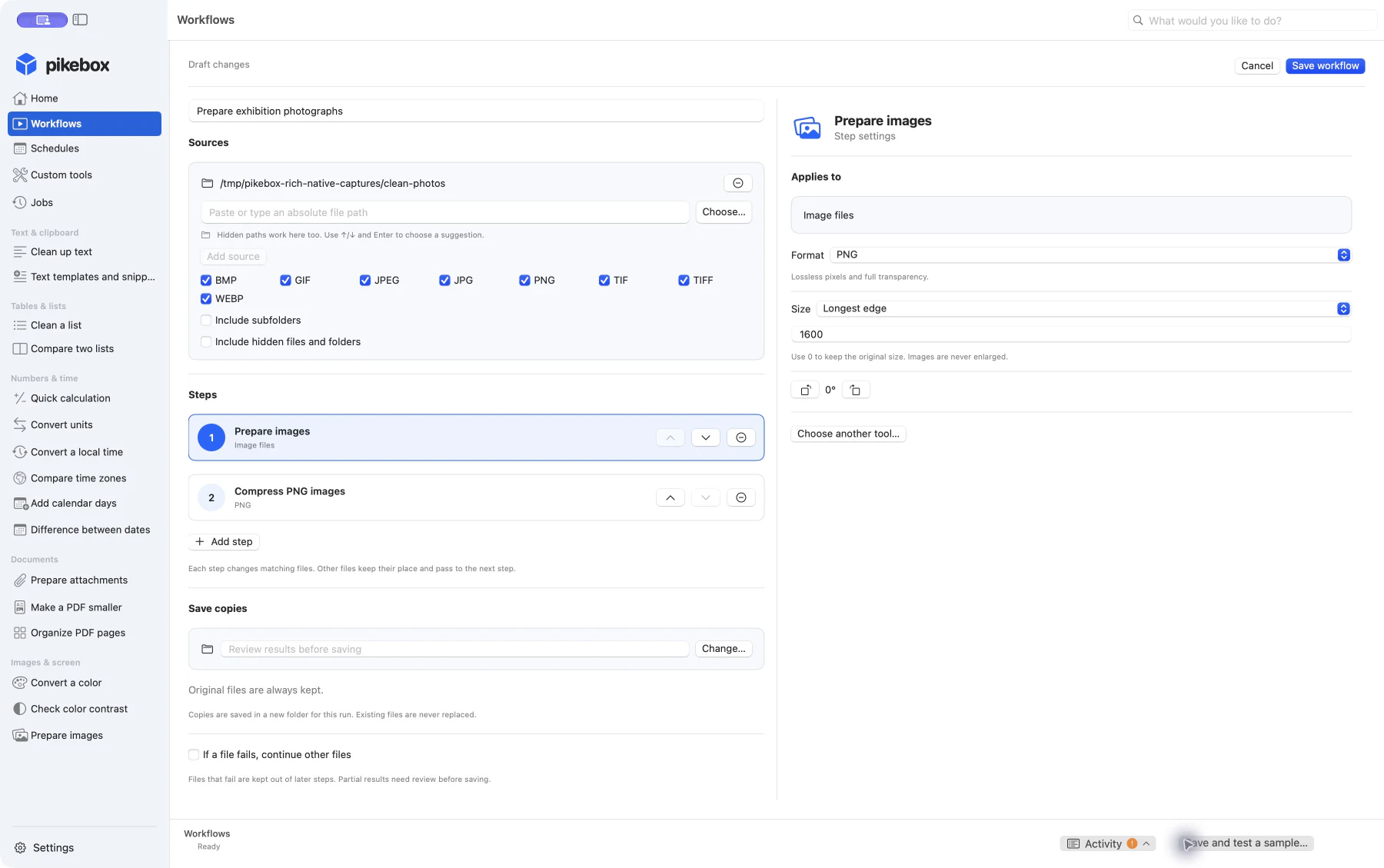
サンプル画像。Macの画面は英語表示です。
コピーの保存先を決める
- コピーを保存 で 保存前に結果を確認 のままにすると、後から保存できます。変更… で別の保存先フォルダを選ぶと、通常実行が完了したときに、その実行専用の新しいフォルダにコピーが保存されます。
- ファイルが 1 つ失敗してもほかを続けるには 失敗した場合も他のファイルを続行 をオンにします。失敗したファイルは次の手順から外れます。使える途中結果は確認して手動で保存します。
- ワークフローを保存 を選びます。後で変更するには ワークフローを編集、別案を作るには 複製 を使います。アーカイブ で一覧から移動し、アーカイブ済み の 復元 で戻せます。
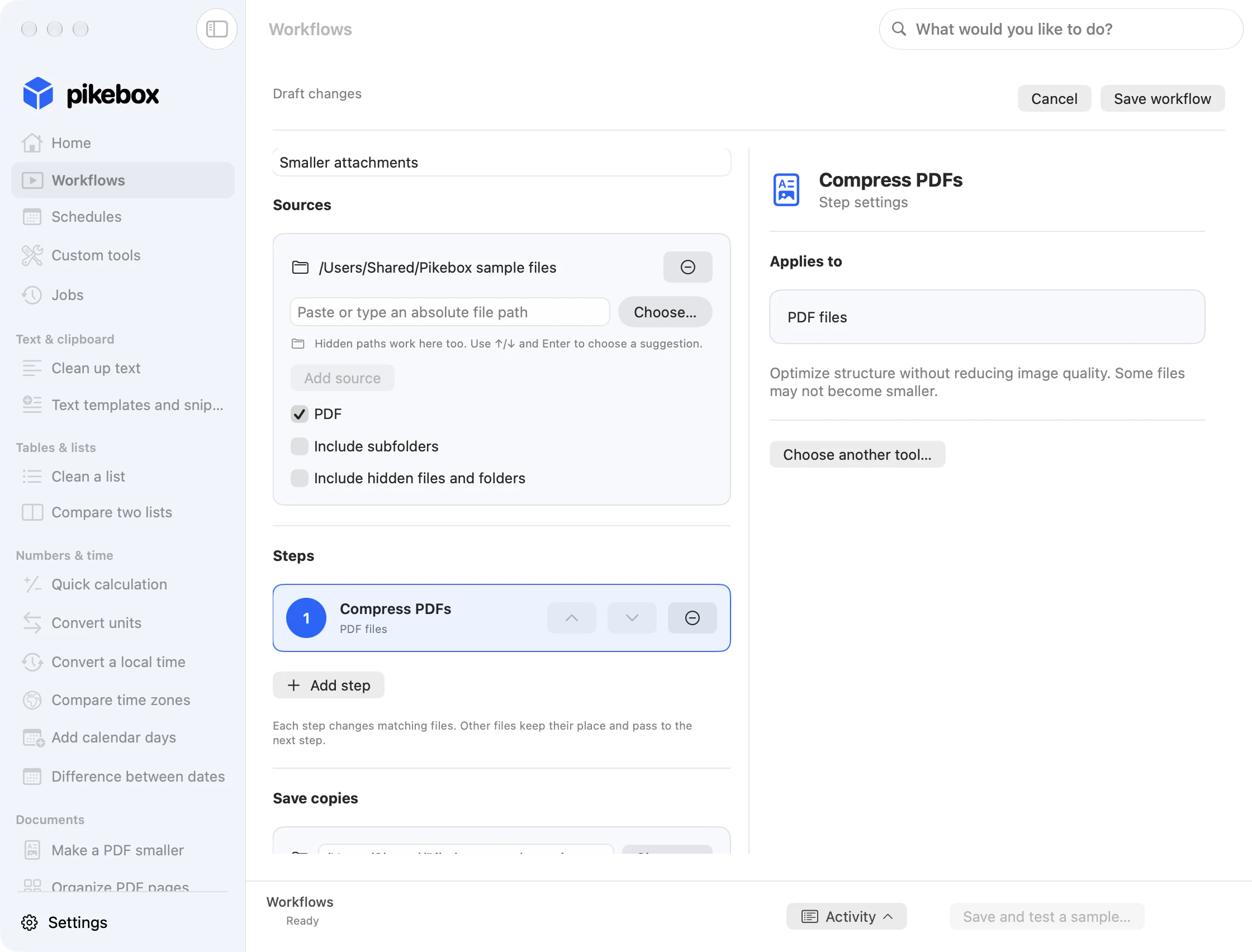
Mac 版 Pikebox の英語表示です。
実行して結果を確認する
本番の前に試す
- 編集画面の 保存してサンプルをテスト… は、ワークフローを保存し、確認済みのプレビューを作ります。結果のコピーは保存されません。少数で試すなら、先にファイルを 1〜2 個だけ選びます。
- 本番用のソースを保存してワークフローを選び、ワークフローを実行 を選びます。フォルダの場合、開始時に対象ファイルを確認します。
- 開始したか不明なときは 実行状況を確認 を使います。見つからなければ このリクエストを再試行 または 新しい実行を準備 を選びます。
結果を確認してコピーを保存する
- 実行を表示 または ジョブで開く を開きます。変更済み、変更なし、保存済み、確認が必要なファイルを見分けます。
- ファイルの 結果を確認 を選んで詳細を確認します。必要なコピーをプレビューし、保存します。失敗した場合は理由を確認してから再試行します。
- コピーがフォルダに保存されたら、保存したコピーを表示 で開きます。元のファイルは元の場所に残ります。
サンプルのワークフロー Prepare a verified client handoff は3段階です。Clean up text で前後の空白を削除し、連続する空白をまとめます。Client handoff report で報告書を作成して確認し、最後に Clean up text で選択した Verified handoff を大文字にします。
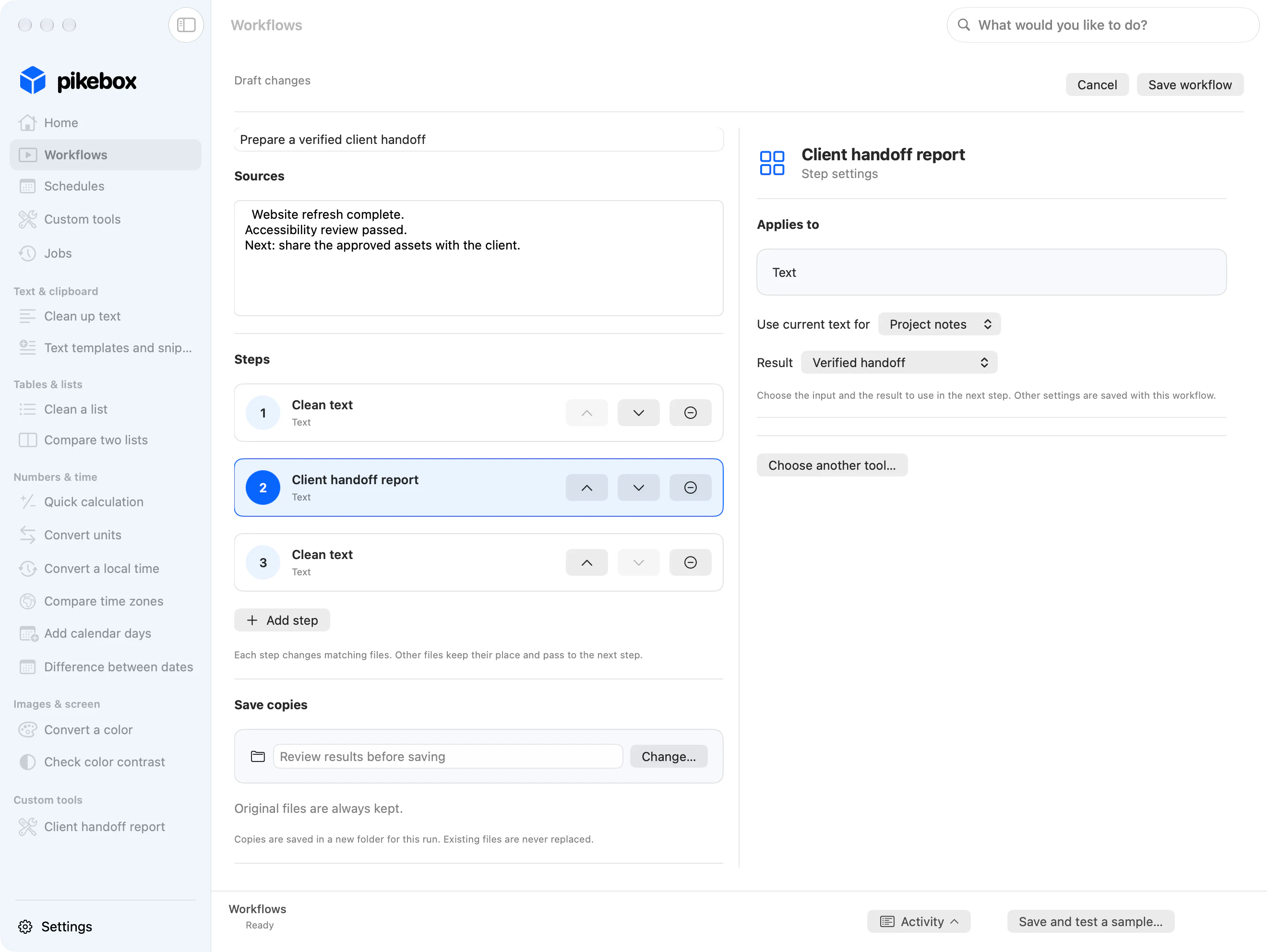
サンプルのメモとファイルを使用。Mac の画面は英語表示です。
ワークフローの編集画面で3つの手順を順に確認し、ジョブで最終的な検証用テキストが大文字になっていることを確認します。カスタムツールの個別の 結果 画面には、Markdown ファイルと変換前の検証用テキストが表示されます。
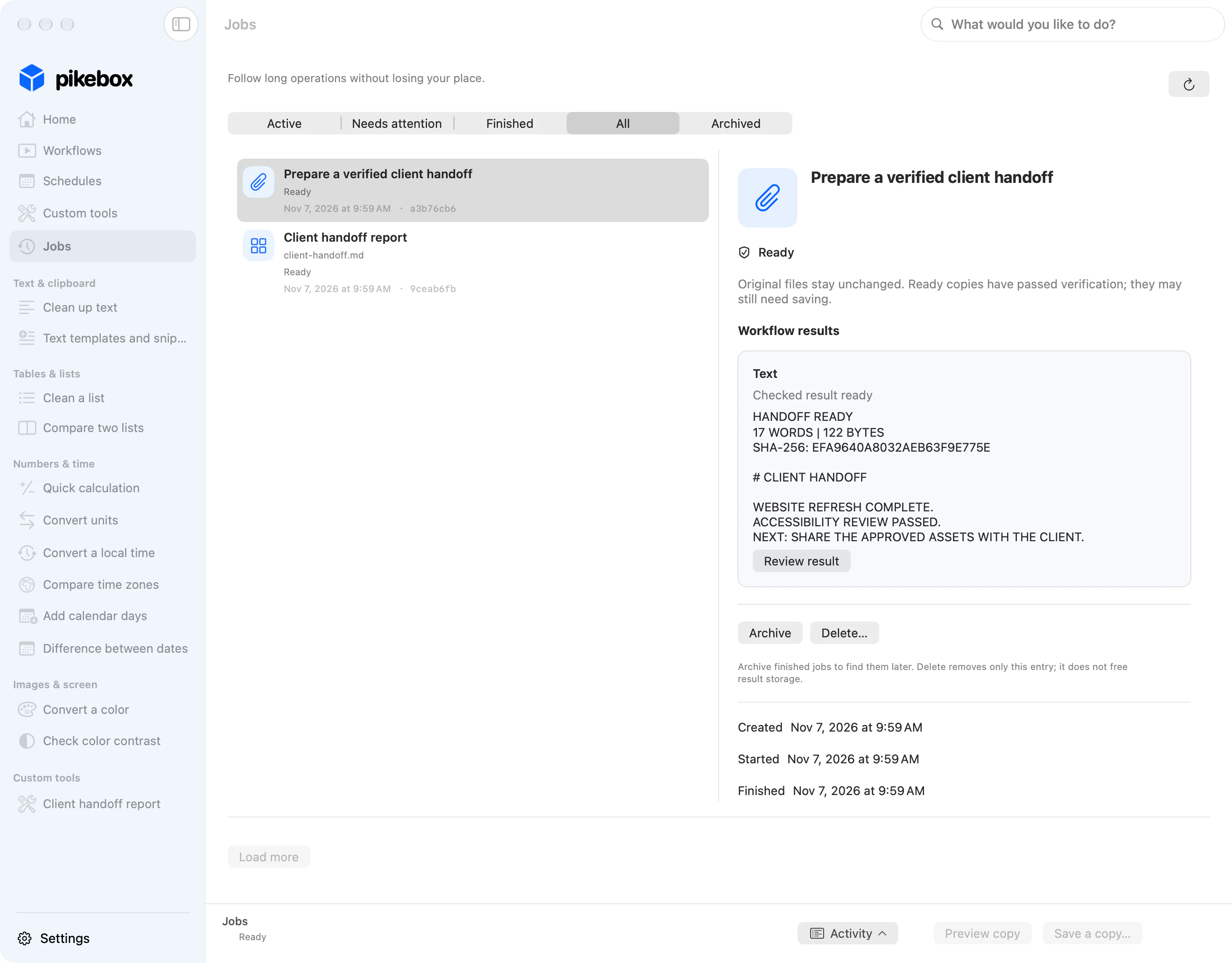
サンプルのメモとファイルを使用。Mac の画面は英語表示です。
カスタムツールを使い、設定を共有する
カスタムツールを設定する
- カスタムツール を開き、新しいカスタムツール を選びます。名前と説明を入力します。入力項目 の 入力項目を追加 で、テキスト、数値、選択肢、ファイルなどの項目を作ります。必要な項目は 必須 にします。
- コマンド の コマンドを追加 でコマンドを作り、名前を付けます。アプリを選択… で Mac 上のプログラムを選びます。引数を追加 で、プログラムが受け取る値を順に追加します。各行に固定値または入力項目の値を指定できます。
- テキスト出力を表示 でテキストの結果を表示し、出力ファイルを追加 で結果ファイルと名前を指定します。先の出力を使うコマンドは、その出力を作るコマンドの後に置きます。ツールを保存 を選びます。
コマンドを確認して試す
- 保存したツールを開き、必要に応じて Mac 上のアプリを選び、アプリケーションとコマンドを確認 を選びます。プログラム、コマンド、渡す値を確認します。自分のアカウントのファイルやネットワークへのアクセスを任せられるプログラムなら、確認済みツールを有効にする を選びます。
- 使い捨てのデータで サンプルでテスト を試します。確認したコマンドが実際にすべて実行され、変更が発生することがあります。ジョブで結果を確認します。アプリが変わったら再確認します。
- 手順の一覧にツールが表示される場合は追加できます。現在のファイルやテキストを受け取る入力項目と、次へ渡す結果を選びます。
この例の Client handoff report には、確認済みのコマンドが2つあります。最初のコマンドは Project notes の複数行のテキストから client-handoff.md を作ります。次のコマンドはそのファイルを読み、HANDOFF READY と単語数、バイト数、チェックサムを返します。
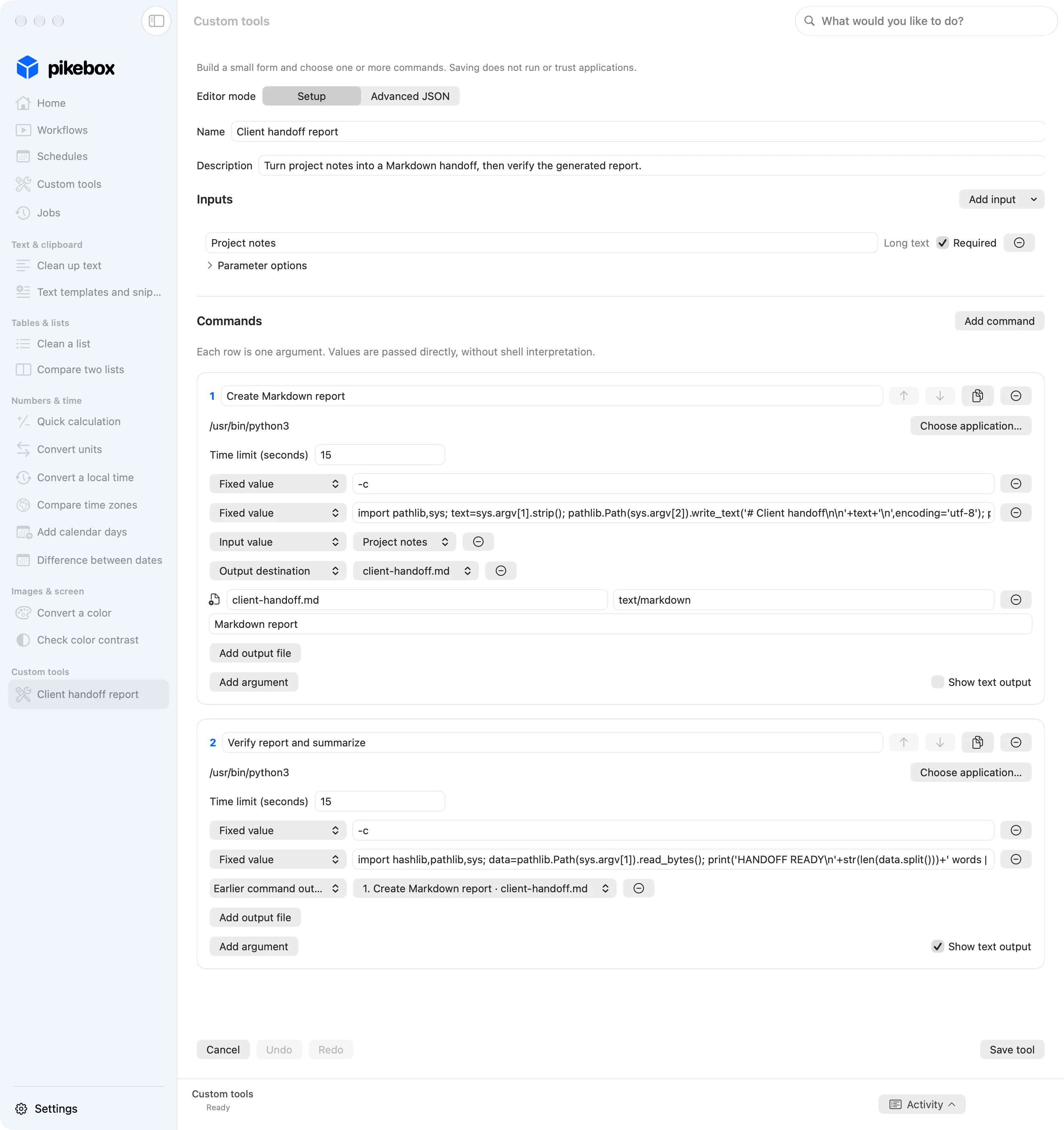
サンプルのメモとファイルを使用。Mac の画面は英語表示です。
カスタムツールの 結果 画面で両方の結果を確認します。コピーを保存… で Markdown ファイルを保存して内容を確認し、検証用のテキストを読みます。この例では、後のコマンドが前のコマンドで作ったファイルを使います。
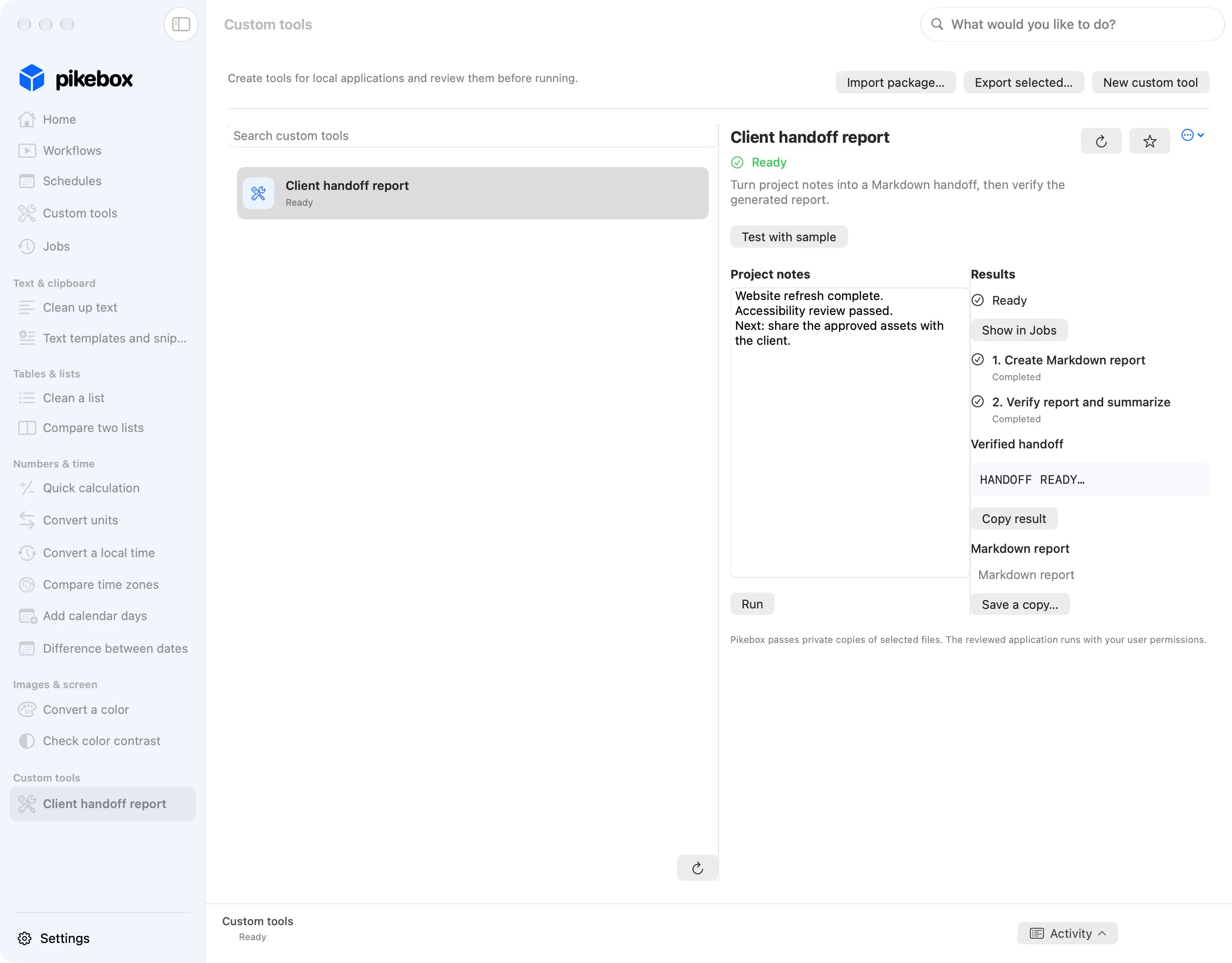
サンプルのメモとファイルを使用。Mac の画面は英語表示です。
定義を別の Mac に移す
- 対象項目を選び、選択項目を書き出す… を選びます。共有前に定義と保存済みのテキストや値を確認します。
- 別の Mac で パッケージを読み込む… を選び、項目を確認します。必要に応じて、その Mac 上のファイル、フォルダ、アプリを選び直します。読み込んだスケジュールは、使うときに確認して有効にします。
実行をスケジュールする
実行する日時を決める
- スケジュール で 新規スケジュール を選び、名前を入力します。実行対象 で保存済みのツールやワークフローを選び、表示されたら 保存する入力 を入力します。
- 日時を一つ指定するには 1回のみ、決まった時刻に繰り返すには 毎日 または 平日 を選びます。カスタム では曜日を選び、時刻を追加 で時刻を追加できます。
- タイムゾーン と 開始 を設定し、次の3回の実行 を確認します。移動しても指定したタイムゾーンが使われます。時計の切り替えで 2 回現れる時刻に一度だけ実行する場合は、どちらかを選びます。繰り返しの場合は早い方で実行し、飛ばされた時刻はスキップします。一度だけ実行する時刻が飛ばされた場合は、切り替えの前後で実際に存在する時刻に変更します。
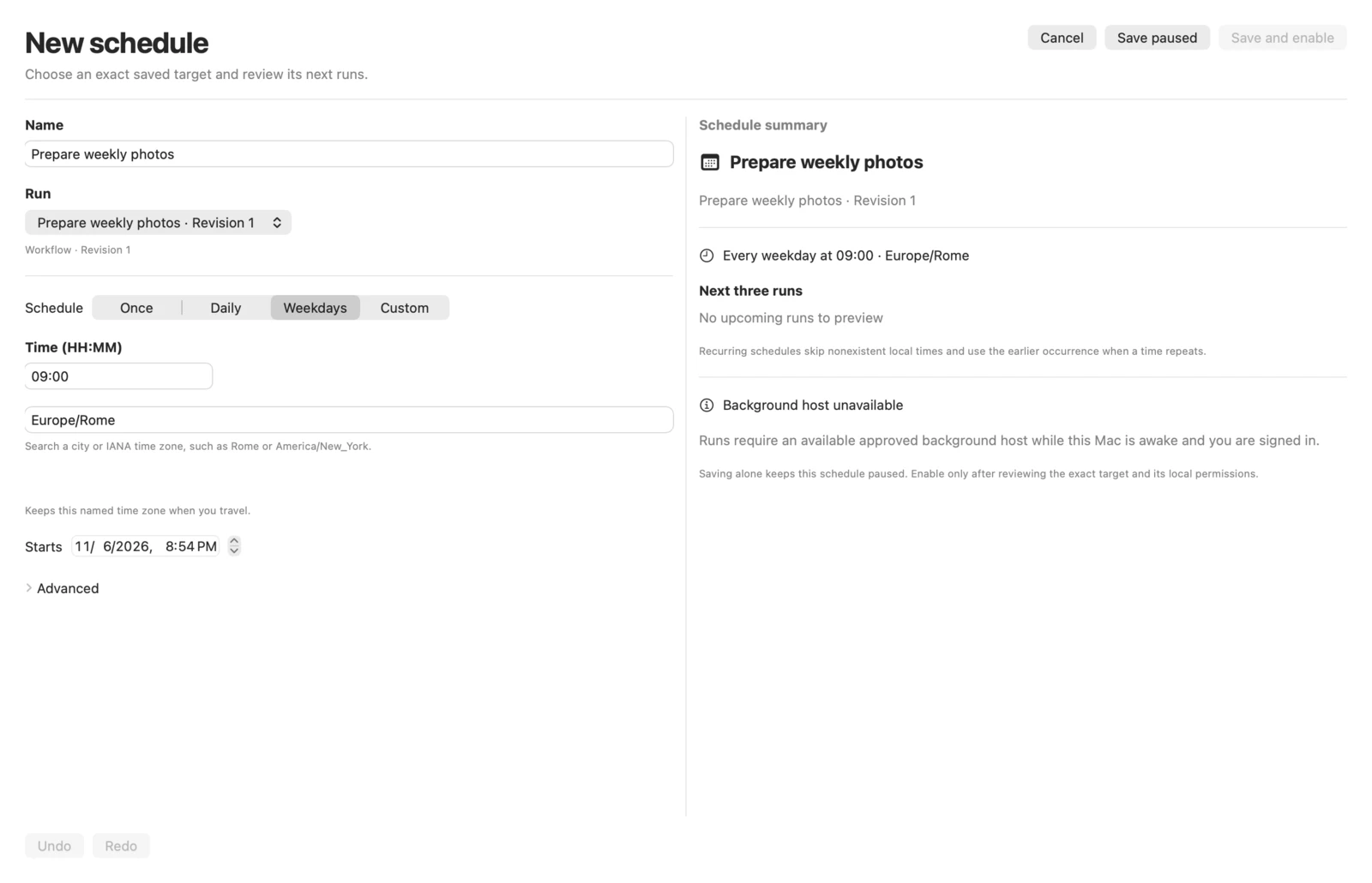
この例では、ローマで平日の 09:00 に実行する設定にしています。有効にする前にバックグラウンドジョブを設定します。Mac 版 Pikebox の英語表示です。
実行できなかったときや重なったときの設定
- 詳細設定 の 実行できなかった場合 で、1 時間、24 時間、7 日間のうち、直近の実行をやり直せる期間を選びます。それより古い実行は期限切れになります。
- 前回が実行中の場合 で、新しい実行をスキップするか、最新の実行だけを待機させるか選びます。バッテリーでの実行が可能です。必要な完了通知を選び、macOS の通知権限も確認します。
アクセスを確認して有効化または一時停止する
- 一時停止して保存 で後から続けるか、保存して有効にする で確認に進みます。一時停止中のスケジュールは スケジュールを有効にする で確認を開けます。
- 選んだ版と保存した値を確認します。ワークフローの場合は、読み込めるファイルやフォルダ、サブフォルダ、毎回使うテキストを確認します。結果をPikeboxに保持 を使うか、フォルダを選択… で保存先を指定します。その他のアクセス許可を確認し、スケジュールを有効にする を選びます。
- ワークフローやアクセス先が変わったら、もう一度確認します。スケジュールを一時停止 で今後の実行を止められます。現在または過去の実行を見るには 前回の実行 または 実行履歴 で ジョブを表示 を選びます。
サンプルのスケジュールは、保存したプロジェクトのメモを使って Prepare a verified client handoff を1回実行します。予定時刻の後に 前回の実行 で ジョブを表示 を選びます。
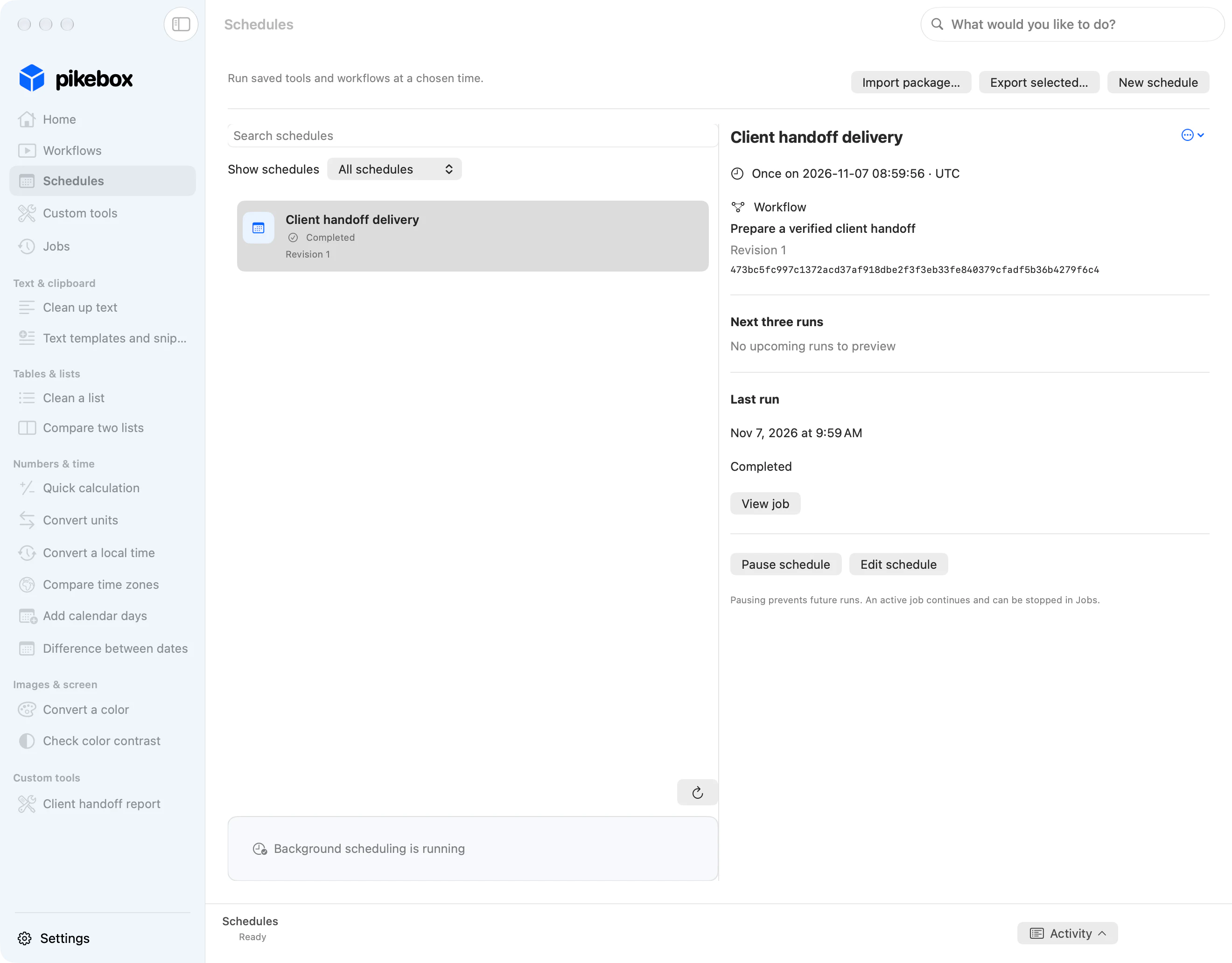
サンプルのメモとファイルを使用。Mac の画面は英語表示です。
ジョブの開始元がスケジュールを示していることを確認し、最終的な大文字の検証用テキストを確認します。前回の実行とリンク先のジョブから、その予定実行の結果を確認できます。
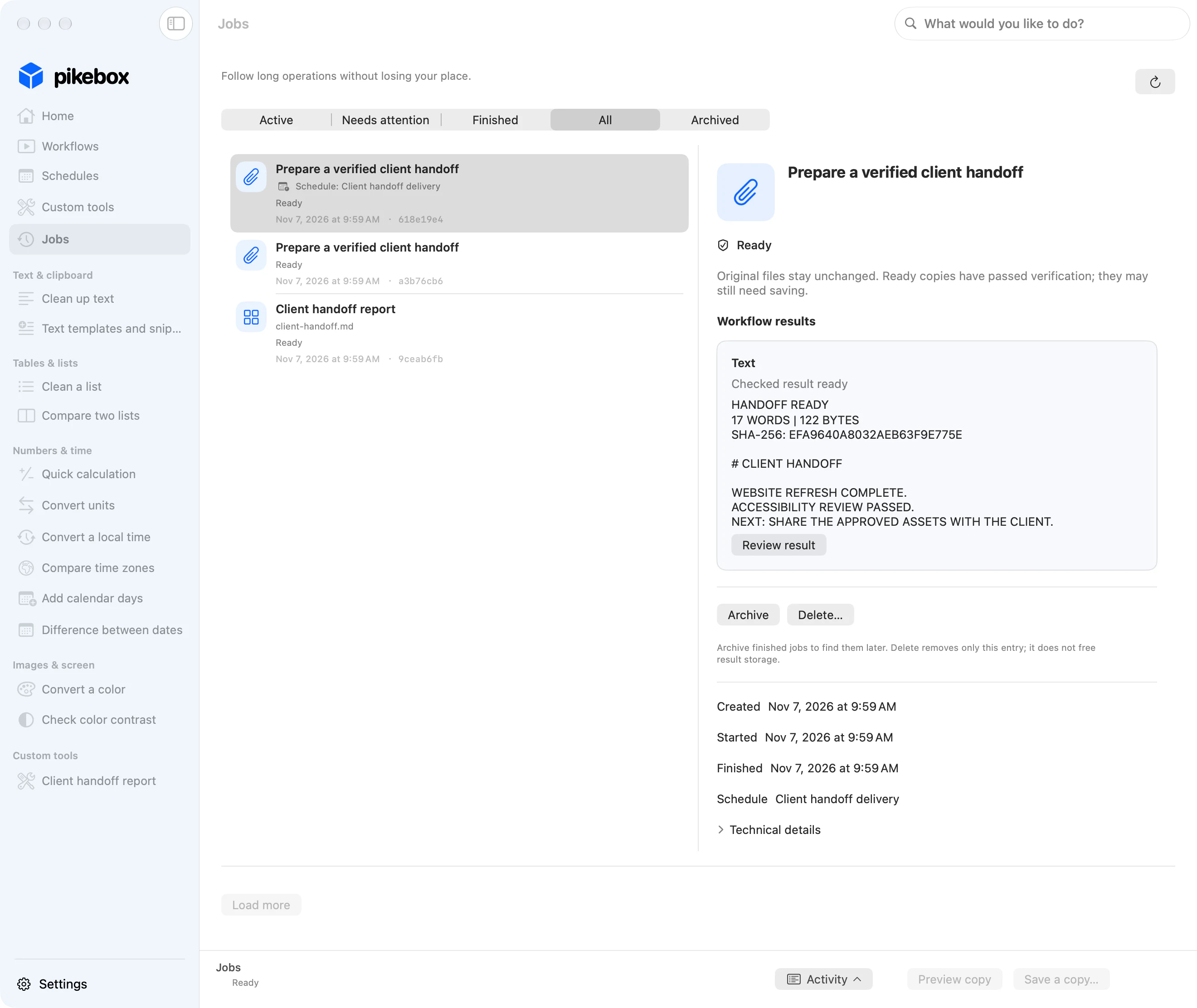
サンプルのメモとファイルを使用。Mac の画面は英語表示です。
バックグラウンドで作業を続ける
- 設定 で バックグラウンド処理 を開きます。このビルドに バックグラウンドで実行 がある場合はオンにします。求められた場合は システム設定 → 一般 → ログイン項目と機能拡張 で Pikebox を許可します。
- Pikebox に戻り、表示に応じて 確認 または 再接続 を選びます。予定時刻は Mac をスリープさせず、サインインした状態にしておきます。
- 接続が切れたら、同じ作業を繰り返す前に ジョブ を確認します。
バックグラウンド処理を利用できるか確認する
Mac をスリープさせず、サインインした状態にしておきます。Pikebox はスリープ中の Mac を起動しません。アプリを離れた後の予定実行に頼る前に、バックグラウンド処理 を確認してください。
このバージョンでは Pikebox が開いている間だけツールを実行すると設定に表示される場合、アプリを開いたままにしてください。そのビルドはバックグラウンドでの予定実行に対応していません。確認 で状態を更新できます。バックグラウンド対応のビルドでは、表示される登録、システム設定、再接続の手順に従います。時刻を保存しただけで予定実行の準備が整ったとは限りません。
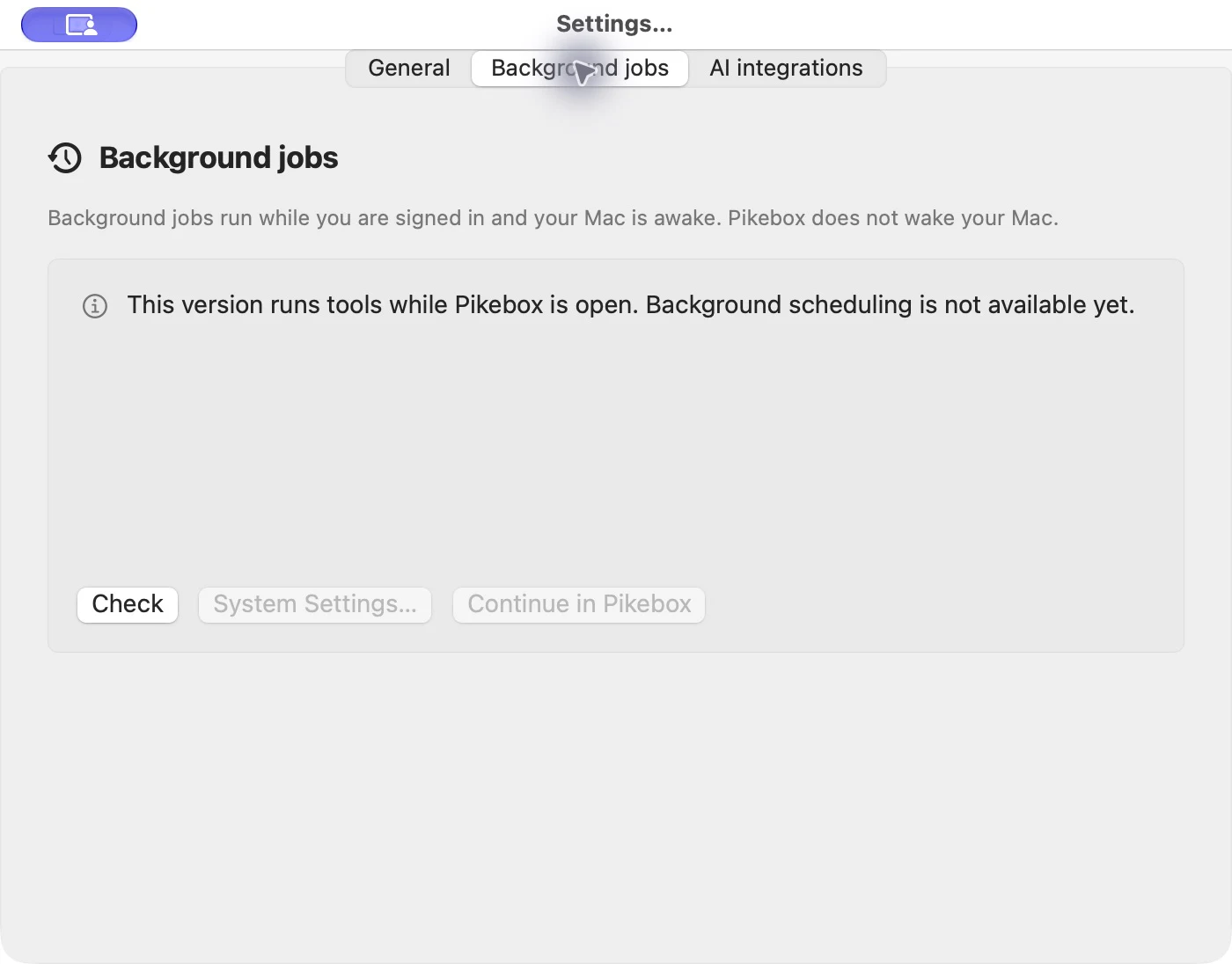
アプリを開いている間だけ動作する撮影用ビルド。画面は英語です。有効なバックグラウンドサービスを示す画像ではありません。
時間のかかる処理中も別のツールを使い、ジョブ に戻って結果を確認できます。今後の実行を止めるには予定を一時停止します。現在の作業を止めるには、実行中の処理で ジョブを停止 を使います。結果が不明な処理を繰り返す前に、元のジョブを確認してください。
ジョブを確認する
サンプルの写真ワークフローを実行したら、ジョブで開きます。4つのファイルすべてに検証済みコピーがあります。ファイルのステップを展開すると、元ファイルの確認と2つの処理ステップが表示されます。このステップを開くで個別の結果を確認します。
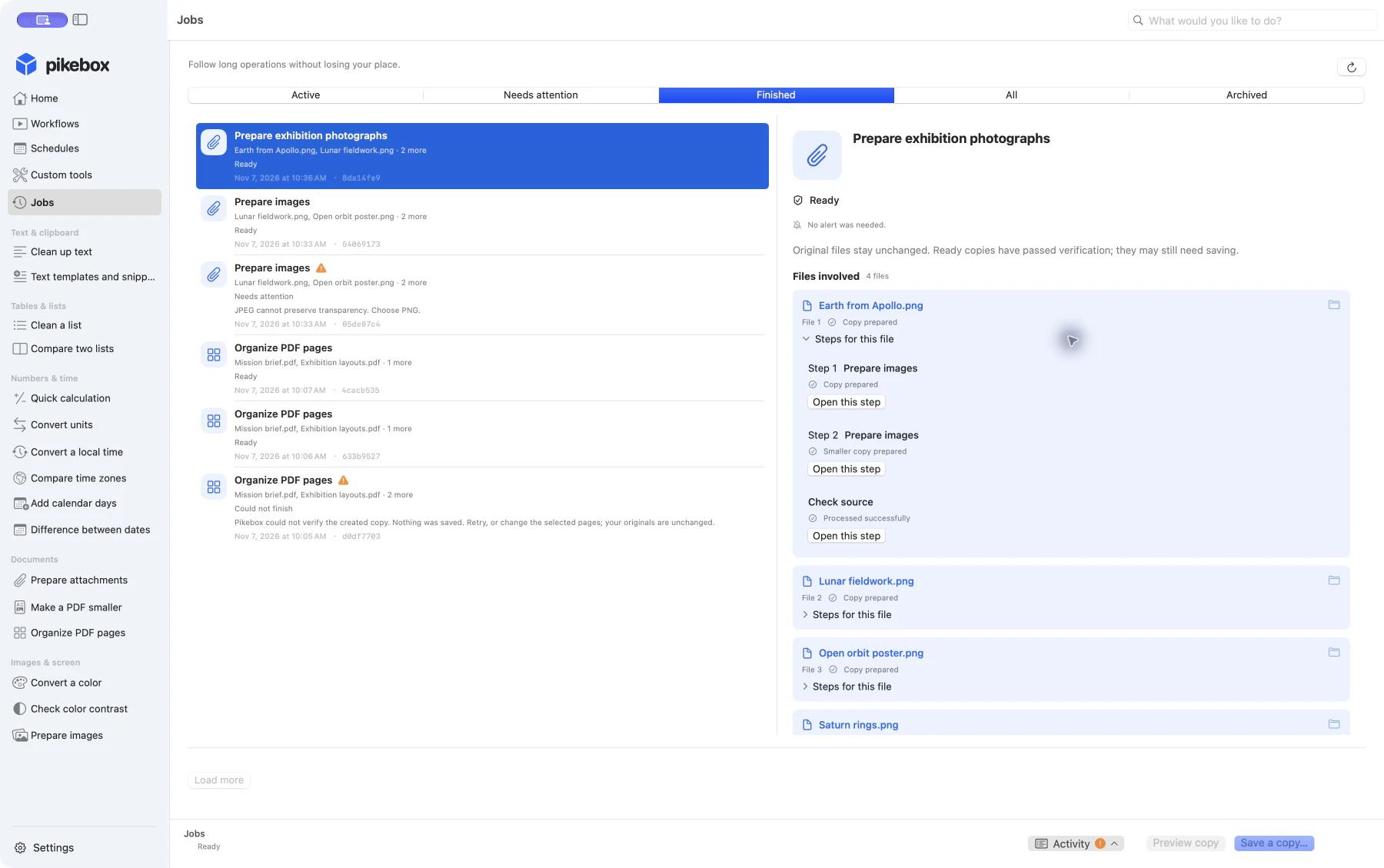
サンプル画像。Macの画面は英語表示です。
ジョブ を開き、実行中、要確認、終了、すべて、アーカイブ済み で絞り込みます。項目を選び、必要に応じて更新ボタンで最新状態を確認します。
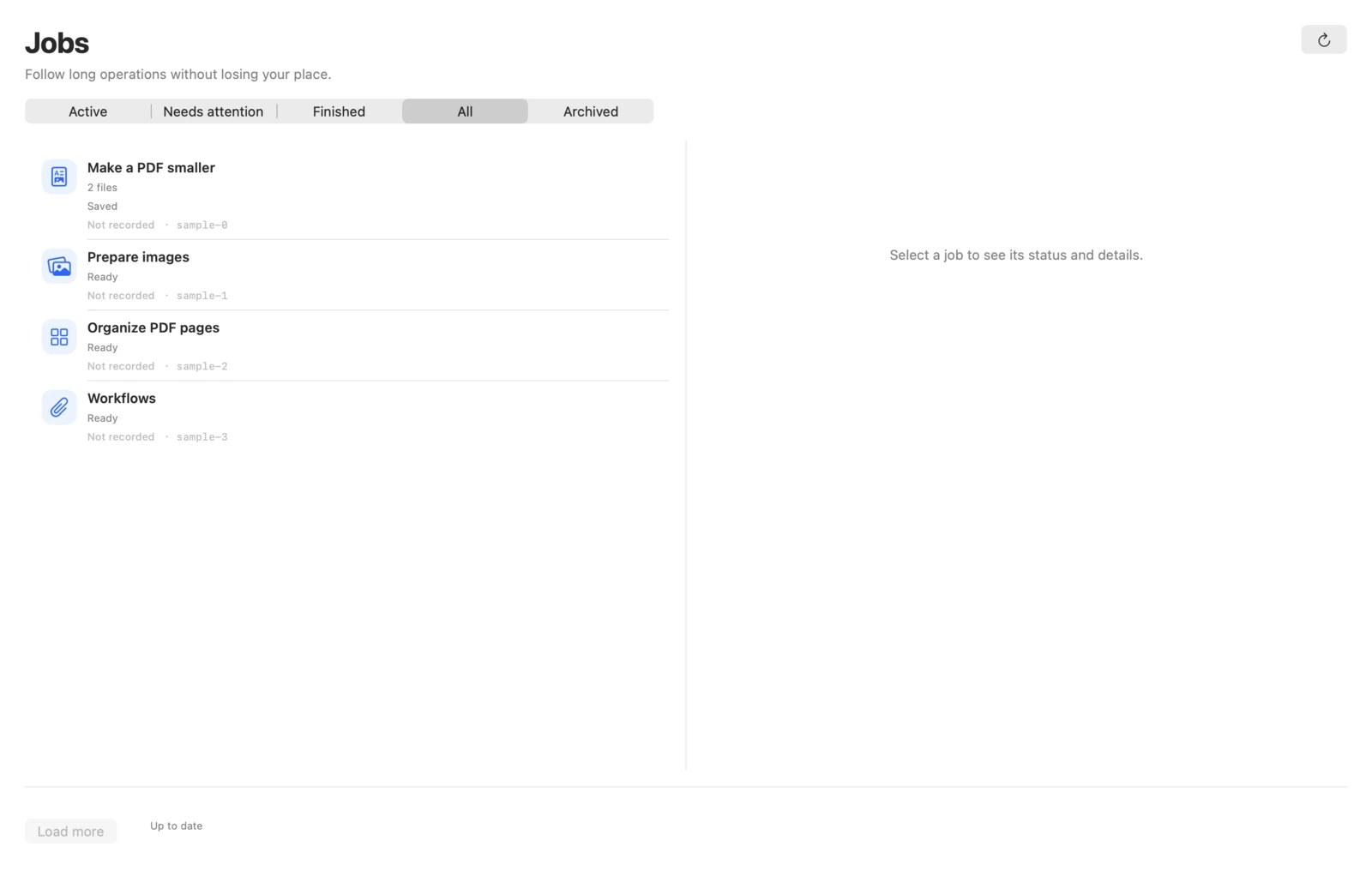
Mac 版 Pikebox の英語表示です。
ファイルと結果を確認する
- 状態とメッセージを読みます。関連するファイル までスクロールすると入力と結果を確認できます。各ファイルの このファイルのステップ を開くと完了した手順が表示されます。個別の手順のジョブは このステップを開く で確認できます。
- コピーをプレビュー でコピーを確認し、コピーを保存… で保存先を選びます。保存済みのコピーは 保存したコピーをFinderに表示 で探せます。
項目をアーカイブ、復元、削除する
完了したジョブは アーカイブ でメインの一覧から移せます。アーカイブ済み で 復元 を選ぶと戻せます。削除… はジョブの項目を取り除き、元のファイルと保存済みコピーは保持します。
ジョブを停止または確認し直す
- 実行中は ジョブを停止 を選び、最終状態が出るまで待ちます。完了した手順とコピーを確認します。カスタムコマンドを実行した場合は、繰り返す前にコマンドによる変更を調べます。
- 保存結果が不明なら、保存状況を確認 で同じ保存依頼を確認します。再保存する前に既存のコピーを探します。
- 結果が利用できなくなったら、表示される場合は ツールを開く を選びます。元の入力を選び直し、新しいジョブを開始します。
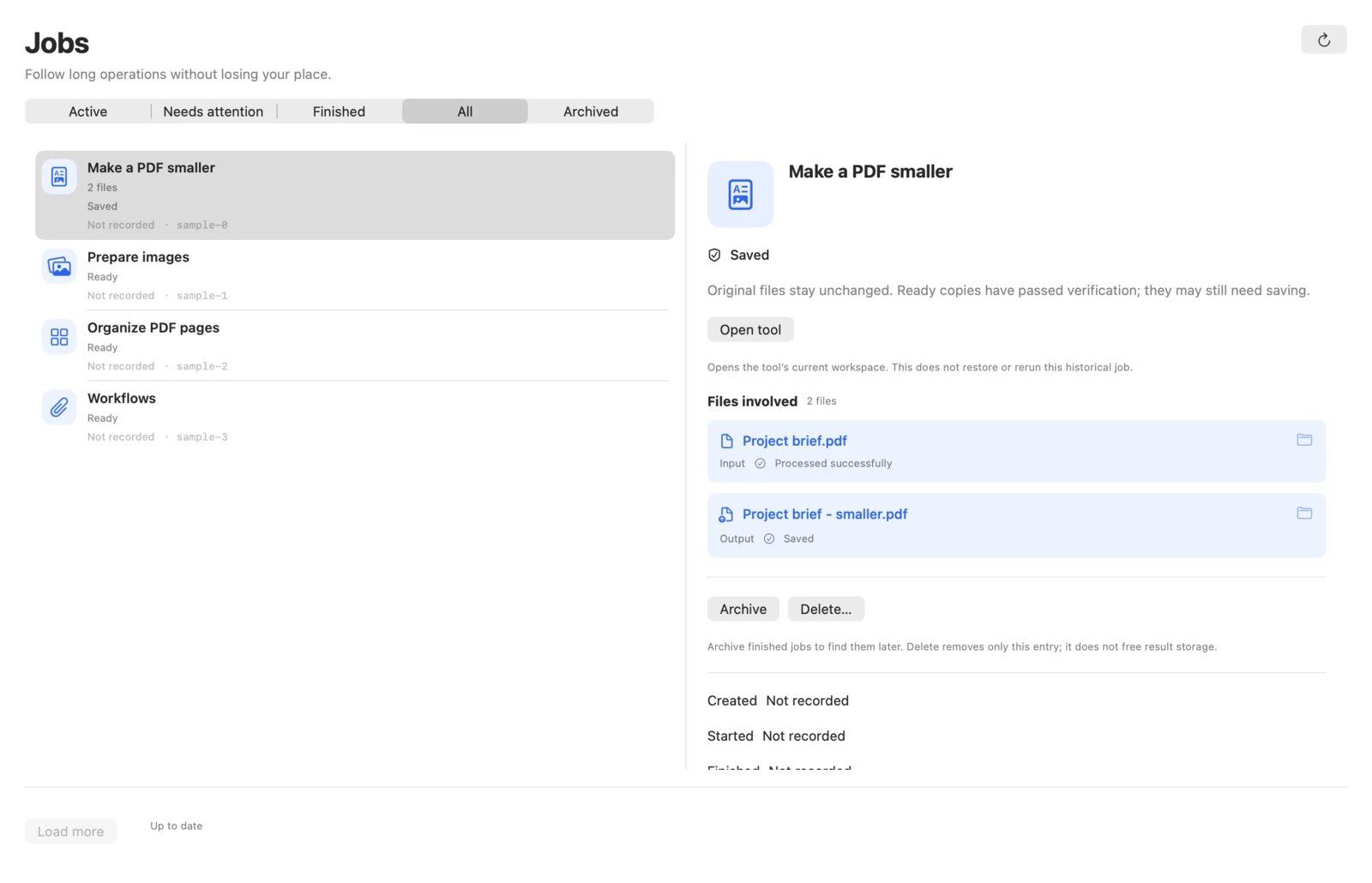
Mac 版 Pikebox の英語表示です。