

Flux de travail et activité
Enregistrez les étapes récurrentes, suivez les opérations longues et retrouvez les copies préparées par Pikebox.
Créer un flux de travail
Enregistrez les étapes que vous répétez souvent. Vous pouvez par exemple réduire les photos d’un dossier avant de les partager.
- Ouvrez Flux de travail et choisissez Nouveau flux, ou partez de Pièces jointes plus légères, Préparer et compresser les images ou Nettoyer le texte.
- Donnez au flux un nom que vous reconnaîtrez dans la bibliothèque et dans les tâches.
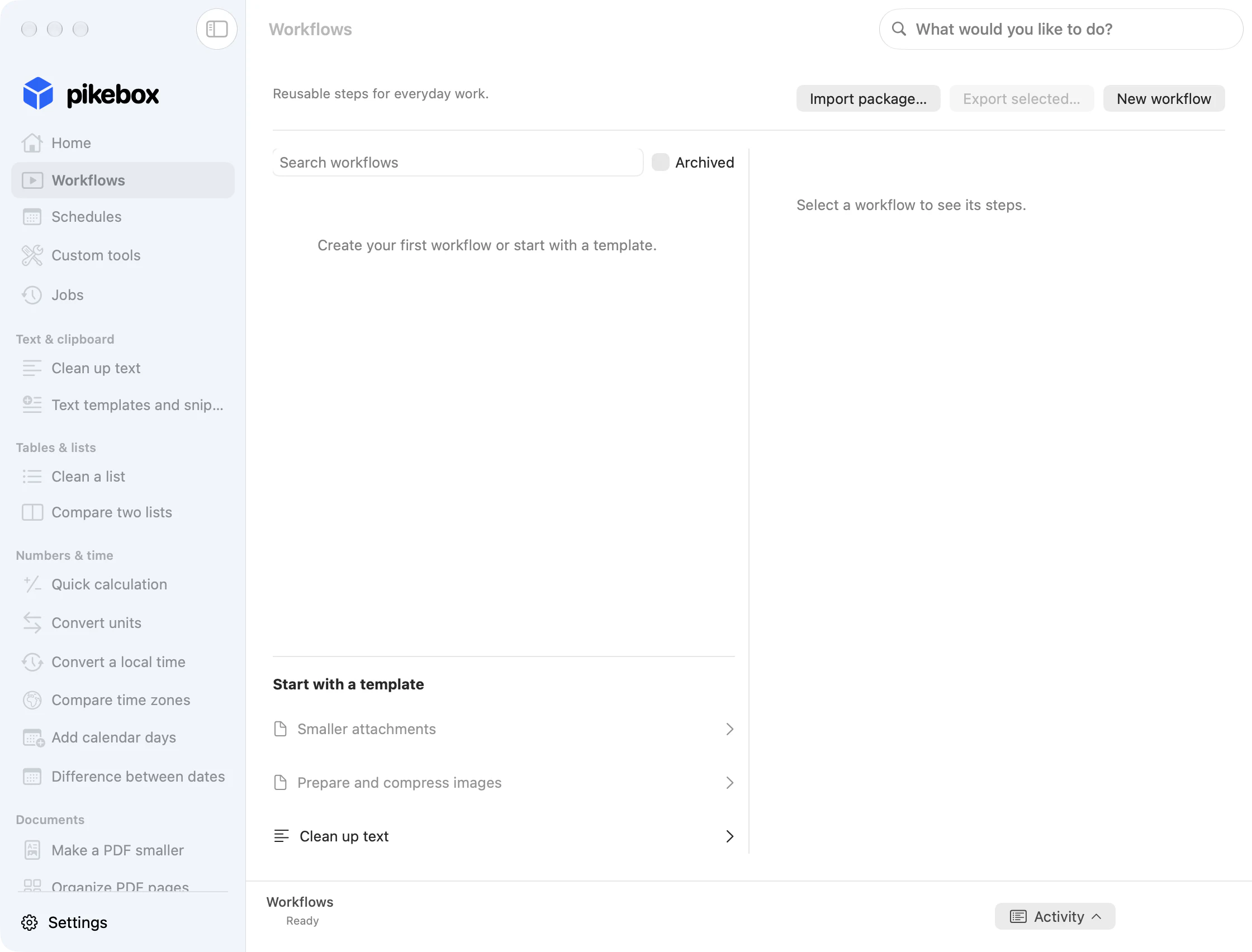
Pikebox pour Mac, avec l’interface en anglais.
Configurer et modifier les étapes
Choisir des fichiers, des dossiers ou du texte
- Dans Sources, choisissez des fichiers précis ou un dossier dans lequel rechercher les fichiers à chaque exécution. Si vous saisissez un chemin, confirmez le chemin proposé puis choisissez Ajouter une source. Le bouton moins retire une source.
- Pour un dossier, ajoutez d’abord une étape pour afficher les types de fichier disponibles, puis cochez ceux qui vous intéressent. Activez Inclure les sous-dossiers ou Inclure les fichiers et dossiers masqués pour inclure ces éléments.
- Pour le texte, partez du modèle de texte ou ajoutez uniquement des étapes de texte. Collez le contenu dans Texte d’entrée.
Ajouter et ordonner les étapes
- Choisissez Ajouter une étape, puis un outil. Sélectionnez la ligne pour ouvrir Réglages de l’étape. Par exemple, dans Préparer les images, réglez le côté le plus long pour réduire les photos.
- Vérifiez S’applique à. Une étape transmet les fichiers qu’elle ne prend pas en charge à l’étape suivante. Faites glisser les lignes ou utilisez les flèches pour les déplacer. Retirez une étape avec le bouton moins ou remplacez-la avec Choisir un autre outil….
- Pour Fusionner les PDF, ajoutez les PDF un à un dans l’ordre souhaité. Pour Diviser les PDF, choisissez Un PDF par page ou Groupes de pages. Saisissez
3, 1; 2–4pour une copie avec les pages 3 et 1, puis une autre avec les pages 2 à 4.
Exemple : préparer un dossier de photos
Dans Prepare exhibition photographs, la première étape crée des copies PNG dont le côté le plus long mesure 1600 pixels. La seconde, Compresser les images PNG, optimise ces copies. Conserve la vérification des résultats avant l’enregistrement pour pouvoir les examiner d’abord.
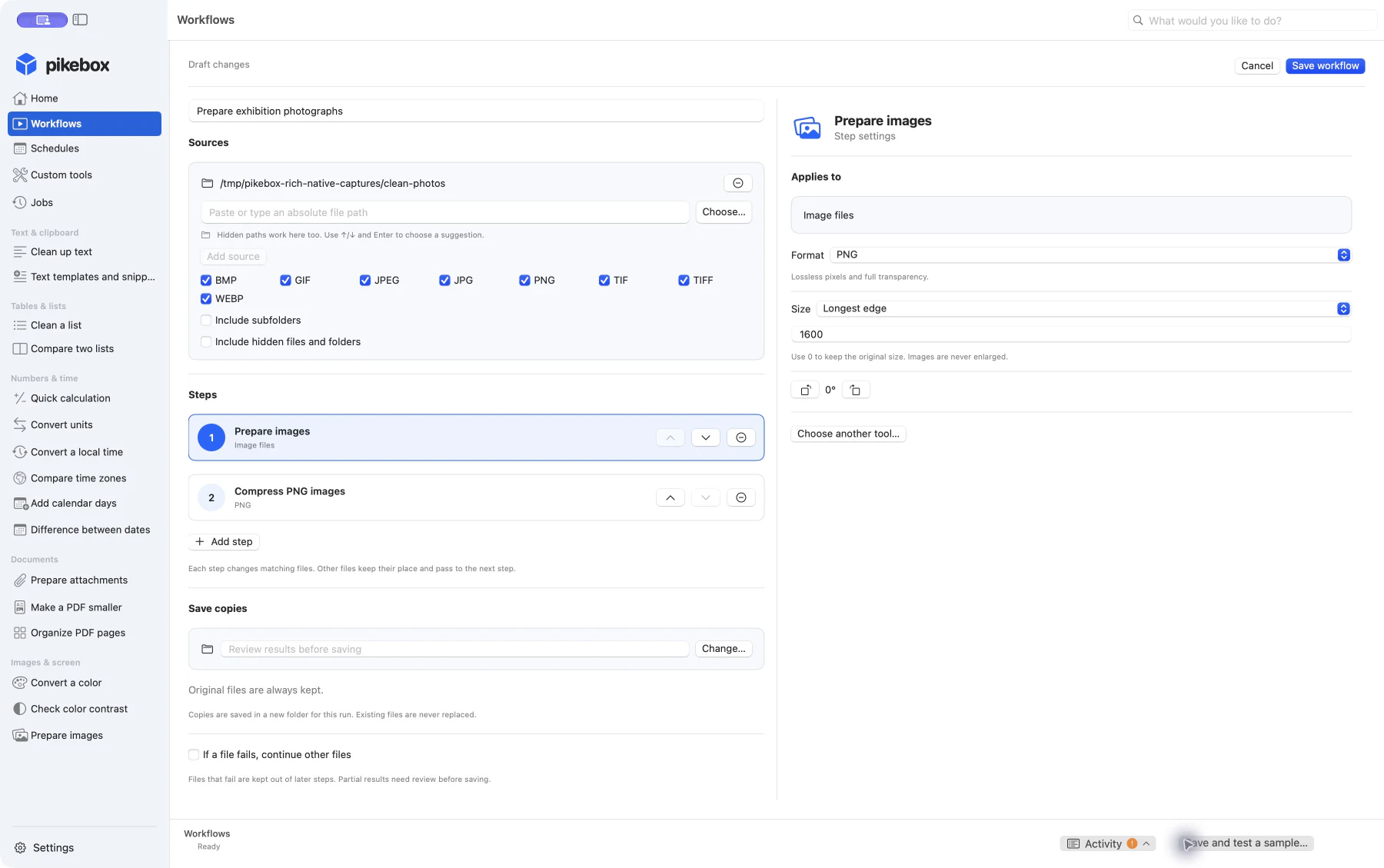
Images d’exemple ; interface Mac en anglais.
Choisir où enregistrer les copies
- Dans Enregistrer les copies, laissez Vérifier les résultats avant d’enregistrer pour enregistrer plus tard ou choisissez Modifier… pour sélectionner un dossier distinct. Une exécution complète réussie crée un nouveau dossier pour ses copies.
- Activez En cas d’échec, continuer les autres fichiers pour continuer avec les autres fichiers en cas d’échec. Le fichier en erreur est retiré des étapes suivantes. Vérifiez et enregistrez vous-même les résultats partiels utiles.
- Choisissez Enregistrer le flux. Utilisez Modifier le flux pour modifier le flux, Dupliquer pour créer une variante ou Archiver pour le masquer. Dans Archivés, choisissez Restaurer pour le retrouver dans la bibliothèque.
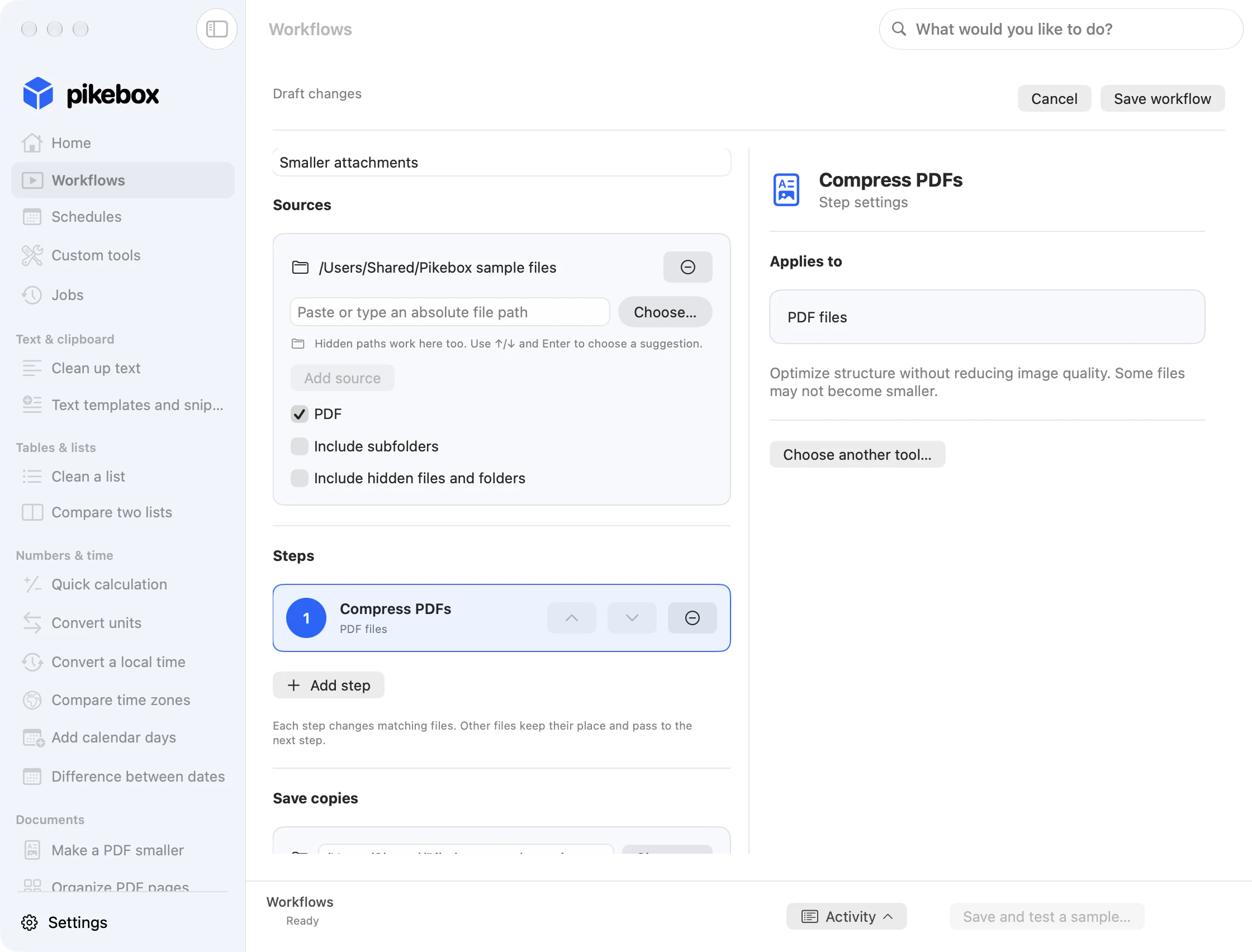
Pikebox pour Mac, avec l’interface en anglais.
Exécuter un flux et vérifier ses résultats
Faire un essai avant l’exécution complète
- Dans l’éditeur, choisissez Enregistrer et tester… pour enregistrer le flux et préparer des aperçus vérifiés sans enregistrer de copies. Pour un essai court, choisissez un ou deux fichiers.
- Enregistrez les sources prévues, sélectionnez le flux et choisissez Exécuter le flux. Pour un dossier, Pikebox vérifie au départ quels fichiers seront traités.
- En cas de doute sur le démarrage, utilisez Vérifier l’exécution. Si aucune exécution n’est trouvée, choisissez Réessayer cette demande ou Préparer une nouvelle exécution.
Examiner les résultats et enregistrer les copies
- Ouvrez Afficher l’exécution ou Ouvrir dans Tâches. Vérifiez les fichiers modifiés, conservés tels quels, enregistrés ou à vérifier.
- Choisissez Vérifier le résultat pour voir le détail d’un fichier. Affichez l’aperçu et enregistrez la copie voulue. En cas d’échec, lisez la raison avant de recommencer.
- Si des copies ont été enregistrées dans un dossier, ouvrez-le avec Afficher les copies enregistrées. Les originaux restent à leur emplacement.
Le flux d’exemple Prepare a verified client handoff compte trois étapes : Clean up text retire les espaces aux extrémités et réduit les espaces répétés, Client handoff report crée et vérifie le rapport, puis Clean up text met en majuscules le résultat choisi, Verified handoff.
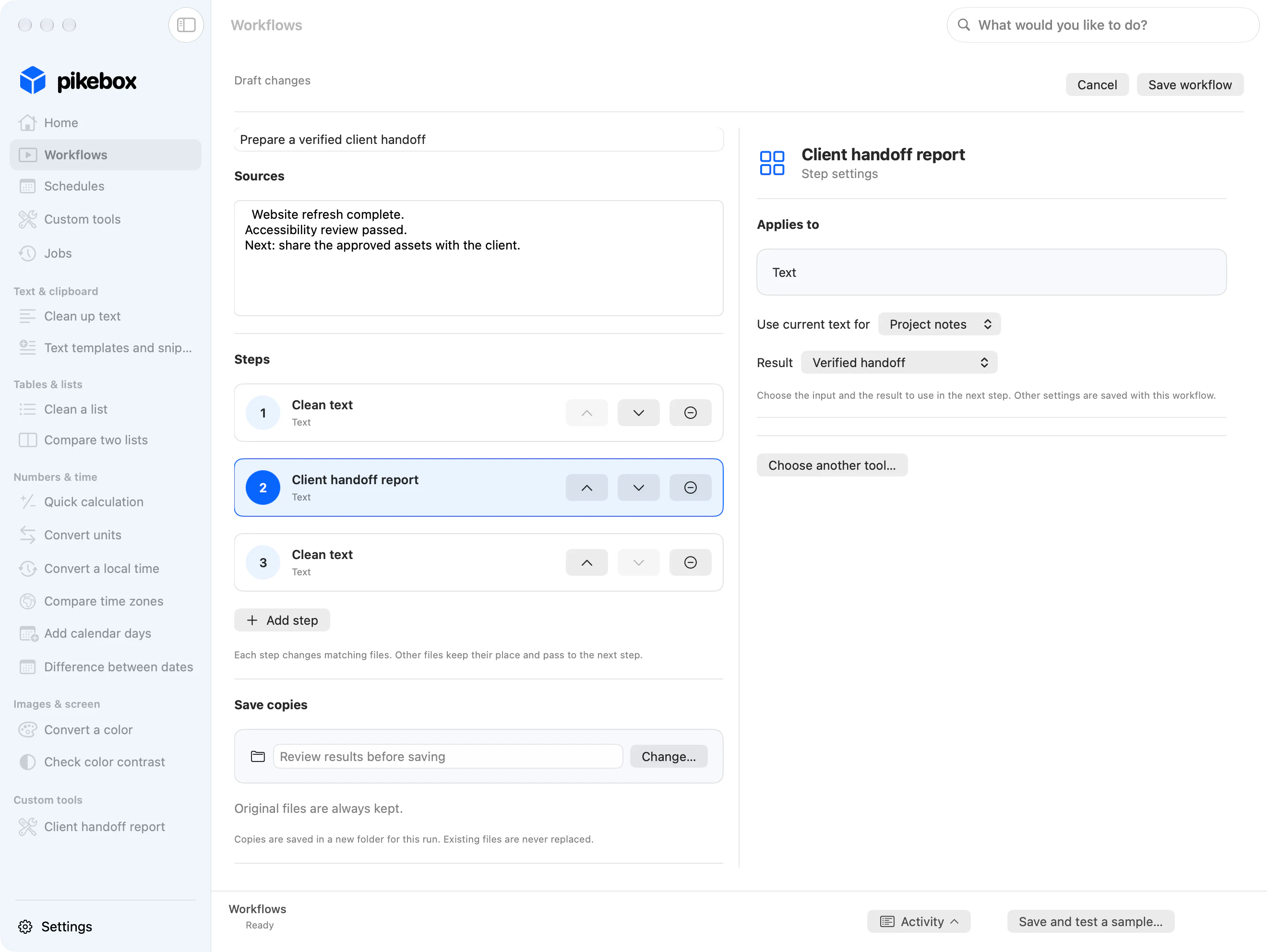
Notes et fichiers d’exemple ; interface Mac affichée en anglais.
Vérifiez les trois étapes dans l’ordre dans l’éditeur du flux, puis vérifiez dans les tâches que le texte final de vérification est en majuscules. La vue Résultats distincte de l’outil personnalisé affiche son fichier Markdown et le texte de vérification d’origine.
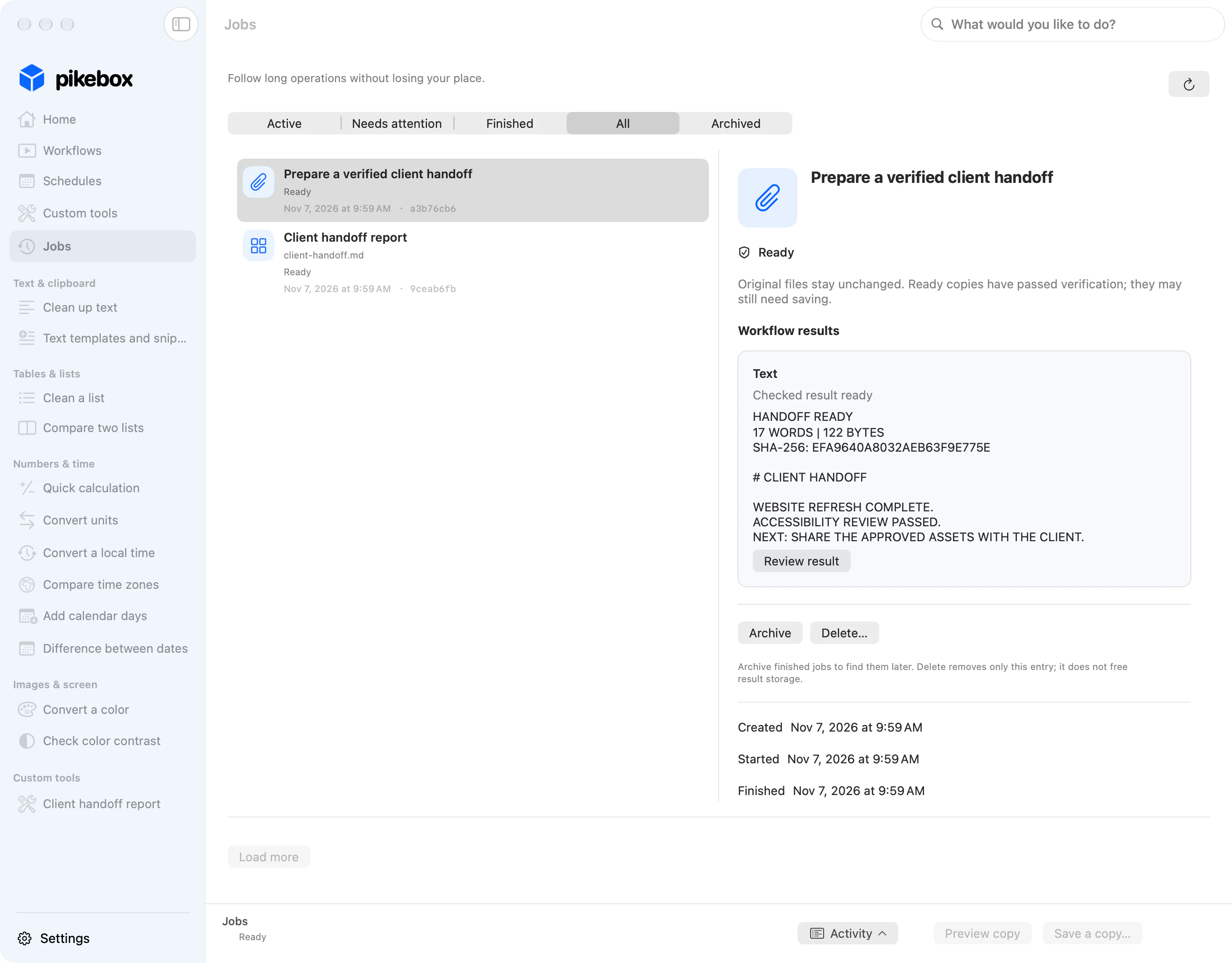
Notes et fichiers d’exemple ; interface Mac affichée en anglais.
Utiliser et partager des outils personnalisés
Configurer un outil personnalisé
- Ouvrez Outils personnalisés et choisissez Nouvel outil personnalisé. Indiquez le nom et la description. Dans Champs, utilisez Ajouter un champ pour chaque texte, nombre, choix ou fichier à demander. Marquez les champs indispensables avec Obligatoire.
- Dans Commandes, choisissez Ajouter une commande, nommez la commande et sélectionnez son programme local avec Choisir une application…. Utilisez Ajouter un argument pour passer les valeurs dans l’ordre attendu. Chaque ligne transmet une valeur fixe ou une donnée du formulaire.
- Choisissez Afficher la sortie texte pour afficher le texte produit ou Ajouter un fichier de sortie pour déclarer et nommer un fichier de résultat. Placez une commande qui utilise un résultat après celle qui le crée. Choisissez Enregistrer l’outil.
Vérifier et tester les commandes
- Ouvrez l’outil enregistré, choisissez ses applications locales si nécessaire, puis utilisez Examiner les applications et les commandes. Vérifiez les programmes, les commandes et les valeurs transmises. Choisissez Activer l’outil examiné si vous confiez à ces programmes l’accès aux fichiers et au réseau de votre compte.
- Utilisez Tester avec un exemple avec des données d’essai que vous pouvez jeter. Le test lance toutes les commandes vérifiées et peut produire de vrais changements. Vérifiez le résultat dans les tâches. Recommencez la vérification si l’application change.
- Si l’outil apparaît dans la liste des étapes, sélectionnez-le. Choisissez le champ qui reçoit le fichier ou le texte actuel et le résultat à transmettre à l’étape suivante.
Dans cet exemple, Client handoff report comprend deux commandes vérifiées. La première transforme le texte de plusieurs lignes de Project notes en client-handoff.md. La seconde lit ce fichier et renvoie HANDOFF READY avec le nombre de mots, le nombre d’octets et une somme de contrôle.
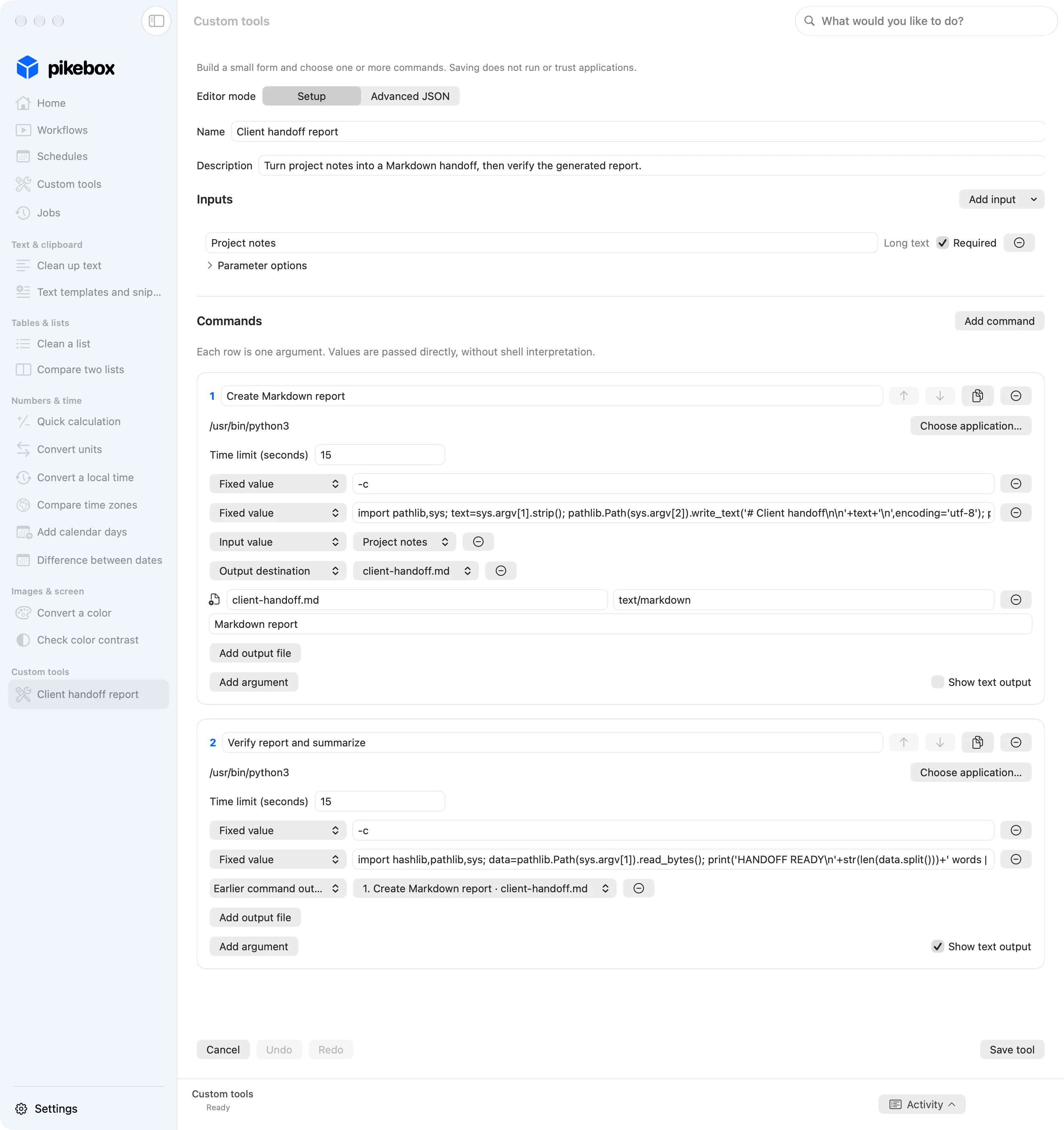
Notes et fichiers d’exemple ; interface Mac affichée en anglais.
Vérifiez les deux résultats dans la vue Résultats de l’outil personnalisé : utilisez Enregistrer une copie… pour enregistrer et examiner le fichier Markdown, puis lisez le texte de vérification. Cet exemple montre comment une commande peut utiliser un fichier créé par une commande précédente.
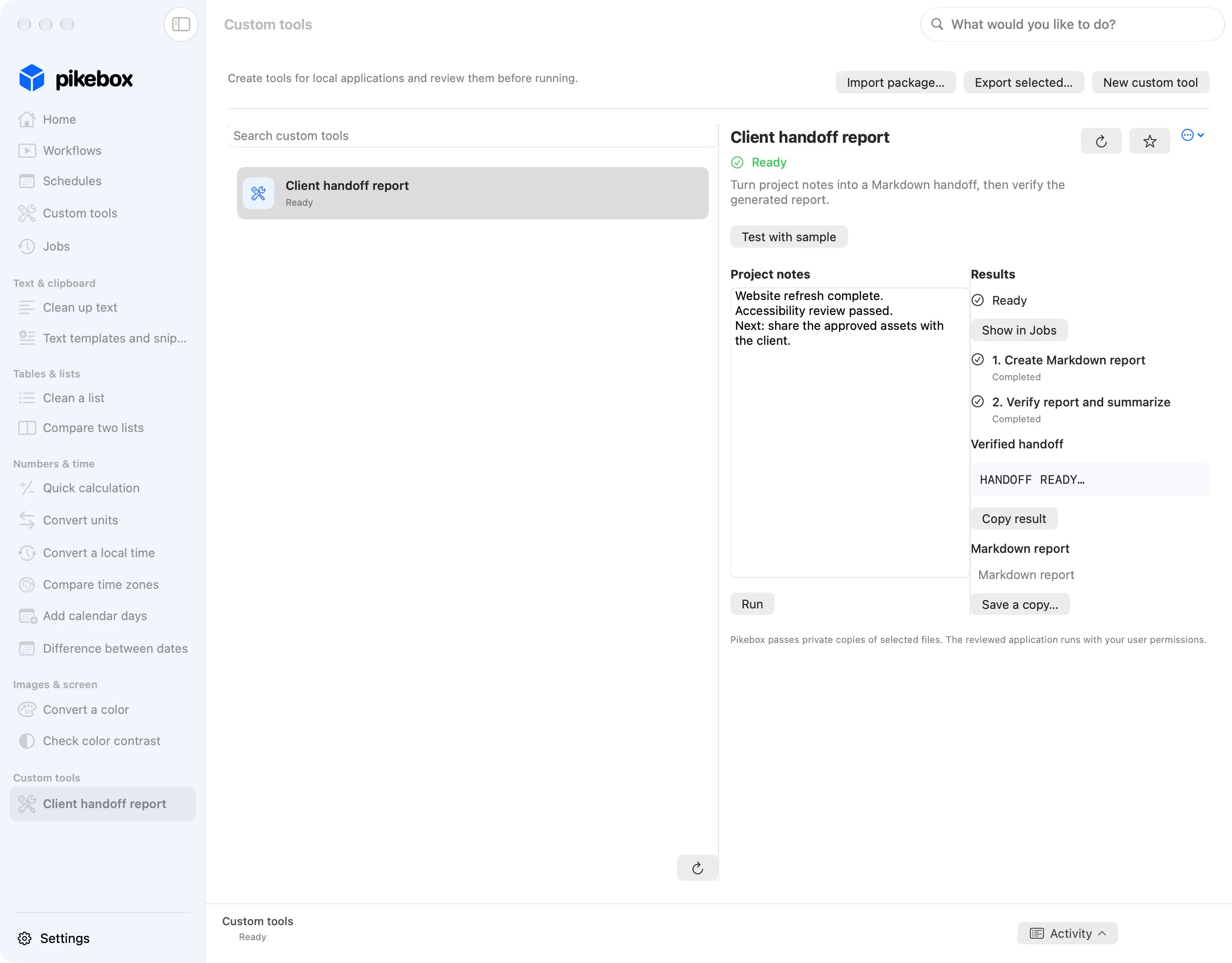
Notes et fichiers d’exemple ; interface Mac affichée en anglais.
Transférer les définitions sur un autre Mac
- Sélectionnez les éléments et choisissez Exporter la sélection…. Vérifiez les définitions et les éventuels textes ou valeurs avant de partager.
- Sur l’autre Mac, choisissez Importer un paquet…, vérifiez la sélection et choisissez de nouveau les fichiers, dossiers ou applications nécessaires. Vérifiez et activez les planifications importées quand vous en avez besoin.
Planifier une exécution
Choisir le moment de l’exécution
- Ouvrez Planifications et choisissez Nouvelle planification. Donnez un nom à la planification. Dans Exécuter, choisissez l’outil ou le flux enregistré et renseignez Entrées enregistrées si la section est affichée.
- Choisissez Une fois pour une date et une heure, Chaque jour ou En semaine pour une heure régulière, ou Personnalisée pour cocher des jours et utiliser Ajouter une heure.
- Réglez Fuseau horaire et Début, puis vérifiez Trois prochaines exécutions. Le fuseau reste le même en voyage. Pour une exécution unique à une heure qui se répète, choisissez le premier ou le deuxième passage de l’horloge. Les exécutions répétées utilisent le premier et sautent les heures inexistantes. Si l’horloge saute l’heure d’une exécution unique, choisissez une heure valide avant ou après le changement.
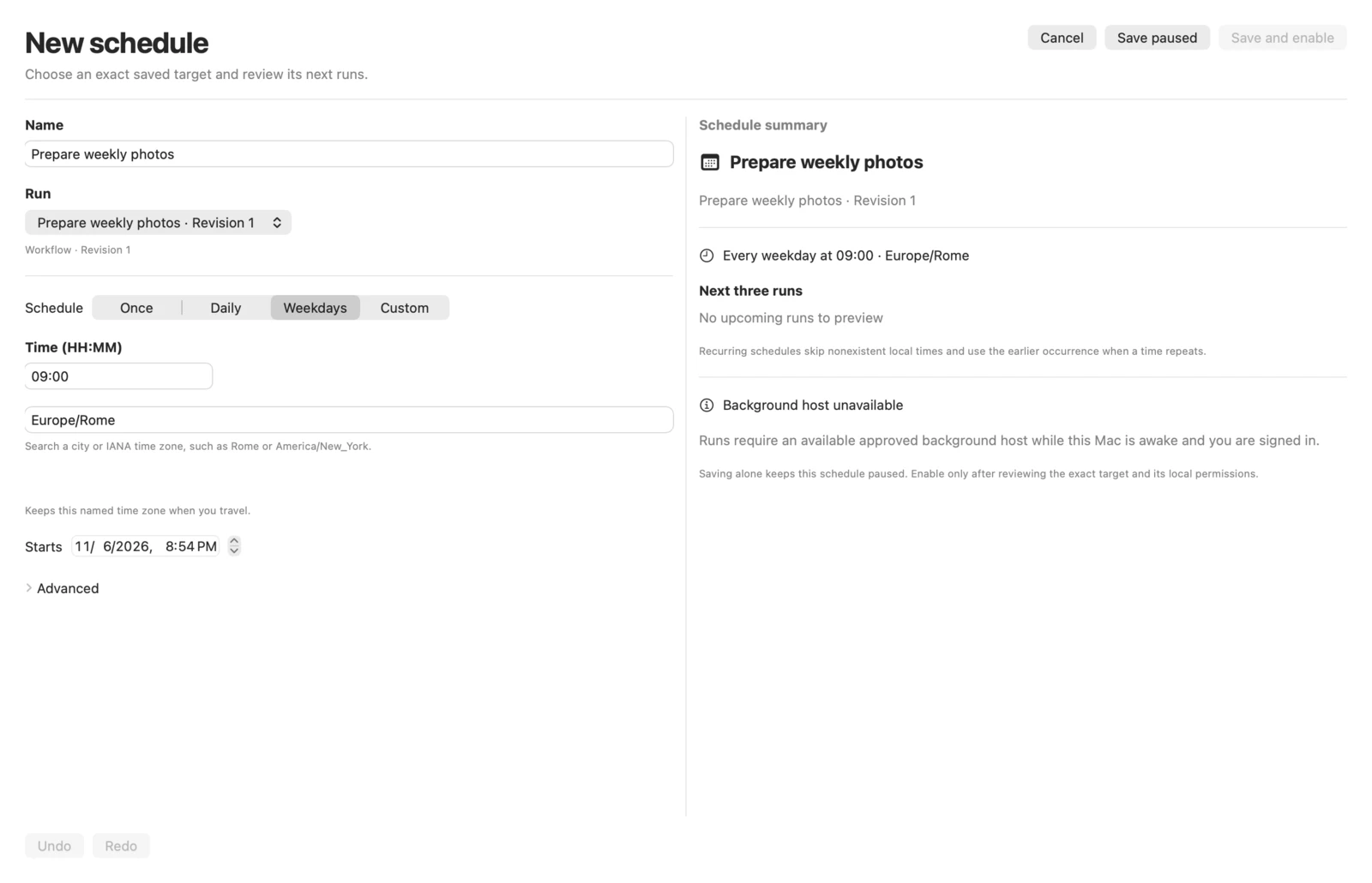
Cet exemple est réglé pour 9 h en semaine à Rome. Configurez les tâches en arrière-plan avant de l’activer. Pikebox pour Mac, avec l’interface en anglais.
Régler les retards et les chevauchements
- Dans Avancé, utilisez Si manquée pour rattraper uniquement la dernière exécution manquée dans l’heure, les 24 heures ou les 7 jours. Les exécutions plus anciennes expirent.
- Dans Si encore en cours, choisissez de passer la nouvelle exécution ou de garder en attente seulement la plus récente. Le fonctionnement sur batterie est possible. Choisissez vos notifications et vérifiez l’autorisation de macOS.
Vérifier l’accès, activer ou mettre en pause
- Choisissez Enregistrer en pause pour reprendre plus tard ou Enregistrer et activer pour passer à la vérification. Pour vérifier une planification en pause, choisissez Activer la planification.
- Vérifiez la version choisie et les valeurs enregistrées. Pour un flux, choisissez les fichiers et dossiers qu’il peut lire, puis vérifiez les sous-dossiers et le texte réutilisé. Utilisez Conserver les résultats dans Pikebox ou indiquez un dossier avec Choisir un dossier…. Vérifiez tout autre accès demandé, puis choisissez Activer la planification.
- Après un changement de flux ou d’accès, vérifiez de nouveau la planification. Suspendre la planification empêche les futurs démarrages. Utilisez Voir la tâche dans Dernière exécution ou Historique des exécutions pour examiner une tâche en cours ou passée.
La planification d’exemple lance une fois Prepare a verified client handoff avec les notes du projet enregistrées. Après l’heure prévue, choisissez Voir la tâche dans Dernière exécution.
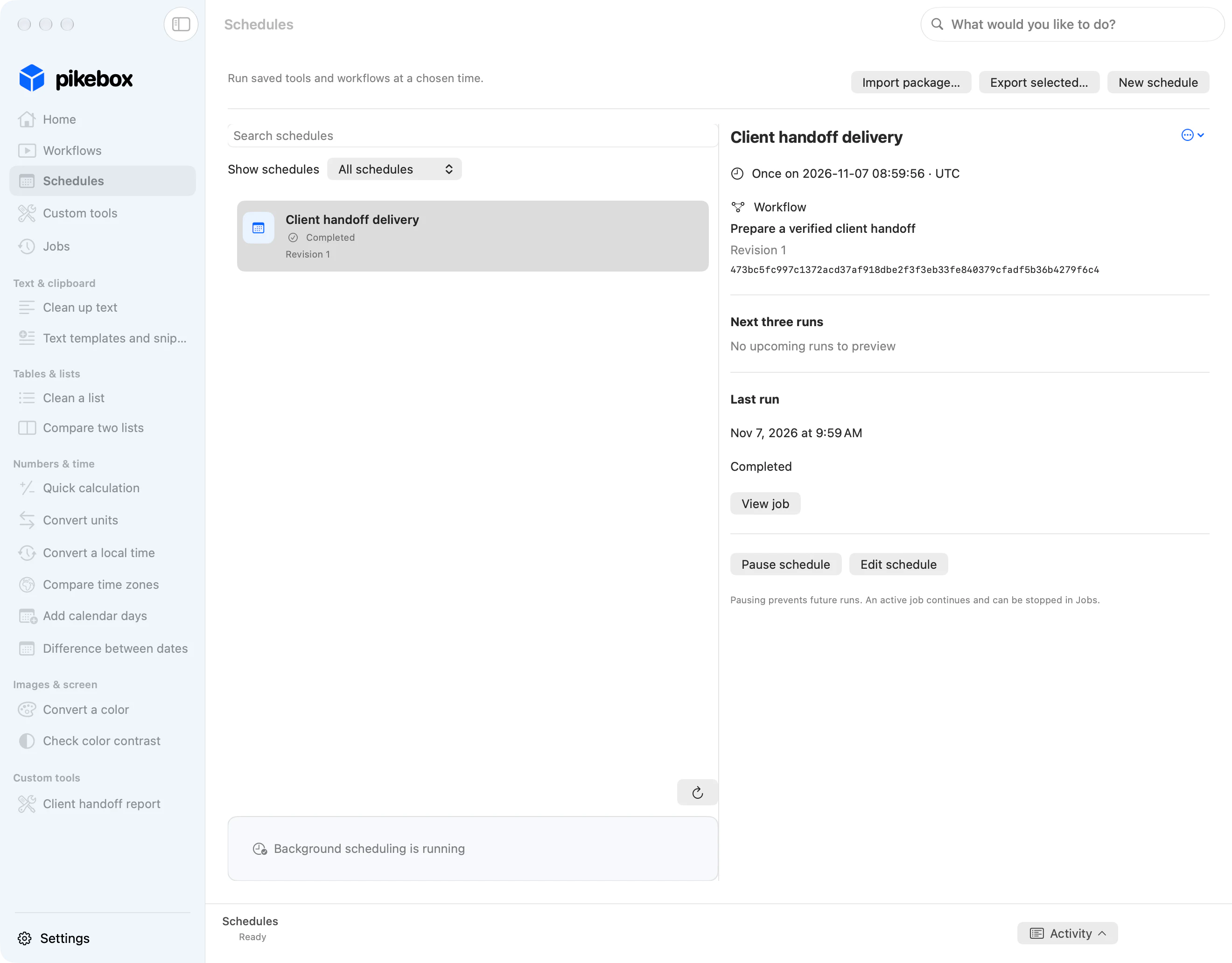
Notes et fichiers d’exemple ; interface Mac affichée en anglais.
Dans les tâches, vérifiez que l’origine indique la planification, puis examinez le texte final de vérification en majuscules. La dernière exécution et la tâche associée permettent de contrôler le résultat de cette exécution planifiée.
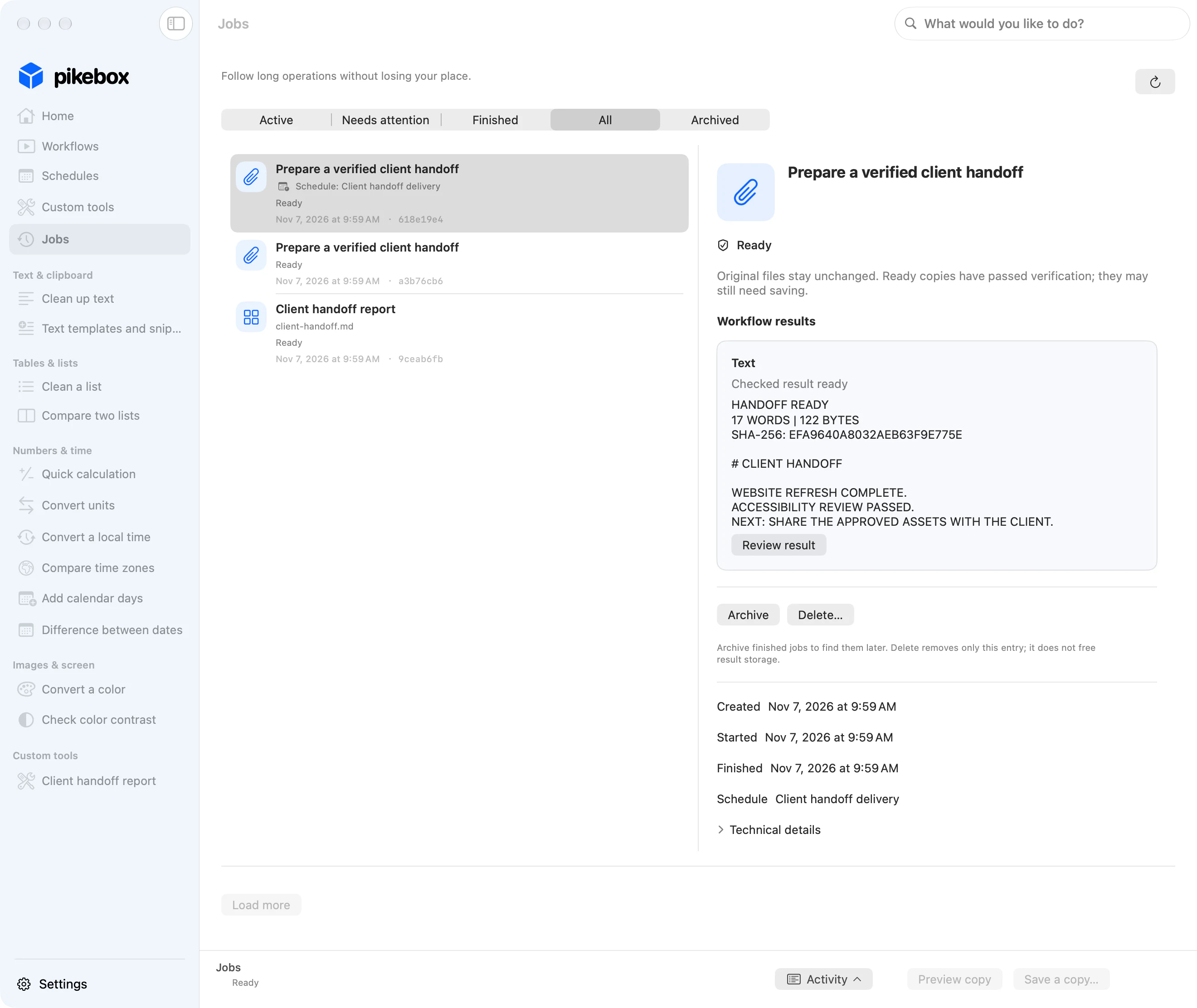
Notes et fichiers d’exemple ; interface Mac affichée en anglais.
Continuer en arrière-plan
- Dans Réglages, ouvrez Tâches en arrière-plan. Si cette version propose Exécuter en arrière-plan, activez-le. Si demandé, autorisez Pikebox dans Réglages Système → Général → Ouverture et extensions.
- Revenez dans Pikebox et utilisez Vérifier ou Reconnecter si proposé. Gardez le Mac éveillé et votre session ouverte quand des exécutions sont prévues.
- Si la connexion s’interrompt, vérifiez Tâches avant de répéter une tâche.
Vérifier la disponibilité de l’arrière-plan
Gardez votre Mac éveillé et votre session ouverte. Pikebox ne réveille pas un Mac en veille. Vérifiez Tâches en arrière-plan avant de compter sur une programmation après avoir quitté l’app.
Si les réglages indiquent que cette version exécute les outils uniquement lorsque Pikebox est ouvert, gardez l’app ouverte ; cette version ne propose pas de programmation en arrière-plan. Utilisez Vérifier pour actualiser l’état. Dans une version prenant en charge l’arrière-plan, suivez les instructions affichées pour l’enregistrement, les Réglages Système ou la reconnexion. Une heure enregistrée ne suffit pas à rendre une programmation prête.
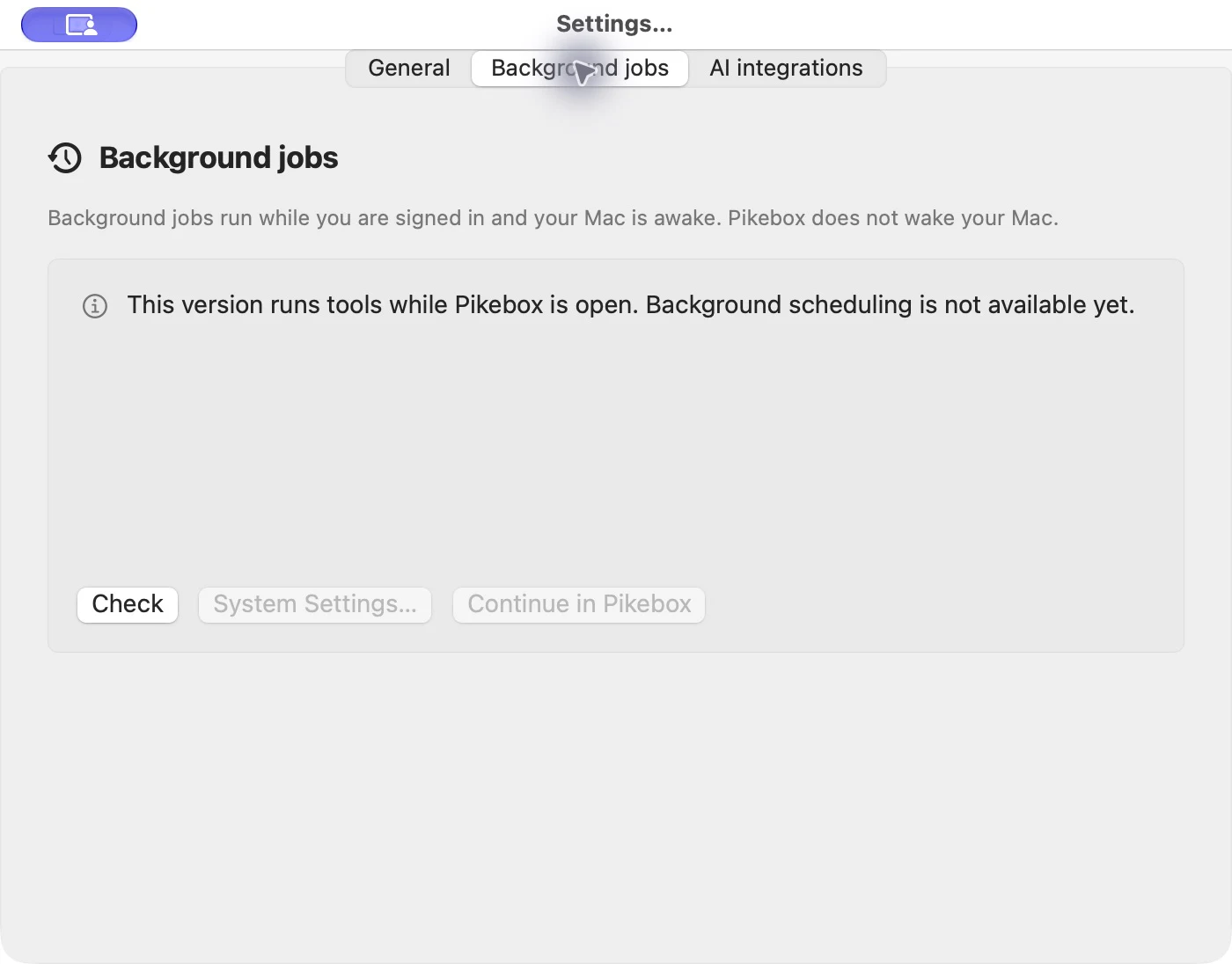
Version de capture fonctionnant uniquement avec l’app ouverte, affichée en anglais. Cette image ne montre pas de service d’arrière-plan activé.
Pendant une opération longue, utilisez d’autres outils et revenez dans Tâches pour vérifier le résultat. Mettez une programmation en pause pour empêcher les prochaines exécutions ; utilisez Arrêter la tâche sur une opération en cours pour arrêter le travail actuel. Vérifiez la tâche d’origine avant de répéter une opération dont le résultat est incertain.
Consulter les opérations
Après avoir exécuté le flux photo d’exemple, ouvre-le dans Tâches. Les quatre fichiers ont des copies vérifiées. Déplie les étapes d’un fichier pour voir le contrôle de la source et les deux étapes de traitement. Utilise Ouvrir cette étape pour examiner un résultat précis.
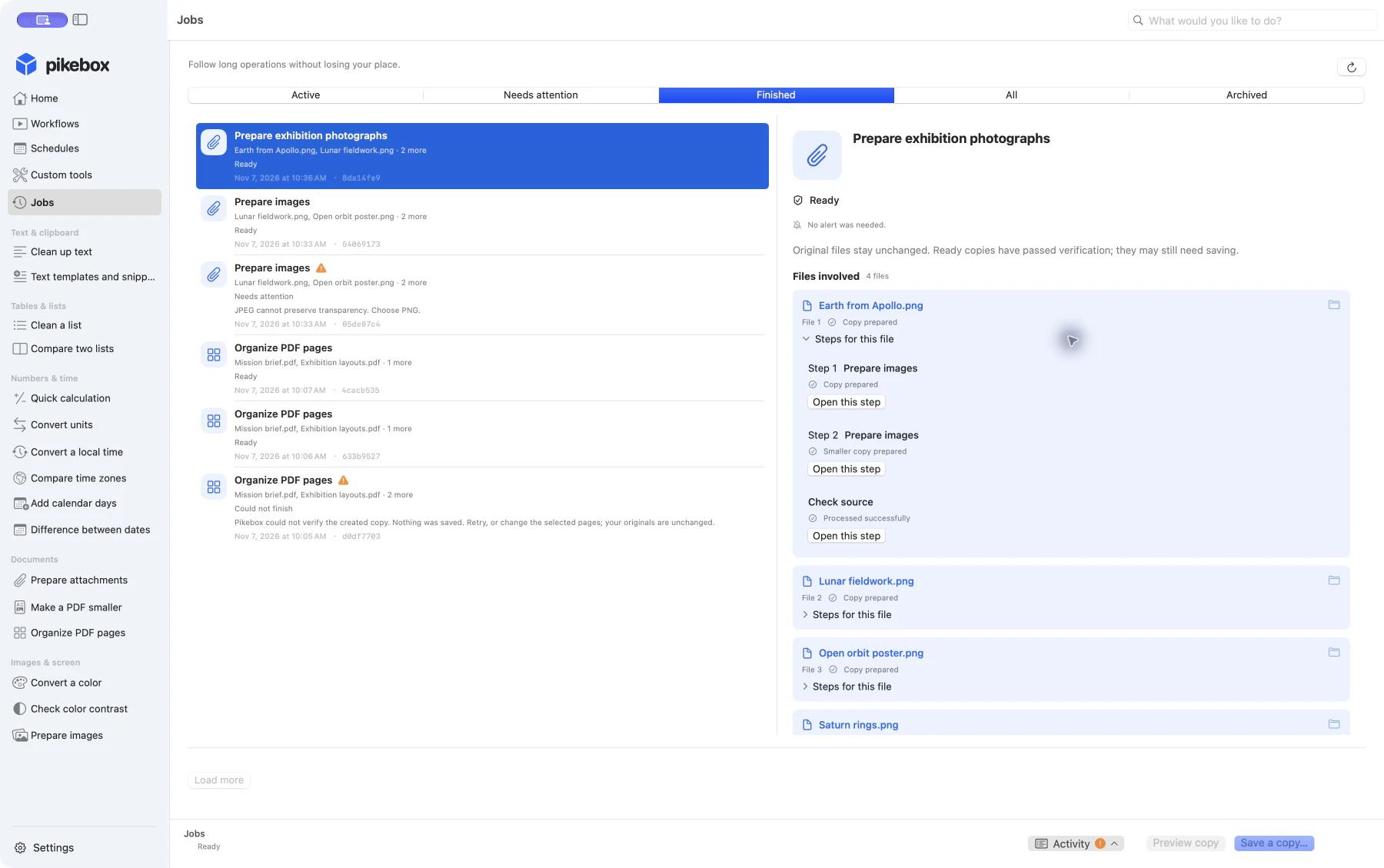
Images d’exemple ; interface Mac en anglais.
Ouvrez Tâches et filtrez par En cours, À vérifier, Terminées, Toutes ou Archivés. Sélectionnez une entrée et utilisez le bouton d’actualisation pour connaître le dernier état.
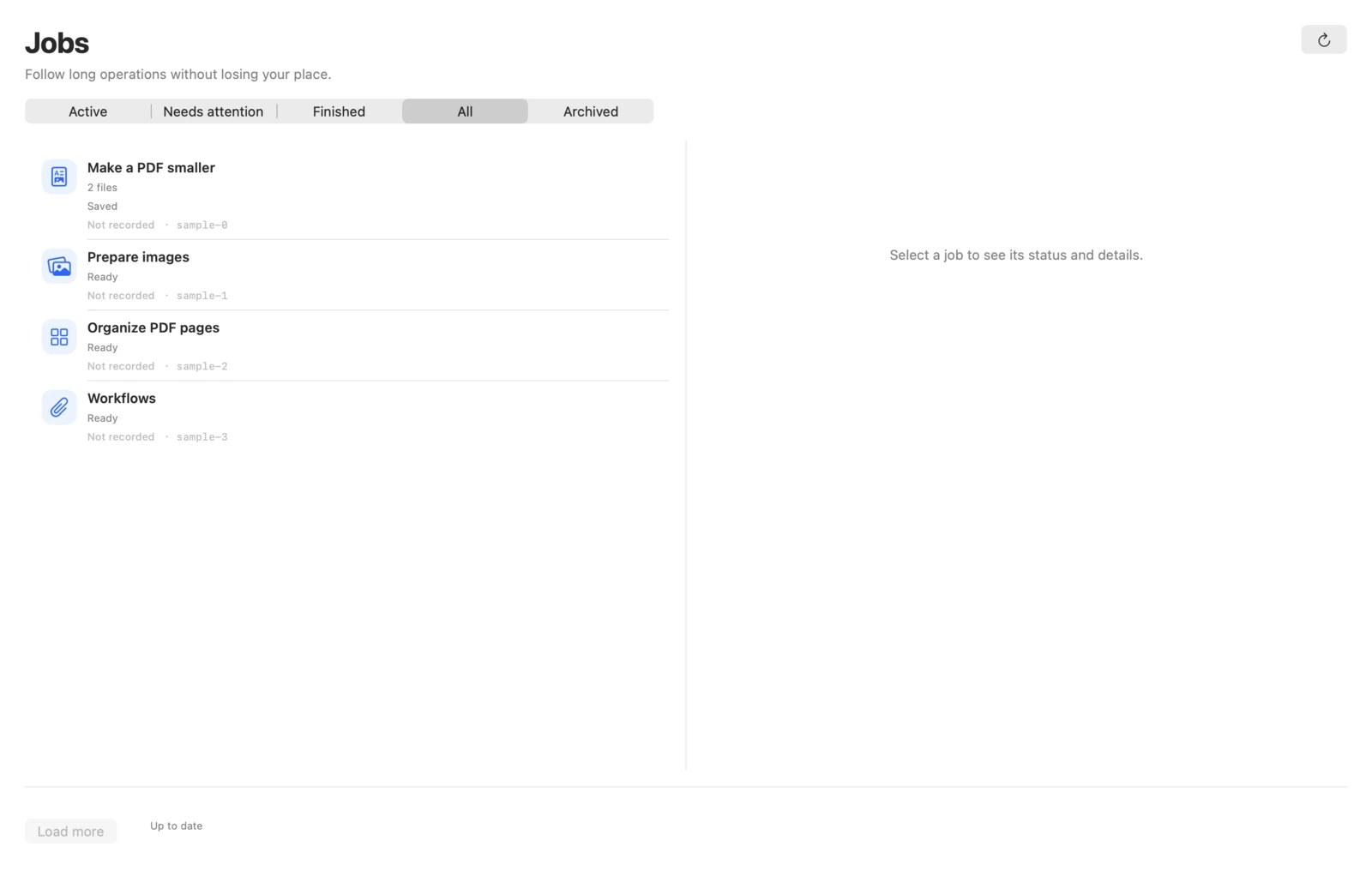
Pikebox pour Mac, avec l’interface en anglais.
Examiner les fichiers et les résultats
- Consultez l’état et les messages. Consultez Fichiers concernés pour voir les entrées et les résultats. Dépliez Étapes pour ce fichier dans un fichier pour voir les étapes terminées. Utilisez Ouvrir cette étape pour ouvrir la tâche correspondant à une étape.
- Utilisez Aperçu de la copie pour examiner la copie ou Enregistrer une copie… pour choisir où l’enregistrer. Utilisez Afficher la copie enregistrée dans le Finder pour retrouver une copie enregistrée.
Archiver, restaurer ou supprimer une entrée
Choisissez Archiver sur une tâche terminée pour la retirer de la liste principale. Dans Archivés, utilisez Restaurer pour l’y remettre. Supprimer… retire l’entrée et conserve les originaux et les copies enregistrées.
Arrêter ou récupérer une opération
- Choisissez Arrêter la tâche sur une tâche en cours et attendez l’état final. Examinez les étapes et les copies terminées. Si une commande personnalisée a été lancée, vérifiez ses effets avant de la relancer.
- Si l’enregistrement est incertain, utilisez Vérifier l’enregistrement pour vérifier la même demande. Cherchez une copie existante avant d’enregistrer de nouveau.
- Si le résultat a disparu, choisissez Ouvrir l’outil si proposé. Sélectionnez de nouveau le fichier original pour lancer une nouvelle tâche.
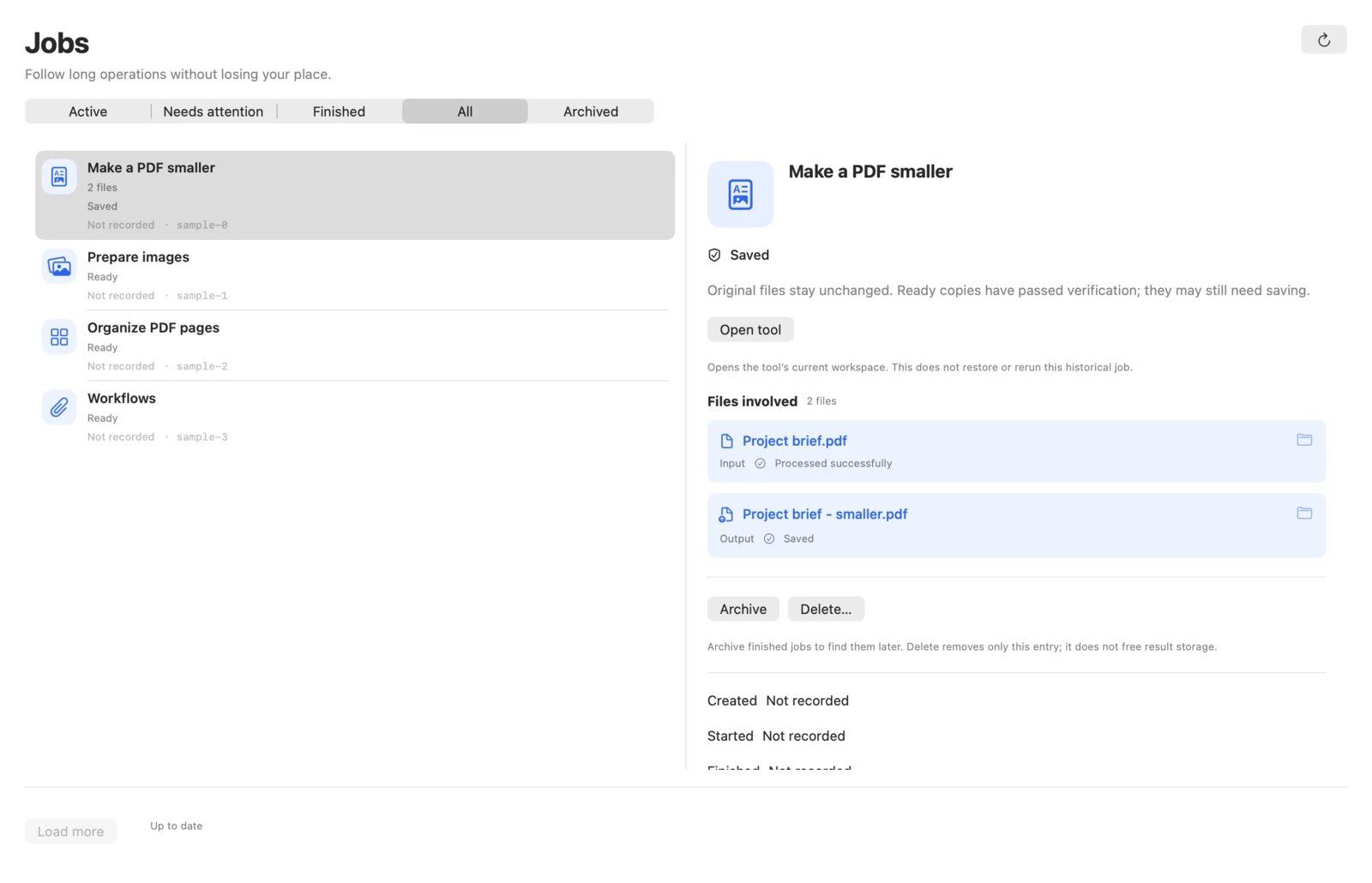
Pikebox pour Mac, avec l’interface en anglais.