

图片和颜色
缩放、转换和裁剪照片,移除背景,制作 GIF 动图,以及转换颜色和检查对比度。
准备图像
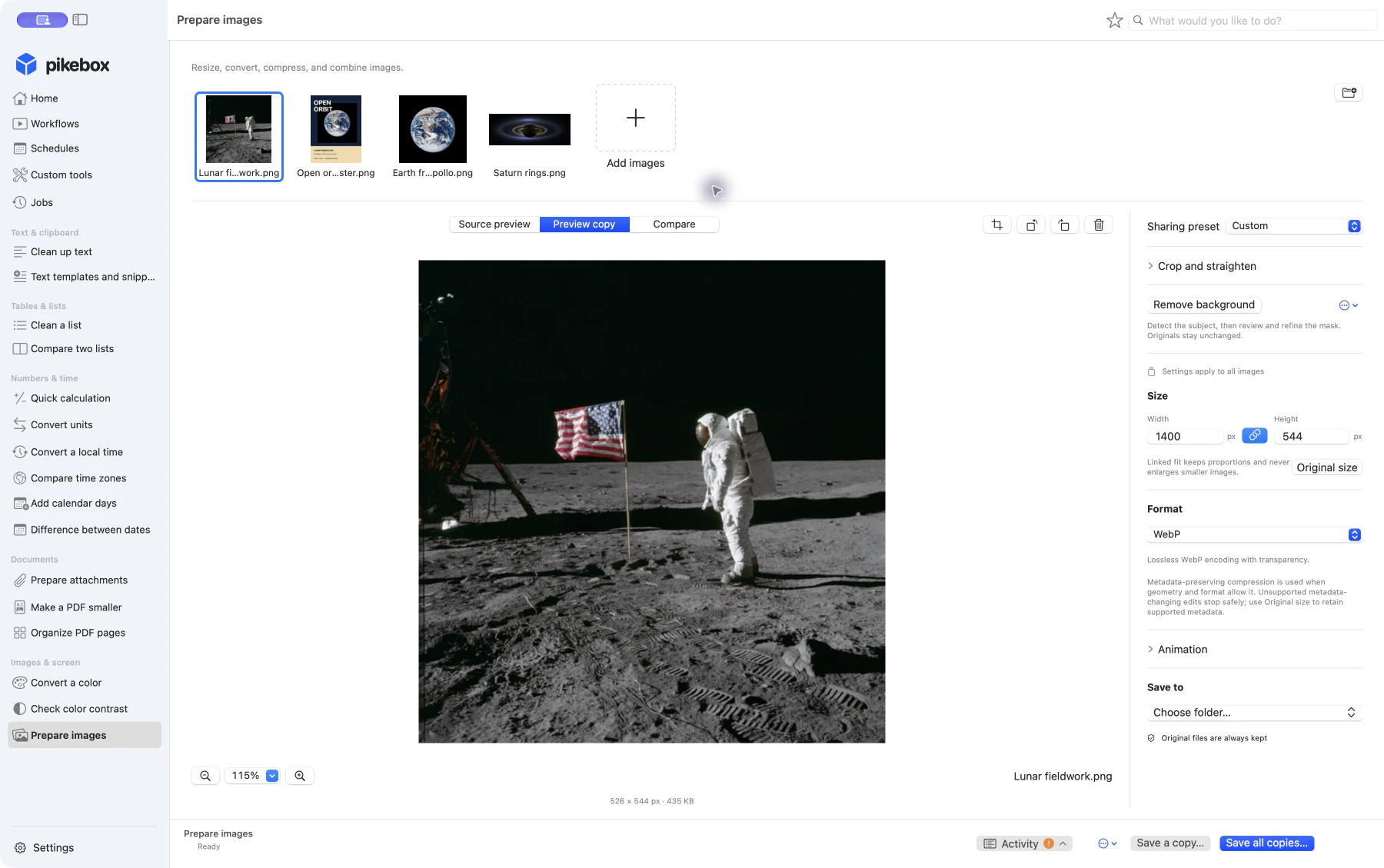
打开 准备图像,点击 添加图像 或将图片拖进工具。可以添加单张图片、多张图片或整个文件夹。点击缩略图查看预览。窗口较窄时,打开 设置 可看到隐藏的选项。Pikebox 会另外保存副本。
Mac 版 Pikebox,图中为英文界面。
选择要批量处理的图像
四张示例图片共用相同的尺寸和WebP设置。这里关联的尺寸上限为1400 × 544像素:每个副本保持比例,并同时符合两个上限。月球照片变为526 × 544像素,正方形的地球照片变为544 × 544像素。
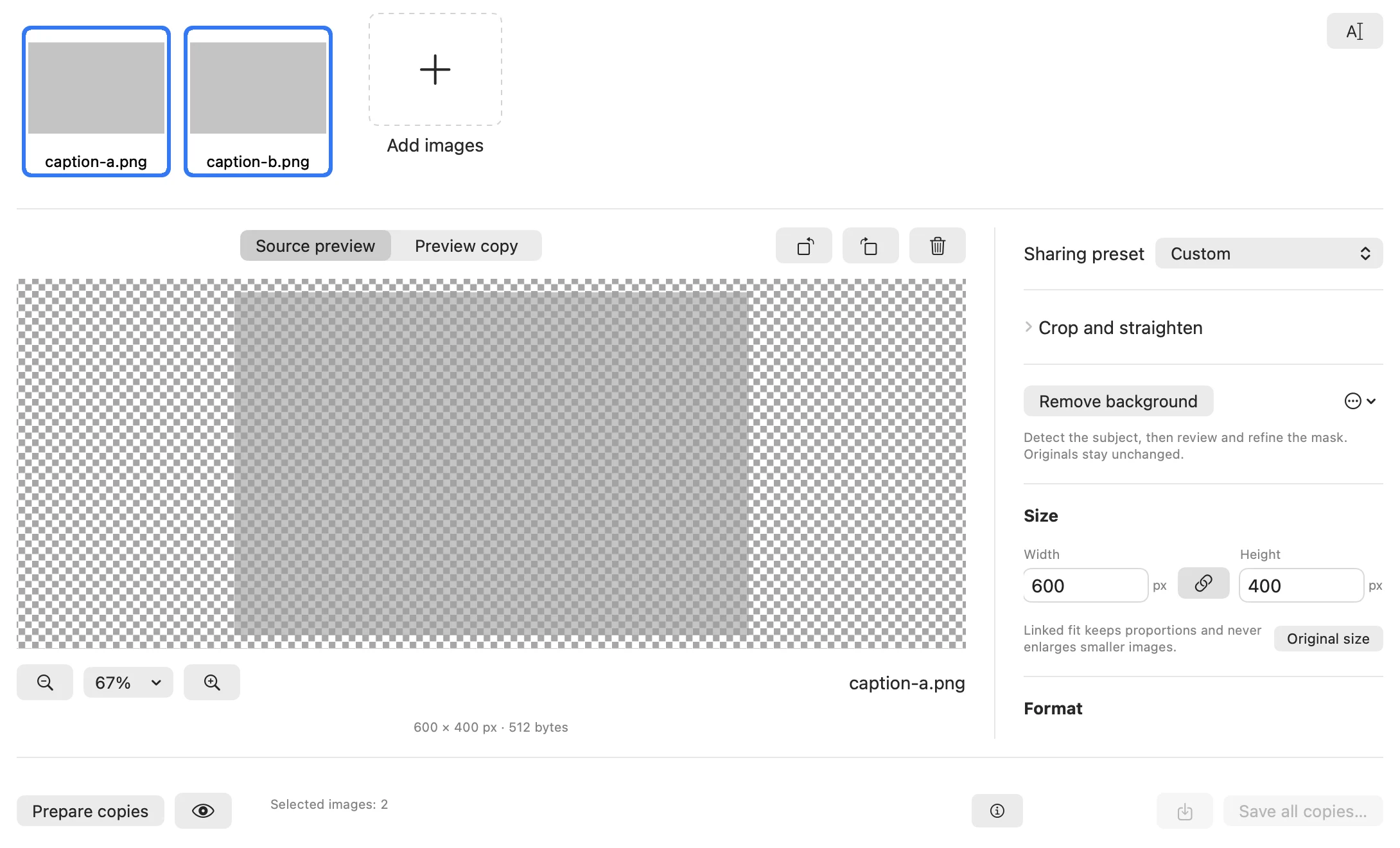
- 点按缩略图,将焦点放在某张图像上。按住 Command 点按可以逐张切换选中状态,按住 Shift 点按可以选择一段连续的图像。
- 预设、大小和格式适用于所有图像。裁剪、去除透明边缘、拉直和编辑背景适用于当前焦点所在的图像。翻转和旋转适用于选中的图像。编辑前可检查选中数量。
Mac 版 Pikebox,图中为英文界面。
缩放、压缩或转换图片
- 选择 分享预设,或自行调整选项。网页预设使用最长边不超过 1600 像素的 WebP。邮件预设使用最长边不超过 1280 像素的 JPEG。
- 在 尺寸 中设置 宽度 和 高度。保持联动,图片会按比例缩小到范围内。需要精确尺寸时可解除联动,图片比例可能改变。Pikebox 不会放大小图。用 原始尺寸 撤销尺寸调整。
- 选择 格式。PNG、无损 WebP 和受支持的单图 TIFF 可保留透明度。JPEG 和 BMP 需要不透明的图片。GIF 的颜色有限。调低 质量 可以缩小 JPEG,再检查细节是否满足需要。
需要相同尺寸和格式的照片可以一起处理,每张仍可使用不同的裁剪和背景。如果修改无法保留元数据或颜色信息,请试着用原尺寸和原格式。
选择预设、尺寸和格式
- 选择 网页 · WebP,1600px 生成无损 WebP,选择 邮件 · JPEG,1280px 生成画质为 80 的 JPEG,或选择 原始尺寸PNG 生成原始大小的 PNG。用 自定义 保留自己的设置。
- 链接宽度与高度时,图像保持原有比例并适应两个尺寸限制。解除链接可指定准确大小。选择 PNG、WebP 或兼容的 TIFF 可保留透明区域。只有 JPEG 显示画质滑块。
裁剪、拉直、旋转和翻转
Mac 版 Pikebox 的裁剪工具,图中为英文界面。
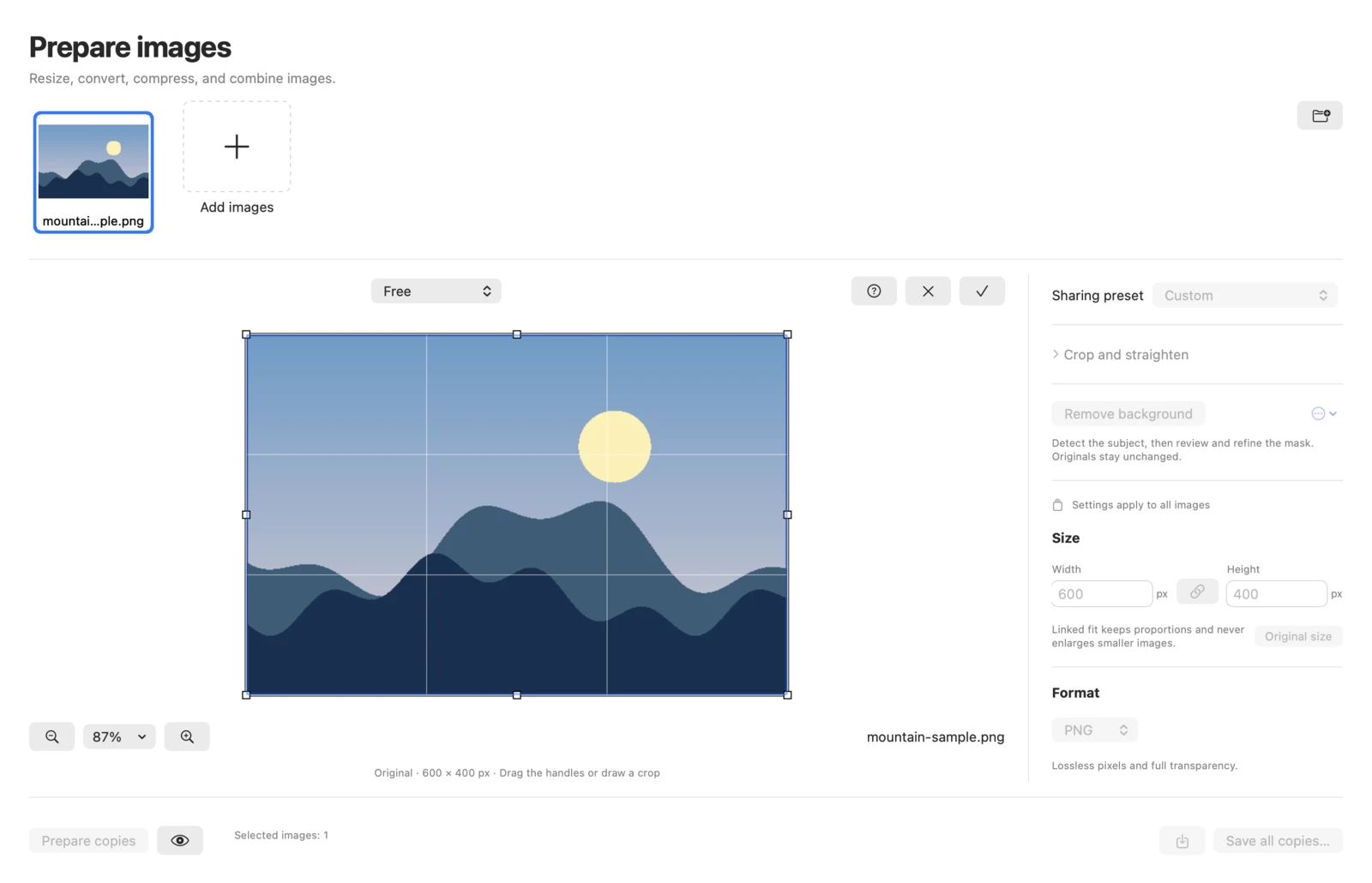
- 选中照片并打开 裁剪图像。划出裁剪区域,或拖动裁剪框的控制点。在框内拖动可移动整个裁剪框。通过 裁剪比例 固定形状。
- 按回车键或点击 应用裁剪。按 Esc 放弃草稿。方向键可微调位置,按住 Shift 键可加大移动距离。
- 展开 裁剪与校正倾斜 可使用 居中正方形、修剪透明边缘 或 校正倾斜。拉直图片可能产生透明边角。用 PNG、WebP 或 TIFF 可保留透明度。在工具栏可每次旋转 90°,也可在几何调整区翻转图片。
无声演示,先显示图片预览,再打开裁剪工具。
精确调整裁剪和角度
- 选择自由裁剪、原始比例、1:1、4:3、3:2、16:9、锁定宽度或锁定高度。按住 Shift 保持比例,按住 Option 从中心调整,绘制裁剪框时按空格可以移动它。用 Option 加方向键可通过键盘调整大小。
- 打开 精确裁剪坐标(高级),按像素输入左侧位置、顶部位置、宽度和高度。修剪透明边缘 仅去除完全透明的边缘。可向两边各拉直最多 15 度,或用 重置几何变换 清除这些调整。
移除或替换背景
- 选中照片并点击 移除背景。如果想手动标出主体,打开 背景选项 并选择 开始手动蒙版。
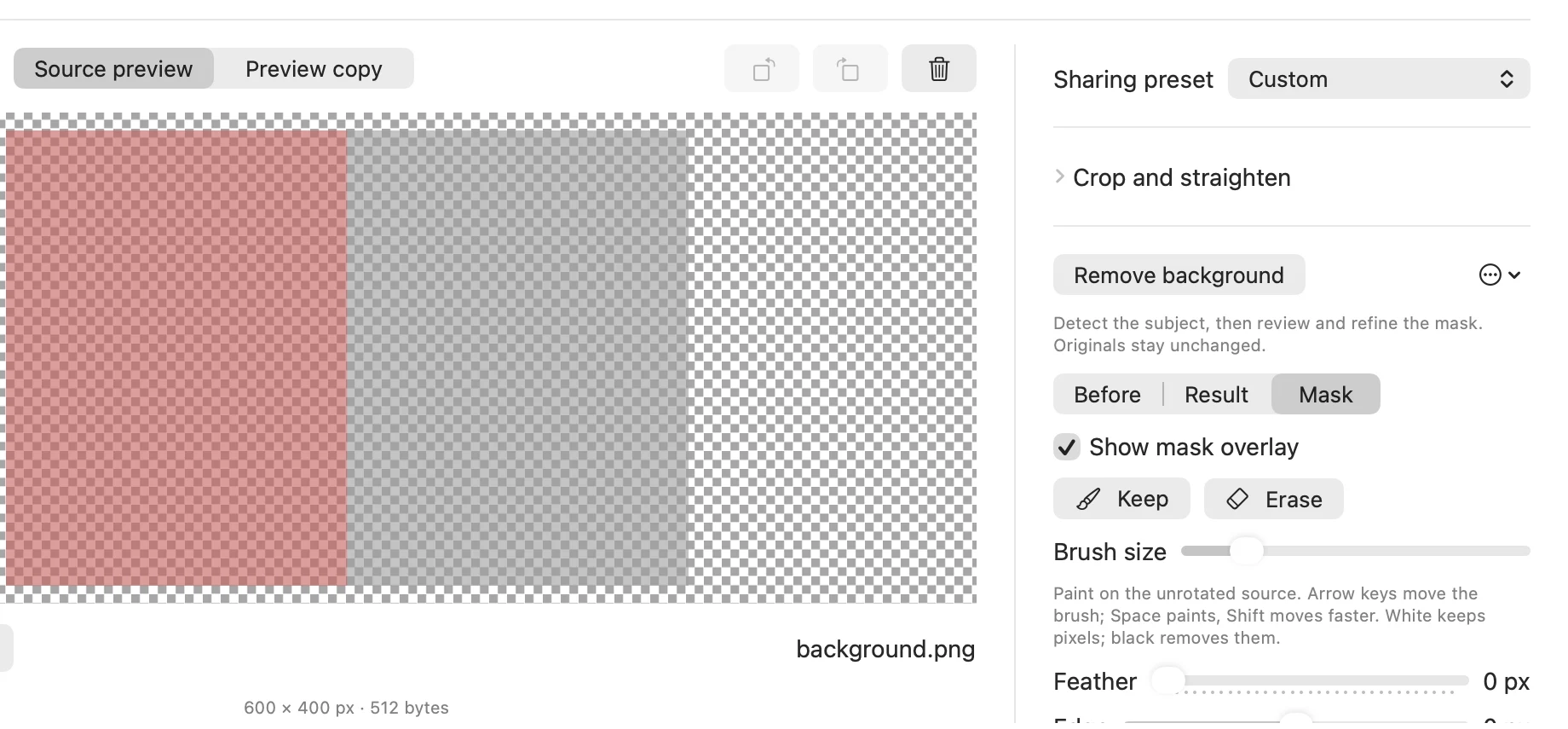
- 在 之前、结果 和 蒙版 之间切换查看。在蒙版中,用 保留 或 擦除 涂画,并按需调整 画笔大小。画笔获得焦点后,方向键可移动画笔,空格键可涂画。
- 用 羽化 柔化轮廓,用 边缘 移动轮廓。生成副本前请检查细节。想换成纯色背景,可开启 纯色背景 并选择颜色。想保留透明背景,可用 PNG、WebP 或 TIFF。重置蒙版编辑 会清除蒙版的细调,恢复背景 会撤销背景改动。
检查蒙版并调整边缘
- 在 蒙版 视图中使用 显示蒙版叠加,查看蒙版叠在尚未旋转的原图上的效果。用 保留 恢复主体,用 擦除 擦除背景。画笔有焦点时,方向键可移动画笔,按住 Shift 可加速,空格键可绘制。
- 增大 羽化 可以柔化边界,调整 边缘 可以移动边界。在 结果 中检查细节。如果未识别到主体,可以手动创建蒙版。需要时可撤销一笔或重置蒙版编辑。
Mac 版 Pikebox,图中为英文界面。
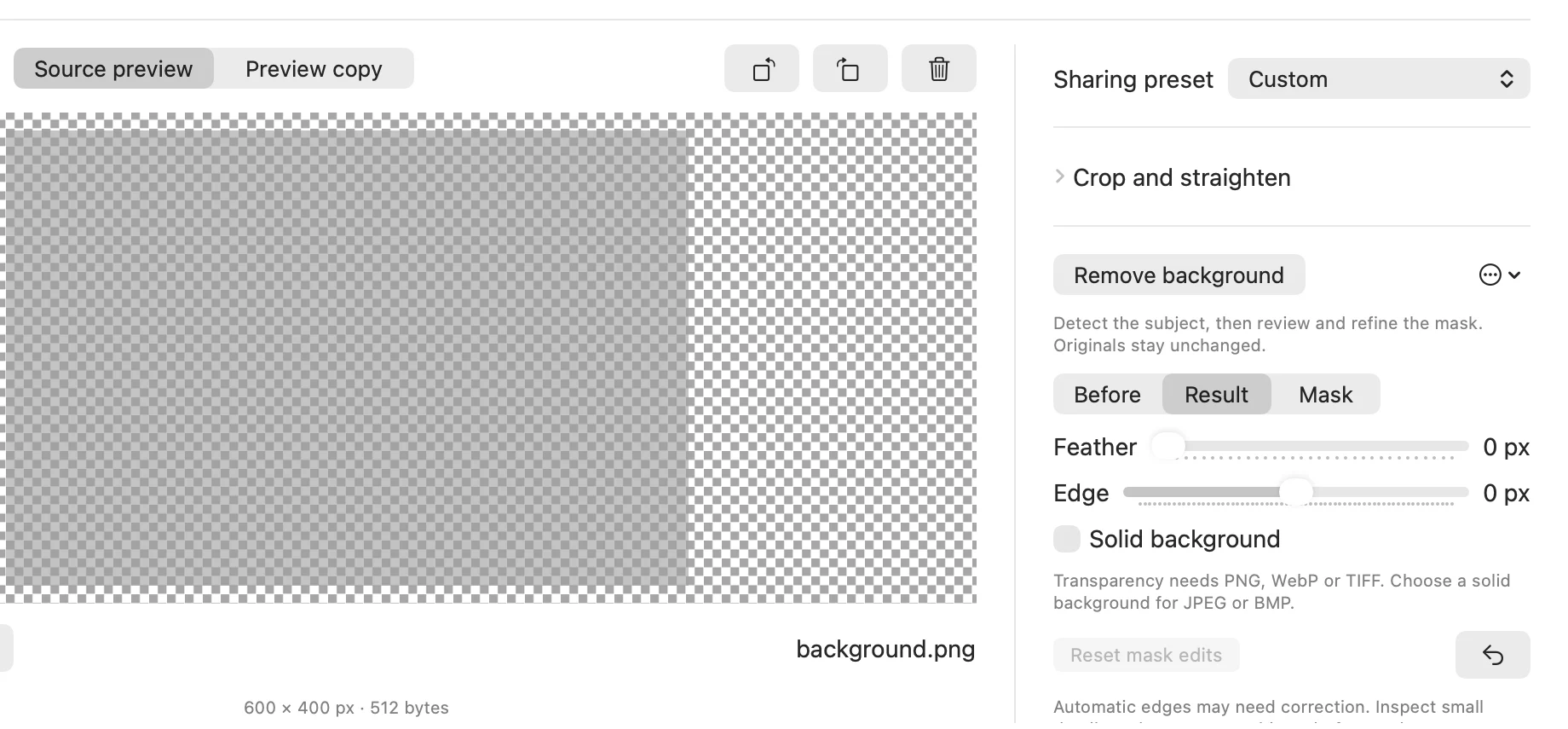
Mac 版 Pikebox,图中为英文界面。
制作 GIF 动图
在缩略图栏选中至少两张静态图片,再打开 动画。播放顺序与缩略图顺序一致。用 向前移动 和 向后移动 更改顺序。逐帧设置 帧时长(毫秒),时长须为 10 毫秒的倍数。选择 无限循环,或指定重复次数。点击 创建动画 GIF 并检查预览。有 保存动画 GIF… 时可直接用它保存,也可用动画预览的保存按钮。GIF 的颜色有限,像素只能是完全透明或不透明。
设置帧时长和循环
- 至少选择两张图像。在缩略图列表中调整顺序,然后逐张选择并输入每帧时长。例如,100 毫秒等于 0.1 秒。可输入 10 到 655,350 毫秒之间的 10 毫秒倍数。
- 启用 无限循环,或填写首次播放后要重复的次数。图像会在不放大的情况下适应同一画布。生成 GIF 后,开启 预览动画 GIF 并使用动画的保存按钮。
比较并保存副本
点击 准备副本 后选择 预览副本 或 对比。拖动分隔线可检查原图与副本。修改设置后,可能需要重新准备副本。
一张图可用 保存副本…,多张可用 保存所有副本…。在 保存到 中选择位置。如果有些文件失败,请查看相应提示,再保存已经准备好的副本。无法确认保存结果时,请先使用 检查保存状态。
保存前比较
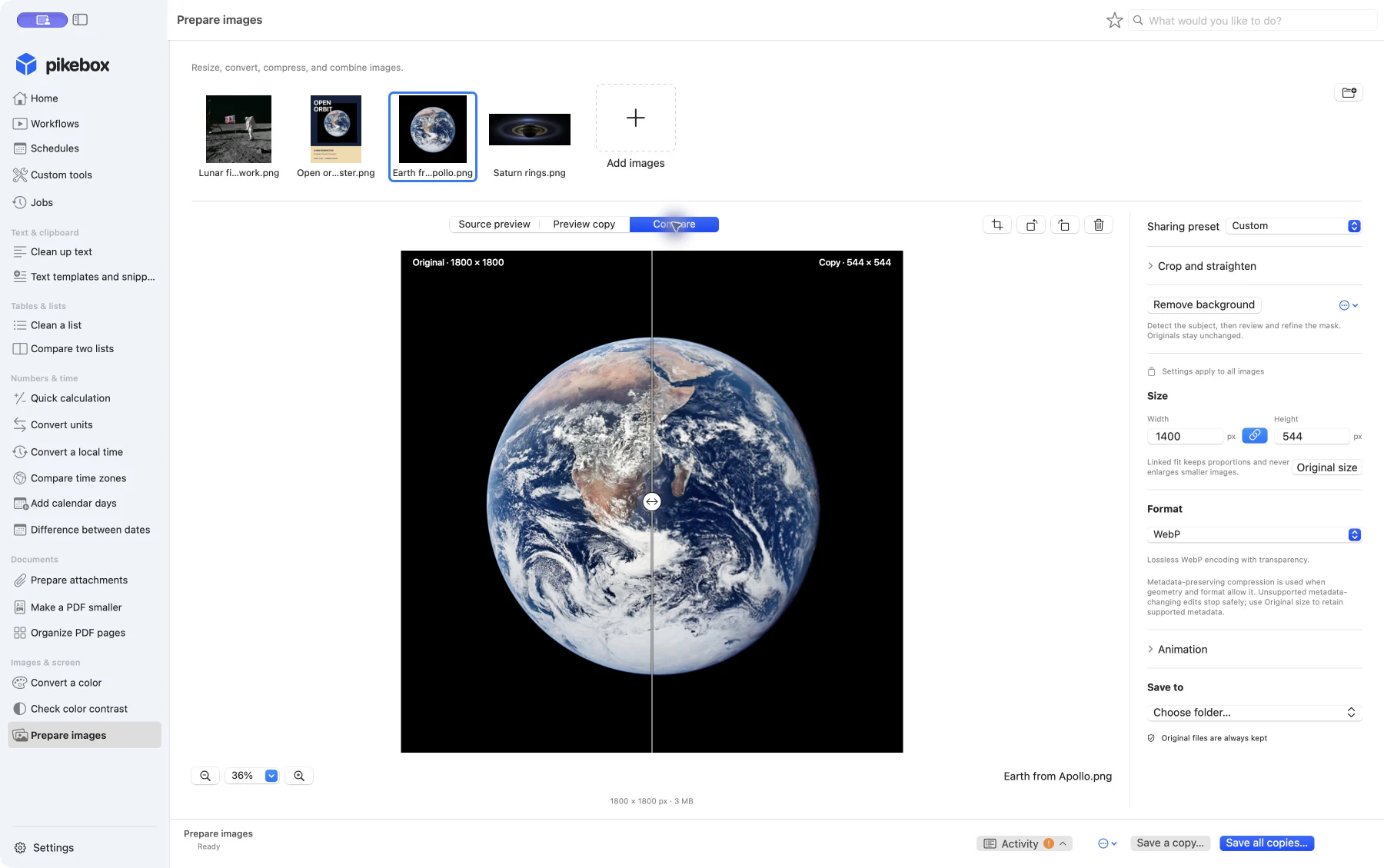
示例图片;Mac界面以英语显示。
- 生成副本后,选择 源图像预览、预览副本 或 对比。拖动分隔线,或将焦点放在分隔线上后用左右方向键每次移动 1%。按住 Shift 时每次移动 10%。按 Home 或 End 可完整显示一侧。
- 如果更改了设置,请重新生成副本再比较。放大可检查细节,也可用 在默认查看器中打开 在其他应用中查看生成的图像。
批量保存并处理未完成的文件
- 在 保存到 下选择 选择文件夹…。用 保存副本… 保存当前副本,或用 保存所有副本… 保存所有已准备好的副本。
- 如果无法处理某张图像,请查看具体提示。缩小图像,或使用原始尺寸及兼容格式,可能解决资源或元数据限制。先保存已准备好的副本。如果不确定是否保存成功,重试前请用 检查保存状态。
转换颜色
打开 转换颜色,在 颜色 中粘贴 #0866FF 之类的值,或打开颜色选择器。需要半透明效果时可调整不透明度。展开 格式与示例 可查看输入示例。点击结果即可复制为 Hex、RGB、RGBA 或 HSL 等格式。展开更多格式可查看其他选项。
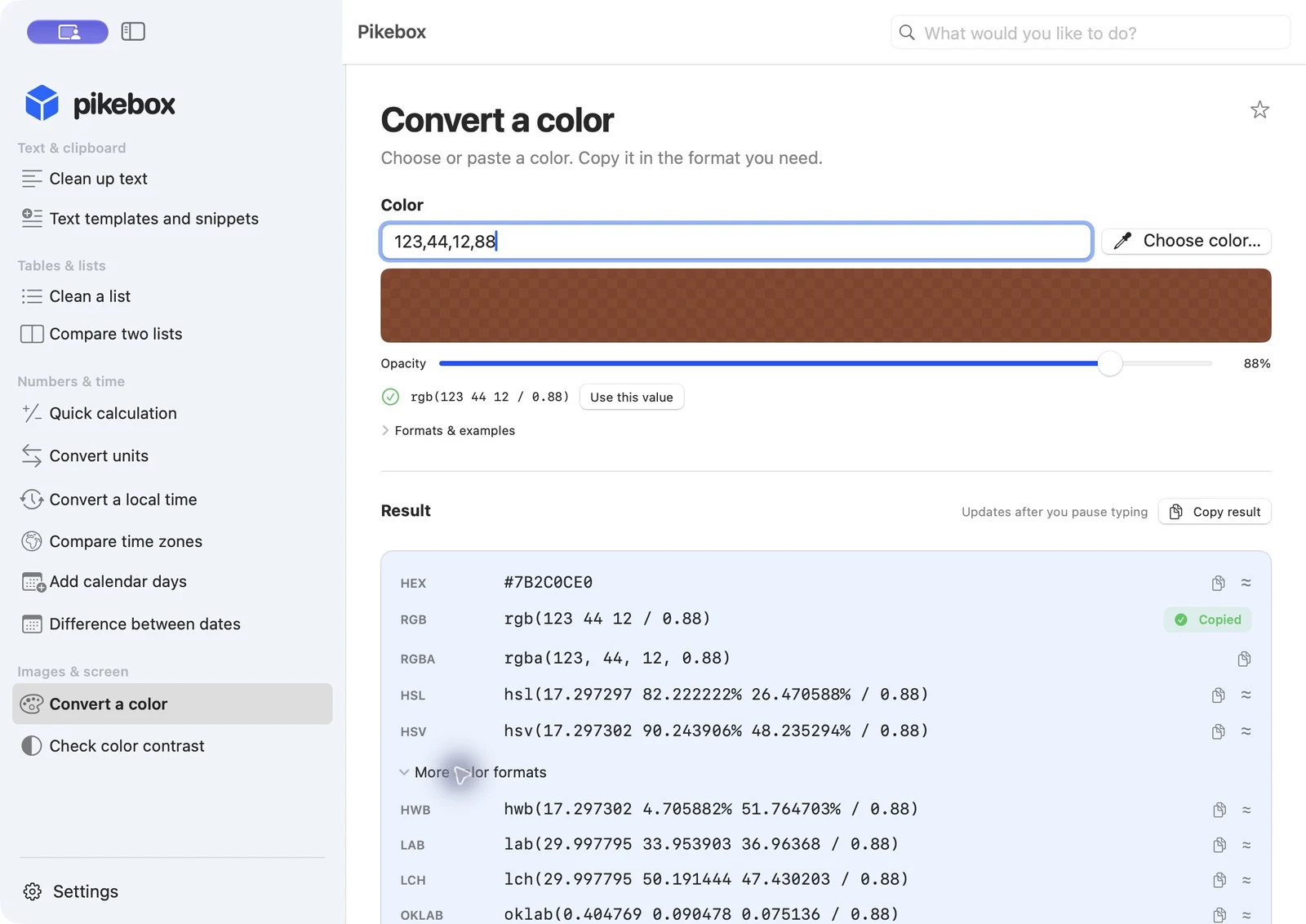
Mac 版 Pikebox,图中为英文界面。
检查颜色对比度
输入或选择 文字颜色 和 背景颜色,并使用不透明的背景。Pikebox 会显示样例、对比度和通过的等级。AA 级普通文字至少需要 4.5:1,大号文字至少需要 3:1。AAA 级普通文字至少需要 7:1。对比度不足时,可以在浅色背景上改用较深文字,或在深色背景上改用较浅文字。检查结果仅适用于所选的两种颜色。
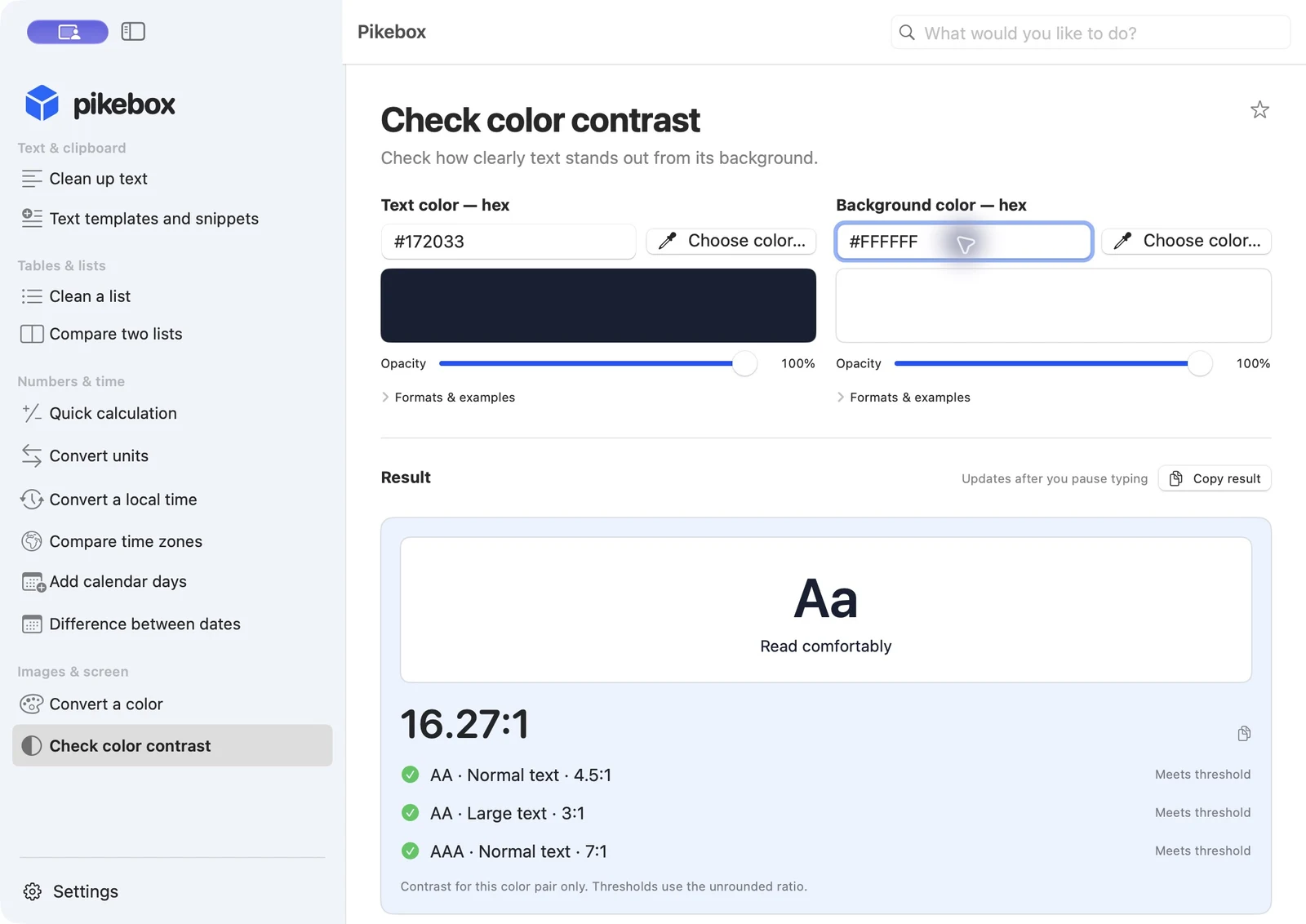
Mac 版 Pikebox,图中为英文界面。