

完成第一个任务
查找工具或添加文件,Pikebox 会帮你找到下一步。
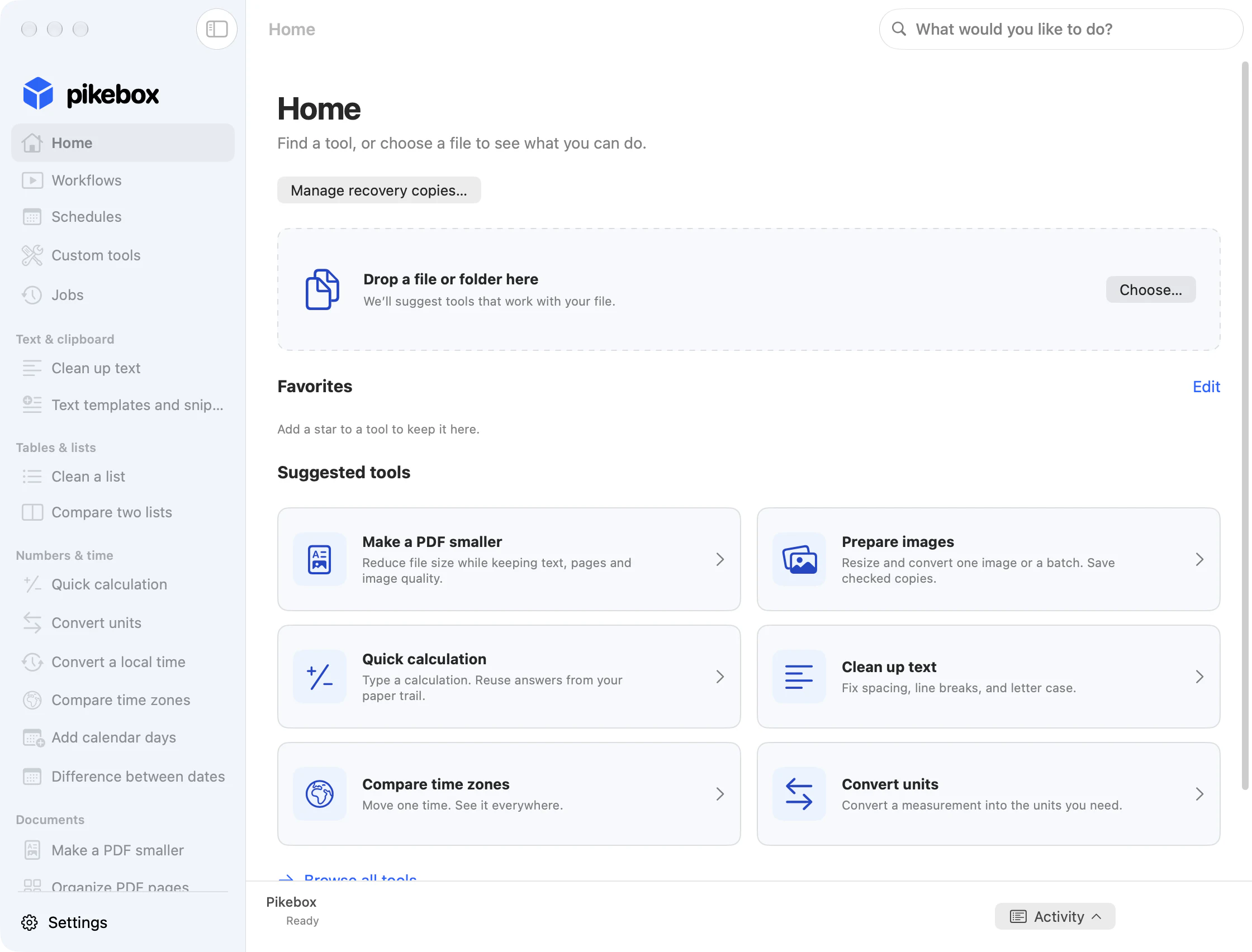
Pikebox 的 Mac 版首页,界面为英文。
查找工具
打开 Pikebox,选择主页。可以从推荐工具开始,在最近使用中重新打开用过的工具,或选择浏览所有工具。边栏按任务类型排列工具。
点按你想做什么?,或按 Command-F。输入想做的事,例如“缩小 PDF”或“清理文本”,然后选择结果。按 Tab 在控件间移动,按 Return 打开选中的工具。
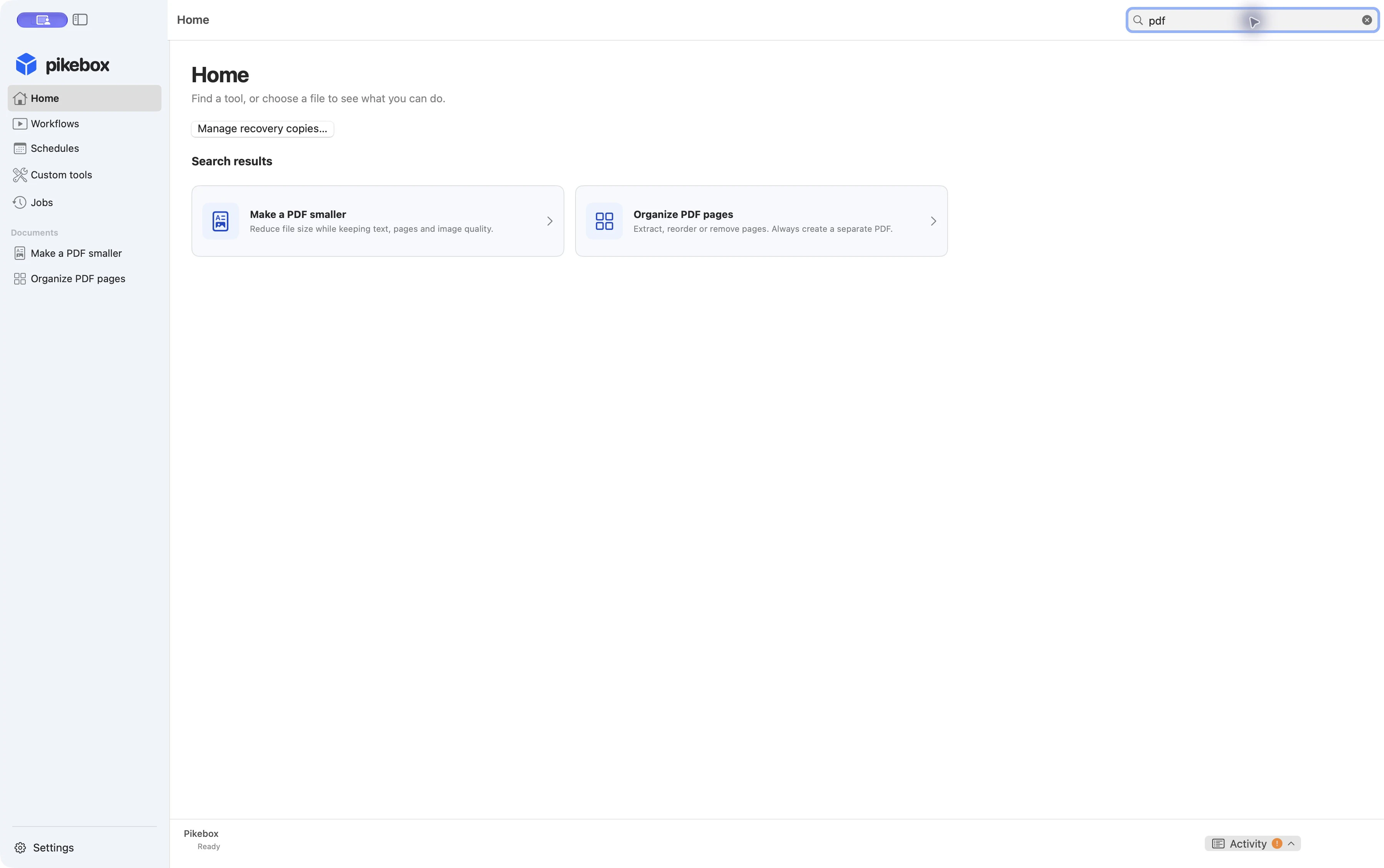
应用内搜索用于查找工具,不会搜索文件内容。
搜索本指南
- 点按网站页眉中的搜索栏,或在 Mac 上按 Command-K,在 Windows 和 Linux 上按 Ctrl-K。
- 输入任务或选项,例如“合并 PDF”或“时区”。搜索范围包括所选语言的概览、指南章节、各个小节和工具列表。
- 用上下箭头键选择结果,然后按 Return。也可以直接点按结果。按 Escape 关闭搜索并返回页面。
网站快捷键用于搜索这些说明。Pikebox 应用中的 Command-F 用于查找应用工具。
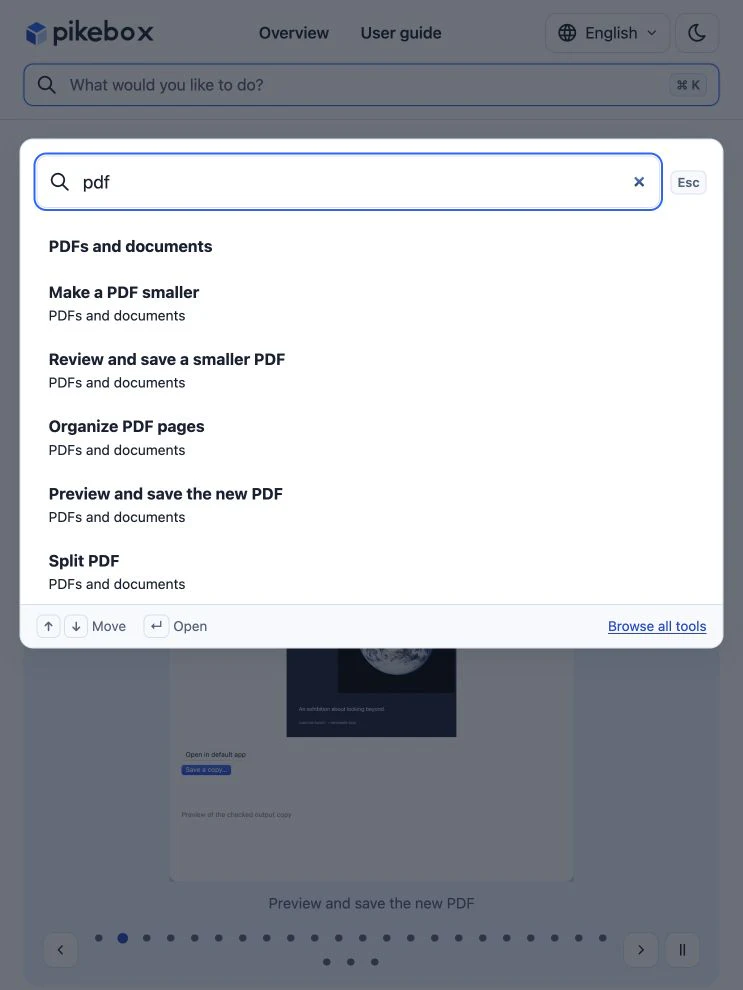
本网站的搜索功能,界面以英语显示。
选择文件
- 将文件从“访达”拖到主页中的拖放区,或点按选择…。
- 选择推荐工具。例如,添加一张照片后可以找到准备图像。
- 按提示操作。工具支持多个文件时,可以在工具中继续添加。
如果没有推荐,试试受支持的文件,也可以先打开工具查看它接受的类型。处理文件夹前,先查看工具或工作流程中的文件夹选项。
保存副本
如果工具提供预览,请先查看结果。选择保存副本…,输入名称并选一个文件夹。保存多个副本时,按钮的文字可能不同。Pikebox 会保留源文件。要把文本或数字粘贴到其他应用,选择复制结果。
打开任务可以查找以前的结果。选中任务后,如果副本已保存,选择在访达中显示已存储的副本。状态为已就绪时,结果可能还需要保存。
收藏常用工具
打开工具并点按星标,将它加入主页中的收藏。再次点按星标可移除。选择收藏旁的编辑,或在设置中打开收藏与键盘快捷键,再用箭头调整顺序。
要在 Pikebox 运行时从其他应用打开收藏工具,点按工具旁的快捷键输入框,然后按下想用的组合键。若已被占用,请换一个。用清除可移除快捷键。
使用键盘快捷键
- Command-F 查找工具,Command-1 返回首页。
- Command-Return 在运行操作可用时运行当前工具。
- Command-Shift-C 复制当前可用的结果。
- Command-逗号 打开设置。
- Command-加号、Command-减号和 Command-0 调整或重置界面字号。
在本网站按 Command-K 或 Ctrl-K 可搜索指南。
更改语言、外观和字号
打开边栏中的设置,在语言中选择 Pikebox 的界面语言。在外观中,选择跟随系统可跟随 Mac 设置,也可以选择浅色或深色。用 A+ 和 A− 调整应用文字大小,文件内容的大小保持原样。
如果设置中有通知,可以在任务完成或需要处理时接收提醒。可在 macOS 的“系统设置”中更改权限,也可随时在任务中查看结果。 如果希望退出前先确认,可在常规中开启退出前确认。
如果有AI 集成,可使用选择应用…和连接所选应用连接受支持的 AI 应用。仅授权自己刚启动的应用或命令发起的会话。使用结束会话断开连接。共享的文件和结果可能会传给 AI 应用的提供方。
从 macOS 打开 Pikebox 工具
- 快速访问。 在设置中开启在菜单栏中显示,或设置全局快捷键。打开面板后搜索任务,点按结果,或用方向键选中后按 Return。
- 聚焦搜索。 在支持的系统上,搜索 Pikebox 操作,例如“pdf optimize”,选中 Pikebox 的结果即可打开工具。在 Spotlight 中索引工具名称会让聚焦搜索找到工具名称和说明。文件和历史记录仍保留在本机。
- 快捷指令。 在 Apple 的“快捷指令”应用中搜索 Pikebox 操作,添加可打开工具或处理输入的操作。返回文件的操作可把经过验证的副本传给下一步。可用操作取决于 Pikebox 和 macOS 的版本。如果操作中断,请先在快捷指令恢复中选择检查任务,再决定是否重试。
使用菜单栏图标
- 打开 设置 → 常规,开启 在菜单栏中显示。点按 macOS 菜单栏中的 Pikebox 立方体,打开 快速访问。
- 输入任务,用箭头键选择匹配的工具,再按 Return 或 打开工具。工具会在 Pikebox 中打开。打开 Pikebox 会显示主应用。按 Escape 或关闭按钮可收起面板。
- 右键点按立方体,可选择快速访问、打开 Pikebox、设置、隐藏菜单栏图标和退出 Pikebox。隐藏图标后,Pikebox 会继续运行。可在“常规”设置中重新显示图标。
- 设置 全局快捷键,即可从其他应用打开同一个面板。图标隐藏时,快捷键仍可使用。如果所选组合键发生冲突,请换一个。为工具添加星标后,面板中会显示收藏工具。
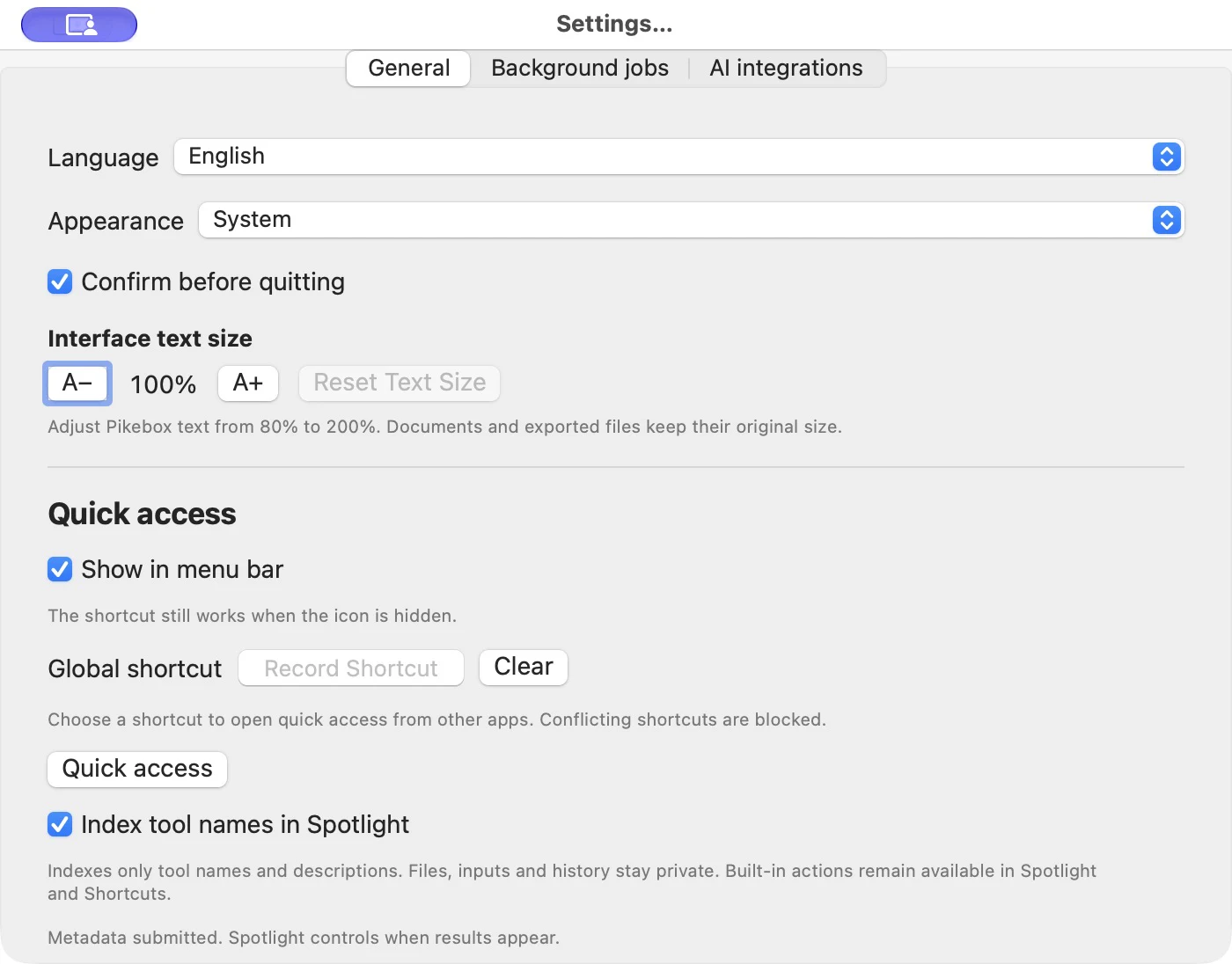
Mac 设置,界面以英语显示。
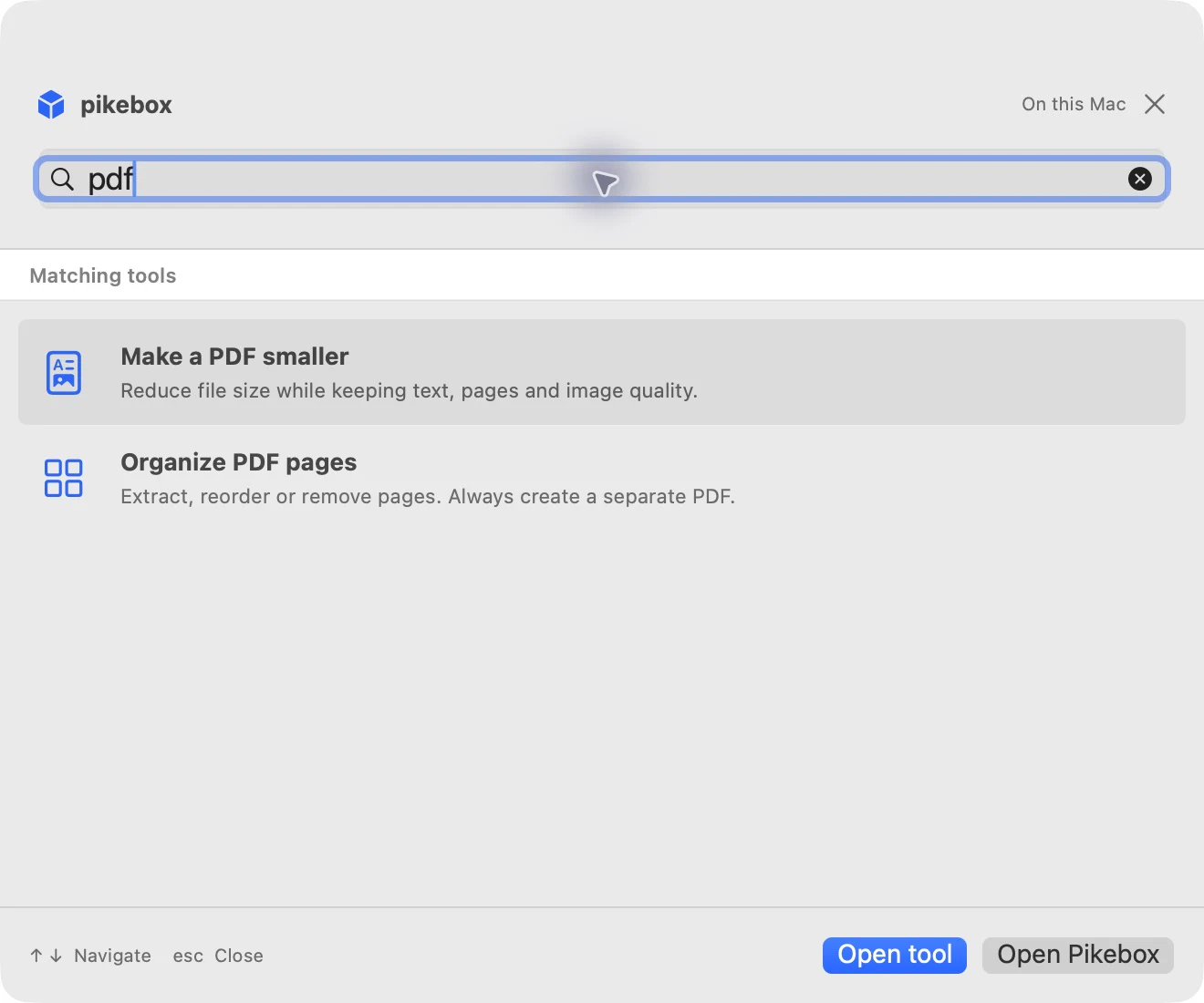
快速访问面板,界面以英语显示。
解决常见问题
如果 Pikebox 无法读取文件,确认文件仍在原处,再选一次。遇到受保护的文件夹时,响应 macOS 的访问请求,或前往 系统设置 → 隐私与安全性 → 文件与文件夹 检查权限。
如果无法保存副本,检查目标位置的可用空间和写入权限,或更换文件夹。如果 Pikebox 仍在确认保存结果,请先使用检查存储状态。失败项目旁的提示会指出需要检查的步骤。
管理恢复副本
如果首页显示管理恢复副本…,可在其中查看 Pikebox 在更新应用前保留的工作区副本。选中副本可查看日期和可用操作。恢复…会用选中的副本替换当前工作区,并保留替换前的工作区。如果还原会丢失较新的工作,Pikebox 会阻止操作。确定不再需要某个副本时,可用删除…移除。