

Immagini e colori
Ridimensiona, converti e ritaglia foto, rimuovi sfondi, crea GIF animate e lavora con i colori.
Prepara immagini
Apri Prepara immagini e fai clic su Aggiungi immagini oppure trascina le immagini nello strumento. Puoi aggiungere un file, più file o una cartella. Seleziona una miniatura per vedere l'anteprima. In una finestra stretta apri Impostazioni per mostrare le opzioni. Pikebox salva copie separate.
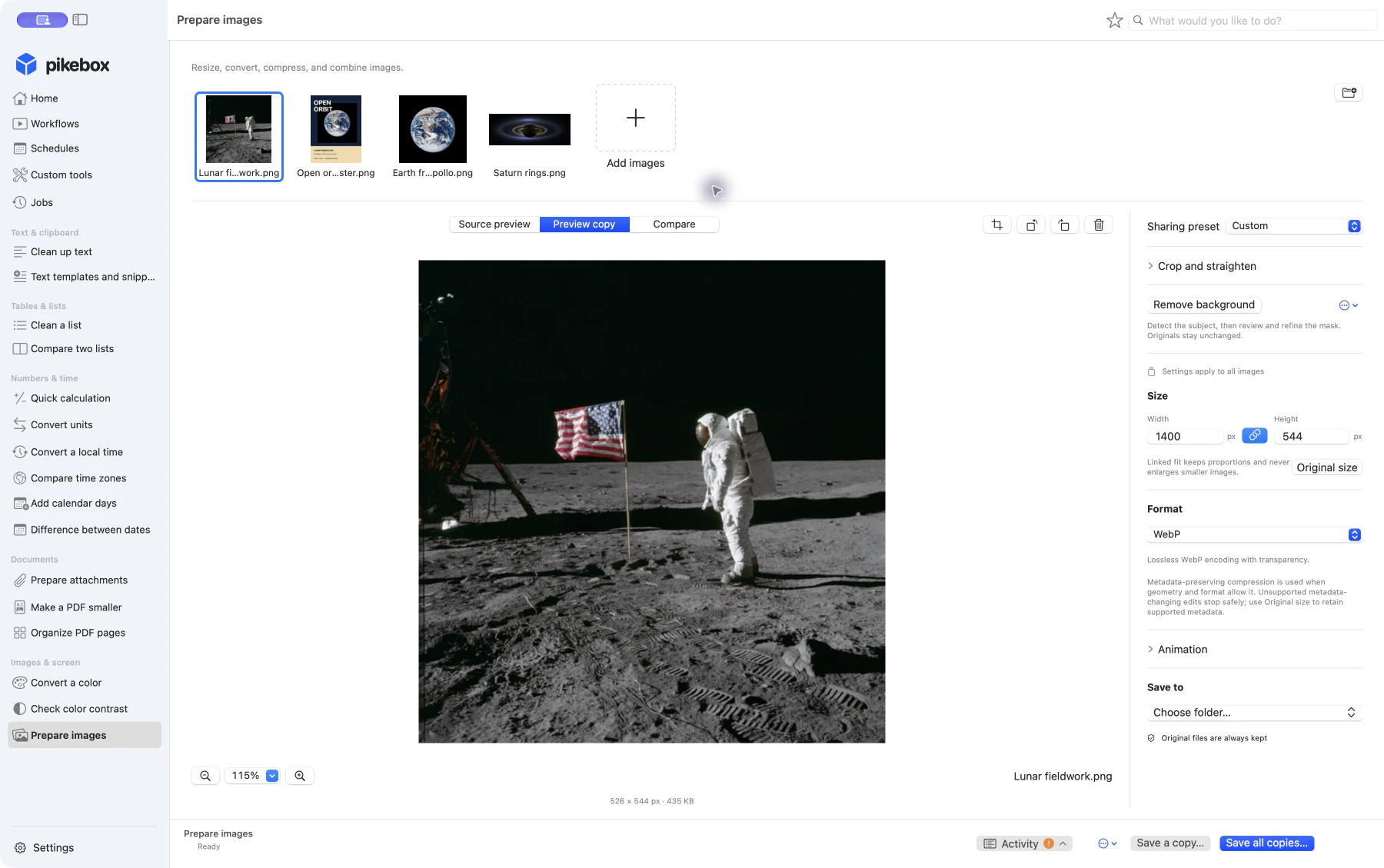
Pikebox per Mac con interfaccia in inglese.
Seleziona le immagini di un gruppo
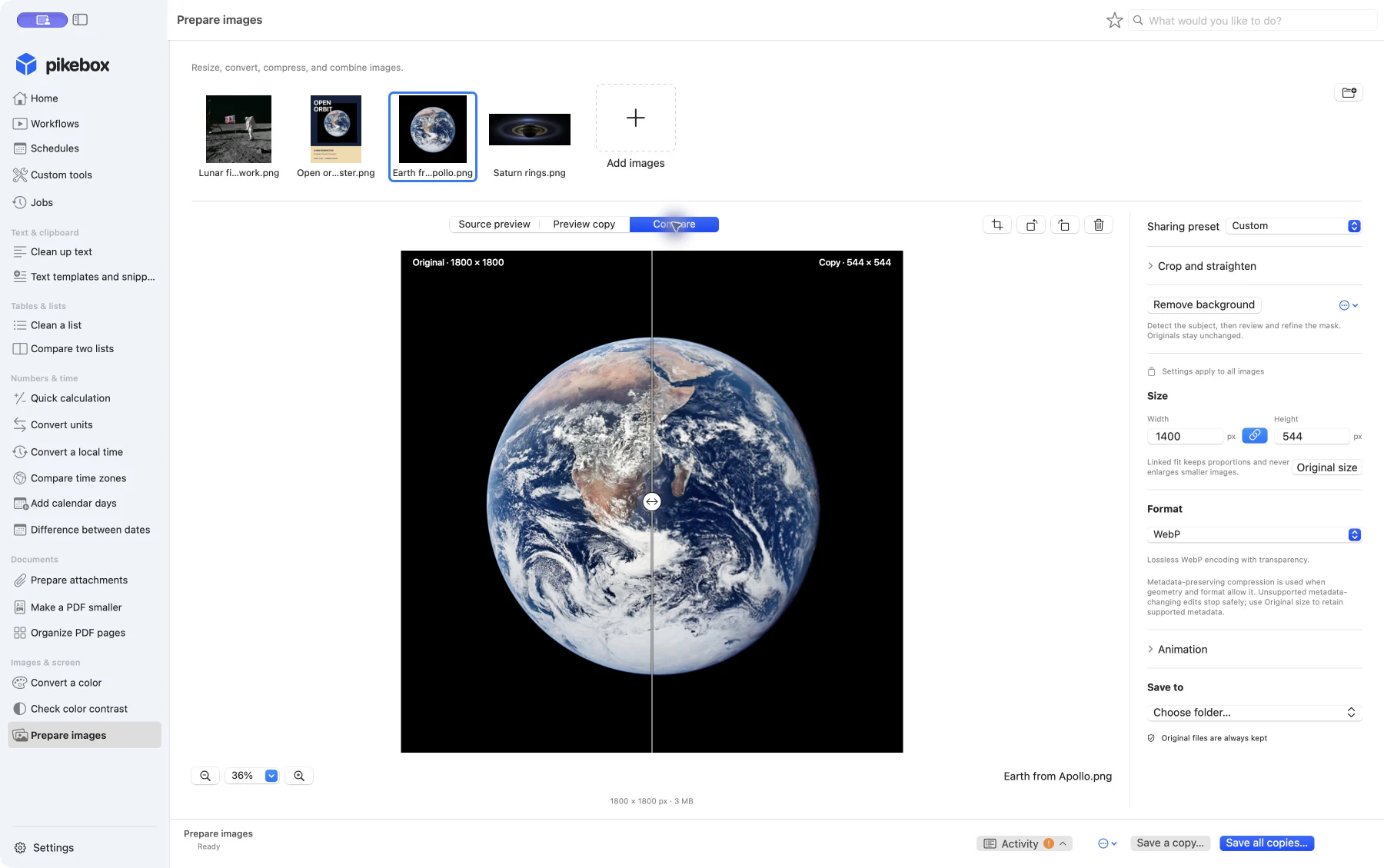
Le quattro immagini di esempio condividono dimensioni e formato WebP. Qui i limiti collegati sono 1400 × 544 pixel: ogni copia rientra in entrambi senza deformarsi. La foto lunare diventa 526 × 544 pixel; quella quadrata della Terra diventa 544 × 544 pixel.
- Fai clic su una miniatura per metterla a fuoco. Usa Comando-clic per aggiungere o togliere immagini dalla selezione oppure Maiuscole-clic per selezionare un intervallo.
- Profilo, dimensioni e formato valgono per tutte le immagini. Ritaglio, rifilatura, raddrizzamento e sfondo riguardano l’immagine a fuoco. Rotazione e ribaltamento riguardano le immagini selezionate.
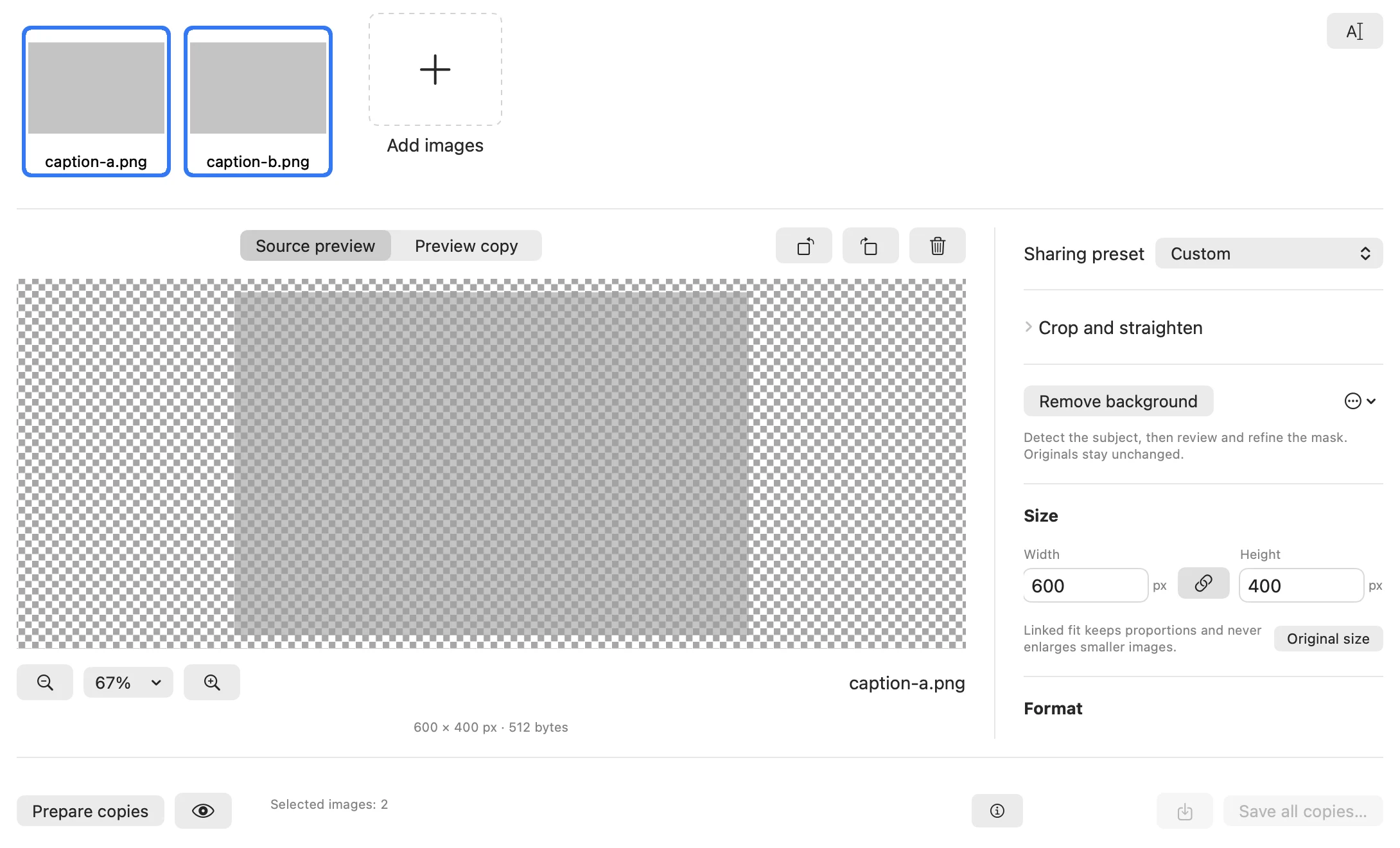
Pikebox per Mac con interfaccia in inglese.
Ridimensionare, comprimere o convertire
- Scegli una voce in Preset di condivisione o imposta le opzioni a mano. Il profilo web usa WebP fino a 1600 pixel, quello per email usa JPEG fino a 1280 pixel.
- In Dimensioni, imposta Larghezza e Altezza. Lasciale collegate per rispettare entrambi i limiti mantenendo le proporzioni. Scollegale per ottenere misure esatte anche se cambiano le proporzioni. Le immagini più piccole non vengono ingrandite. Dimensioni originali annulla il ridimensionamento.
- Scegli Formato. PNG, WebP senza perdita e TIFF compatibili a immagine singola conservano la trasparenza. JPEG e BMP richiedono immagini opache. GIF usa una tavolozza ridotta. Per un JPEG più leggero, abbassa Qualità e controlla i dettagli.
Prepara insieme le foto che devono avere dimensioni e formato comuni. Ogni foto può avere un ritaglio o uno sfondo diverso. Se una modifica non può conservare metadati o informazioni sul colore, prova a mantenere dimensioni e formato originali.
Scegli profilo, dimensioni e formato
- Scegli Web · WebP, 1600 px per WebP senza perdita, Email · JPEG, 1280 px per JPEG a qualità 80 o PNG a dimensioni originali per PNG senza ridimensionamento. Usa Personalizzato per le tue impostazioni.
- Collega le dimensioni per rispettare entrambi i limiti senza deformare l’immagine. Scollegale per ottenere misure esatte. PNG, WebP e TIFF compatibile conservano la trasparenza. Il cursore di qualità compare solo per JPEG.
Ritagliare, raddrizzare, ruotare e ribaltare
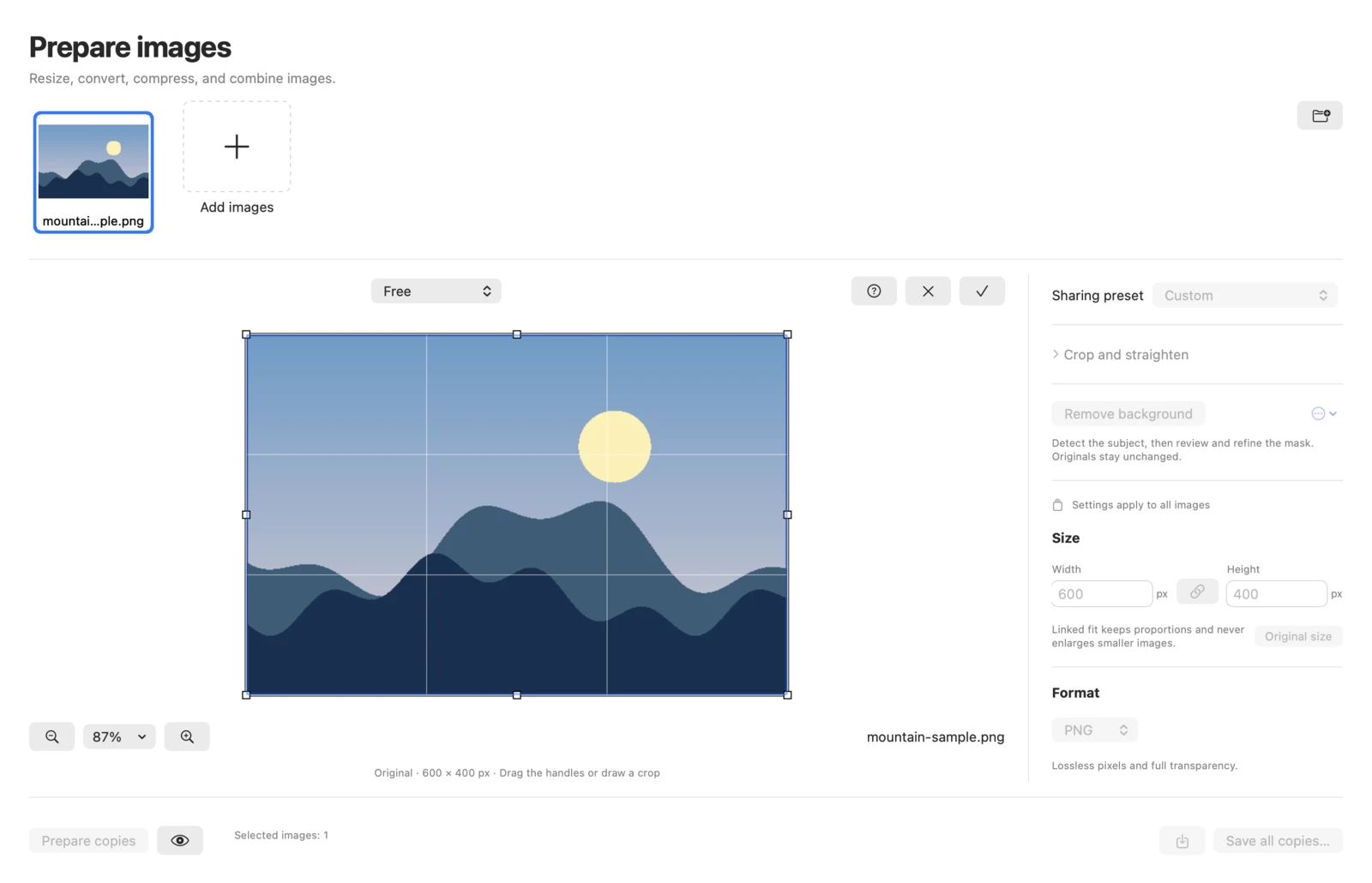
Editor di ritaglio di Pikebox per Mac, in inglese.
- Seleziona una foto e scegli Ritaglia immagine. Disegna il rettangolo o trascina i bordi. Trascina al suo interno per spostarlo. Usa Proporzioni del ritaglio per imporre una forma.
- Premi Invio o Applica ritaglio. Premi Esc per uscire senza applicare il ritaglio. Usa le frecce per piccoli spostamenti o aggiungi Maiuscole per spostamenti più ampi.
- Apri Ritaglio e raddrizzamento per Quadrato centrale, Rimuovi bordi trasparenti o Raddrizza. Il raddrizzamento può lasciare angoli trasparenti. Per conservarli scegli PNG, WebP o TIFF. Usa la barra degli strumenti per ruotare di 90° e le opzioni geometriche per ribaltare la selezione.
Video senza audio con l'anteprima dell'immagine seguita dall'editor di ritaglio.
Affina il ritaglio e la geometria
- Scegli libero, proporzioni originali, 1:1, 4:3, 3:2, 16:9, larghezza bloccata o altezza bloccata. Maiuscole conserva le proporzioni, Opzione ridimensiona dal centro e Spazio sposta il ritaglio mentre lo disegni. Usa Opzione e frecce per ridimensionarlo da tastiera.
- Apri Coordinate precise di ritaglio (avanzate) per impostare posizione e dimensioni in pixel. Rimuovi bordi trasparenti rimuove solo i bordi del tutto trasparenti. Raddrizza fino a 15 gradi in entrambe le direzioni o usa Ripristina geometria per azzerare le modifiche.
Rimuovere o sostituire uno sfondo
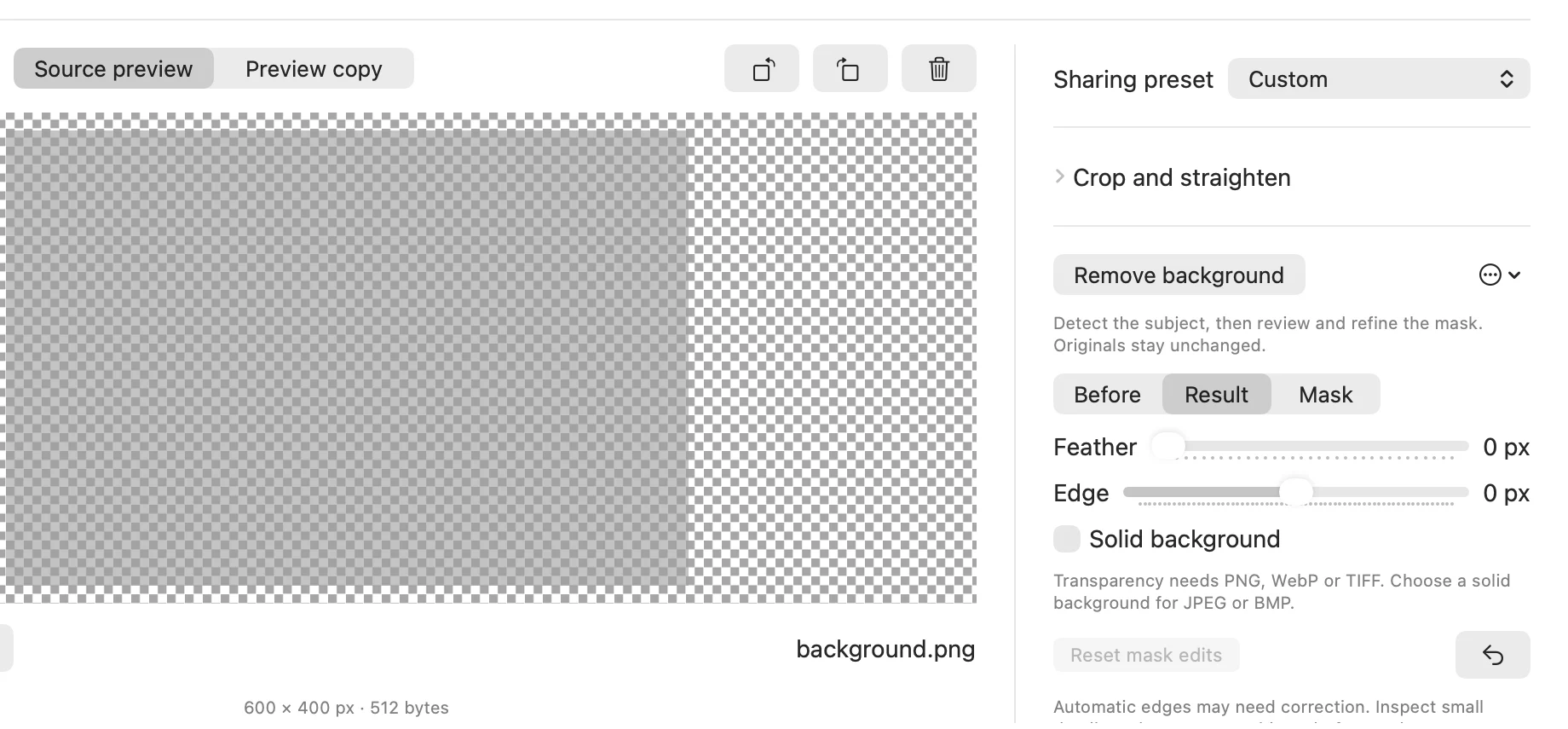
- Seleziona la foto e premi Rimuovi sfondo. Per tracciare tu il soggetto, apri Opzioni sfondo e scegli Inizia una maschera manuale.
- Alterna Prima, Risultato e Maschera. Nella maschera, dipingi con Mantieni o Cancella. Regola Dimensione pennello. Quando il pennello ha il focus, le frecce lo spostano e la barra spaziatrice dipinge.
- Usa Sfumatura per ammorbidire il contorno e Bordo per spostarlo. Controlla i particolari prima di creare la copia. Per sostituire la trasparenza con un colore, attiva Sfondo uniforme e scegli un colore. Per conservarla, usa PNG, WebP o TIFF. Reimposta maschera azzera i ritocchi e Ripristina sfondo elimina la modifica allo sfondo.
Controlla la maschera e rifinisci i bordi
- In Maschera, usa Mostra sovrapposizione per vedere la maschera sulla sorgente non ruotata. Usa Mantieni sul soggetto e Cancella sullo sfondo. Con il pennello a fuoco, le frecce lo spostano, Maiuscole accelera e Spazio dipinge.
- Aumenta Sfumatura per ammorbidire il bordo e regola Bordo per spostarlo. Controlla i dettagli in Risultato. Se non viene trovato un soggetto, inizia una maschera manuale. Annulla una pennellata o ripristina le modifiche se necessario.
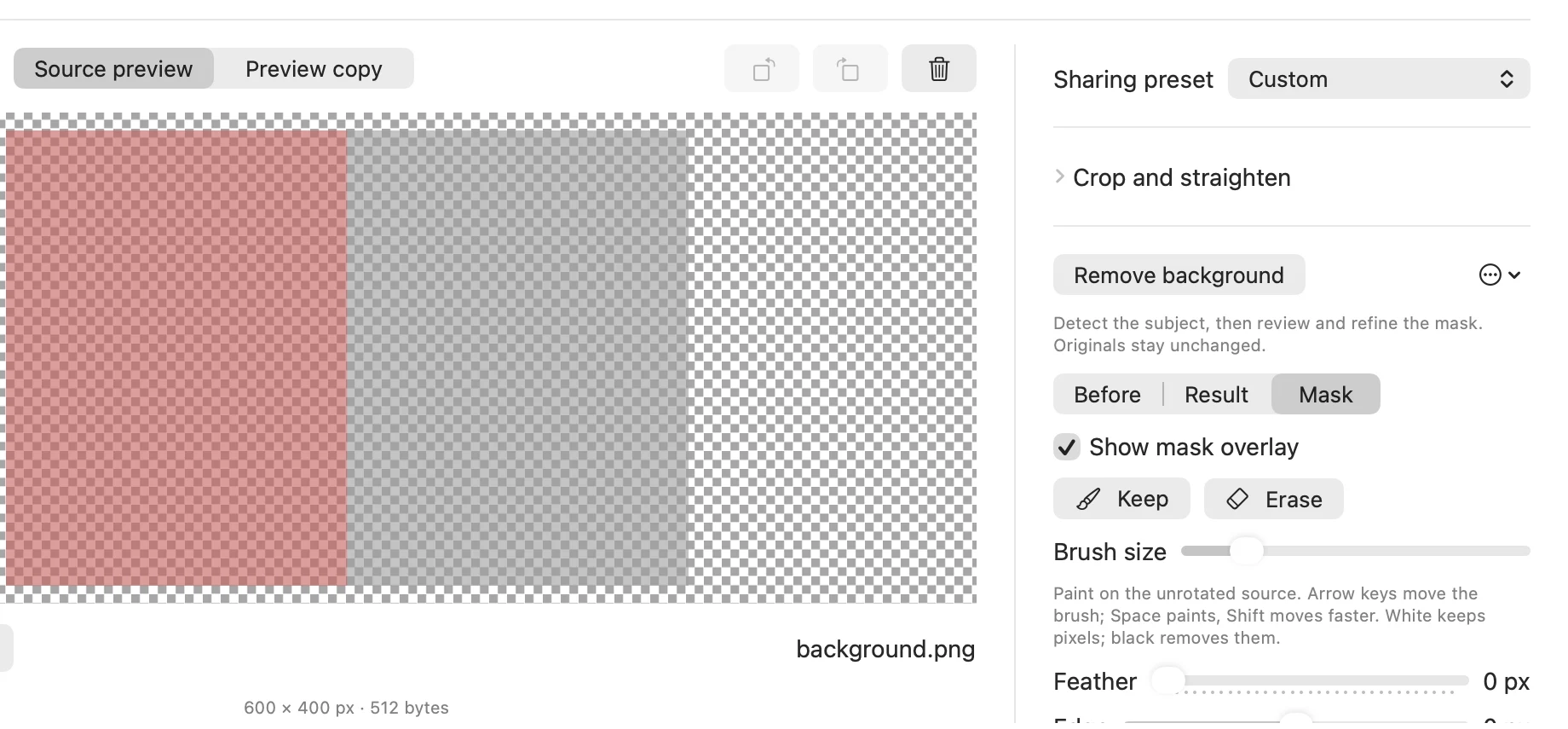
Pikebox per Mac con interfaccia in inglese.
Pikebox per Mac con interfaccia in inglese.
Creare una GIF animata
Seleziona almeno due immagini fisse e apri Animazione. La riproduzione segue l'ordine delle miniature. Cambialo con Sposta prima e Sposta dopo. Imposta Durata fotogramma (ms) per ciascun fotogramma in multipli di 10 ms e scegli Ripeti sempre o un numero di ripetizioni. Premi Crea GIF animata, guarda l'anteprima e salva con Salva GIF animata… se disponibile, oppure con il comando di salvataggio dell'anteprima. La GIF riduce il numero di colori e rende ogni pixel completamente trasparente oppure opaco.
Imposta tempi e ripetizioni
- Seleziona almeno due immagini. Riordinale e fai clic su ogni miniatura per impostare la durata. 100 ms equivalgono a un decimo di secondo. Sono ammessi multipli di 10 ms, da 10 a 655.350.
- Attiva Ripeti sempre o imposta quante volte ripetere il GIF dopo il primo ciclo. I fotogrammi si adattano a un’area comune senza ingrandirsi. Crea il GIF, attiva Anteprima GIF animata e salvalo.
Confrontare e salvare le copie
Premi Prepara copie, poi scegli Anteprima copia o Confronta. Trascina il divisore per confrontare originale e copia. Dopo nuove modifiche, potrebbe essere necessario preparare di nuovo le copie.
Usa Salva una copia… per una copia o Salva tutte le copie… per più copie. Indica una destinazione in Salva in. Se alcuni file presentano problemi, leggi i relativi messaggi e salva quelli pronti. Se l'esito è incerto, usa Controlla il salvataggio prima di riprovare.
Confronta prima di salvare
Immagini di esempio; interfaccia Mac in inglese.
- Dopo aver preparato le copie, scegli Anteprima sorgente, Anteprima copia o Confronta. Trascina il divisore o usa le frecce orizzontali per passi dell’1%. Con Maiuscole il passo è del 10%. Inizio e Fine mostrano un lato per intero.
- Se cambi le impostazioni, prepara di nuovo la copia. Usa lo zoom o Apri nel visualizzatore predefinito per controllare i dettagli in un’altra app.
Salva un gruppo e recupera risultati incompleti
- Usa Scegli cartella… in Salva in. Salva la copia attiva con Salva una copia… oppure usa Salva tutte le copie… per tutte quelle pronte.
- Leggi il messaggio del file non riuscito. Una foto più piccola o le dimensioni originali con un formato compatibile possono risolvere problemi di risorse o metadati. Salva le copie pronte e usa Controlla il salvataggio prima di riprovare un salvataggio incerto.
Converti un colore
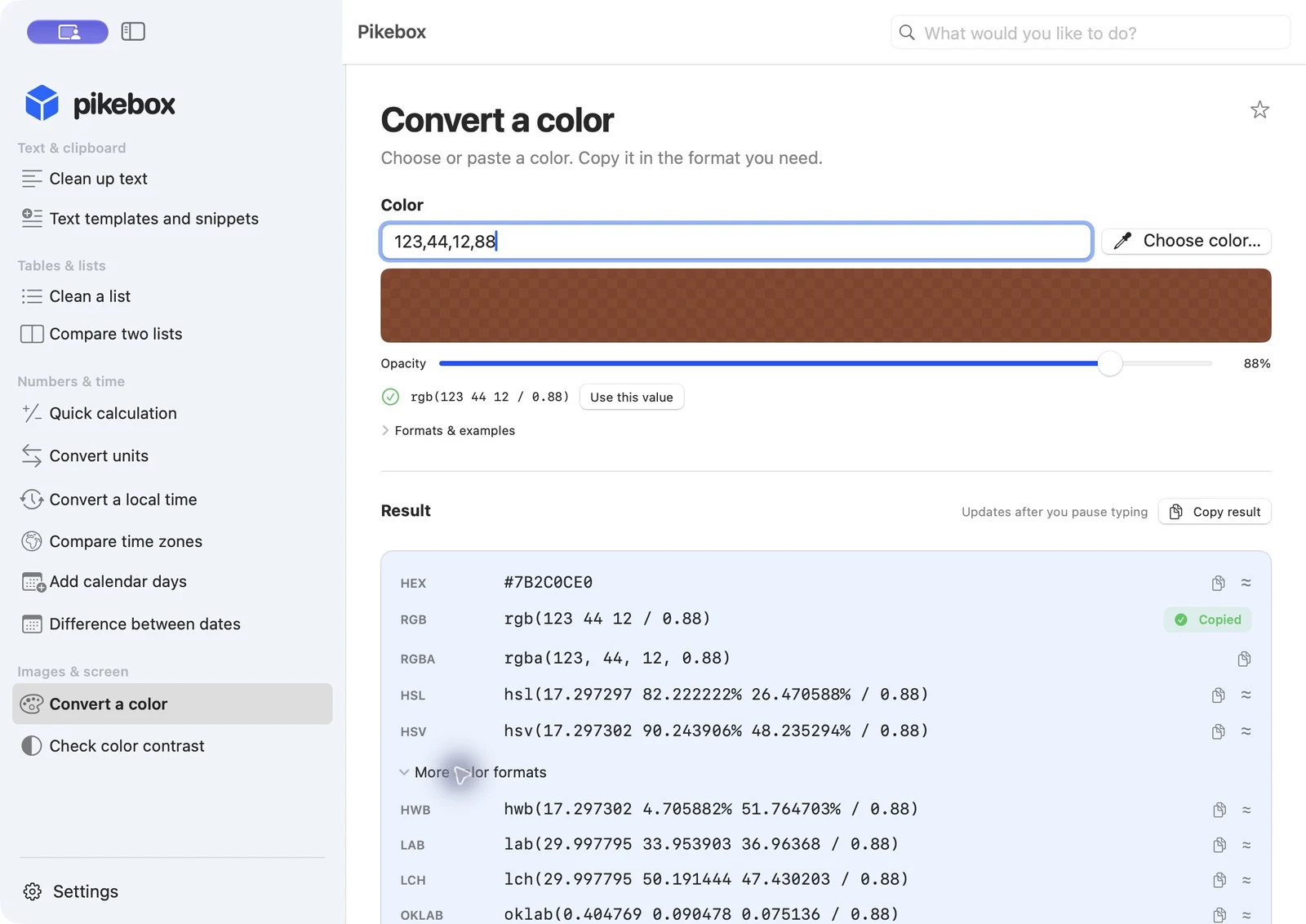
Apri Converti un colore. Incolla un valore come #0866FF in Colore, oppure usa il selettore dei colori. Regola l'opacità se vuoi un colore semitrasparente. In Formati ed esempi trovi esempi di valori accettati. Fai clic su un risultato per copiarlo in un formato come Hex, RGB, RGBA o HSL. Espandi l'elenco dei formati per altre opzioni.
Pikebox per Mac con interfaccia in inglese.
Verifica il contrasto dei colori
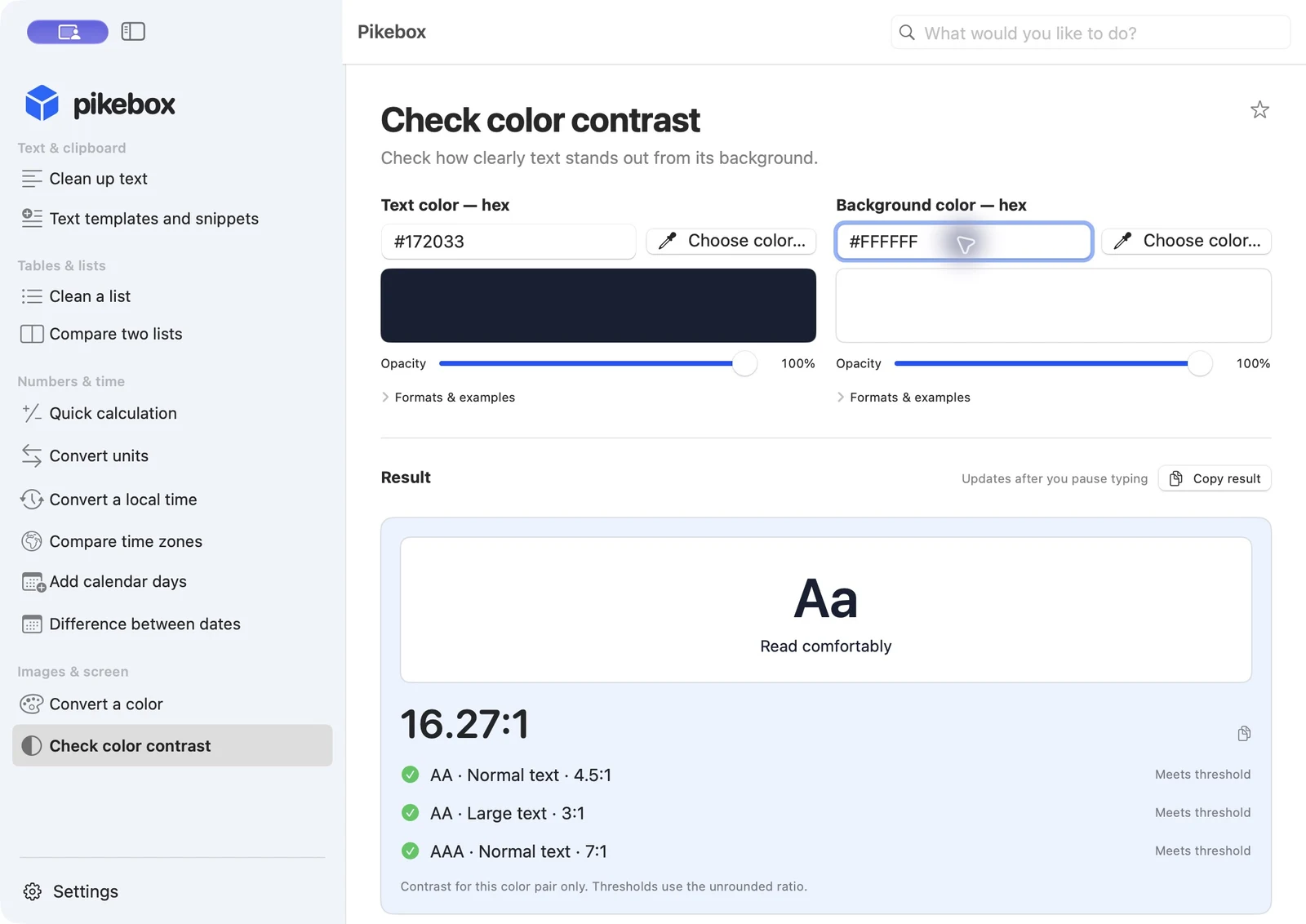
Inserisci o scegli Colore del testo e Colore di sfondo. Usa uno sfondo opaco. Pikebox mostra un esempio, il rapporto di contrasto e le soglie superate. Per il livello AA, cerca almeno 4,5:1 per il testo normale e 3:1 per il testo grande. Il livello AAA per testo normale richiede 7:1. Se il contrasto è basso, prova un testo più scuro su sfondo chiaro o più chiaro su sfondo scuro. Il risultato riguarda la coppia di colori inserita.
Pikebox per Mac con interfaccia in inglese.