

Images et couleurs
Redimensionnez et recadrez des photos, retirez des fonds, créez des GIF animés et travaillez les couleurs.
Préparer des images
Ouvrez Préparer des images et utilisez Ajouter des images ou déposez des images dans l’outil. Ajoutez un fichier, plusieurs fichiers ou un dossier. Sélectionnez une vignette pour voir l’aperçu. Si la fenêtre est étroite, ouvrez Paramètres pour afficher les options. Pikebox enregistre des copies séparées.
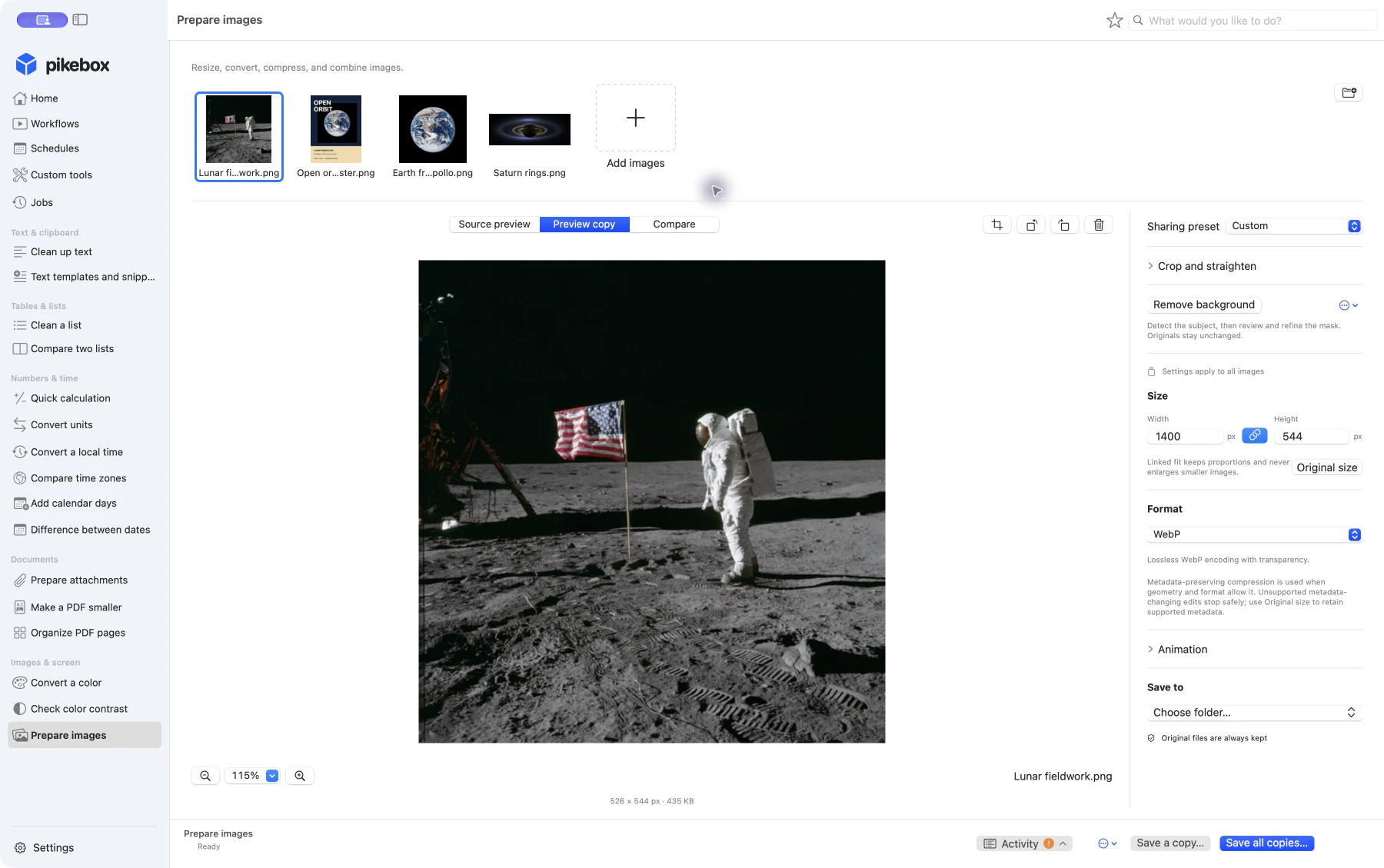
Pikebox pour Mac, interface en anglais.
Sélectionner des images dans un lot
Les quatre images d’exemple partagent la même taille et le format WebP. Ici, les limites liées sont de 1400 × 544 pixels : chaque copie tient dans les deux limites sans déformation. La photo lunaire passe à 526 × 544 pixels et la photo carrée de la Terre à 544 × 544 pixels.
- Cliquez sur une miniature pour la rendre active. Utilisez Commande-clic pour ajouter ou retirer une miniature, ou Maj-clic pour sélectionner une plage.
- Le préréglage, la taille et le format s’appliquent à toutes les images. Le recadrage, le redressement et le fond concernent l’image active. Les retournements et rotations concernent la sélection.
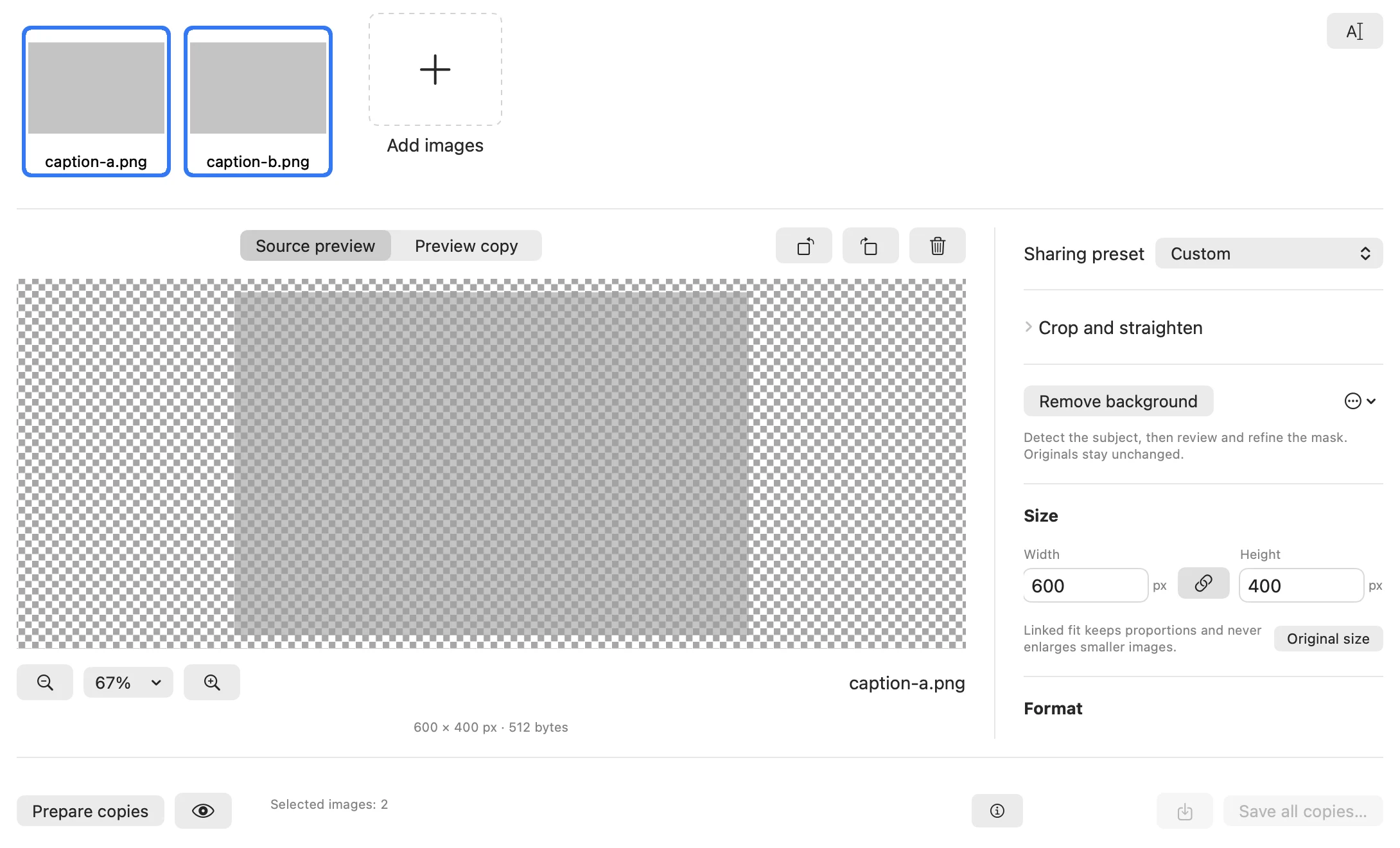
Pikebox pour Mac, interface en anglais.
Redimensionner, compresser ou convertir
- Choisissez un Préréglage de partage ou réglez les options vous-même. Le réglage Web utilise WebP jusqu’à 1 600 pixels, et le réglage e-mail JPEG jusqu’à 1 280 pixels.
- Dans Dimensions, réglez Largeur et Hauteur. Gardez les valeurs liées pour respecter les deux limites sans étirer l’image. Dissociez-les pour obtenir des dimensions exactes, au risque de changer les proportions. Les petites images ne sont pas agrandies. Dimensions originales annule le redimensionnement.
- Choisissez un Format. PNG, WebP sans perte et TIFF compatible à image unique préservent la transparence. JPEG et BMP exigent une image opaque. GIF utilise une palette réduite. Diminuez Qualité pour un JPEG plus léger, puis vérifiez les détails.
Préparez plusieurs photos ensemble pour leur donner la même taille et le même format. Le recadrage et le fond peuvent varier selon la photo. Si une modification ne peut pas préserver les métadonnées ou les informations de couleur, essayez de conserver la taille et le format d’origine.
Choisir le préréglage, la taille et le format
- Choisissez Web · WebP, 1600 px pour WebP sans perte, E-mail · JPEG, 1280 px pour JPEG à qualité 80 ou PNG à la taille d’origine pour PNG sans redimensionnement. Utilisez Personnalisé pour vos propres réglages.
- Liez les dimensions pour respecter les deux limites sans déformer l’image, ou déliez-les pour fixer des dimensions exactes. PNG, WebP et les TIFF compatibles conservent la transparence. Le curseur de qualité apparaît uniquement pour JPEG.
Recadrer, redresser, pivoter et retourner
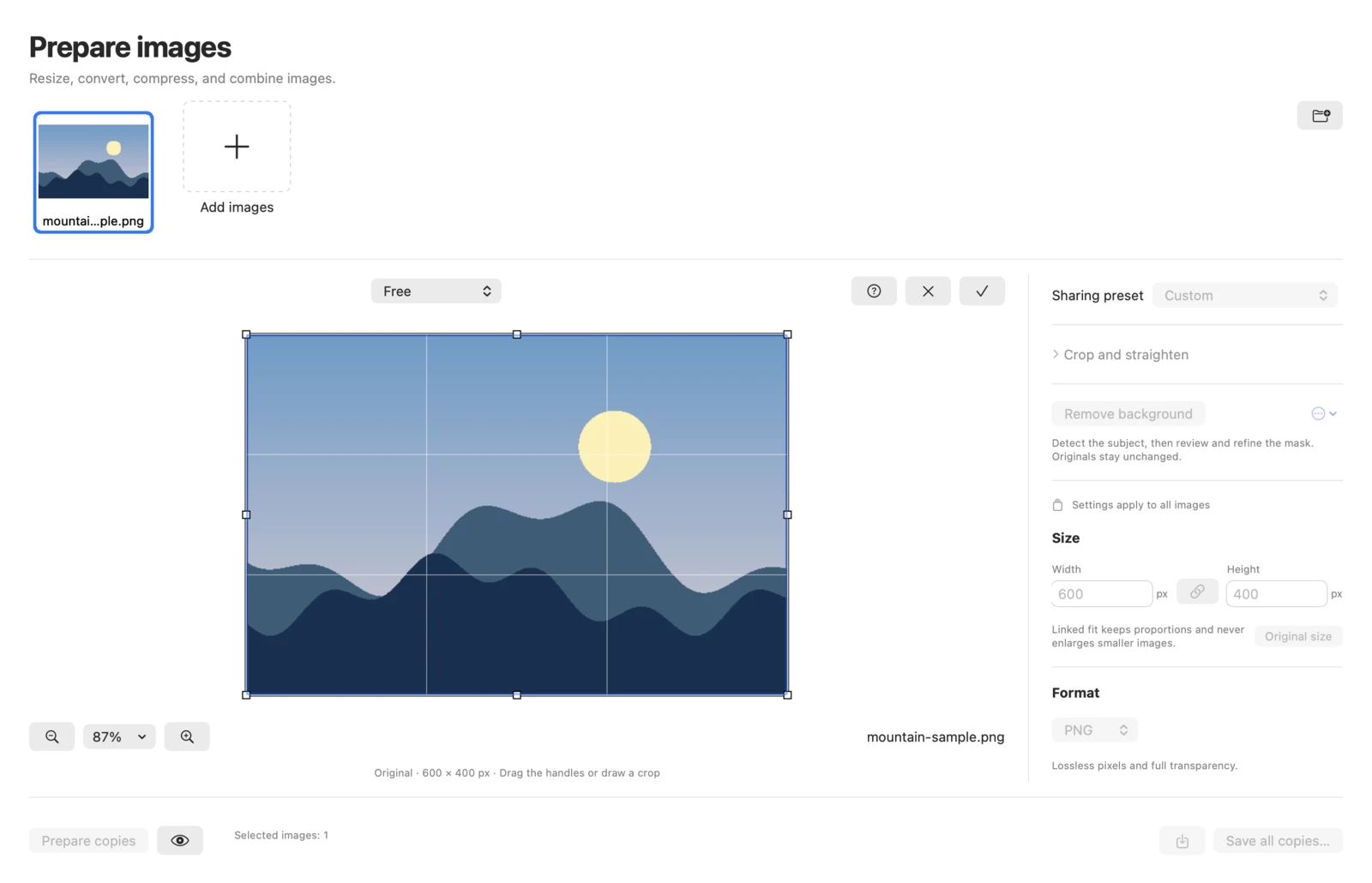
Éditeur de recadrage de Pikebox pour Mac, en anglais.
- Sélectionnez une photo et ouvrez Recadrer l’image. Tracez le cadre ou faites glisser ses poignées. Faites glisser son intérieur pour le déplacer. Utilisez Proportions du recadrage pour imposer une forme.
- Appuyez sur Retour ou choisissez Appliquer le recadrage. Appuyez sur Échap pour quitter sans appliquer. Utilisez les flèches pour des déplacements précis et ajoutez Maj pour de plus grands pas.
- Ouvrez Recadrer et redresser pour Carré centré, Rogner les bords transparents ou Redresser. Le redressement peut laisser des coins transparents. Conservez-les en PNG, WebP ou TIFF. La barre d’outils permet une rotation par pas de 90°, et les commandes géométriques retournent la sélection.
Démonstration muette de l’aperçu, puis de l’ouverture de l’éditeur de recadrage.
Affiner le recadrage et la géométrie
- Choisissez libre, proportions d’origine, 1:1, 4:3, 3:2, 16:9, largeur fixe ou hauteur fixe. Maj conserve les proportions, Option redimensionne depuis le centre et Espace déplace le cadre en cours de tracé. Utilisez Option et les flèches pour le redimensionner au clavier.
- Ouvrez Coordonnées de recadrage précises (avancé) pour saisir la position et la taille en pixels. Rogner les bords transparents retire uniquement les bordures entièrement transparentes. Redressez jusqu’à 15 degrés dans chaque sens ou utilisez Réinitialiser la géométrie.
Retirer ou remplacer un arrière-plan
- Sélectionnez la photo et cliquez sur Supprimer le fond. Pour tracer le sujet vous-même, ouvrez Options du fond et choisissez Créer un masque manuel.
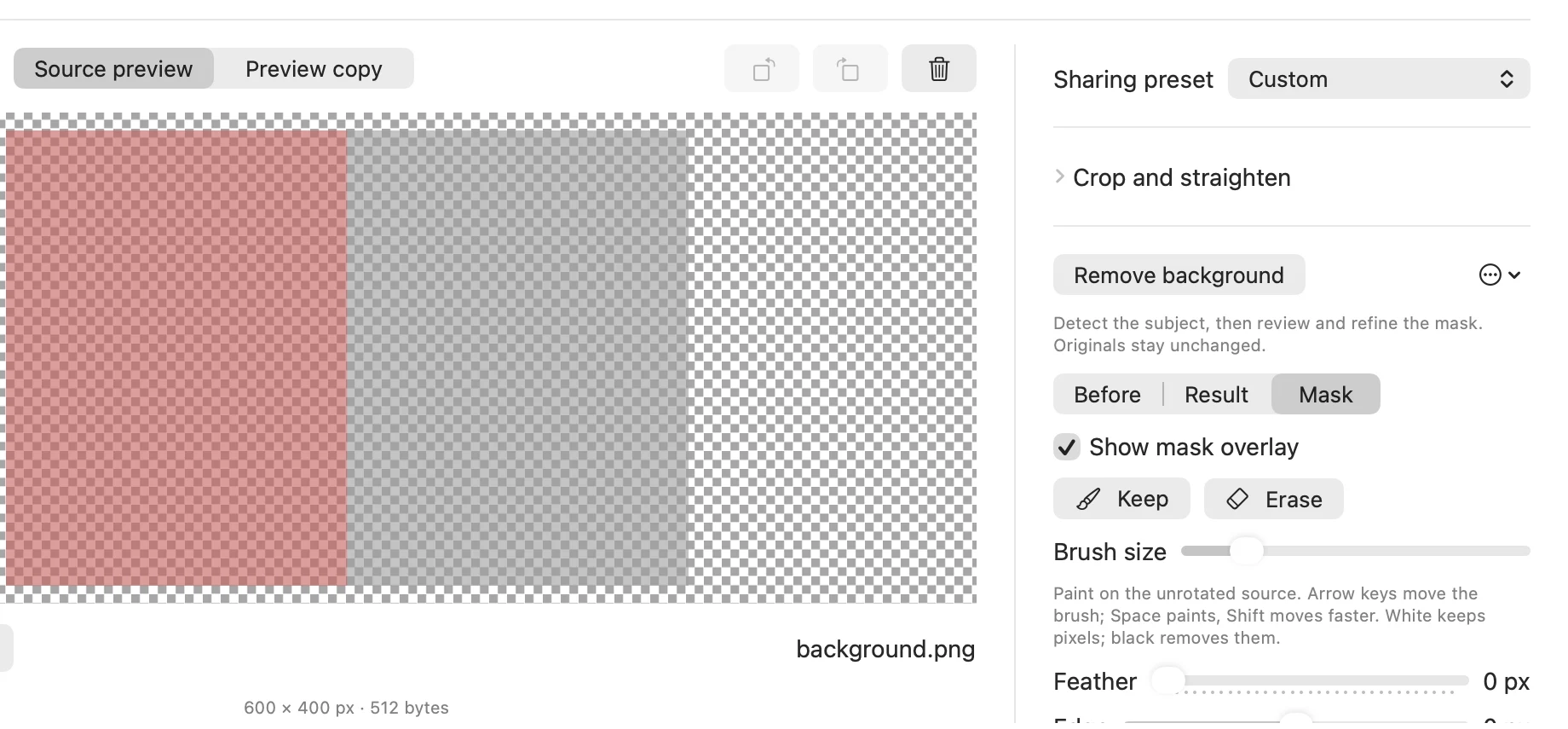
- Passez entre Avant, Résultat et Masque. Dans le masque, peignez avec Garder ou Effacer. Réglez Taille du pinceau. Avec le pinceau sélectionné, les flèches le déplacent et la barre d’espace peint.
- Utilisez Contour progressif pour adoucir le contour et Bord pour le décaler. Inspectez les détails avant de préparer la copie. Activez Fond uni pour choisir une couleur, ou utilisez PNG, WebP ou TIFF pour conserver la transparence. Réinitialiser le masque annule les retouches du masque et Restaurer le fond retire la modification d’arrière-plan.
Examiner le masque et affiner les bords
- Dans Masque, activez Afficher la superposition pour voir le masque sur la source non tournée. Utilisez Garder pour rétablir le sujet et Effacer pour retirer le fond. Quand le pinceau a le focus, déplacez-le avec les flèches, accélérez avec Maj et peignez avec Espace.
- Augmentez Contour progressif pour adoucir le bord et ajustez Bord pour le déplacer. Examinez les détails dans Résultat. Si aucun sujet n’est détecté, commencez un masque manuel. Annulez un trait ou réinitialisez les retouches si nécessaire.
Pikebox pour Mac, interface en anglais.
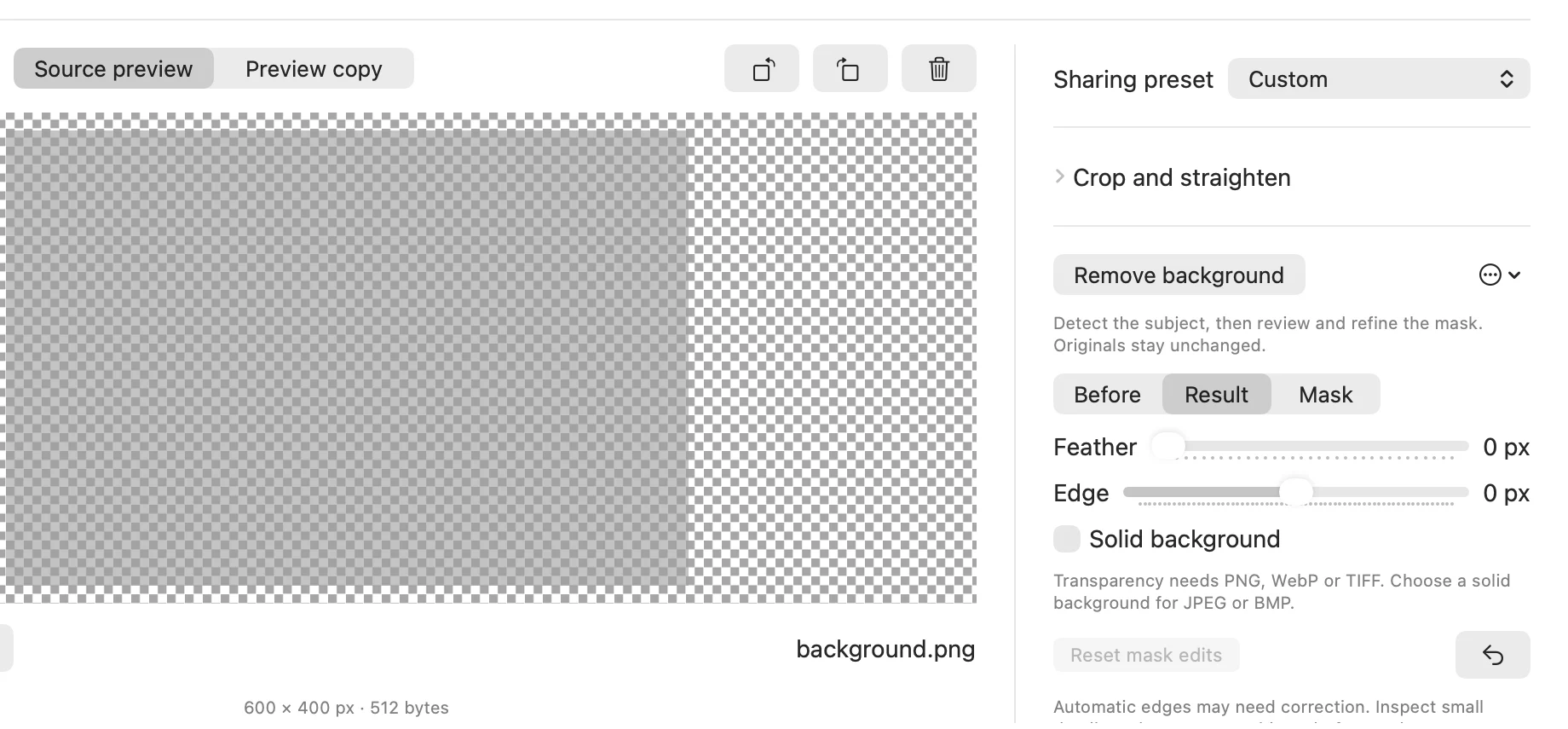
Pikebox pour Mac, interface en anglais.
Créer un GIF animé
Sélectionnez au moins deux images fixes et ouvrez Animation. Les images se suivent dans l’ordre des vignettes. Modifiez-le avec Déplacer avant et Déplacer après. Réglez Durée d’image (ms) pour chaque image par pas de 10 ms, puis choisissez Boucle infinie ou un nombre de répétitions. Cliquez sur Créer un GIF animé, affichez l’aperçu, puis utilisez Enregistrer le GIF animé… si l’option apparaît, ou le bouton d’enregistrement de l’aperçu. Un GIF réduit les couleurs et rend chaque pixel entièrement transparent ou opaque.
Régler la durée et les répétitions
- Sélectionnez au moins deux images. Ordonnez-les, puis activez chaque miniature pour saisir sa durée. 100 ms correspond à un dixième de seconde. Utilisez des multiples de 10 ms, de 10 à 655 350.
- Activez Boucle infinie ou indiquez le nombre de répétitions après le premier cycle. Les images tiennent dans un cadre commun sans être agrandies. Créez le GIF, activez Aperçu du GIF animé et enregistrez-le.
Comparer et enregistrer les copies
Cliquez sur Préparer les copies, puis choisissez Aperçu de la copie ou Comparer. Faites glisser la séparation entre l’original et la copie. Après une modification, vous devrez peut-être préparer la copie à nouveau.
Utilisez Enregistrer une copie… pour une copie ou Enregistrer toutes les copies… pour le lot. Choisissez la destination dans Enregistrer dans. Si certains fichiers échouent, consultez leurs messages et enregistrez ceux qui sont prêts. Si l’enregistrement est incertain, utilisez Vérifier l’enregistrement avant de réessayer.
Comparer avant d’enregistrer
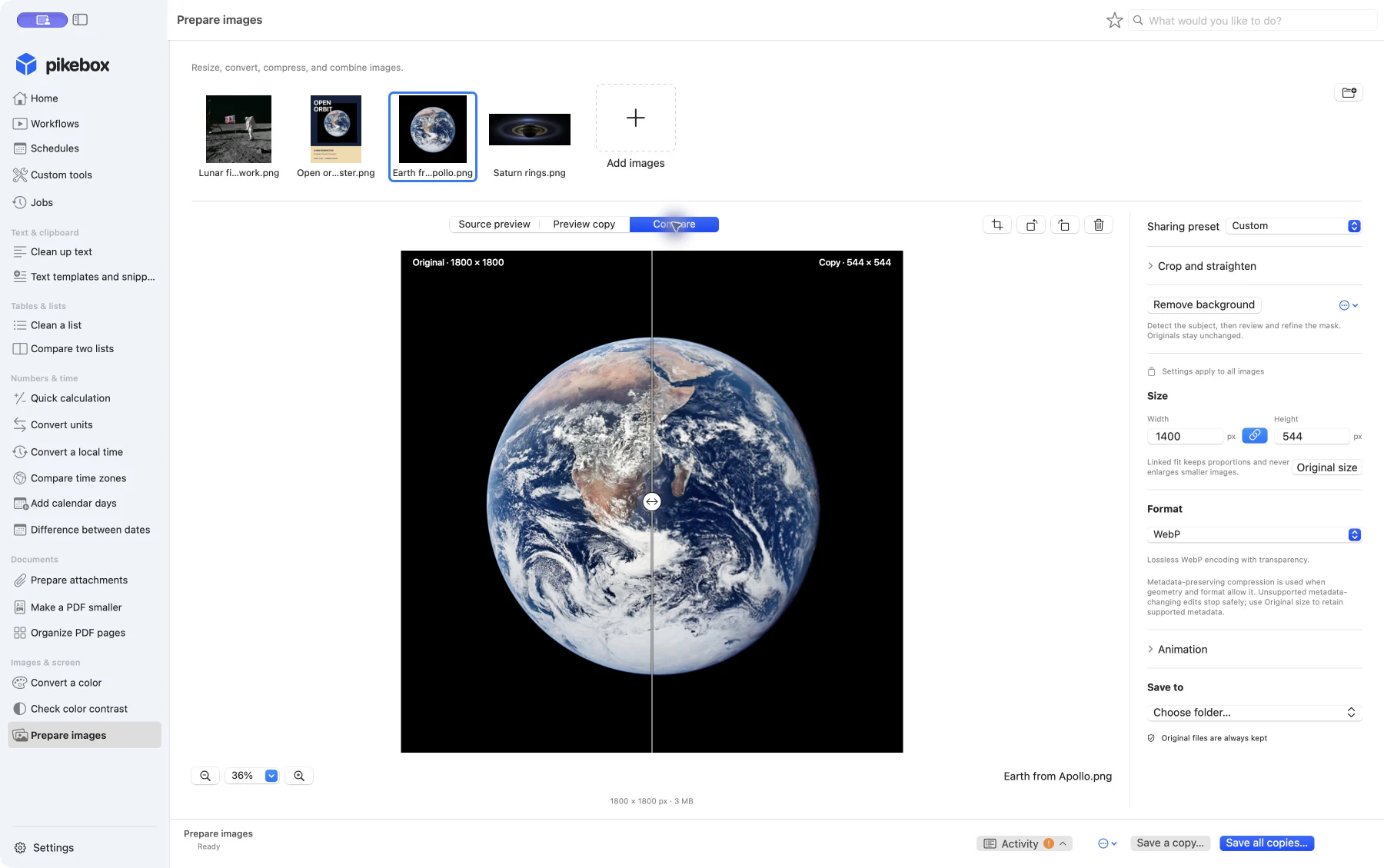
Images d’exemple ; interface Mac en anglais.
- Après avoir préparé les copies, choisissez Aperçu de la source, Aperçu de la copie ou Comparer. Faites glisser le séparateur ou déplacez-le avec les flèches de 1 %. Ajoutez Maj pour avancer de 10 %. Début et Fin montrent un côté entier.
- Si vous modifiez les réglages, préparez la copie de nouveau. Utilisez le zoom ou Ouvrir avec le lecteur par défaut pour examiner les détails dans une autre app.
Enregistrer un lot et reprendre les résultats incomplets
- Utilisez Choisir un dossier… dans Enregistrer dans. Enregistrez la copie active avec Enregistrer une copie… ou choisissez Enregistrer toutes les copies… pour toutes celles qui sont prêtes.
- Lisez le message associé au fichier en échec. Une image plus petite ou les dimensions d’origine dans un format compatible peuvent résoudre un problème de ressources ou de métadonnées. Enregistrez les copies prêtes et utilisez Vérifier l’enregistrement avant de recommencer un enregistrement incertain.
Convertir une couleur
Ouvrez Convertir une couleur. Collez une valeur comme #0866FF dans Couleur ou ouvrez le sélecteur de couleur. Réglez l’opacité pour obtenir une couleur translucide. Formats et exemples montre des exemples de saisie. Cliquez sur une valeur pour la copier au format Hex, RGB, RGBA ou HSL. Dépliez la liste des formats pour voir les autres options.
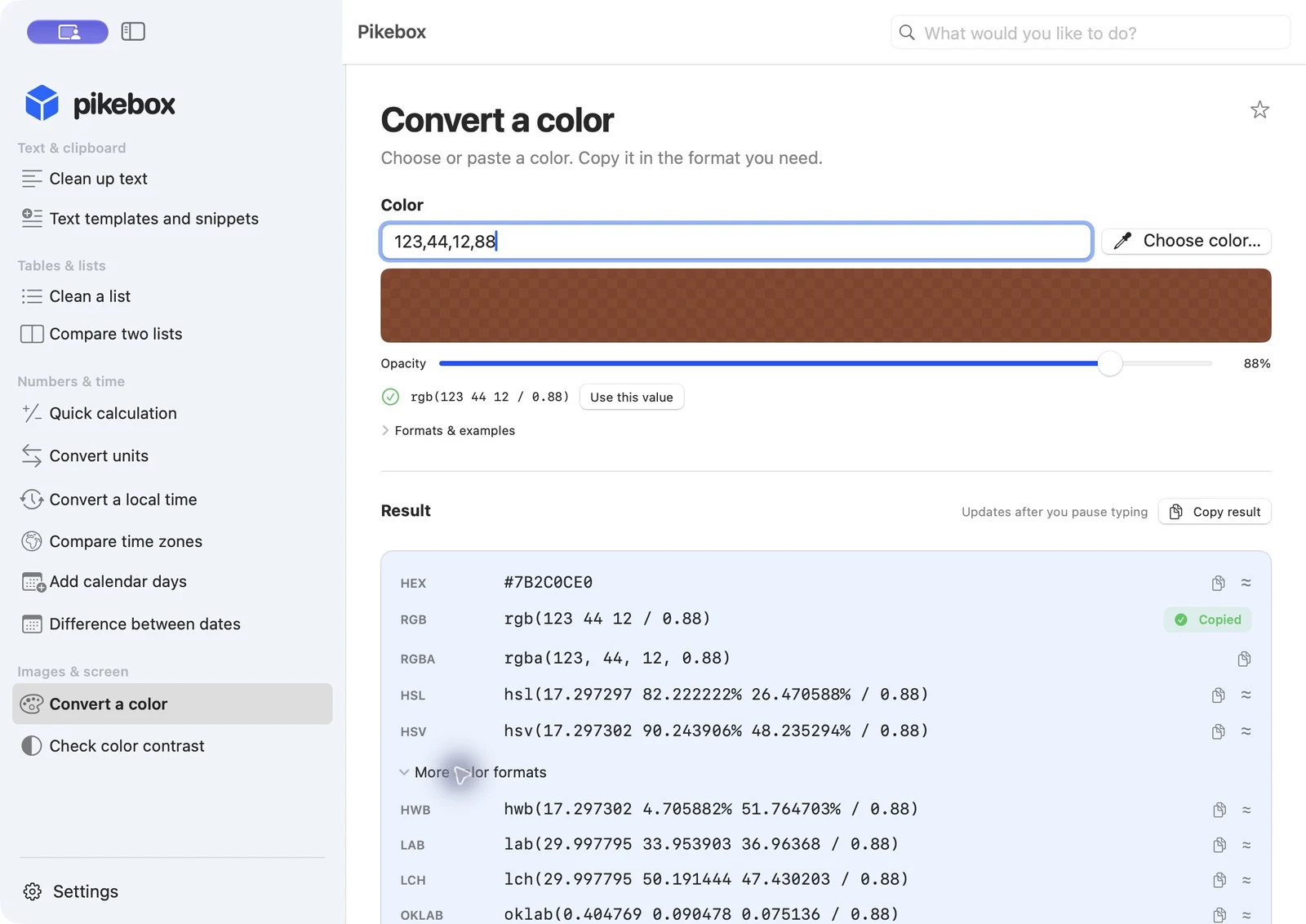
Pikebox pour Mac, interface en anglais.
Vérifier le contraste des couleurs
Saisissez ou choisissez Couleur du texte et Couleur de fond. Utilisez un fond opaque. Pikebox affiche un exemple, le rapport de contraste et les seuils atteints. Pour le niveau AA, visez 4,5:1 pour le texte courant et 3:1 pour le grand texte. Le niveau AAA pour le texte courant demande 7:1. Si le contraste est trop faible, essayez un texte plus sombre sur un fond clair ou un texte plus clair sur un fond sombre. Le résultat vaut pour les deux couleurs saisies.
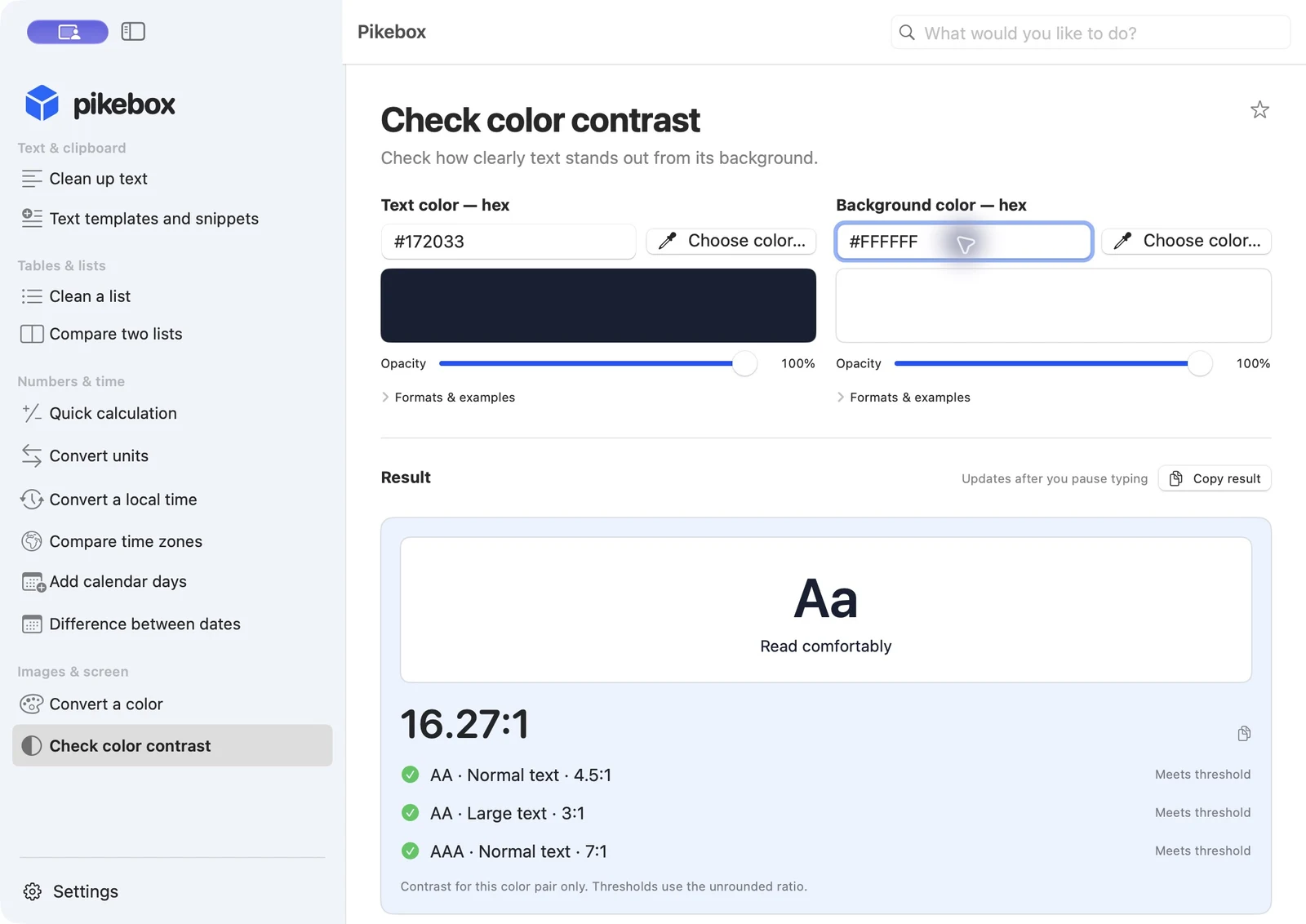
Pikebox pour Mac, interface en anglais.