

画像と色
写真のサイズや形式を変え、切り抜きや背景削除を行います。アニメーションGIFの作成や、色の変換とコントラスト確認もできます。
画像を準備
画像を準備 を開き、画像を追加 で画像を選ぶか、ツールにドラッグします。1枚でも複数でも、フォルダでも追加できます。サムネイルを選ぶとプレビューが表示されます。ウィンドウが狭い場合は 設定 を開いて設定を表示します。Pikeboxは別のコピーを保存します。
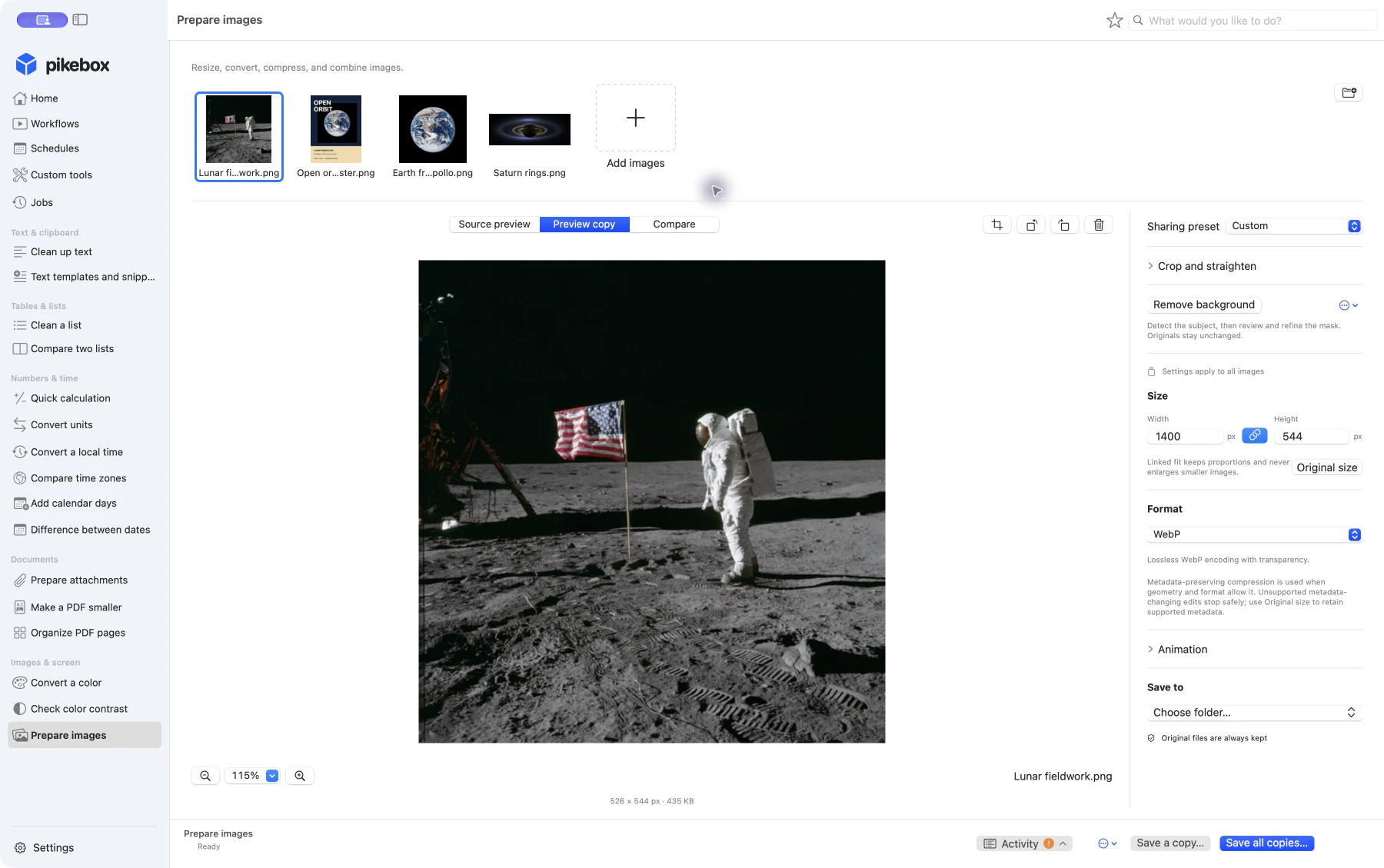
Mac版Pikeboxの英語画面。
まとめて編集する画像を選ぶ
4枚のサンプルには同じサイズとWebP形式の設定を使っています。この例の連動する上限は1400 × 544ピクセルです。各コピーは縦横比を保って両方の上限内に収まります。月面の写真は526 × 544ピクセル、正方形の地球の写真は544 × 544ピクセルになります。
- サムネイルをクリックして画像にフォーカスします。Command キーを押しながらクリックすると個別に選択を切り替えられ、Shift キーを押しながらクリックすると範囲を選べます。
- プリセット、サイズ、形式は全画像に適用されます。切り抜き、透明部分のトリミング、傾き補正、背景編集はフォーカス中の画像に、反転と回転は選択中の画像に適用されます。操作前に選択数を確認します。
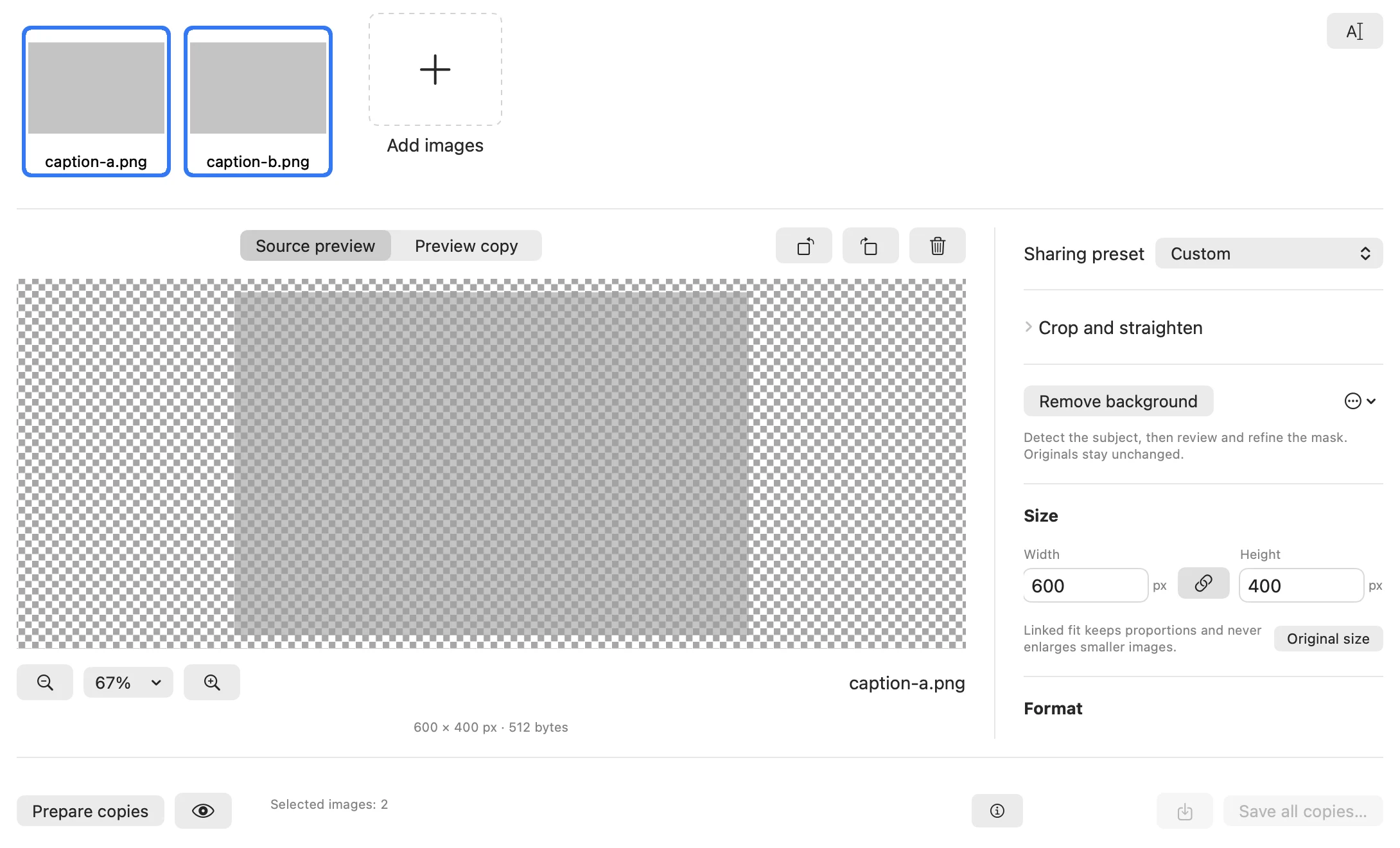
Mac版Pikeboxの英語画面。
画像を縮小、圧縮、変換する
- 共有プリセット を選ぶか、設定を調整します。Web用は長辺1600ピクセルまでのWebP、メール用は長辺1280ピクセルまでのJPEGです。
- サイズ の 幅 と 高さ を設定します。連動したままなら縦横比を保って範囲に収まります。指定どおりの寸法が必要で、比率が変わっても構わない場合は連動を解除します。小さな画像は拡大されません。元のサイズ でサイズ変更を取り消せます。
- 形式 を選びます。PNG、可逆WebP、対応する単一画像のTIFFは透明を保てます。JPEGとBMPには不透明な画像が必要です。GIFの色数には上限があります。JPEGを小さくするには 画質 を下げ、出力の細部を確認してください。
同じサイズや形式にする写真はまとめて処理できます。切り抜きや背景は画像ごとに変えられます。色や付随情報を保てない編集が拒否された場合は、元のサイズと形式で試してください。
プリセット、サイズ、形式を選ぶ
- 可逆 WebP には Web · WebP、1600px、画質 80 の JPEG には メール · JPEG、1280px、元のサイズの PNG には 元のサイズのPNG を選びます。自分で設定する場合は カスタム を使います。
- 幅と高さを連動させると、縦横比を保ったまま両方の範囲に収まります。連動を解除すると寸法を指定できます。透明部分を残すには PNG、WebP、対応する TIFF を選びます。JPEG では画質のスライダーが表示されます。
切り抜き、傾き補正、回転、反転
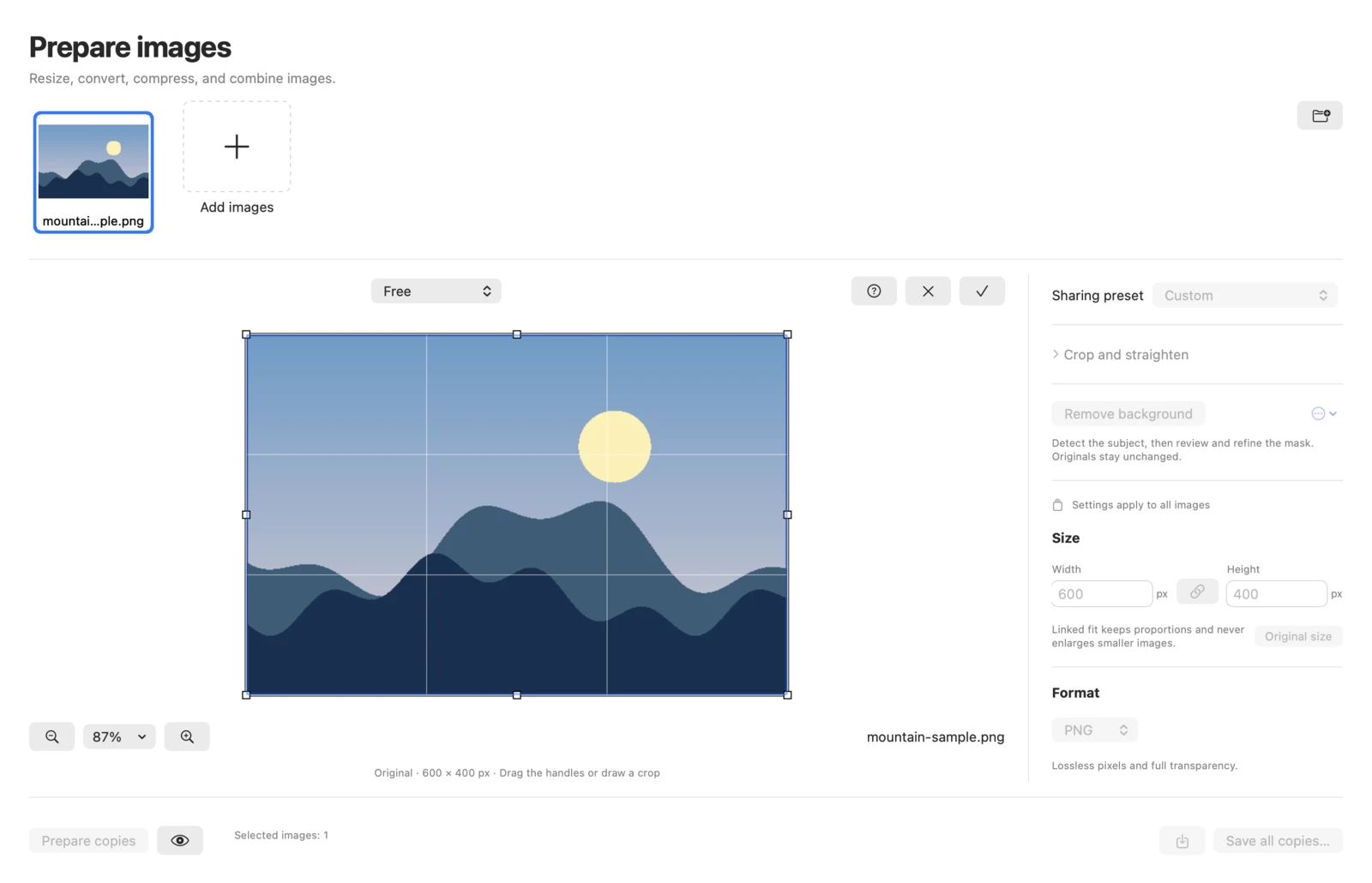
Mac版Pikeboxの切り抜き画面。表示言語は英語です。
- 写真を選び、画像を切り抜く を開きます。枠を描くか、枠のハンドルをドラッグします。枠の内側をドラッグすると移動できます。切り抜き比率 で形を固定できます。
- Returnキーまたは 切り抜きを適用 で反映します。Escapeキーを押すと反映せずに閉じます。矢印キーで細かく動かし、Shiftキーを加えると大きく動かせます。
- 切り抜きと傾き補正 には 中央の正方形、透明な端をトリミング、傾きを補正 があります。傾き補正でできた透明な角を残すには、PNG、WebP、TIFFを使います。ツールバーで90°ずつ回転し、形状の調整で選択した画像を反転できます。
プレビューから切り抜き画面を開くまでの無音動画。
切り抜きと傾きを細かく調整する
- 自由、元の縦横比、1:1、4:3、3:2、16:9、幅固定、高さ固定から選びます。Shift キーで比率を維持し、Option キーで中心を基準に拡大縮小し、Space キーでドラッグ中の枠を移動します。Option キーと矢印キーでも枠の大きさを変えられます。
- 正確な切り抜き座標(詳細) で左、上、幅、高さをピクセルで入力します。透明な端をトリミング は完全に透明な縁だけを取り除きます。傾きは左右に最大 15 度補正できます。編集を取り消すには ジオメトリをリセット を使います。
背景を取り除く、または置き換える
- 写真を選び、背景を削除 をクリックします。被写体を自分で指定するには 背景のオプション から 手動マスクを開始 を選びます。
- 変更前、結果、マスク を切り替えて確認します。マスクでは 残す や 消す で塗り、ブラシのサイズ を調整します。ブラシにフォーカスを合わせると、矢印キーで移動し、スペースキーで塗れます。
- ぼかし で輪郭をぼかし、境界 で輪郭を移動します。コピーの準備前に細部を確認します。単色に置き換えるには 単色の背景 で色を選び、透明を残すにはPNG、WebP、TIFFを使います。マスクの編集をリセット でマスクの調整を戻し、背景を復元 で背景の編集を取り消します。
マスクと境界を調整する
- マスク 表示で マスクを重ねて表示 を使い、回転前の画像にマスクを重ねます。残す で被写体を戻し、消す で背景を消します。ブラシにフォーカスすると、矢印キーで移動、Shift キーで速く移動、Space キーで描画できます。
- ぼかし で境界をぼかし、境界 で境界を動かします。結果 で細部を確認します。被写体を検出できないときは手動のマスクを作ります。ストロークを取り消したり、マスクの編集をリセットしたりできます。
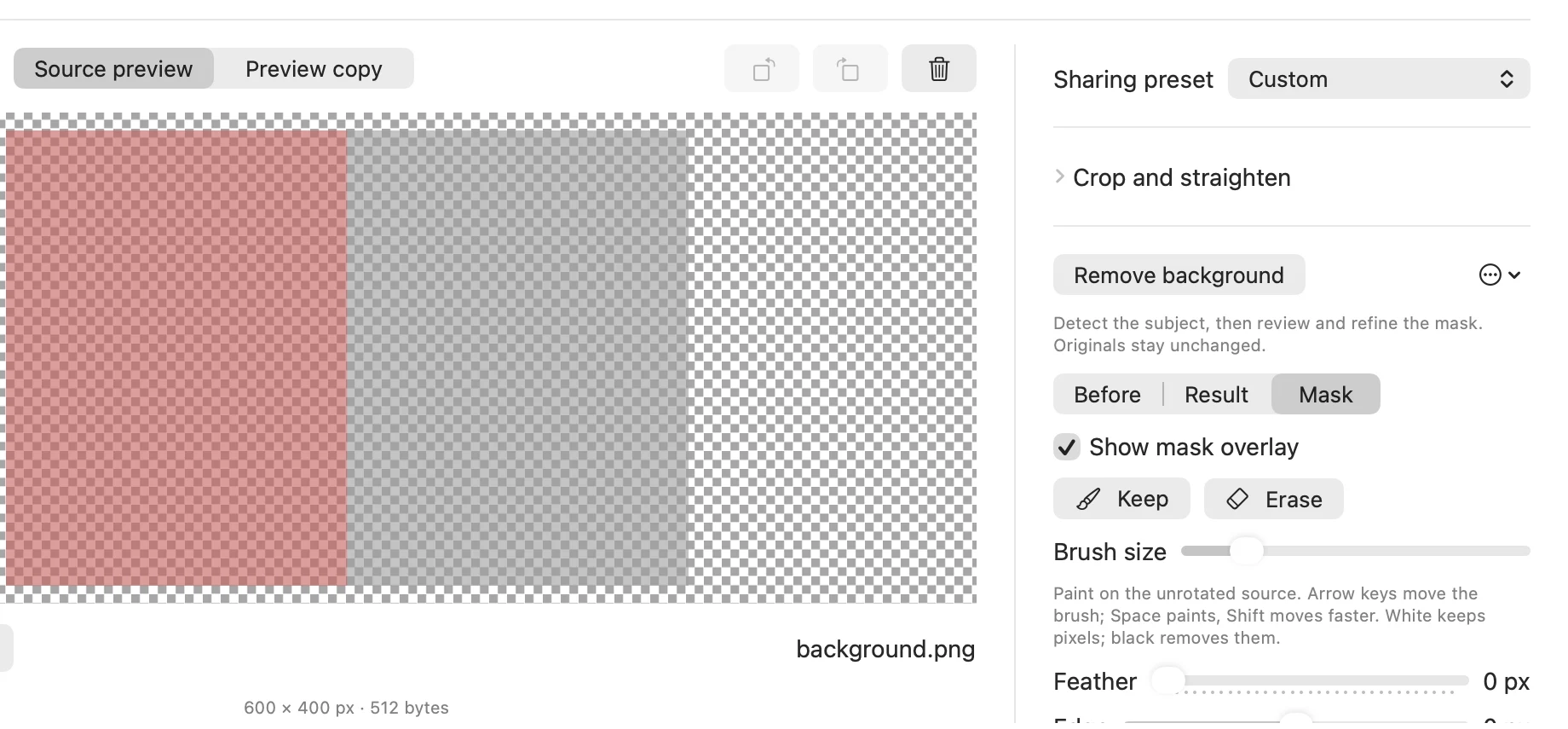
Mac版Pikeboxの英語画面。
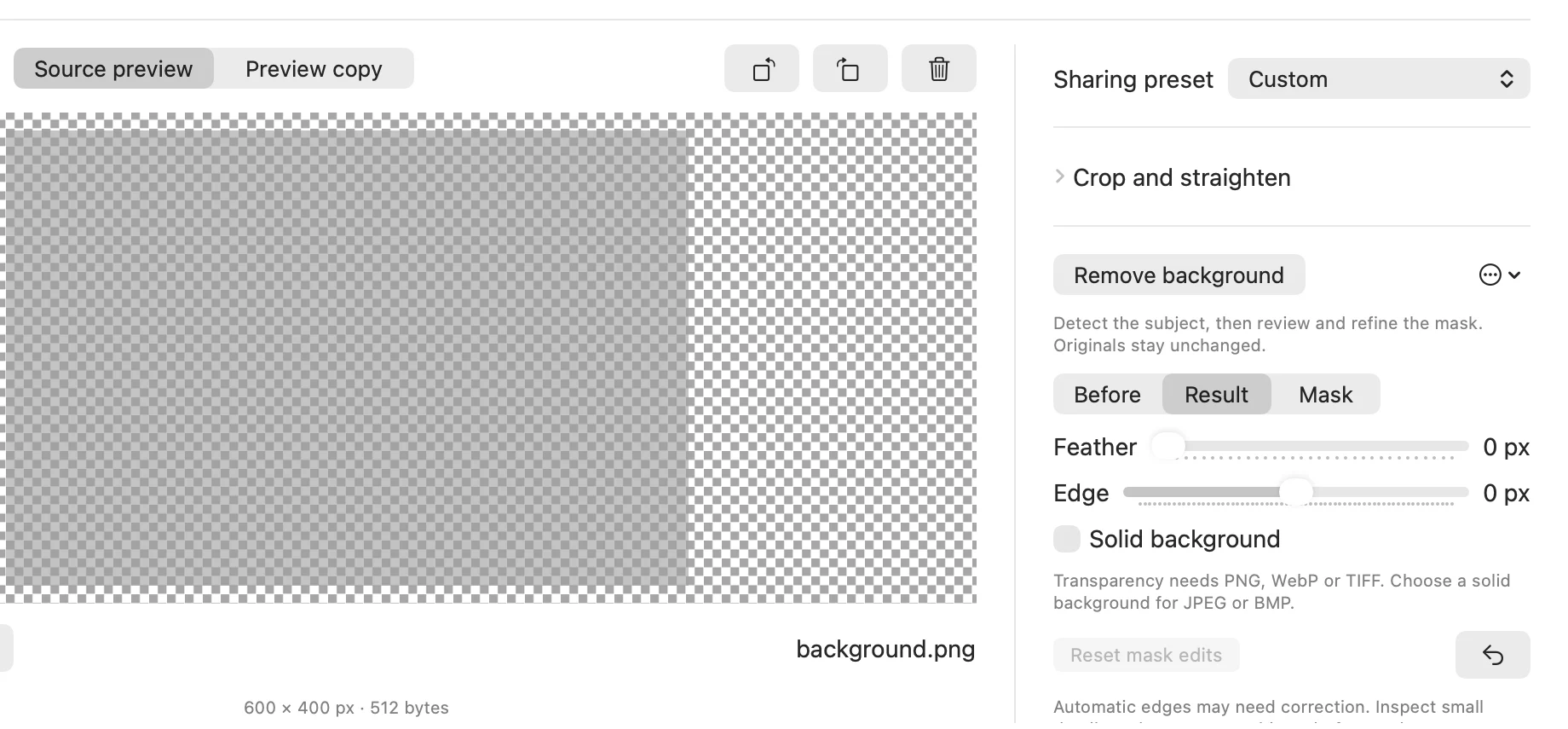
Mac版Pikeboxの英語画面。
アニメーションGIFを作る
静止画を2枚以上選び、アニメーション を開きます。再生順はサムネイルの並び順です。前に移動 と 後ろに移動 で変更します。各コマの フレーム時間(ミリ秒) を10ミリ秒単位で設定し、無限に繰り返す または繰り返し回数を選びます。アニメーション GIF を作成 で作成し、プレビューを確認します。アニメーションGIFを保存… が表示される場合はそれを使い、表示されない場合はアニメーションのプレビューから保存します。GIFは色数が少なく、ピクセルは完全な透明か不透明になります。
フレームの表示時間と繰り返しを設定する
- 2 枚以上の画像を選び、一覧の順番を変えます。サムネイルを順に選び、表示時間を設定します。100 ms は 0.1 秒です。10~655,350 ms の間で 10 ms 刻みに指定できます。
- 無限に繰り返す をオンにするか、最初の再生後の繰り返し回数を入力します。各画像は拡大せずに共通の枠に収まります。GIF を作成し、アニメーション GIF をプレビュー で確認してアニメーションを保存します。
コピーを比較して保存する
コピーを準備 をクリックし、コピーをプレビュー または 比較 を選びます。比較の境界線をドラッグして、元画像とコピーを確認します。編集後はコピーを作り直す必要がある場合があります。
1枚なら コピーを保存…、まとめてなら すべてのコピーを保存… を使います。保存先 で保存先を選びます。一部の処理が失敗したときは、その画像のメッセージを確認し、準備済みのコピーを保存します。保存結果が不明な場合は 保存状況を確認 で確認します。
保存する前に比較する
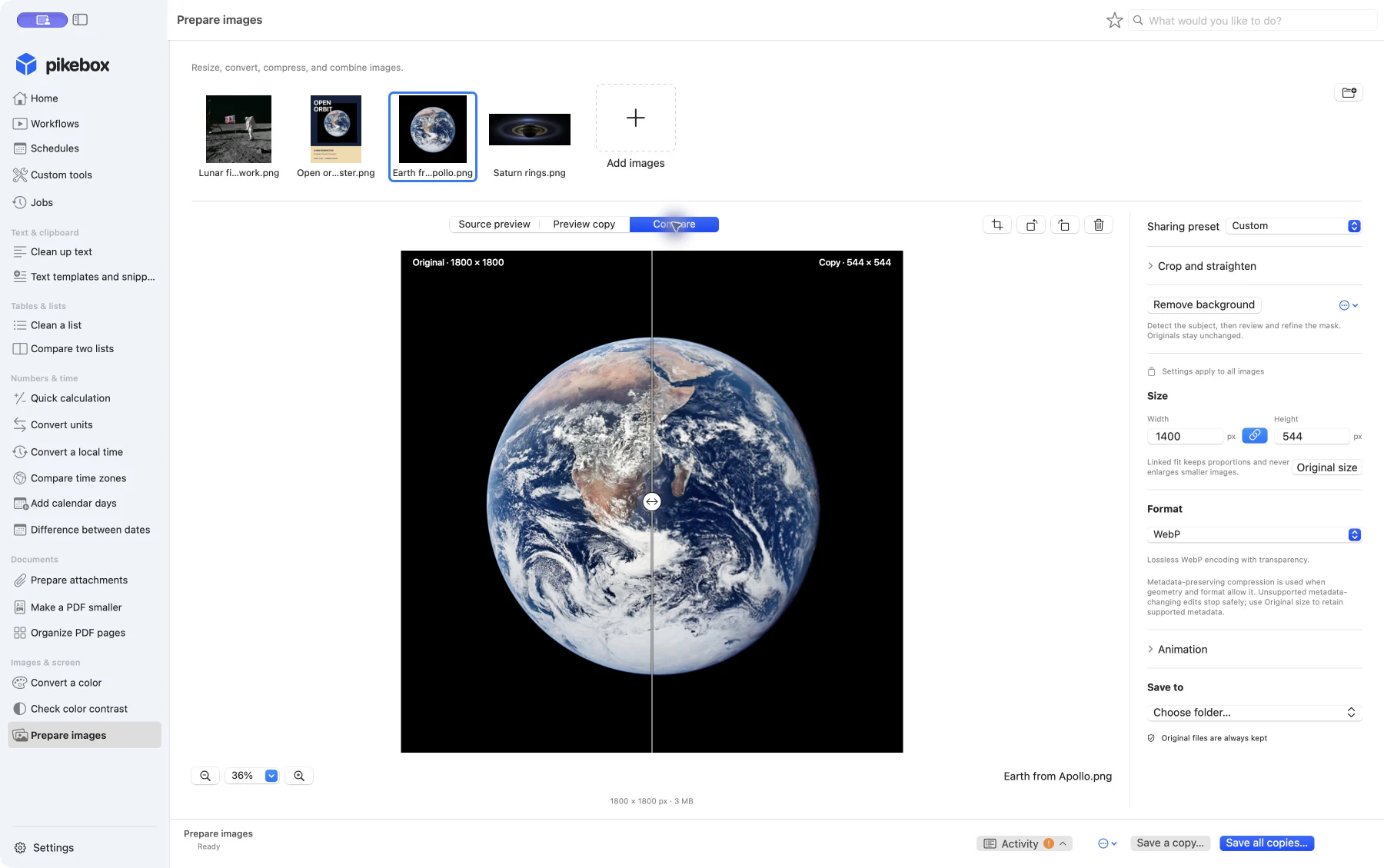
サンプル画像。Macの画面は英語表示です。
- コピーを準備したら 元画像のプレビュー、コピーをプレビュー、比較 を選びます。仕切りをドラッグするか、仕切りにフォーカスして左右の矢印キーで 1% ずつ、Shift キーも押すと 10% ずつ動かせます。Home と End で片側を全体表示します。
- 設定を変えたらコピーを準備し直してから比較します。倍率を上げて細部を見たり、既定のビューアで開く で別のアプリから確認したりできます。
まとめて保存し、失敗したファイルを確認する
- 保存先 の フォルダを選択… でフォルダを指定します。フォーカス中のコピーは コピーを保存…、準備済みの一式は すべてのコピーを保存… で保存します。
- 準備に失敗したファイルのメッセージを確認します。画像を小さくしたり、元のサイズや対応形式を使ったりすると、メモリやメタデータの問題を解決できる場合があります。準備済みのものを保存し、結果が分からないときは再試行の前に 保存状況を確認 を使います。
色を変換
色を変換 を開き、色 に #0866FF などの値を貼り付けるか、カラーピッカーで色を選びます。半透明にするには不透明度を調整します。形式と入力例 に入力例があります。結果をクリックするとHex、RGB、RGBA、HSLなどの形式でコピーできます。ほかの形式は一覧を展開すると表示されます。
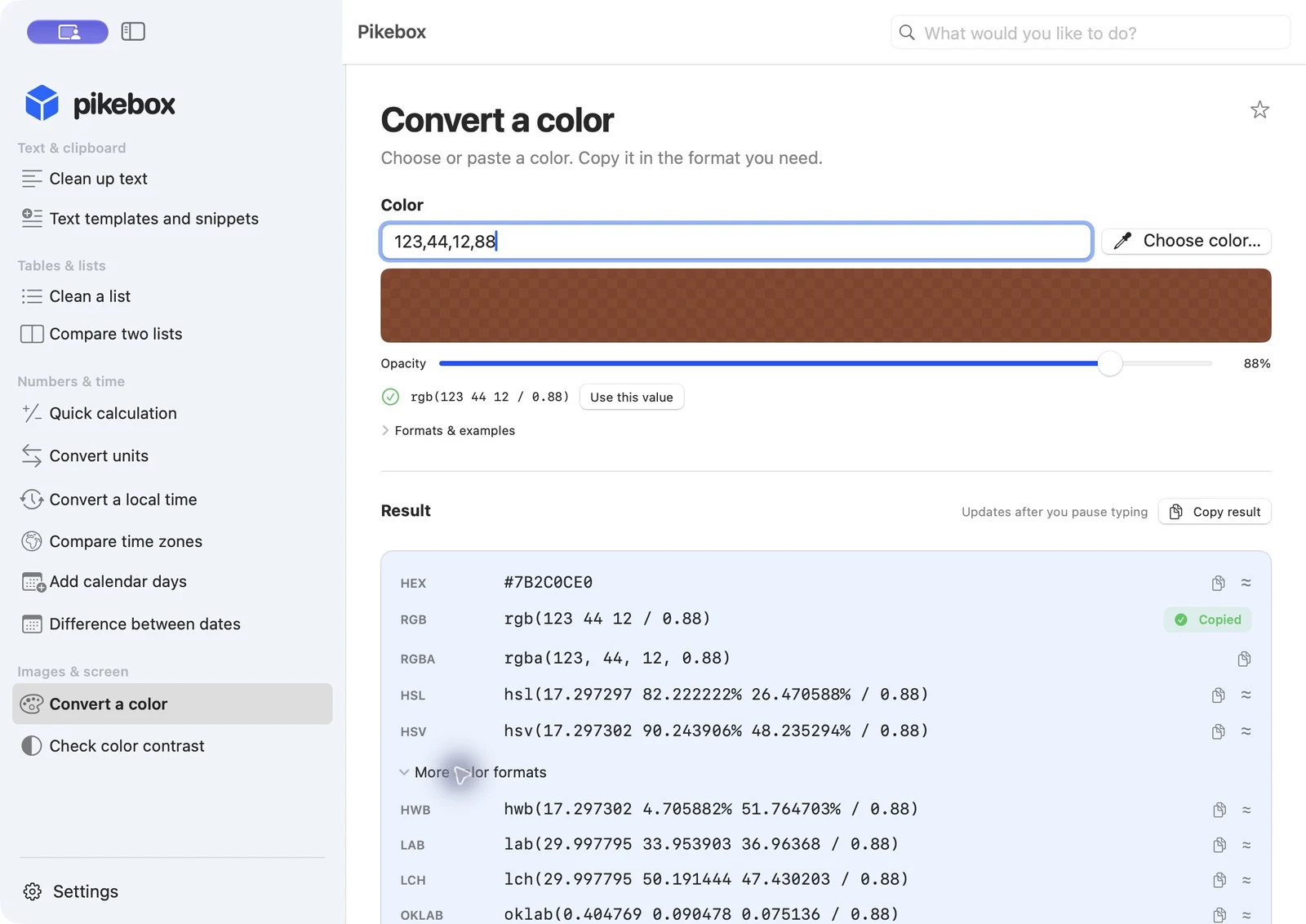
Mac版Pikeboxの英語画面。
色のコントラストを確認
文字色 と 背景色 を入力するか、カラーピッカーで選びます。背景は不透明にしてください。Pikeboxは見本、コントラスト比、満たした基準を表示します。AAの目安は通常の文字が 4.5:1 以上、大きな文字が 3:1 以上です。通常の文字でAAAを満たすには 7:1 以上が必要です。不足していれば、明るい背景では文字を暗く、暗い背景では文字を明るくして試してください。この結果は入力した2色に適用されます。
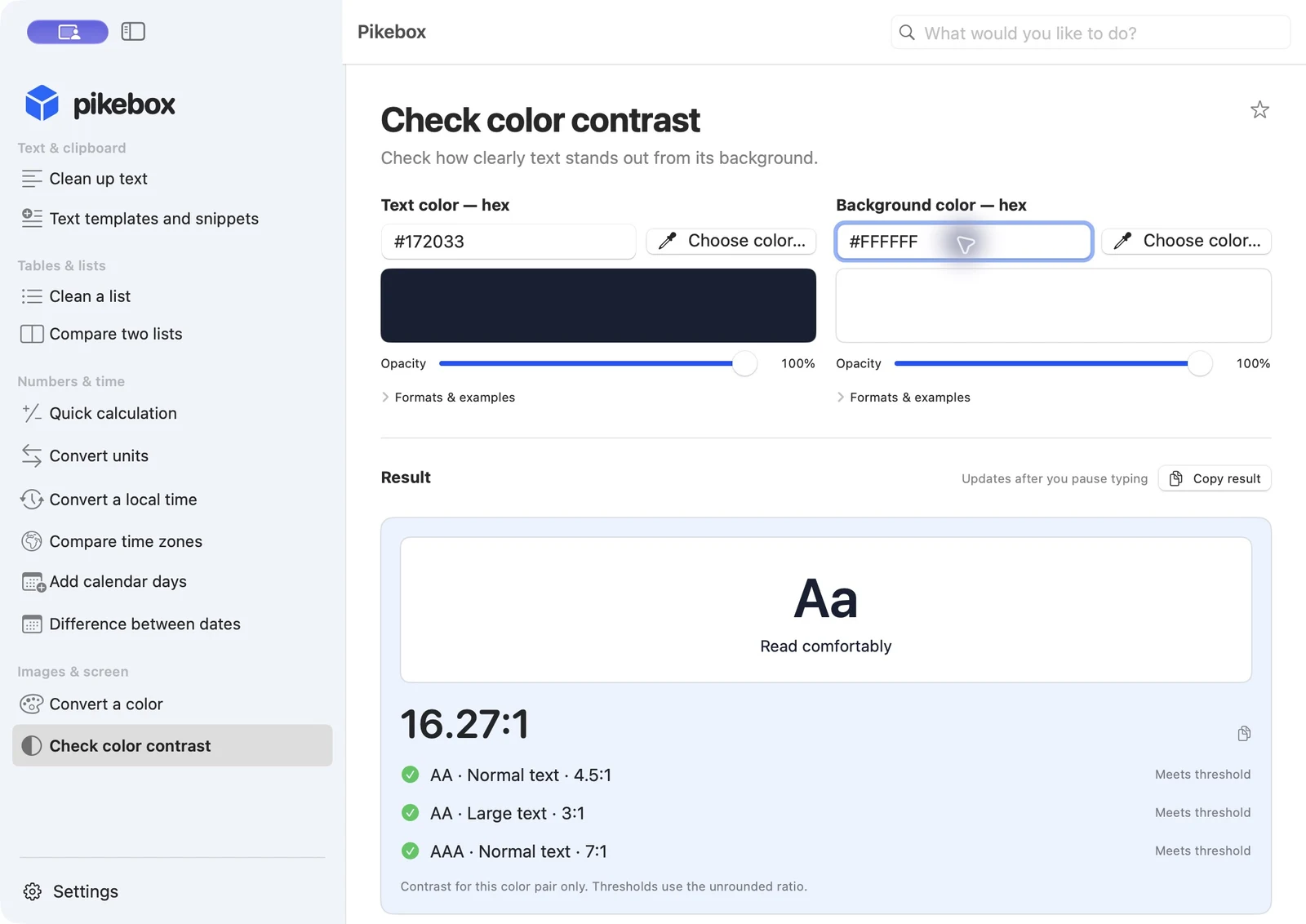
Mac版Pikeboxの英語画面。