

Imágenes y colores
Cambia el tamaño o el formato de fotos, recórtalas, elimina fondos, crea GIF animados y trabaja con colores.
Preparar imágenes
Abre Preparar imágenes y usa Añadir imágenes o arrastra las imágenes a la herramienta. Puedes añadir una imagen, un grupo o una carpeta. Selecciona una miniatura para previsualizarla. Si la ventana es estrecha, abre Ajustes para mostrar las opciones. Pikebox guarda copias por separado.
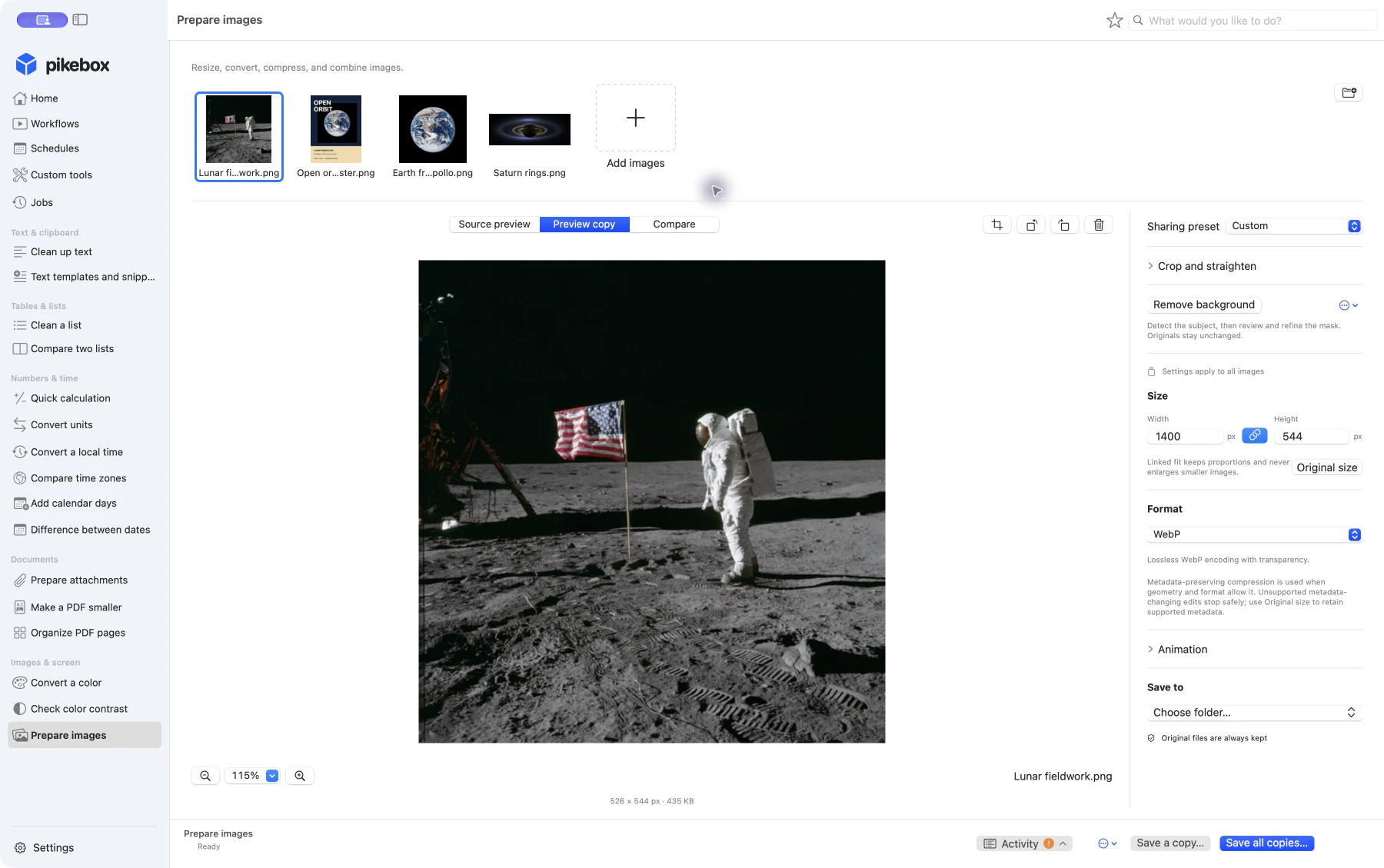
Pikebox para Mac con la interfaz en inglés.
Elige las imágenes de un lote
Las cuatro imágenes de ejemplo comparten tamaño y formato WebP. Aquí los límites enlazados son 1400 × 544 píxeles: cada copia cabe en ambos sin deformarse. La foto lunar queda en 526 × 544 píxeles y la foto cuadrada de la Tierra en 544 × 544 píxeles.
- Pulsa una miniatura para enfocarla. Usa Comando y clic para añadir o quitar miniaturas, o Mayúsculas y clic para seleccionar un intervalo.
- El ajuste preestablecido, tamaño y formato se aplican a todas las imágenes. Recortar, enderezar y editar el fondo afectan a la imagen enfocada. Rotar y voltear afectan a las imágenes seleccionadas.
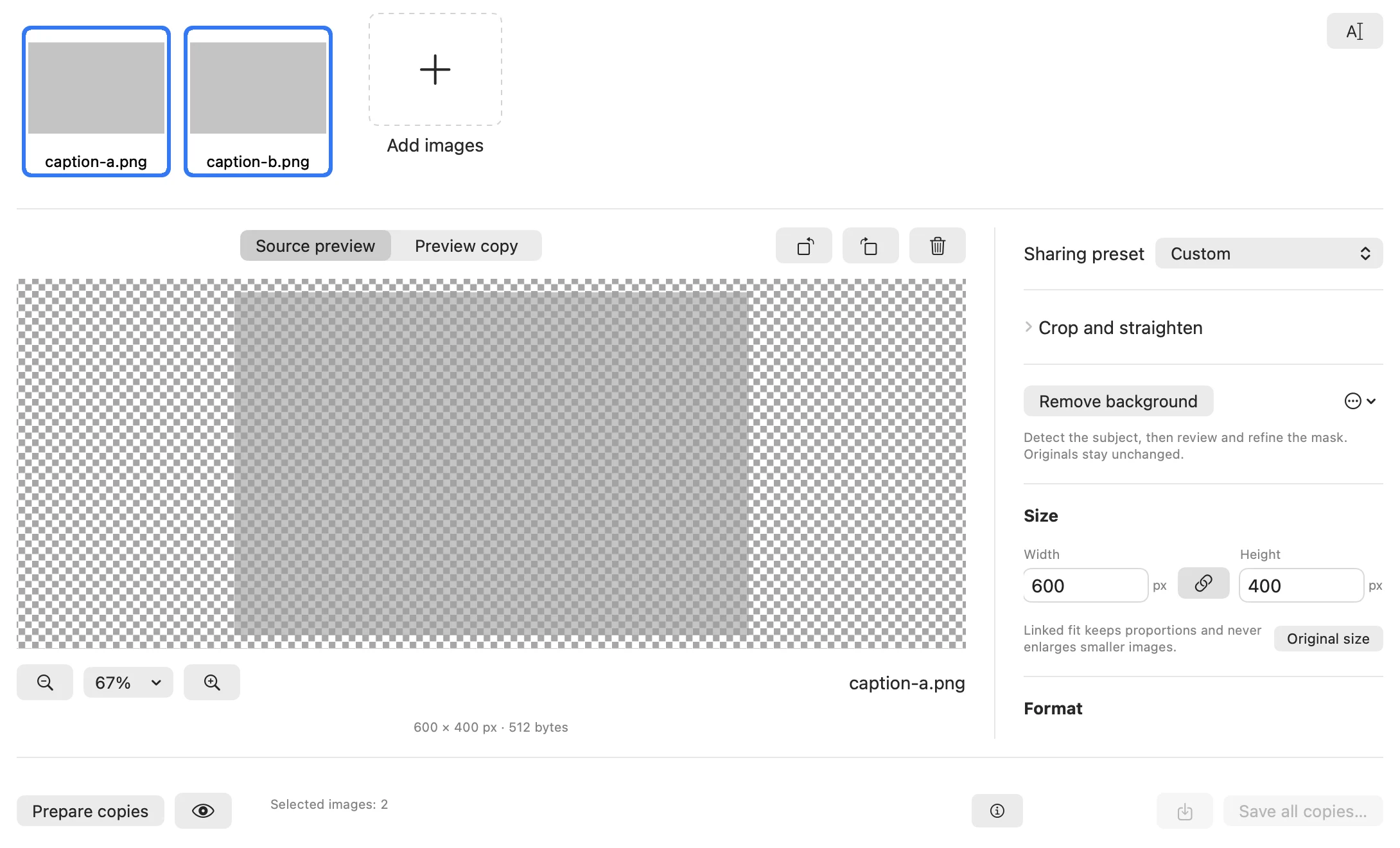
Pikebox para Mac con la interfaz en inglés.
Cambiar el tamaño, comprimir o convertir
- Elige Ajuste para compartir o cambia las opciones a mano. El ajuste Web usa WebP de hasta 1600 píxeles y el de correo JPEG de hasta 1280 píxeles.
- En Tamaño, define Anchura y Altura. Déjalos vinculados para respetar ambos límites sin deformar la imagen. Desvincúlalos para elegir medidas exactas, aunque cambien las proporciones. Pikebox no amplía imágenes pequeñas. Tamaño original cancela el cambio de tamaño.
- Elige Formato. PNG, WebP sin pérdida y los TIFF compatibles de una sola imagen conservan la transparencia. JPEG y BMP necesitan una imagen opaca. GIF usa una paleta reducida. Baja Calidad para obtener un JPEG más pequeño y revisa los detalles.
Prepara en grupo las fotos que necesiten el mismo tamaño y formato. Cada foto puede tener un recorte o un fondo distinto. Si una modificación no permite conservar los metadatos o la información de color, prueba con el tamaño y el formato originales.
Elige ajuste, tamaño y formato
- Usa Web · WebP, 1600 px para WebP sin pérdida, Correo · JPEG, 1280 px para JPEG de calidad 80 o PNG de tamaño original para PNG sin redimensionar. Elige Personalizado para usar tus ajustes.
- Vincula las dimensiones para respetar ambos límites sin deformar la imagen. Desvincúlalas para usar medidas exactas. PNG, WebP y TIFF compatible conservan transparencia. El control de calidad aparece solo para JPEG.
Recortar, enderezar, girar y voltear
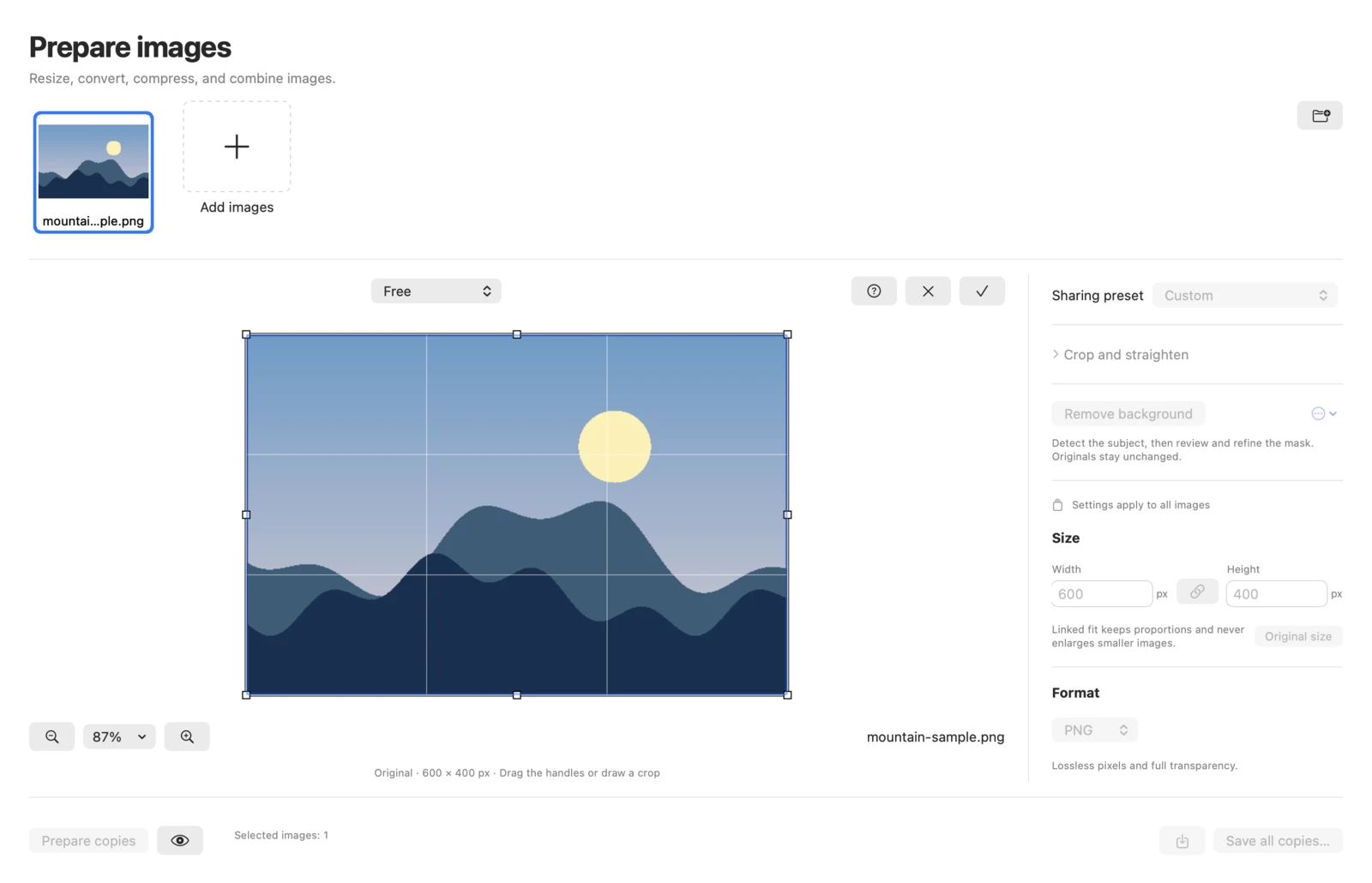
Editor de recorte de Pikebox para Mac, en inglés.
- Selecciona una foto y elige Recortar imagen. Dibuja un marco o arrastra sus bordes. Arrastra dentro del marco para moverlo. Usa Proporciones del recorte para fijar una forma.
- Pulsa Retorno o elige Aplicar recorte. Pulsa Escape para salir sin aplicar el recorte. Usa las flechas para moverlo con precisión y añade Mayúsculas para moverlo más deprisa.
- Abre Recortar y enderezar para usar Cuadrado centrado, Recortar bordes transparentes o Enderezar. Al enderezar pueden quedar esquinas transparentes. Usa PNG, WebP o TIFF para conservarlas. Gira la selección en pasos de 90° con la barra y voltéala con los controles de geometría.
Demostración sin audio que pasa de la vista previa al editor de recorte.
Afina el recorte y la geometría
- Elige libre, proporción original, 1:1, 4:3, 3:2, 16:9, ancho fijo o alto fijo. Mayúsculas mantiene la proporción, Opción cambia el tamaño desde el centro y Espacio mueve el recorte mientras lo dibujas. Usa Opción y las flechas para cambiarlo con el teclado.
- Abre Coordenadas precisas de recorte (avanzado) para fijar posición y tamaño en píxeles. Recortar bordes transparentes elimina bordes totalmente transparentes. Endereza hasta 15 grados en ambos sentidos o usa Restablecer geometría para borrar los cambios.
Quitar o sustituir un fondo
- Selecciona la foto y pulsa Quitar fondo. Para marcar el sujeto a mano, abre Opciones de fondo y elige Crear máscara manual.
- Cambia entre Antes, Resultado y Máscara. En la máscara, pinta con Conservar o Borrar. Ajusta Tamaño del pincel. Con el pincel activo, las flechas lo mueven y la barra espaciadora pinta.
- Usa Suavizado para suavizar el borde y Borde para desplazarlo. Revisa los detalles antes de preparar la copia. Activa Fondo sólido y elige un color o usa PNG, WebP o TIFF para conservar la transparencia. Restablecer máscara reinicia los retoques y Restaurar fondo descarta el cambio de fondo.
Inspecciona la máscara y afina sus bordes
- En Máscara, usa Mostrar superposición para verla sobre el original sin rotar. Usa Conservar para recuperar el sujeto y Borrar para quitar el fondo. Con el pincel enfocado, muévelo con las flechas, acelera con Mayúsculas y pinta con Espacio.
- Aumenta Suavizado para suavizar el borde y ajusta Borde para moverlo. Mira los detalles en Resultado. Si no detecta el sujeto, inicia una máscara manual. Deshaz un trazo o restablece los cambios si hace falta.
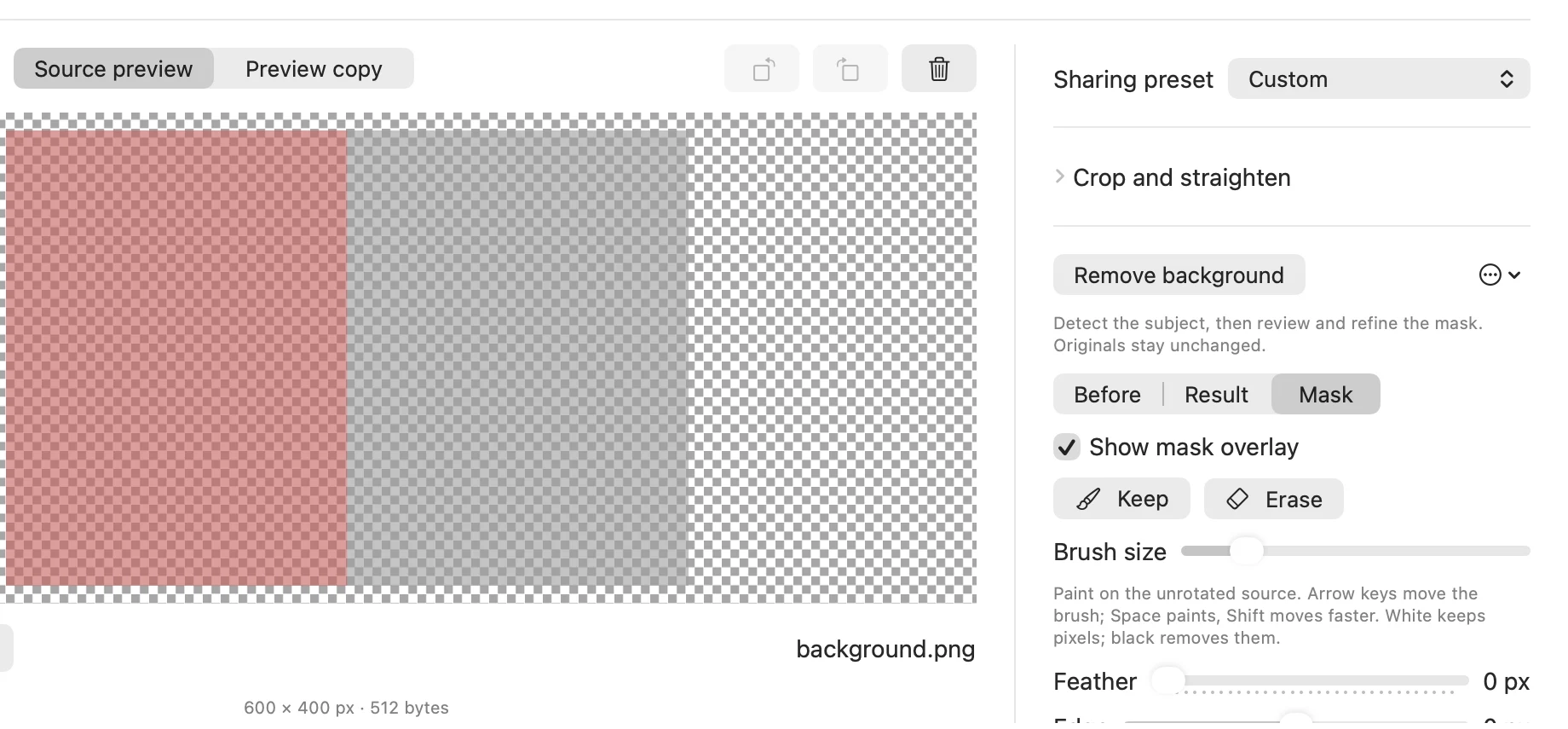
Pikebox para Mac con la interfaz en inglés.
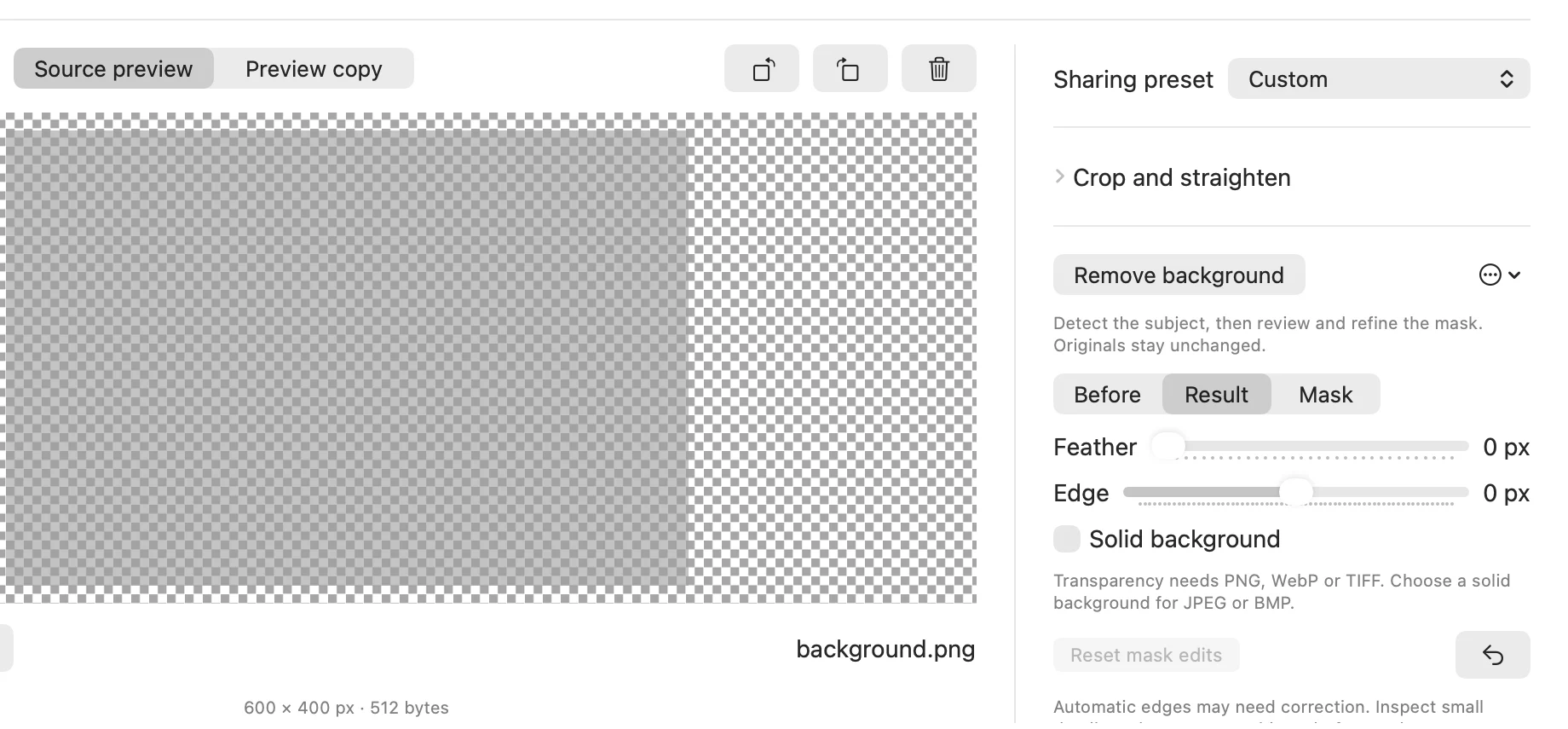
Pikebox para Mac con la interfaz en inglés.
Crear un GIF animado
Selecciona al menos dos imágenes fijas y abre Animación. Se reproducen en el orden de las miniaturas. Cámbialo con Mover antes y Mover después. Define Duración del fotograma (ms) para cada fotograma en pasos de 10 ms. Usa Repetir siempre o indica un número de repeticiones. Pulsa Crear GIF animado, revisa la vista previa y guarda con Guardar GIF animado… si aparece, o con el botón de guardar de la vista previa. GIF reduce los colores y solo admite píxeles transparentes u opacos.
Define la duración y las repeticiones
- Selecciona dos imágenes o más. Ordénalas y enfoca cada miniatura para indicar su duración. 100 ms es una décima de segundo. Usa múltiplos de 10 ms entre 10 y 655.350.
- Activa Repetir siempre o indica cuántas repeticiones quieres después del primer ciclo. Los fotogramas caben en un lienzo común sin ampliarse. Crea el GIF, activa Vista previa del GIF animado y guarda la animación.
Comparar y guardar las copias
Pulsa Preparar copias, luego elige Vista previa de la copia o Comparar. Arrastra el divisor para inspeccionar el original y la copia. Después de un cambio, puede que necesites preparar las copias otra vez.
Usa Guardar una copia… para una copia o Guardar todas las copias… para varias. Elige una carpeta en Guardar en. Si hay archivos con errores, revisa sus mensajes y guarda las copias listas. Si no está claro si se guardaron, usa Comprobar guardado antes de reintentar.
Compara antes de guardar
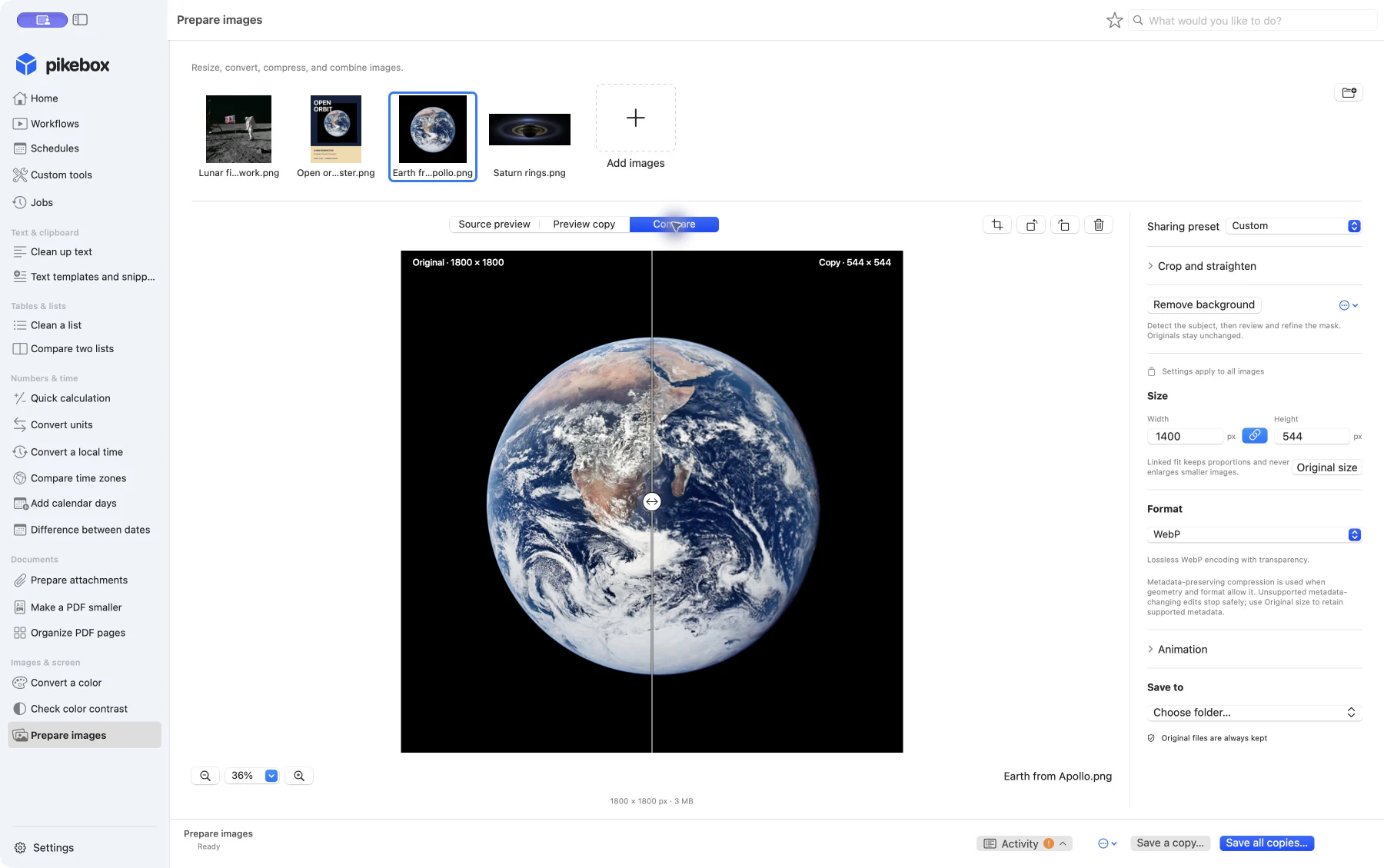
Imágenes de ejemplo; interfaz Mac en inglés.
- Tras preparar las copias, elige Vista previa del origen, Vista previa de la copia o Comparar. Arrastra el divisor o usa las flechas horizontales en pasos de 1%. Añade Mayúsculas para pasos de 10%. Inicio y Fin muestran un lado entero.
- Si cambias los ajustes, vuelve a preparar la copia. Usa el zoom o Abrir en el visor predeterminado para revisar los detalles en otra aplicación.
Guarda el lote y recupera resultados parciales
- Usa Elegir carpeta… en Guardar en. Guarda la copia enfocada con Guardar una copia… o usa Guardar todas las copias… para todas las que estén listas.
- Lee el aviso del archivo que falló. Una imagen más pequeña o las dimensiones originales con un formato compatible pueden resolver problemas de recursos o metadatos. Guarda las copias listas y usa Comprobar guardado antes de repetir un guardado incierto.
Convertir un color
Abre Convertir un color. Pega un valor como #0866FF en Color o usa el selector de color. Ajusta la opacidad si necesitas un color translúcido. Abre Formatos y ejemplos para ver ejemplos. Pulsa un resultado para copiarlo como Hex, RGB, RGBA o HSL. Despliega la lista de formatos para ver más opciones.
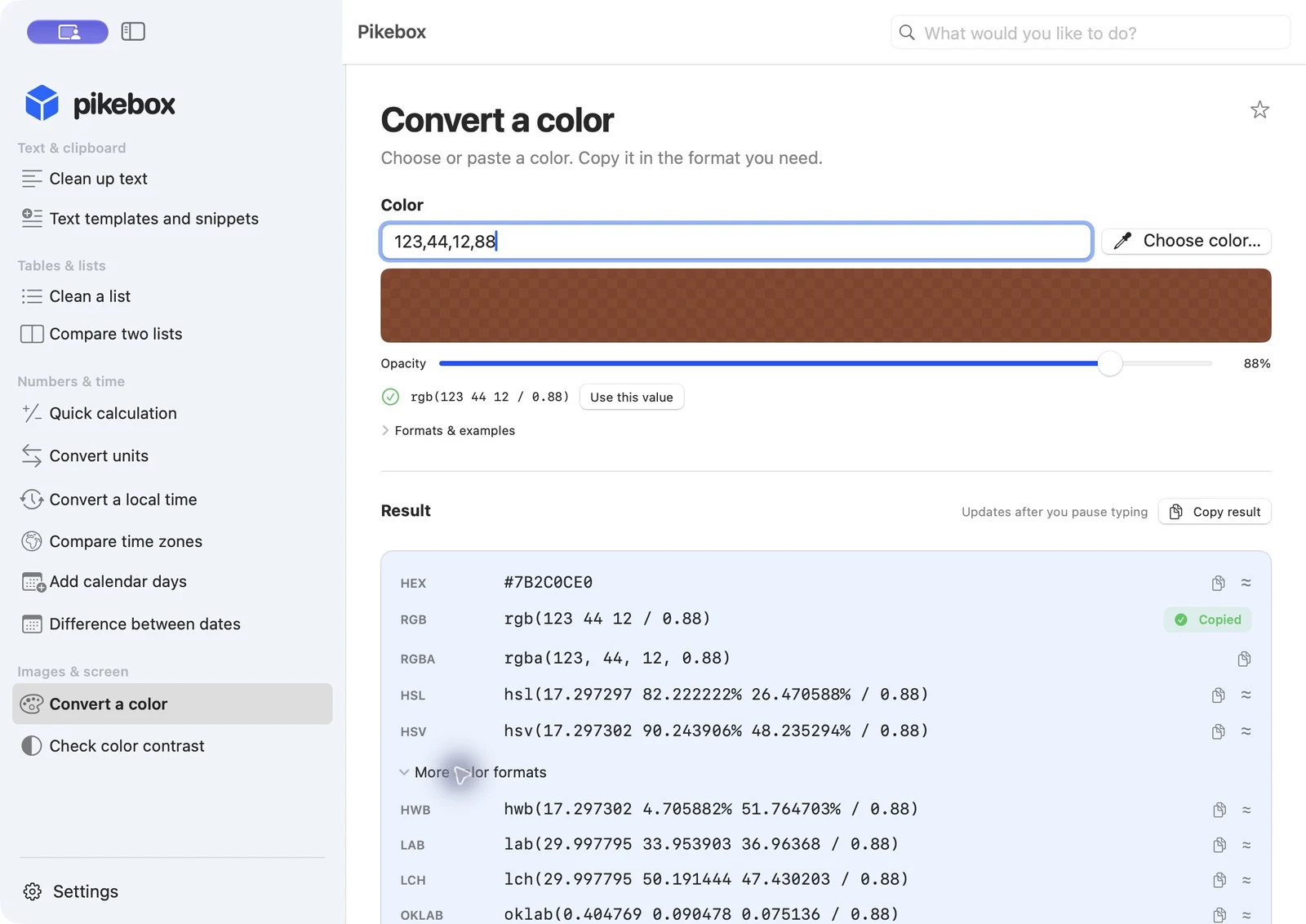
Pikebox para Mac con la interfaz en inglés.
Comprobar el contraste de colores
Introduce o elige Color del texto y Color de fondo. Usa un fondo opaco. Pikebox muestra un ejemplo, la relación de contraste y los niveles que cumple. Para AA, busca al menos 4,5:1 en texto normal y 3:1 en texto grande. AAA para texto normal exige 7:1. Si falta contraste, prueba un texto más oscuro sobre un fondo claro o uno más claro sobre un fondo oscuro. El resultado corresponde a los dos colores elegidos.
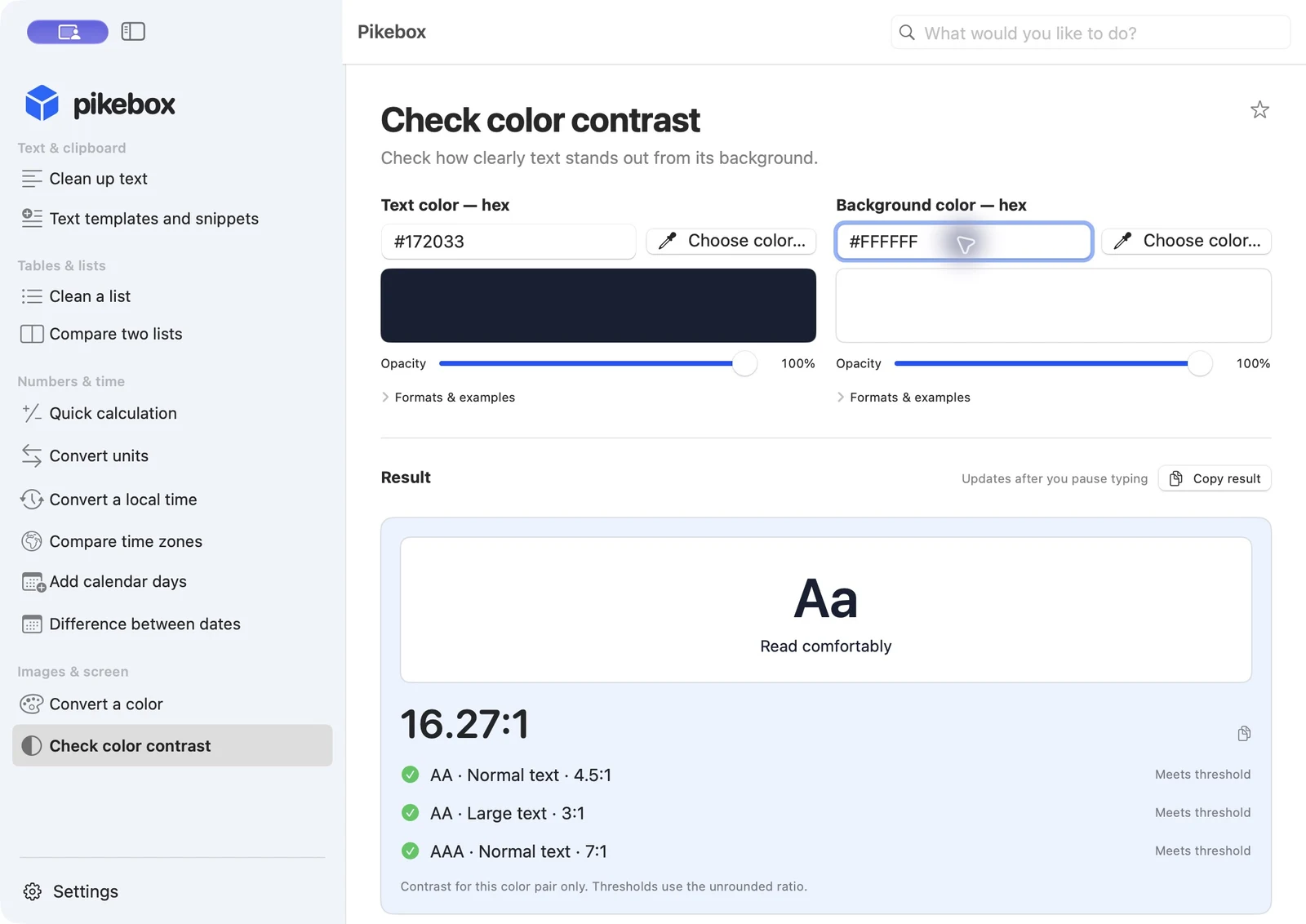
Pikebox para Mac con la interfaz en inglés.