

Bilder und Farben
Verkleinere und konvertiere Fotos, schneide sie zu, entferne Hintergründe, erstelle GIFs und arbeite mit Farben.
Bilder vorbereiten
Öffne Bilder vorbereiten. Nutze Bilder hinzufügen oder ziehe Bilder in das Werkzeug. Du kannst eine Datei, mehrere Dateien oder einen Ordner hinzufügen. Klicke auf eine Miniatur für die Vorschau. In einem schmalen Fenster öffnet Einstellungen die ausgeblendeten Einstellungen. Pikebox speichert separate Kopien.
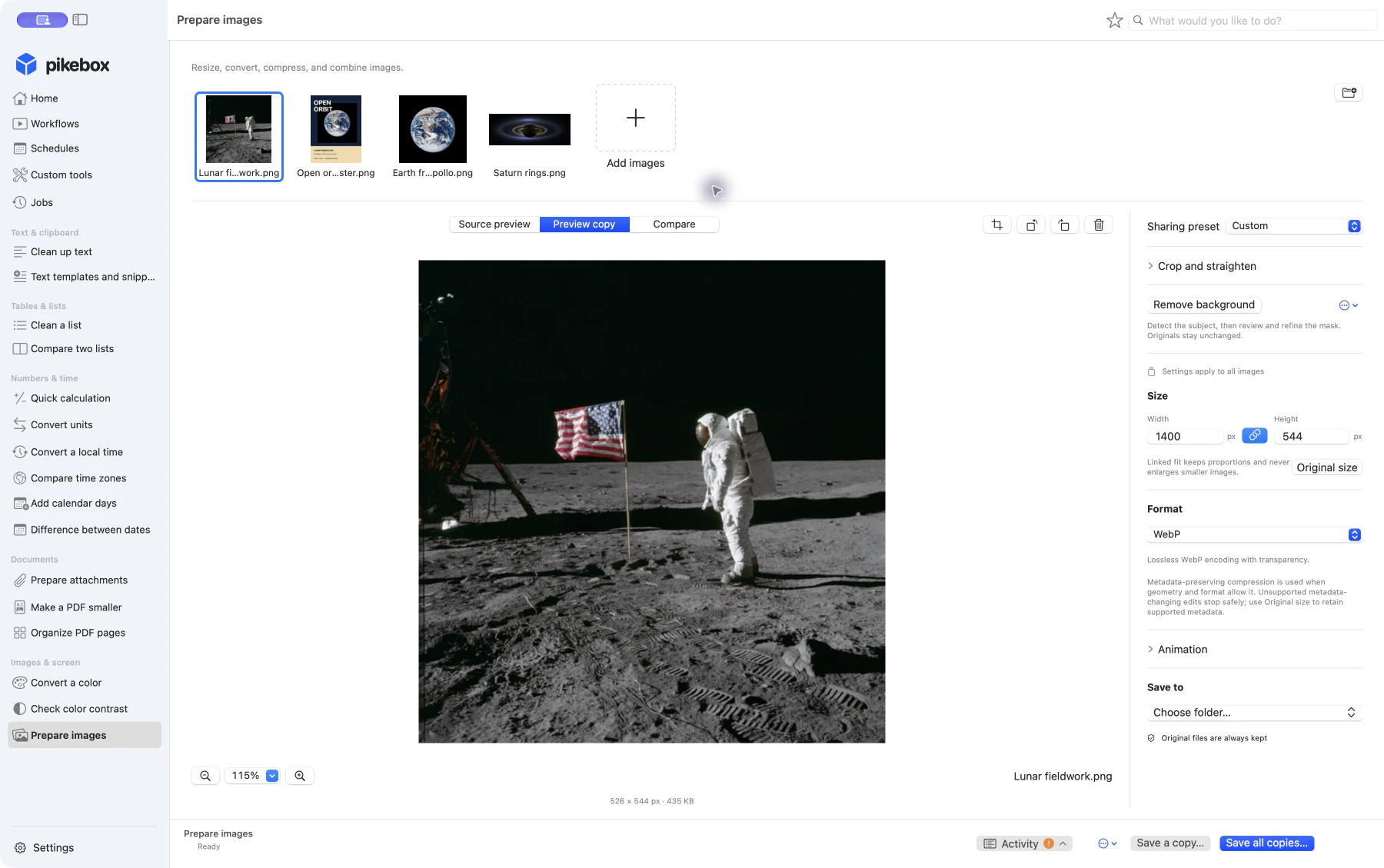
Pikebox für Mac mit englischer Oberfläche.
Bilder für einen Stapel auswählen
Für die vier Beispielbilder gelten dieselbe Größe und das WebP-Format. Hier sind die verknüpften Grenzen 1400 × 544 Pixel: Jede Kopie passt ohne Verzerrung in beide Grenzen. Das Mondfoto wird 526 × 544 Pixel groß, das quadratische Erdfoto 544 × 544 Pixel.
- Klicke auf eine Miniatur, um ein Bild zu fokussieren. Mit gedrückter Befehlstaste änderst du die Auswahl einzelner Bilder, mit der Umschalttaste wählst du einen Bereich aus.
- Vorgabe, Größe und Format gelten für alle Bilder. Zuschneiden, transparente Ränder entfernen, Begradigen und Hintergrund bearbeiten gelten für das fokussierte Bild. Drehen und Spiegeln gelten für die ausgewählten Bilder. Prüfe vorher die Anzahl.
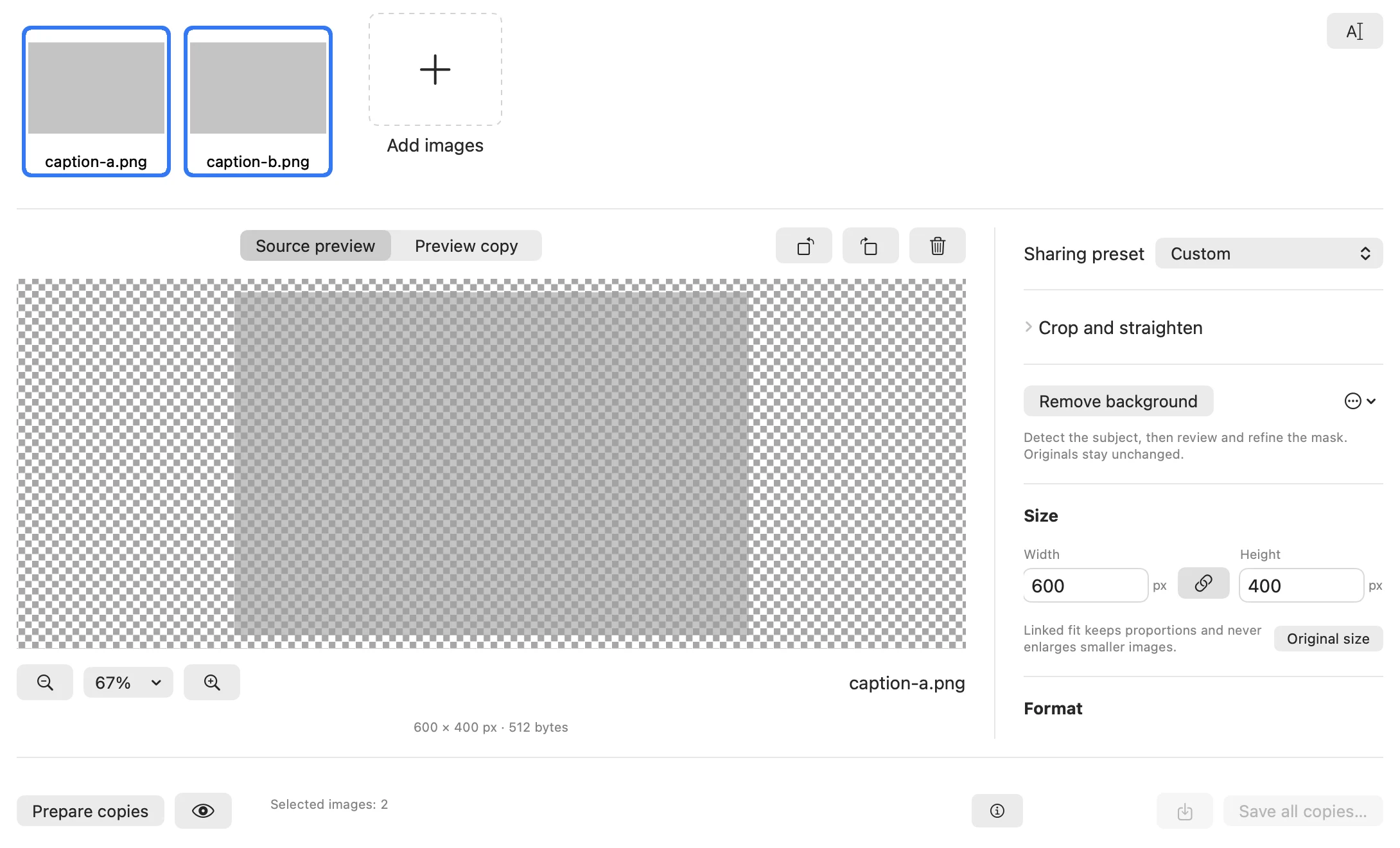
Pikebox für Mac mit englischer Oberfläche.
Bilder skalieren, komprimieren oder konvertieren
- Wähle eine Freigabevorlage oder passe die Einstellungen selbst an. Die Web-Vorgabe verwendet WebP mit bis zu 1600 Pixeln, die E-Mail-Vorgabe JPEG mit bis zu 1280 Pixeln.
- Setze unter Größe die Werte für Breite und Höhe. Verbundene Werte halten beide Grenzen ein und erhalten die Proportionen. Trenne sie für exakte Maße, wenn sich die Proportionen ändern dürfen. Kleine Bilder werden nicht vergrößert. Mit Originalgröße setzt du die Skalierung zurück.
- Wähle Format. PNG, verlustfreies WebP und unterstützte TIFF-Einzelbilder behalten Transparenz. JPEG und BMP benötigen ein deckendes Bild. GIF verwendet weniger Farben. Senke Qualität für eine kleinere JPEG-Datei und prüfe die Details.
Bereite Bilder gemeinsam vor, wenn Größe und Format einheitlich sein sollen. Zuschnitt und Hintergrund können je Bild verschieden sein. Wenn sich Metadaten oder Farbinformationen bei einer Bearbeitung nicht erhalten lassen, versuche es mit Originalgröße und Originalformat.
Vorgabe, Größe und Format wählen
- Wähle Web · WebP, 1600 px für verlustfreies WebP, E-Mail · JPEG, 1280 px für JPEG-Qualität 80 oder PNG in Originalgröße für PNG in Originalgröße. Nutze Benutzerdefiniert für eigene Einstellungen.
- Verknüpfte Maße erhalten das Seitenverhältnis. Löse die Verknüpfung für exakte Maße. Wähle PNG, WebP oder kompatibles TIFF, um Transparenz zu erhalten. Der Qualitätsregler gilt für JPEG.
Zuschneiden, begradigen, drehen und spiegeln
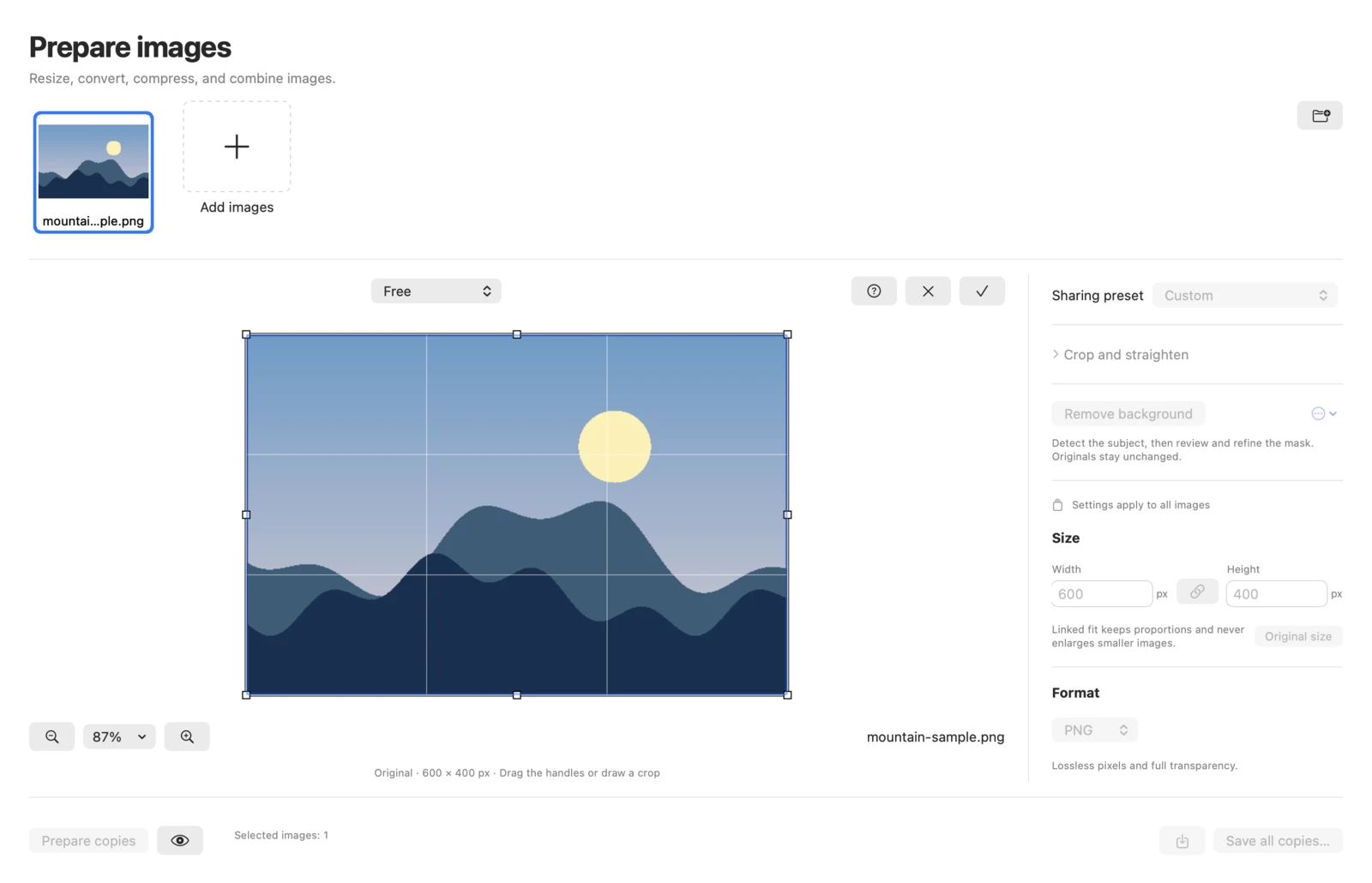
Zuschneidewerkzeug in Pikebox für Mac auf Englisch.
- Wähle ein Foto und öffne Bild zuschneiden. Ziehe einen Rahmen auf oder verschiebe seine Griffe. Ziehe im Rahmen, um ihn zu bewegen. Mit Seitenverhältnis legst du eine Form fest.
- Drücke Return oder klicke auf Zuschnitt anwenden. Esc verwirft den Entwurf. Mit den Pfeiltasten verschiebst du den Rahmen präzise, mit der Umschalttaste in größeren Schritten.
- Öffne Zuschneiden und geraderichten für Mittiges Quadrat, Transparente Ränder entfernen oder Geraderichten. Beim Begradigen können transparente Ecken entstehen. PNG, WebP und TIFF erhalten sie. Über die Symbolleiste drehst du die Auswahl in 90°-Schritten, über die Geometrie-Optionen spiegelst du sie.
Stummes Video mit der Bildvorschau und dem geöffneten Zuschneidewerkzeug.
Zuschnitt und Ausrichtung verfeinern
- Wähle freien Zuschnitt, Originalverhältnis, 1:1, 4:3, 3:2, 16:9 oder fixiere Breite oder Höhe. Die Umschalttaste hält das Verhältnis, die Wahltaste zieht vom Mittelpunkt aus und die Leertaste verschiebt den Zuschnitt beim Ziehen. Wahltaste und Pfeile ändern die Größe per Tastatur.
- Gib unter Genaue Zuschnittkoordinaten (erweitert) linke und obere Position, Breite und Höhe in Pixeln ein. Transparente Ränder entfernen entfernt vollständig transparente Ränder. Begradige um bis zu 15 Grad in beide Richtungen oder entferne die Änderungen mit Geometrie zurücksetzen.
Hintergrund entfernen oder ersetzen
- Wähle das Foto und klicke auf Hintergrund entfernen. Für einen eigenen Umriss öffne Hintergrundoptionen und wähle Manuelle Maske beginnen.
- Wechsle zwischen Vorher, Ergebnis und Maske. Male in der Maske mit Behalten oder Entfernen. Passe Pinselgröße an. Ist der Pinsel aktiv, verschieben ihn die Pfeiltasten und die Leertaste malt.
- Mit Weiche Kante zeichnest du die Kante weicher, mit Rand verschiebst du sie. Prüfe feine Details. Mit Einfarbiger Hintergrund setzt du eine Farbe ein. Für Transparenz verwende PNG, WebP oder TIFF. Maskenänderungen zurücksetzen setzt die Nachbearbeitung zurück und Hintergrund wiederherstellen entfernt die Hintergrundänderung.
Maske prüfen und Kante verfeinern
- Nutze Maskenüberlagerung zeigen in der Ansicht Maske, um die Maske auf dem ungedrehten Original zu prüfen. Stelle mit Behalten das Motiv wieder her oder entferne mit Entfernen den Hintergrund. Bei aktivem Pinsel bewegen die Pfeile ihn, die Umschalttaste beschleunigt ihn und die Leertaste malt.
- Erhöhe Weiche Kante für einen weicheren Übergang und verschiebe mit Rand die Kante. Prüfe Details unter Ergebnis. Falls kein Motiv erkannt wird, beginne mit einer manuellen Maske. Einzelne Striche lassen sich rückgängig machen und Maskenänderungen zurücksetzen.
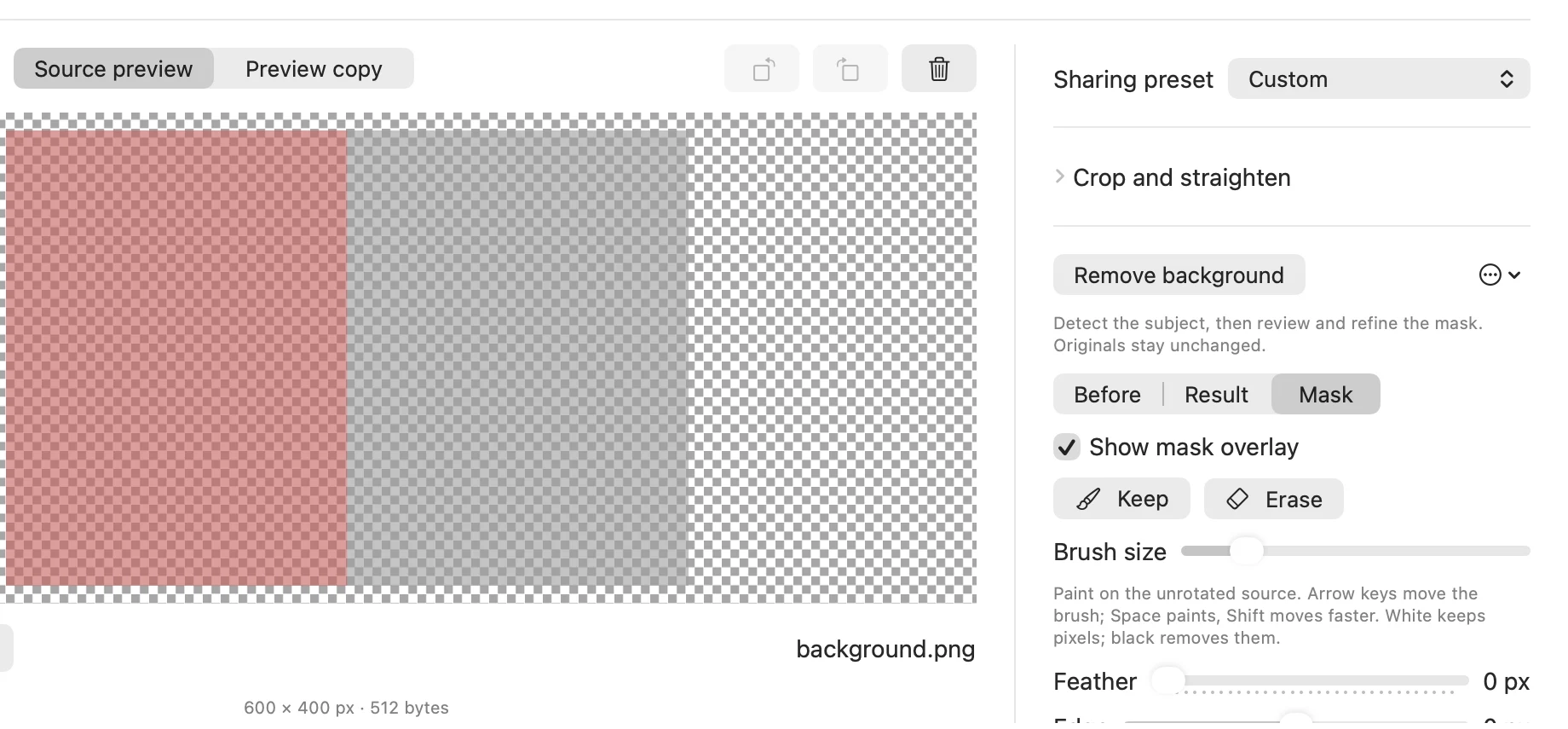
Pikebox für Mac mit englischer Oberfläche.
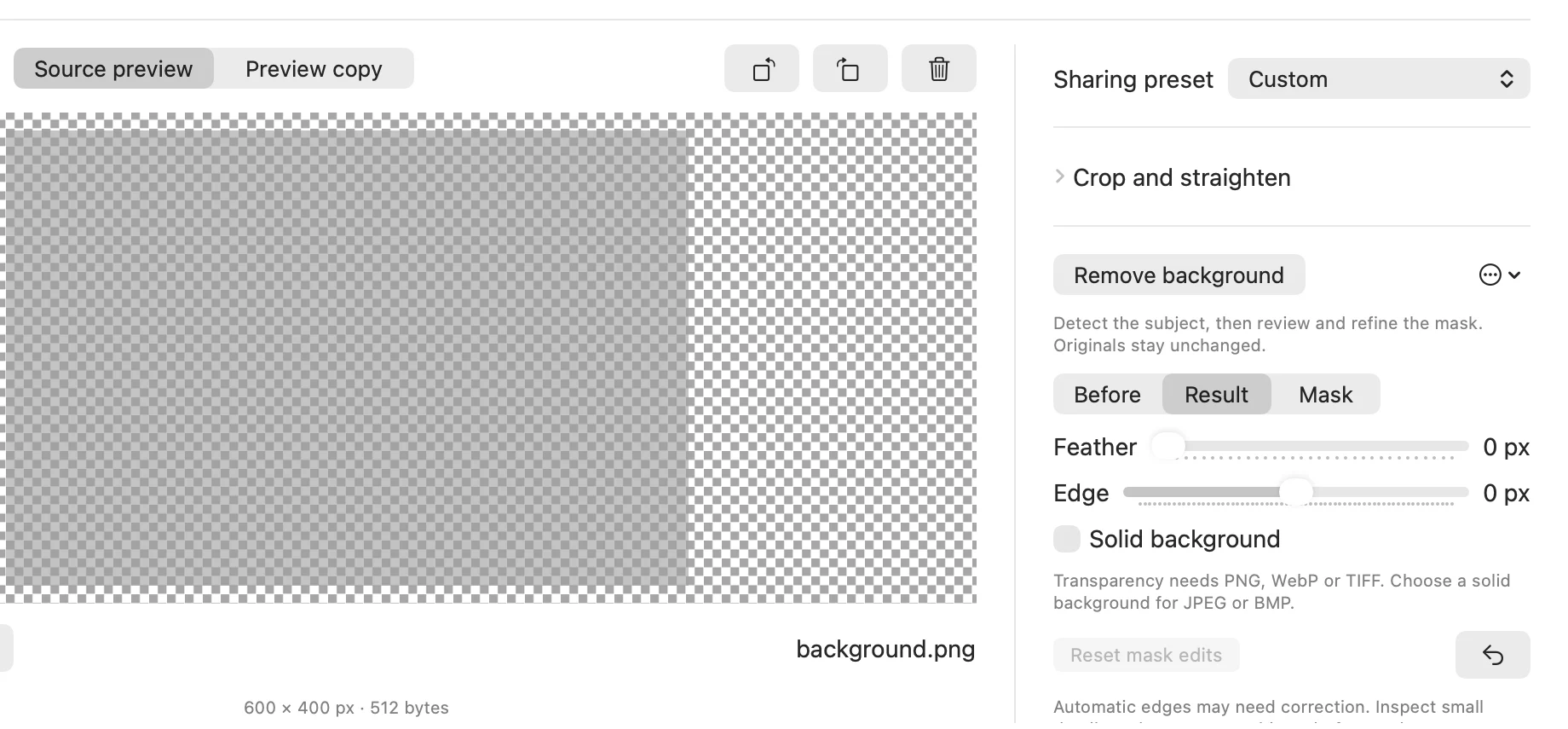
Pikebox für Mac mit englischer Oberfläche.
Ein animiertes GIF erstellen
Wähle mindestens zwei Einzelbilder und öffne Animation. Die Reihenfolge der Miniaturen bestimmt die Wiedergabe. Ändere sie mit Nach vorn verschieben und Nach hinten verschieben. Stelle Bilddauer (ms) je Bild in Schritten von 10 ms ein. Wähle Endlos wiederholen oder eine Wiederholungszahl. Klicke auf Animiertes GIF erstellen, prüfe die Vorschau und nutze Animiertes GIF sichern…, sofern angezeigt, oder den Speicherknopf der Vorschau. GIF reduziert die Farben und stellt Pixel entweder ganz transparent oder deckend dar.
Bilddauer und Schleife festlegen
- Wähle mindestens zwei Bilder. Ordne sie in der Leiste und wähle jede Miniatur, um die Anzeigedauer einzutragen. 100 ms sind eine Zehntelsekunde. Erlaubt sind Schritte von 10 ms zwischen 10 und 655.350 ms.
- Wähle Endlos wiederholen oder lege die Wiederholungen nach dem ersten Durchlauf fest. Die Bilder passen ohne Vergrößerung auf eine gemeinsame Fläche. Erstelle das GIF, wähle Animiertes GIF anzeigen und speichere die Animation.
Kopien vergleichen und speichern
Klicke auf Kopien vorbereiten und wähle Kopie ansehen oder Vergleichen. Ziehe im Vergleich die Trennlinie, um Original und Kopie zu prüfen. Nach einer Bearbeitung musst du die Kopien unter Umständen erneut vorbereiten.
Verwende Kopie speichern… für eine Kopie oder Alle Kopien speichern… für mehrere. Wähle das Ziel unter Speichern in. Prüfe Meldungen zu fehlgeschlagenen Dateien und speichere die fertigen Kopien. Ist ein Speichervorgang unklar, nutze vor einem weiteren Versuch Speicherstatus prüfen.
Vor dem Speichern vergleichen
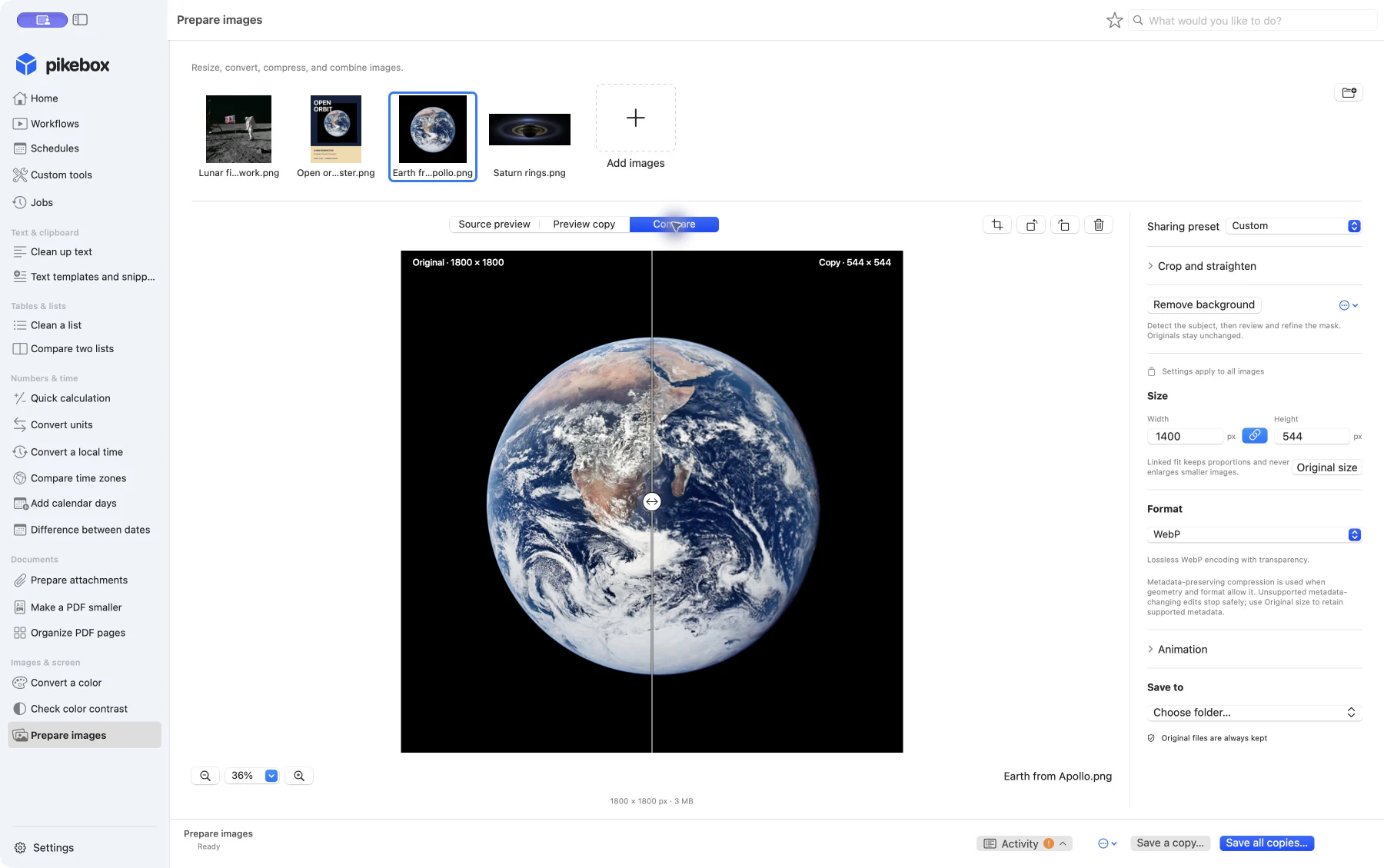
Beispielbilder; Mac-Oberfläche auf Englisch.
- Wähle nach dem Vorbereiten Quellvorschau, Kopie ansehen oder Vergleichen. Ziehe die Trennlinie oder fokussiere sie und nutze die Pfeiltasten links und rechts für 1-%-Schritte. Mit der Umschalttaste sind es 10 %. Pos1 und Ende zeigen jeweils eine Seite ganz.
- Bereite die Kopie nach Änderungen an den Einstellungen erneut vor. Prüfe Details mit dem Zoom oder nutze Im Standardprogramm öffnen, um das Ergebnis in einer anderen App anzusehen.
Stapel speichern und Teilfehler beheben
- Wähle unter Speichern in die Option Ordner auswählen…. Nutze Kopie speichern… für die fokussierte Kopie oder Alle Kopien speichern… für den bereiten Stapel.
- Prüfe die Meldung zu einer fehlgeschlagenen Datei. Ein kleineres Bild oder Originalgröße und ein kompatibles Format können Speicher- oder Metadatenprobleme lösen. Speichere fertige Kopien und nutze bei unklarem Ergebnis zuerst Speicherstatus prüfen.
Farbe umrechnen
Öffne Farbe umrechnen. Gib einen Wert wie #0866FF in Farbe ein oder wähle die Farbe im Farbwähler. Stelle bei Bedarf die Deckkraft ein. Formate und Beispiele zeigt Eingabebeispiele. Klicke auf einen Wert, um ihn als Hex, RGB, RGBA oder HSL zu kopieren. Klappe die Liste für weitere Formate auf.
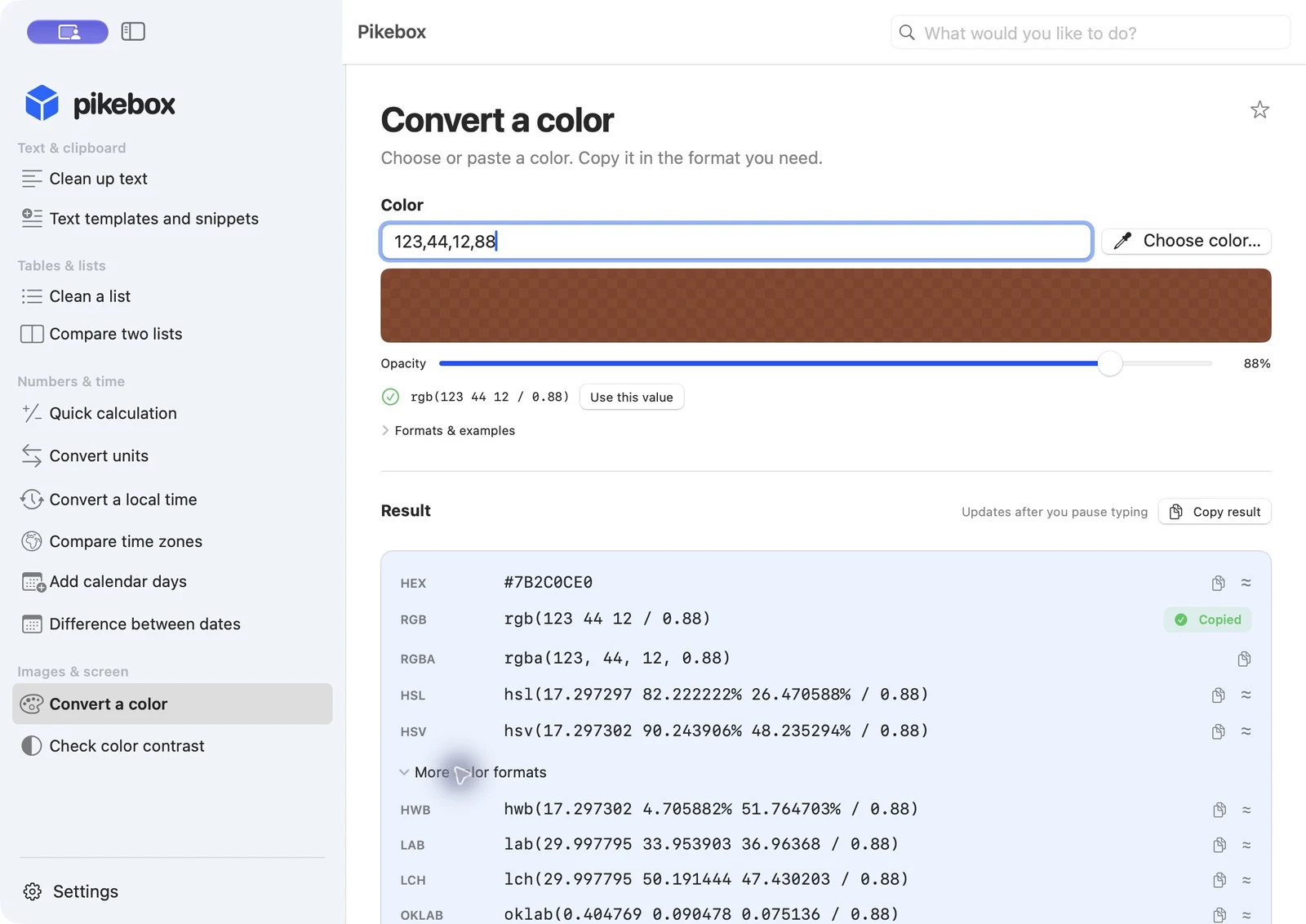
Pikebox für Mac mit englischer Oberfläche.
Farbkontrast prüfen
Gib Textfarbe und Hintergrundfarbe ein oder wähle beide Farben aus. Der Hintergrund muss deckend sein. Pikebox zeigt einen Beispieltext, das Kontrastverhältnis und die erreichten Stufen. Für AA brauchst du mindestens 4,5:1 bei normalem Text und 3:1 bei großem Text. AAA für normalen Text verlangt 7:1. Bei zu niedrigem Kontrast hilft dunklerer Text auf hellem Grund oder hellerer Text auf dunklem Grund. Das Ergebnis gilt für die eingegebenen Farben.
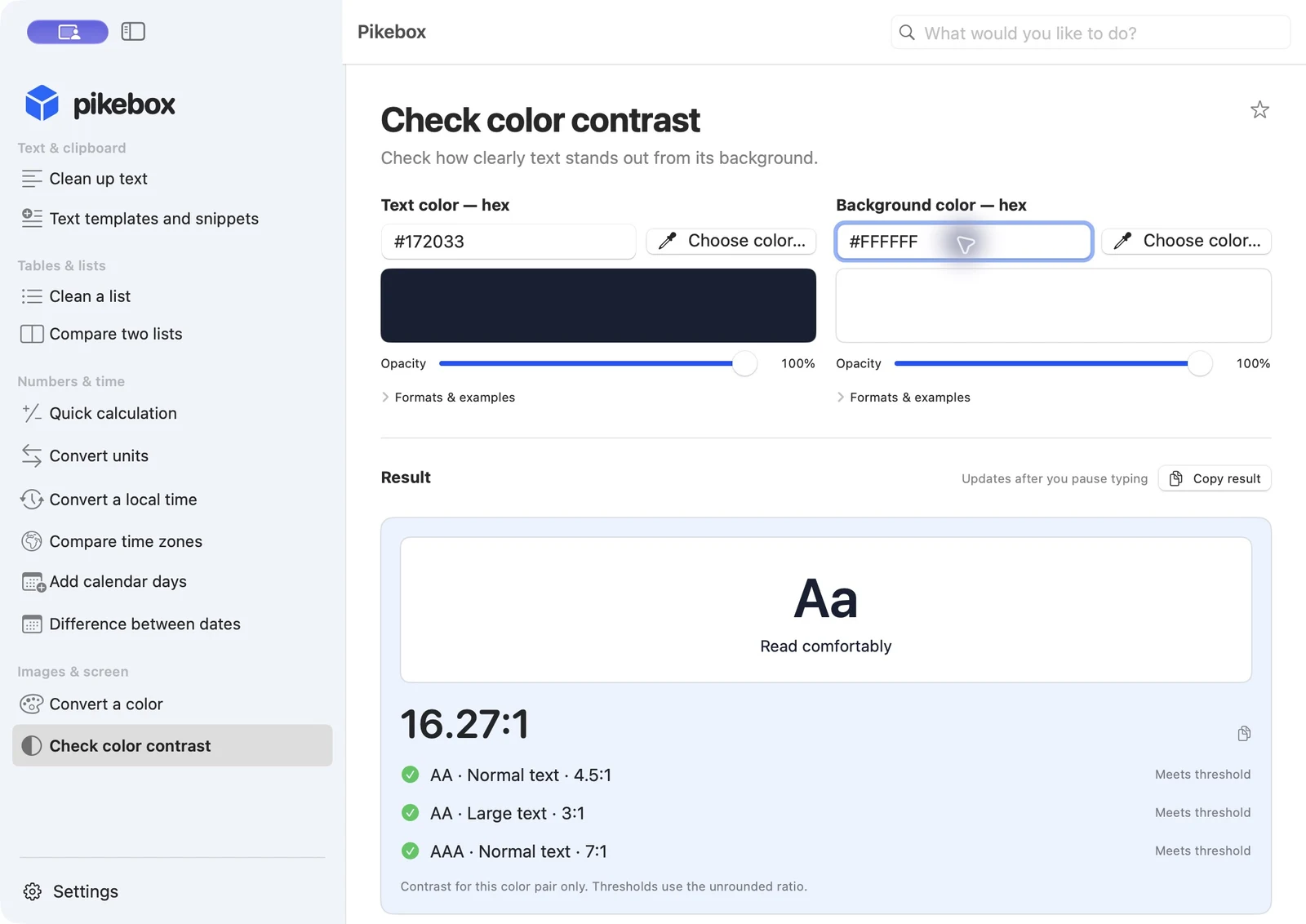
Pikebox für Mac mit englischer Oberfläche.