

الصور والألوان
غيّر مقاس الصور وتنسيقها، واقتصّها وأزل خلفياتها، وأنشئ صور GIF متحركة، وحوّل الألوان وافحص تباينها.
تجهيز الصور
افتح تجهيز الصور، ثم استخدم إضافة صور أو اسحب الصور إلى الأداة. يمكنك إضافة صورة واحدة أو عدة صور أو مجلّد. حدّد مصغّرة لفتح معاينتها. إذا كانت النافذة ضيّقة، افتح الإعدادات لإظهار الخيارات. يحفظ Pikebox نسخًا منفصلة.
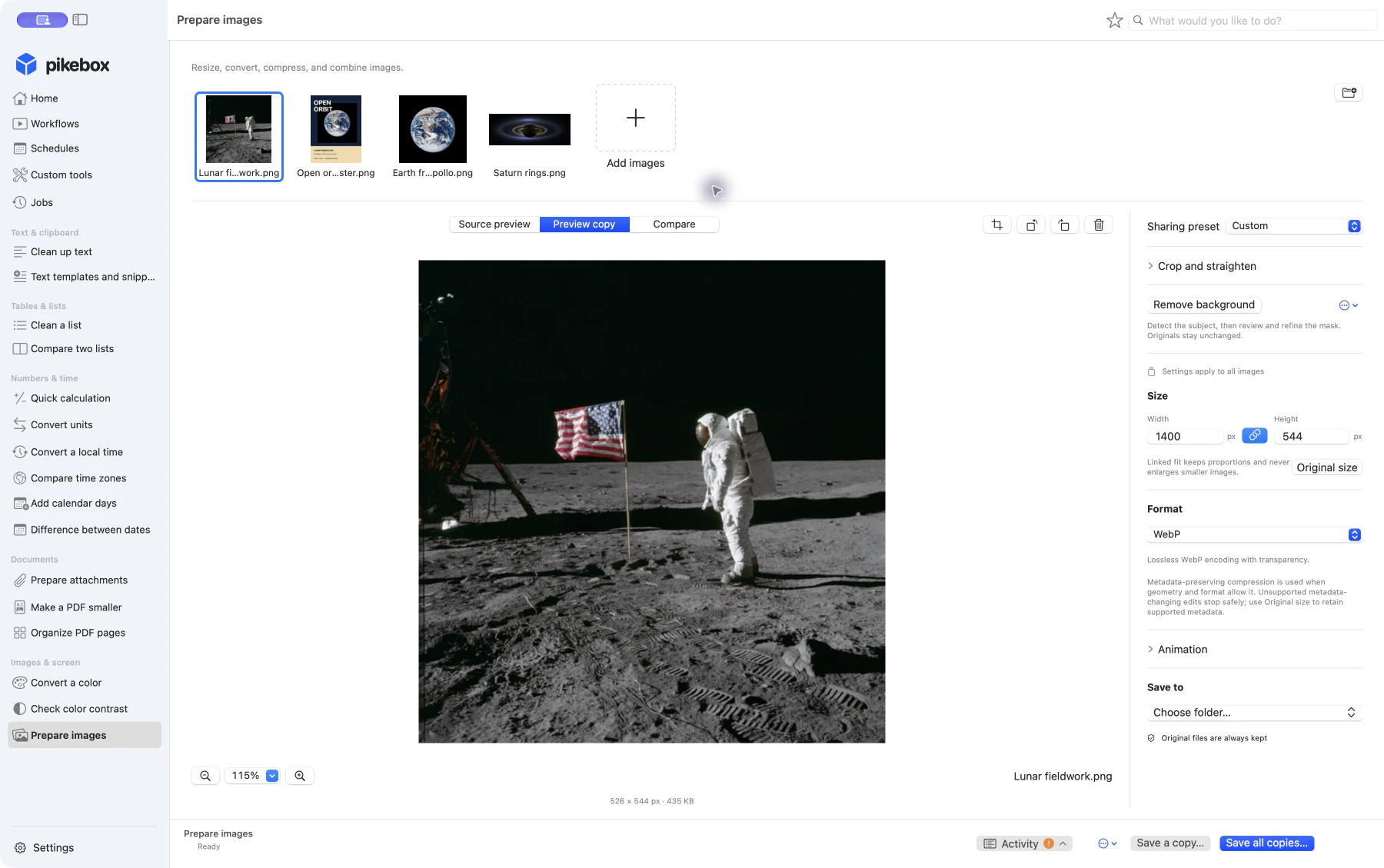
واجهة Pikebox على Mac باللغة الإنجليزية.
اختيار الصور لمعالجتها دفعة واحدة
تستخدم الصور التجريبية الأربع إعدادات الحجم وWebP نفسها. الحدّان المرتبطان هنا هما 1400 × 544 بكسل: تتناسب كل نسخة معهما دون تشويه. تصبح صورة القمر 526 × 544 بكسل، وصورة الأرض المربعة 544 × 544 بكسل.
- انقر على صورة مصغّرة للتركيز عليها. اضغط على Command أثناء النقر لتغيير تحديد صورة بعينها، أو اضغط على Shift أثناء النقر لتحديد مجموعة متتالية.
- ينطبق الإعداد المسبق والحجم والتنسيق على كل الصور. ينطبق الاقتصاص وإزالة الحواف الشفافة والتسوية وتعديل الخلفية على الصورة التي عليها التركيز. ينطبق القلب والتدوير على الصور المحددة. راجع العدد قبل التعديل.
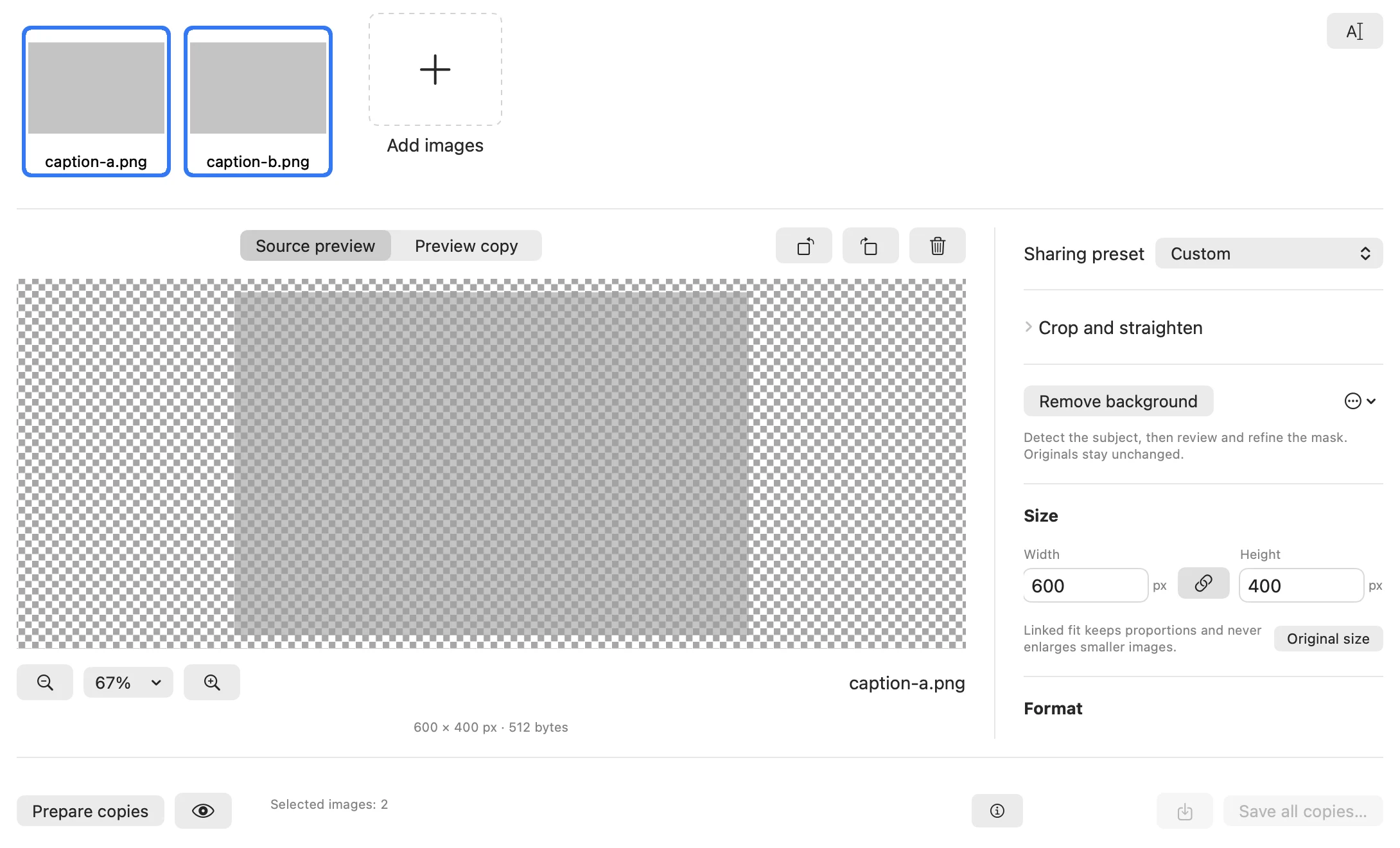
واجهة Pikebox على Mac باللغة الإنجليزية.
تغيير المقاس أو الضغط أو التحويل
- اختر إعدادًا من إعداد المشاركة أو اضبط الخيارات يدويًا. يستخدم إعداد الويب تنسيق WebP بطول يصل إلى 1600 بكسل، ويستخدم إعداد البريد JPEG بطول يصل إلى 1280 بكسل.
- ضمن الحجم، اضبط العرض والارتفاع. أبقِ القياسين مرتبطين لتصغير الصورة ضمن الحدّين مع الحفاظ على نسبها. افصل الارتباط للحصول على قياس دقيق إذا كان تغيّر النسب مقبولًا. لا يكبّر Pikebox الصور الصغيرة. استخدم الحجم الأصلي لإلغاء تغيير المقاس.
- اختر التنسيق. تحافظ PNG وWebP بلا فقدان وملفات TIFF المدعومة التي تحتوي على صورة واحدة على الشفافية. يحتاج JPEG وBMP إلى صورة معتمة. يستخدم GIF مجموعة ألوان محدودة. خفّض الجودة للحصول على JPEG أصغر ثم تحقّق من التفاصيل.
جهّز الصور معًا عندما تحتاج إلى المقاس والتنسيق نفسيهما. يمكن أن تختلف الخلفية والقصّ من صورة إلى أخرى. إذا لم يمكن الحفاظ على البيانات الوصفية أو معلومات الألوان عند التعديل، فجرّب المقاس والتنسيق الأصليين.
اختيار الإعداد المسبق والحجم والتنسيق
- اختر الويب · WebP،1600px لملف WebP دون فقدان، أو البريد · JPEG،1280px لملف JPEG بجودة 80، أو PNG بالحجم الأصلي لملف PNG بالحجم الأصلي. استخدم مخصص لإعداداتك الخاصة.
- يحافظ ربط العرض والارتفاع على نسب الصورة ضمن الحدين. ألغِ الربط لإدخال أبعاد دقيقة. اختر PNG أو WebP أو TIFF متوافقًا للحفاظ على الشفافية. يظهر شريط الجودة مع JPEG.
الاقتصاص والتسوية والتدوير والقلب
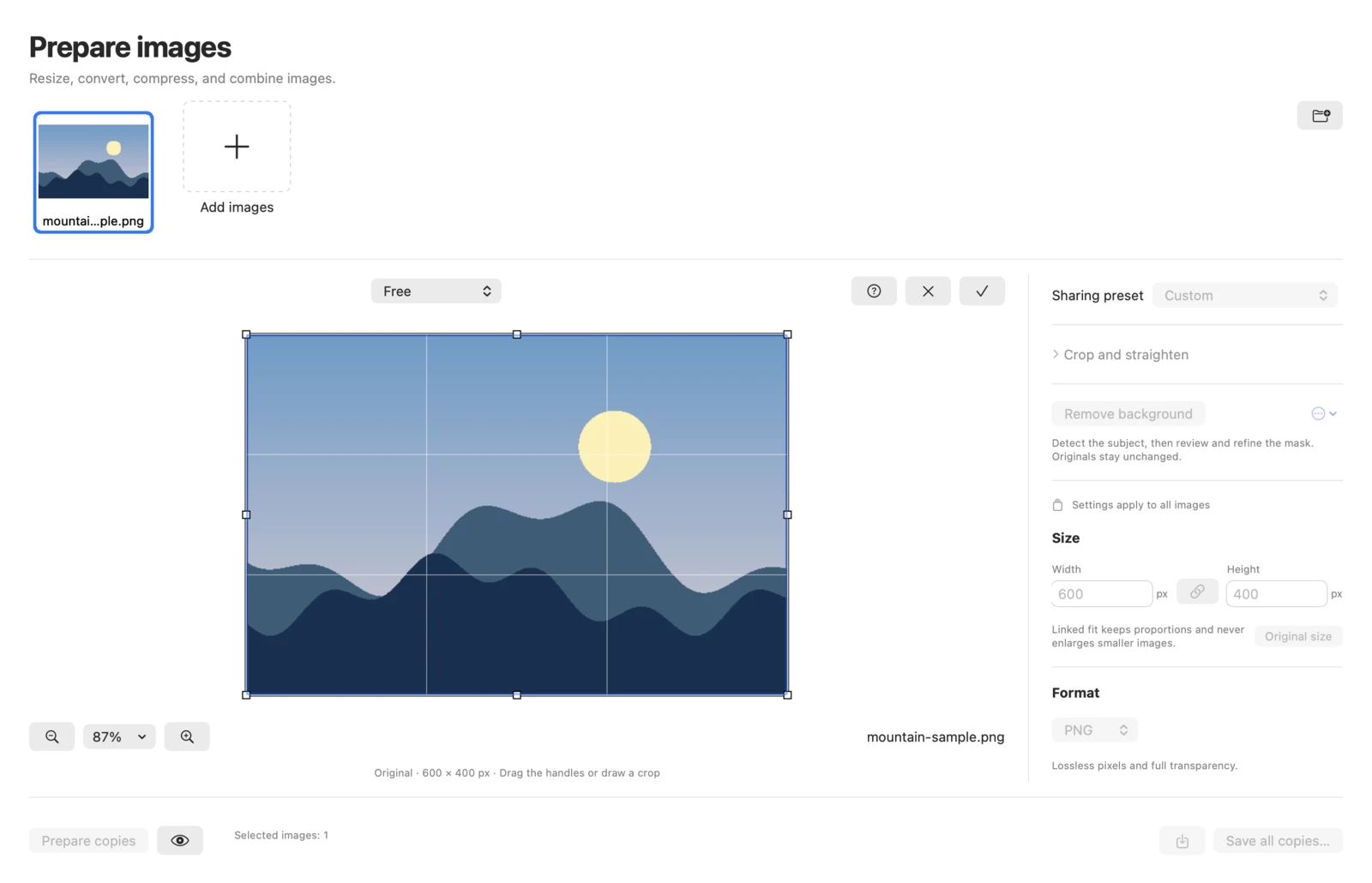
أداة الاقتصاص في Pikebox على Mac، باللغة الإنجليزية.
- حدّد صورة وافتح اقتصاص الصورة. ارسم إطارًا أو اسحب مقابضه. لتحريك الإطار، اسحب من داخله. استخدم نسبة الاقتصاص لتثبيت شكل معيّن.
- اضغط على Return أو اختر تطبيق الاقتصاص. اضغط على Esc للخروج دون التطبيق. حرّك الإطار بدقّة بمفاتيح الأسهم أو اضغط معها على Shift لتحريكه مسافة أكبر.
- افتح الاقتصاص وتسوية الميل لاستخدام مربع في المنتصف أو تشذيب الحواف الشفافة أو تسوية الميل. قد تترك التسوية زوايا شفافة. احتفظ بها باستخدام PNG أو WebP أو TIFF. يدوّر شريط الأدوات الصور المحدّدة 90 درجة في كل مرة، وتتيح خيارات الشكل قلبها أفقيًا أو عموديًا.
عرض صامت يبدأ بمعاينة الصورة ثم يفتح أداة الاقتصاص.
ضبط الاقتصاص والميل بدقة
- اختر الاقتصاص الحر أو النسبة الأصلية أو 1:1 أو 4:3 أو 3:2 أو 16:9 أو تثبيت العرض أو الارتفاع. يحافظ Shift على النسبة، ويغيّر Option الحجم من المركز، ويحرّك مفتاح المسافة الإطار أثناء رسمه. استخدم Option مع الأسهم لتغيير حجم الإطار بلوحة المفاتيح.
- افتح إحداثيات اقتصاص دقيقة (متقدم) لإدخال الموضع الأيسر والعلوي والعرض والارتفاع بالبكسل. يزيل تشذيب الحواف الشفافة الحواف الشفافة بالكامل فقط. يمكنك تسوية الميل حتى 15 درجة في كل اتجاه أو مسح التعديلات عبر إعادة ضبط الهندسة.
إزالة الخلفية أو استبدالها
- حدّد الصورة وانقر على إزالة الخلفية. إذا أردت تحديد العنصر يدويًا، فافتح خيارات الخلفية واختر بدء قناع يدوي.
- تنقّل بين قبل والنتيجة والقناع. ارسم في القناع باستخدام إبقاء أو مسح واضبط حجم الفرشاة عند الحاجة. عند التركيز على الفرشاة، تحرّكها مفاتيح الأسهم وترسم بمفتاح المسافة.
- استخدم تنعيم الحافة لتنعيم الحافة والحافة لإزاحتها. افحص التفاصيل الدقيقة قبل تجهيز النسخة. لاستبدال الشفافية بلون، فعّل خلفية بلون موحد واختر اللون. للاحتفاظ بالشفافية، استخدم PNG أو WebP أو TIFF. يلغي إعادة ضبط القناع تنقيح القناع، بينما يلغي استعادة الخلفية تعديل الخلفية.
فحص القناع وتحسين الحواف
- استخدم إظهار تراكب القناع في عرض القناع لرؤية القناع على الصورة الأصلية قبل تدويرها. استخدم إبقاء لاستعادة العنصر الرئيسي أو مسح لمسح الخلفية. عند التركيز على الفرشاة، تحركها الأسهم، ويزيد Shift سرعتها، ويرسم مفتاح المسافة.
- زِد تنعيم الحافة لتنعيم الحافة واضبط الحافة لتحريكها. افحص التفاصيل في النتيجة. إذا لم يكتشف التطبيق العنصر الرئيسي، ابدأ بقناع يدوي. يمكنك التراجع عن ضربة فرشاة أو إعادة ضبط تعديلات القناع.
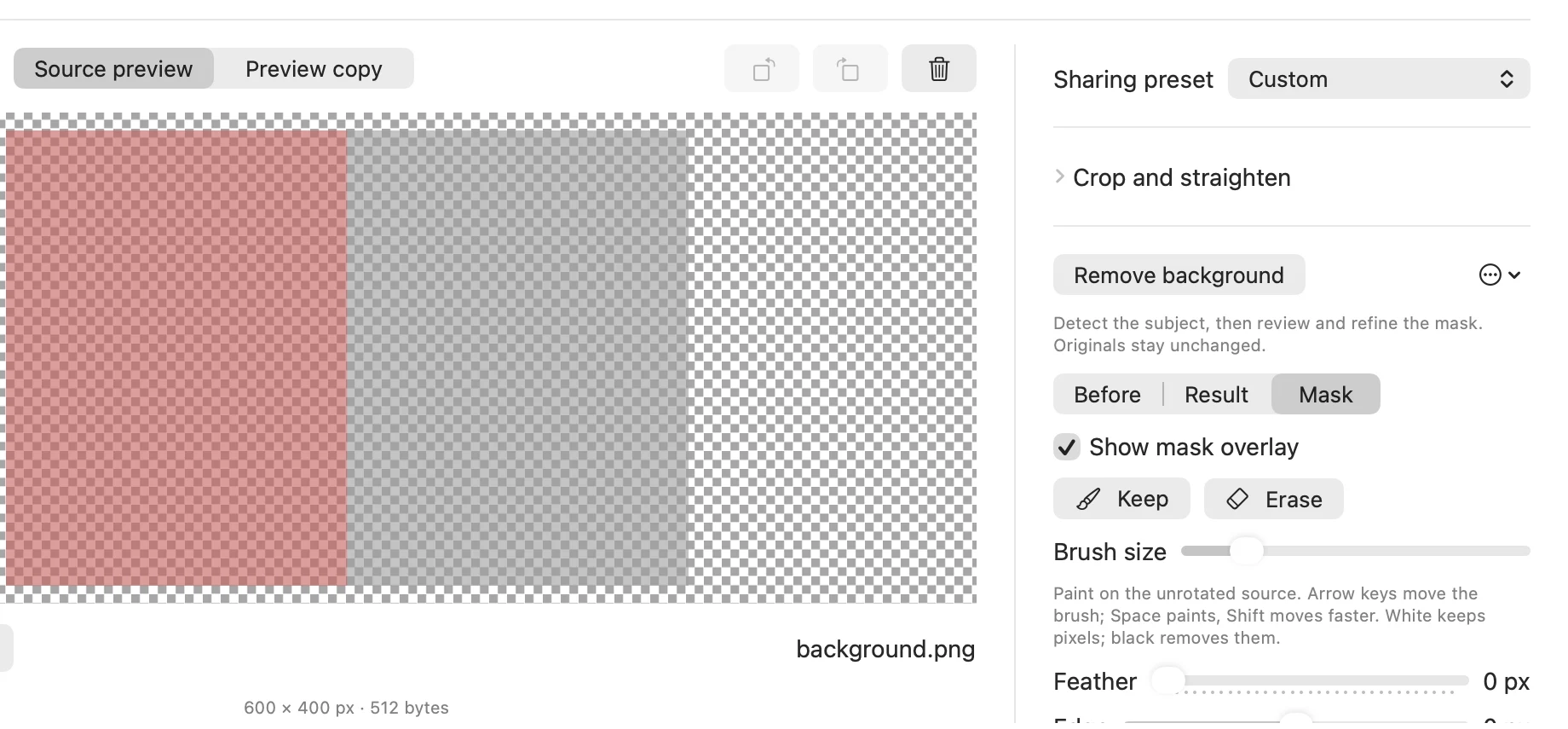
واجهة Pikebox على Mac باللغة الإنجليزية.
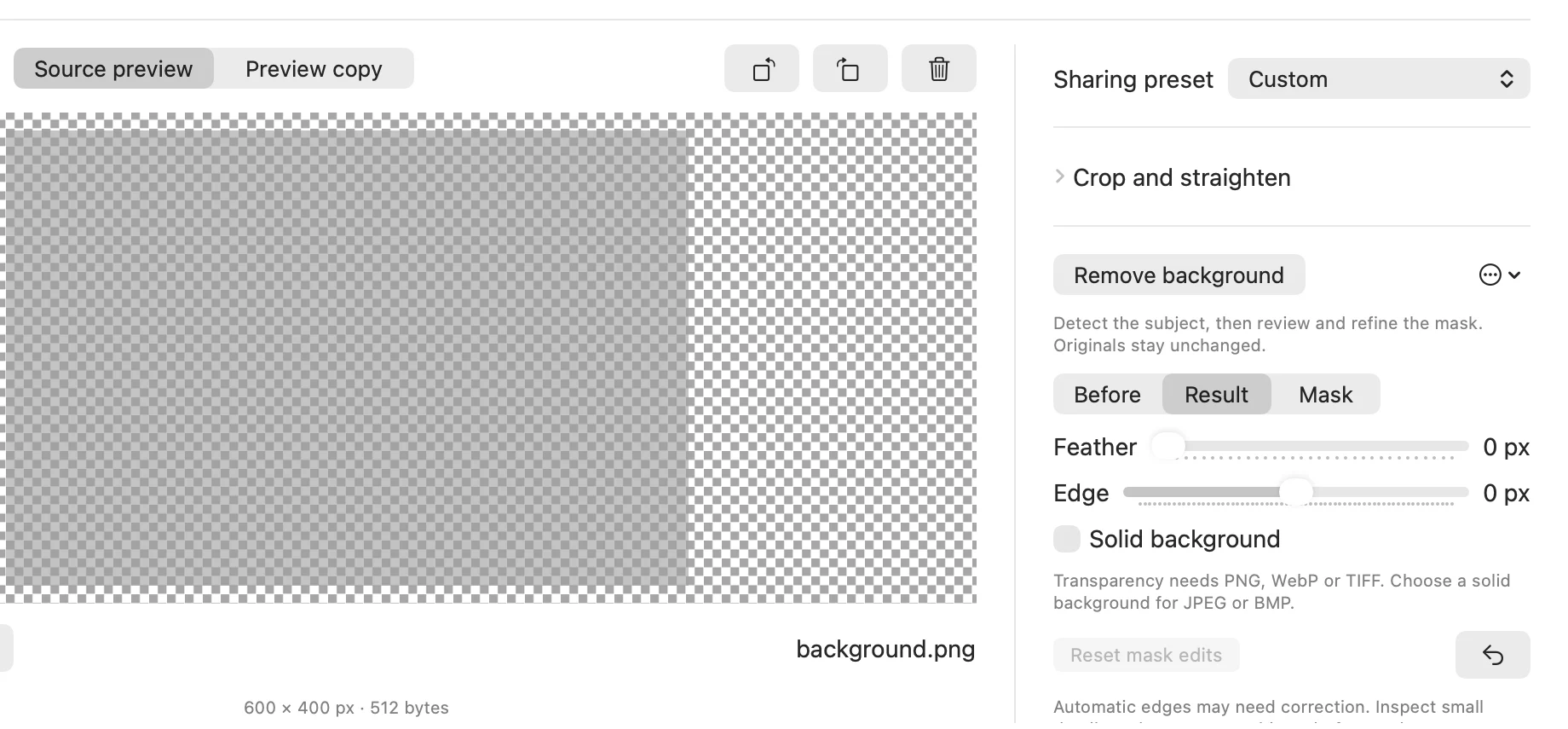
واجهة Pikebox على Mac باللغة الإنجليزية.
إنشاء صورة GIF متحركة
حدّد صورتين ثابتتين أو أكثر في شريط المصغّرات وافتح حركة. يتبع التشغيل ترتيب المصغّرات. استخدم نقل إلى السابق ونقل إلى التالي لتغييره. اضبط مدة الإطار (مللي ثانية) لكل إطار بمضاعفات 10 مللي ثانية، ثم اختر تكرار بلا نهاية أو حدّد عدد مرات التكرار. انقر على إنشاء GIF متحرك وافحص المعاينة. استخدم حفظ صورة GIF المتحركة… إذا ظهر، أو احفظ من معاينة الصورة المتحركة. يدعم GIF عددًا محدودًا من الألوان، ويجعل كل بكسل شفافًا بالكامل أو معتمًا.
تحديد مدة الإطارات والتكرار
- اختر صورتين على الأقل. أعد ترتيب الصور في الشريط، ثم اختر كل صورة لإدخال مدة عرضها. على سبيل المثال، 100 مللي ثانية تعادل عُشر ثانية. يقبل الحقل قيمًا من 10 إلى 655,350 مللي ثانية بزيادات قدرها 10.
- فعّل تكرار بلا نهاية أو حدّد عدد التكرارات بعد العرض الأول. تتلاءم الصور مع مساحة مشتركة من دون تكبيرها. أنشئ GIF، وفعّل معاينة GIF متحرك، ثم استخدم زر حفظ الرسوم المتحركة.
مقارنة النسخ وحفظها
انقر على تحضير النسخ، ثم اختر معاينة النسخة أو مقارنة. اسحب الخط الفاصل لفحص الصورة الأصلية والنسخة. بعد أي تعديل قد تحتاج إلى تجهيز النسخة من جديد.
استخدم حفظ نسخة… لحفظ نسخة واحدة، أو حفظ كل النسخ… لحفظ مجموعة. حدّد مكان الحفظ في الحفظ في. إذا تعذّر تجهيز بعض الصور، فراجع الرسائل الخاصة بها واحفظ النسخ الجاهزة. إذا لم يكن الحفظ مؤكدًا، استخدم التحقق من الحفظ قبل المحاولة مجددًا.
المقارنة قبل الحفظ
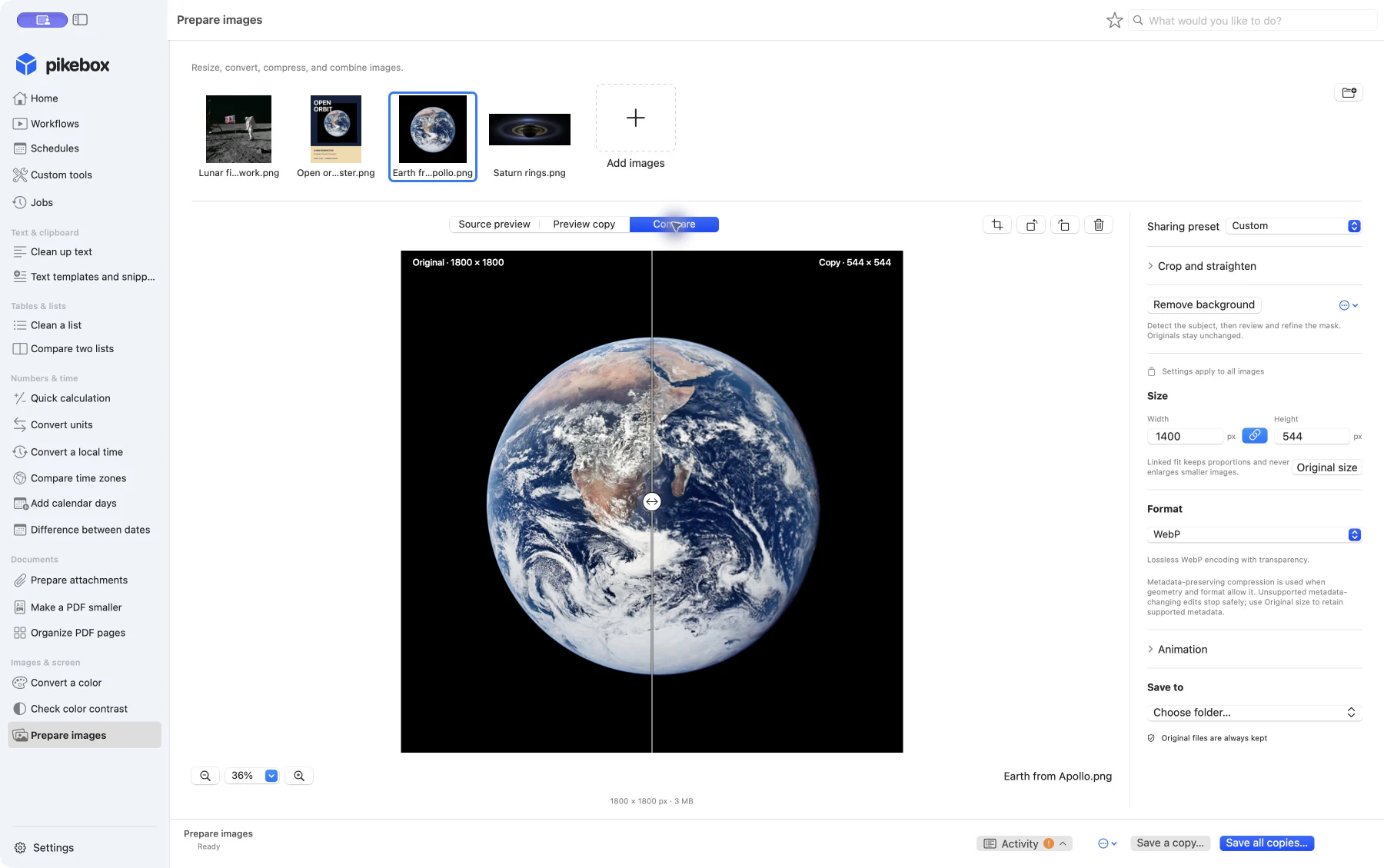
صور تجريبية؛ واجهة Mac معروضة بالإنجليزية.
- بعد تجهيز النسخ، اختر معاينة المصدر أو معاينة النسخة أو مقارنة. اسحب الفاصل، أو ركّز عليه واستخدم سهم اليمين أو اليسار لتحريكه بنسبة 1٪. استخدم Shift لخطوات بنسبة 10٪. يعرض Home وEnd أحد الجانبين كاملًا.
- إذا غيّرت الإعدادات بعد تجهيز نسخة، فأعد تجهيزها قبل المقارنة. استخدم التكبير لفحص التفاصيل أو فتح في العارض الافتراضي لعرض النسخة المجهزة في تطبيق آخر.
حفظ دفعة ومعالجة الملفات غير المكتملة
- اختر اختر مجلدًا… ضمن الحفظ في. استخدم حفظ نسخة… لحفظ النسخة التي عليها التركيز أو حفظ كل النسخ… لحفظ جميع النسخ الجاهزة.
- اقرأ رسالة الملف الذي تعذّر تجهيزه. قد يساعد تصغير الصورة أو استخدام الحجم الأصلي وتنسيق متوافق على حل مشاكل الموارد أو البيانات الوصفية. احفظ النسخ الجاهزة واستخدم التحقق من الحفظ قبل إعادة محاولة حفظ لم تتضح نتيجته.
تحويل لون
افتح تحويل لون. ألصق قيمة مثل #0866FF في لون، أو افتح منتقي الألوان. عدّل العتامة للحصول على لون شبه شفاف. يعرض الصيغ والأمثلة أمثلة على القيم المقبولة. انقر على نتيجة لنسخها بتنسيق مثل Hex أو RGB أو RGBA أو HSL. وسّع قائمة التنسيقات للاطّلاع على المزيد.
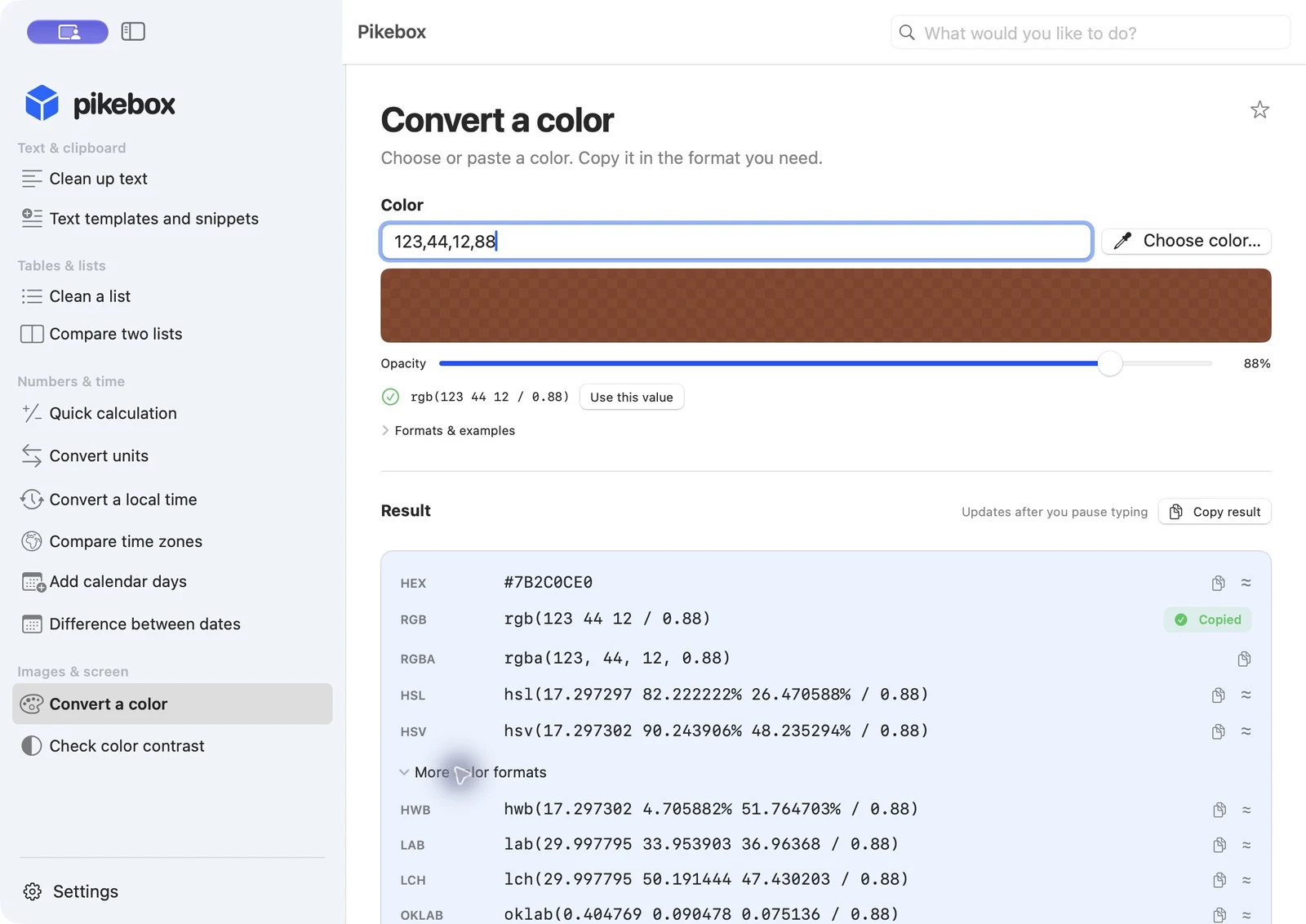
واجهة Pikebox على Mac باللغة الإنجليزية.
التحقق من تباين الألوان
أدخل أو اختر لون النص ولون الخلفية. استخدم خلفية معتمة. يعرض Pikebox نموذجًا ونسبة التباين والمعايير التي يحقّقها اللونان. لتحقيق المستوى AA، يحتاج النص العادي إلى 4.5:1 على الأقل، ويحتاج النص الكبير إلى 3:1 على الأقل. يتطلّب المستوى AAA للنص العادي 7:1 على الأقل. إذا كان التباين ضعيفًا، فجرّب نصًا أغمق على خلفية فاتحة أو نصًا أفتح على خلفية داكنة. تنطبق النتيجة على اللونين اللذين أدخلتهما.
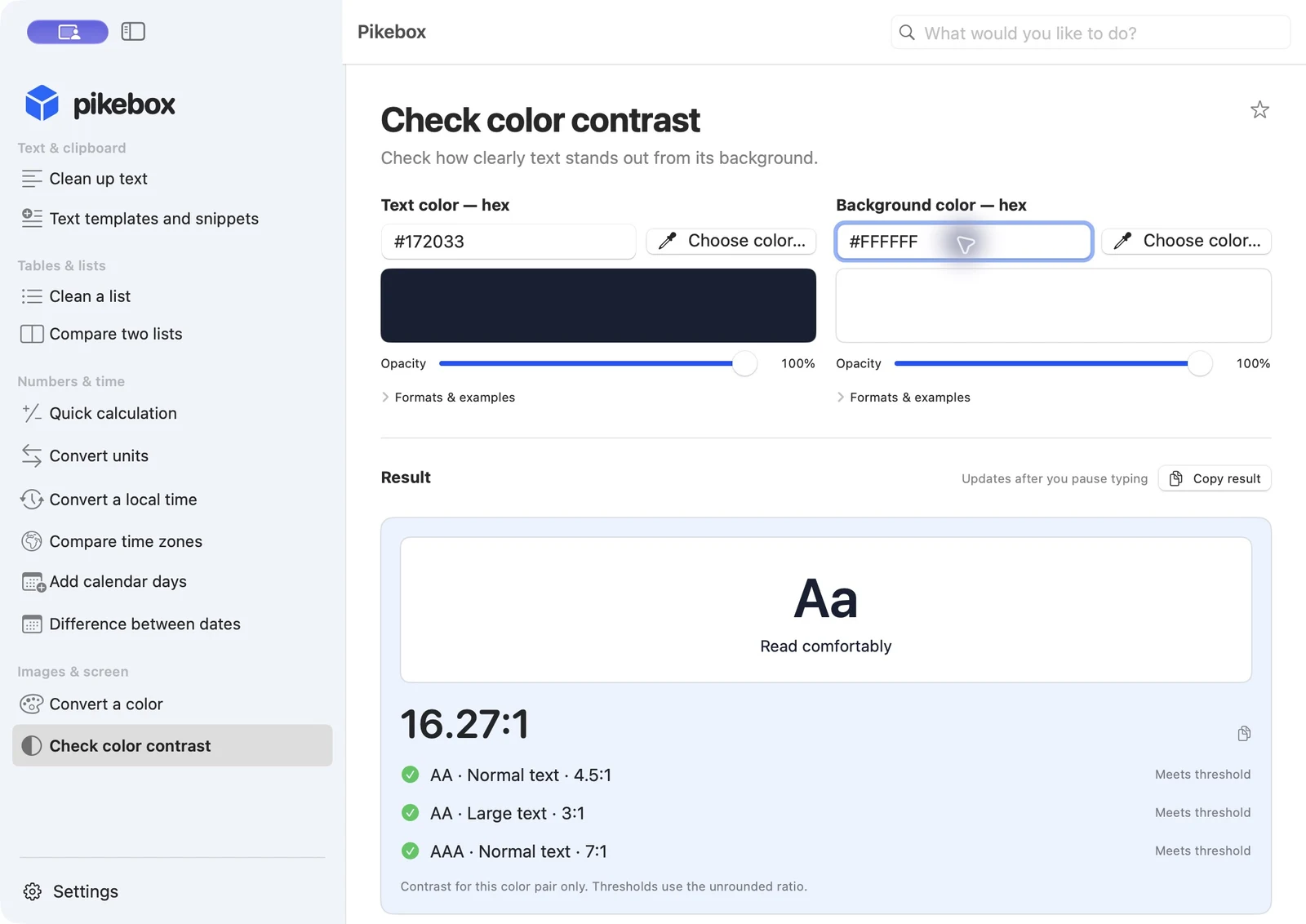
واجهة Pikebox على Mac باللغة الإنجليزية.