

ملفات PDF والمستندات
صغّر ملفات PDF، ورتّب صفحاتها في مستند جديد، وجهّز المرفقات ضمن حدّ إجمالي للحجم.
ضغط PDF
- افتح ضغط PDF وانقر على اختيار… لاختيار ملف PDF. يمكنك أيضًا سحب الملف إلى الأداة.
- في قائمة الضغط، ابدأ بخيار بلا فقدان (موصى به).
- انقر على إنشاء نسخة أصغر وانتظر حتى يفحص Pikebox النسخة.
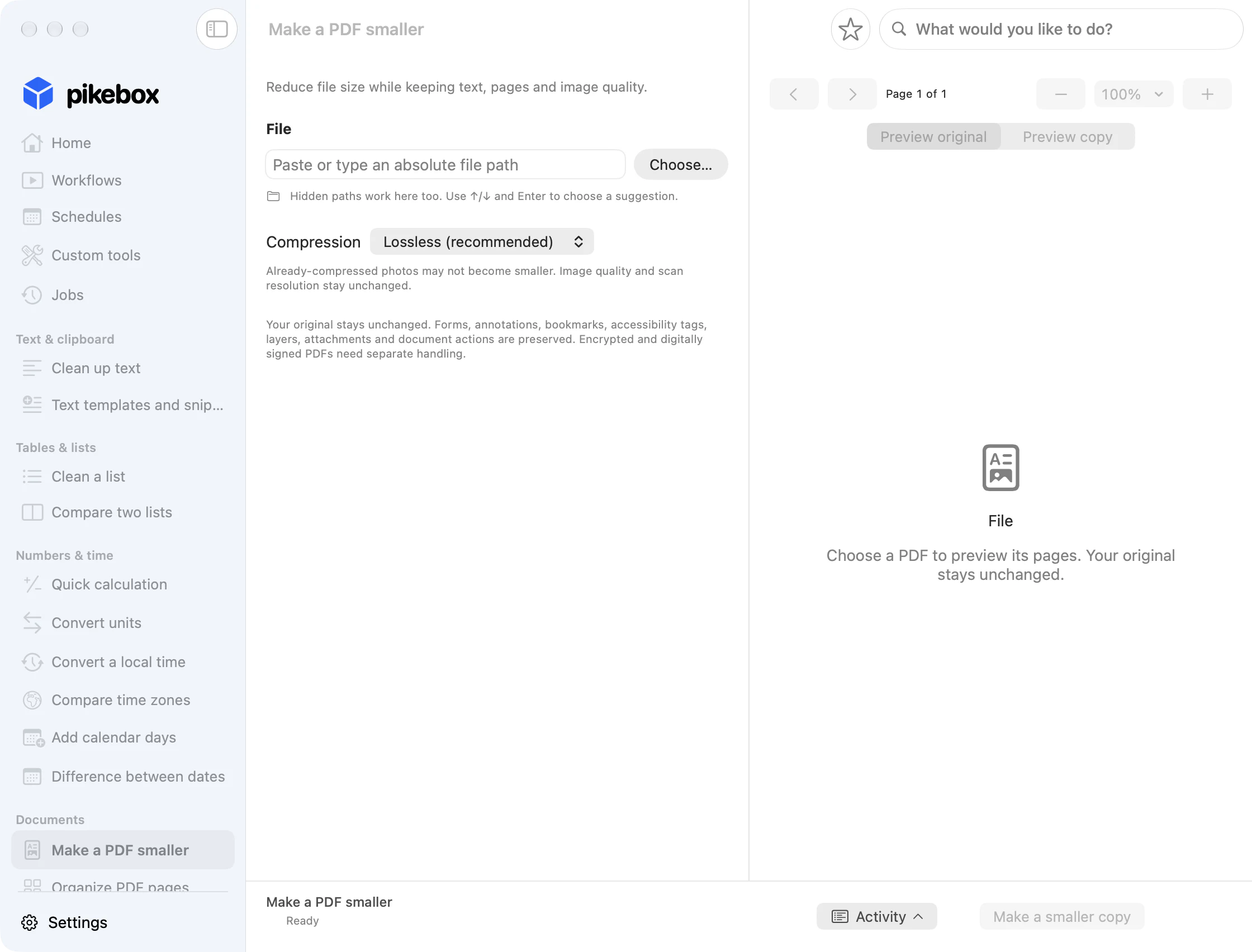
واجهة Pikebox على Mac باللغة الإنجليزية.
اختيار طريقة الضغط
- بلا فقدان (موصى به) يصغّر الملف عندما يكون ذلك ممكنًا مع الحفاظ على جودة الصور ودقّة المسح.
- البنية فقط يحسّن بنية تخزين ملف PDF ويُبقي بيانات الصور كما هي.
- نسخة أصغر (مع فقدان الجودة) قد يوفّر مساحة أكبر بإعادة ضغط صور JPEG المدعومة داخل الملف. جرّب ضبط جودة JPEG على 80 للاحتفاظ بتفاصيل أكثر، أو على 70 للحصول على نسخة أصغر. يحدّد دقة الصور طول الضلع الأطول بالبكسل دون تكبير الصور الصغيرة. قد تفقد الحروف في الصور الممسوحة بعض الوضوح حتى إذا بقي النص القابل للتحديد سليمًا.
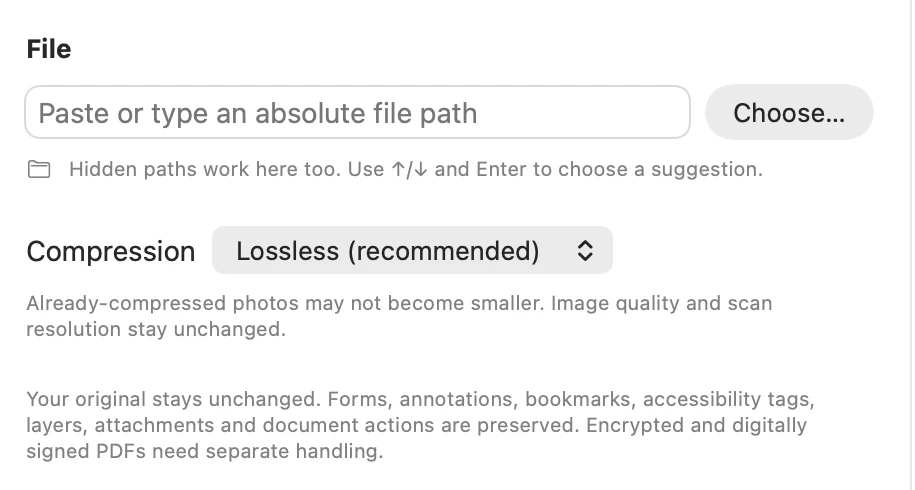
واجهة Pikebox على Mac باللغة الإنجليزية.
اختيار جودة JPEG والدقة
- اختر نسخة أصغر (مع فقدان الجودة) لإظهار جودة JPEG ودقة الصور. إذا كانت التفاصيل مهمة، ابدأ بجودة 80 ثم جرّب 70 للحصول على ملف أصغر.
- احتفظ بالأبعاد الأصلية لصور المستندات الممسوحة ضوئيًا، أو حدد طول الحافة الأطول بـ 2400 أو 1600 أو 1200 بكسل. ينطبق هذا الإعداد على صور JPEG المدعومة ولا يكبّرها.
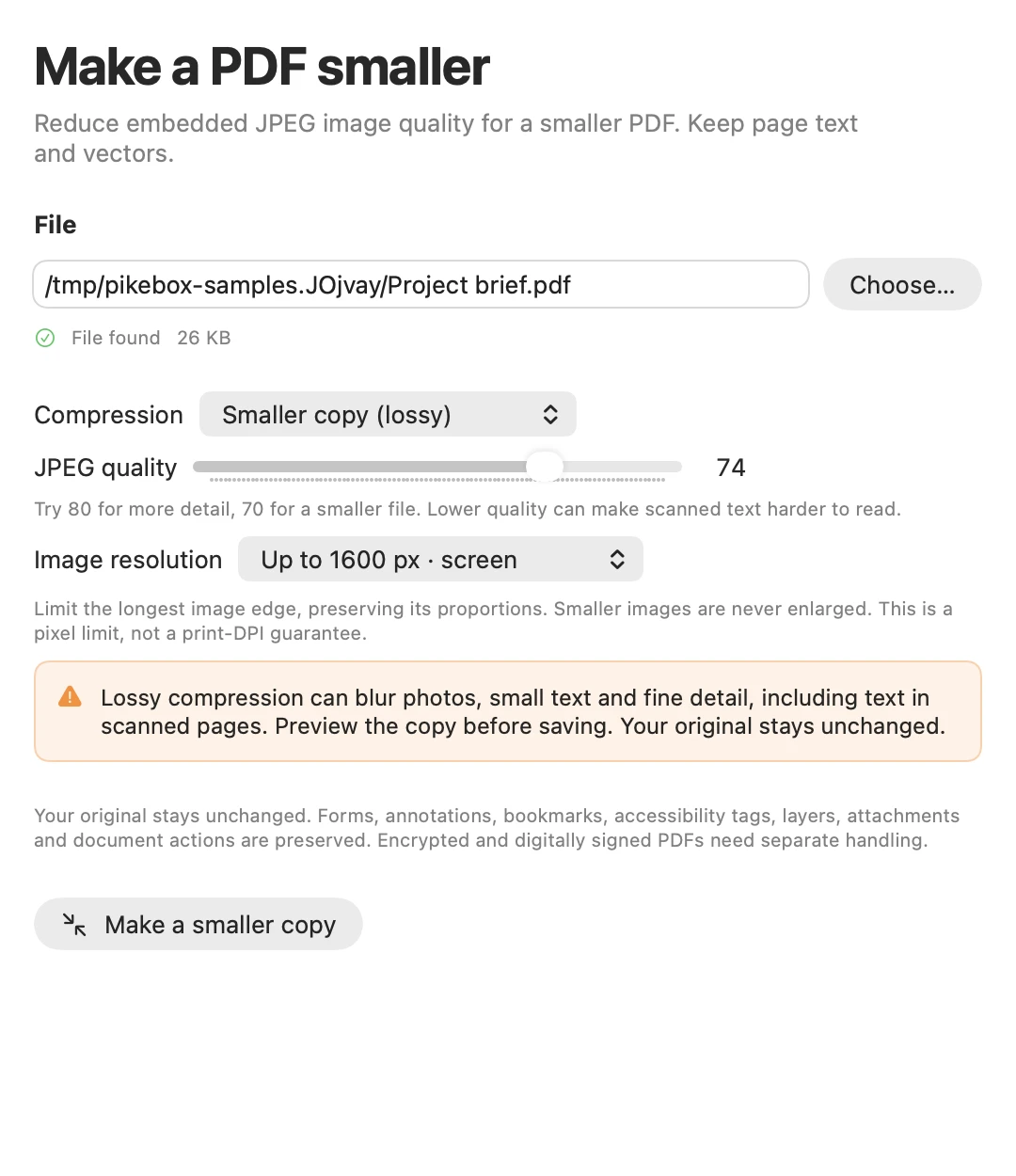
يستخدم هذا المثال جودة JPEG بقيمة 74 ويحدّ طول الحافة الأطول للصور عند 1600 بكسل. واجهة Pikebox على Mac باللغة الإنجليزية.
مراجعة نسخة PDF الأصغر وحفظها
قارن الحجم الأصلي وحجم النسخة والمساحة الموفّرة. افتح معاينة الأصل ومعاينة النسخة لفحص الصفحة نفسها، وخصوصًا الكتابة الصغيرة وتفاصيل الصور. اختر حفظ نسخة… وحدّد مكان الحفظ. استخدم إظهار في Finder للعثور على النسخة.
قد يحتفظ الملف الذي حُسّن من قبل بحجمه. إذا رفض Pikebox ملفًا مشفّرًا أو موقّعًا أو غير مدعوم، فاقرأ السبب المعروض. للحفاظ على توقيع رقمي، احتفظ بالملف الموقّع واضغط نسخة غير موقّعة قبل توقيعها.
تنظيم صفحات PDF
استخدم تنظيم صفحات PDF لجمع صفحات من عدة ملفات PDF وصور، أو لاستخراج صفحات من مستند واحد وحذفها أو إعادة ترتيبها. انقر على إضافة ملفات… أو اسحب الملفات إلى الأداة. وسّع الملف في المصادر لترى مصغّرات صفحاته. إضافة الملف تجعل صفحاته متاحة للاختيار. تُحفظ فقط الصفحات التي تضعها في منطقة PDF الجديد.
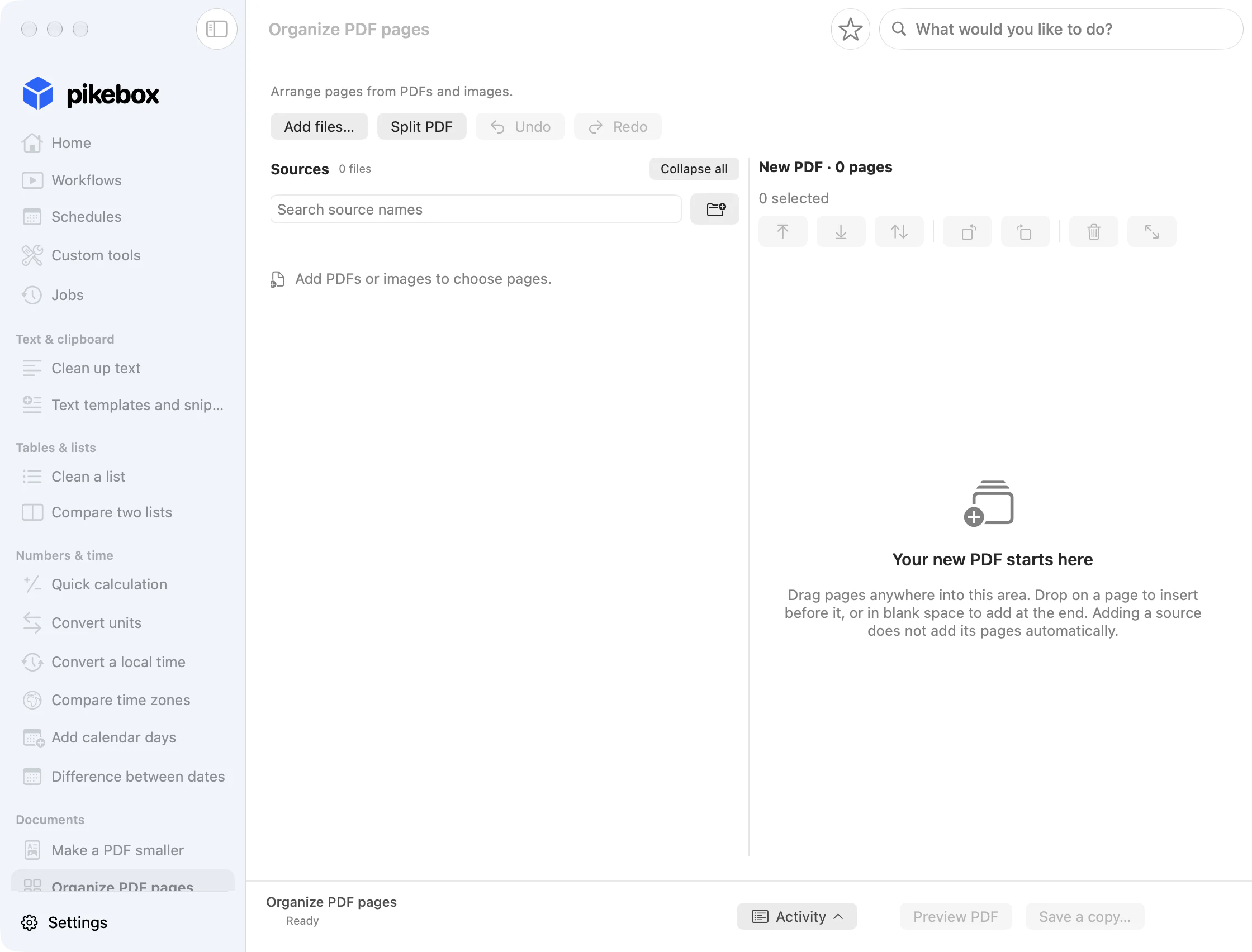
واجهة Pikebox على Mac باللغة الإنجليزية.
البحث عن المصادر وإضافتها وإزالتها
- استخدم إضافة المسار إذا كنت تعرف مكان ملف PDF أو الصورة أو المجلد. يضيف المجلد الملفات المطابقة الموجودة داخله مباشرة. افتح المجلدات الفرعية كلًا على حدة إذا احتجت إلى ملفاتها.
- استخدم البحث في أسماء المصادر للعثور على مصدر وطي الكل لطيّ القوائم المفتوحة. إذا تعذّر فتح ملف، استخدم إعادة المحاولة أو اختيار ملف آخر…. عند إزالة مصدر، تبقى الصفحات التي أدرجتها في ملف PDF الجديد.

واجهة Pikebox على Mac باللغة الإنجليزية.
اختيار الصفحات وإدراجها
- اسحب مصغّرة من المصدر إلى صفحة في الملف الجديد لإدراجها قبل تلك الصفحة. أفلتها في مساحة خالية لإضافتها إلى النهاية.
- استخدم إضافة كل الصفحات (…) لإضافة كل صفحات المصدر. لاختيار بعض الصفحات، اكتب نطاقًا مثل
1–3, 5، وانقر على تحديد الصفحات، ثم استخدم إدراج الصفحات المحددة (…)… لتحديد موضع الإدراج. - لاستخراج صفحات، أضف الصفحات التي تحتاج إليها فقط. لحذف صفحة من نسخة كاملة، أضف كل الصفحات أولًا، ثم حدّد الصفحة في الملف الجديد وانقر على إزالة الصفحات.
إدراج الصفحات من القائمة
- وسّع مصدرًا واختر الصور المصغّرة أو أدخل نطاق صفحات، ثم افتح قائمة الإدراج. أضف الصفحات المحددة في النهاية أو اختر إدراج في موضع….
- للإدراج في موضع معيّن، اختر قبل الصفحة أو بعد الصفحة وأدخل رقم الصفحة في ملف PDF الجديد، ثم انقر على تطبيق. لتكرار صفحة، أدرجها من المصدر مرة أخرى.
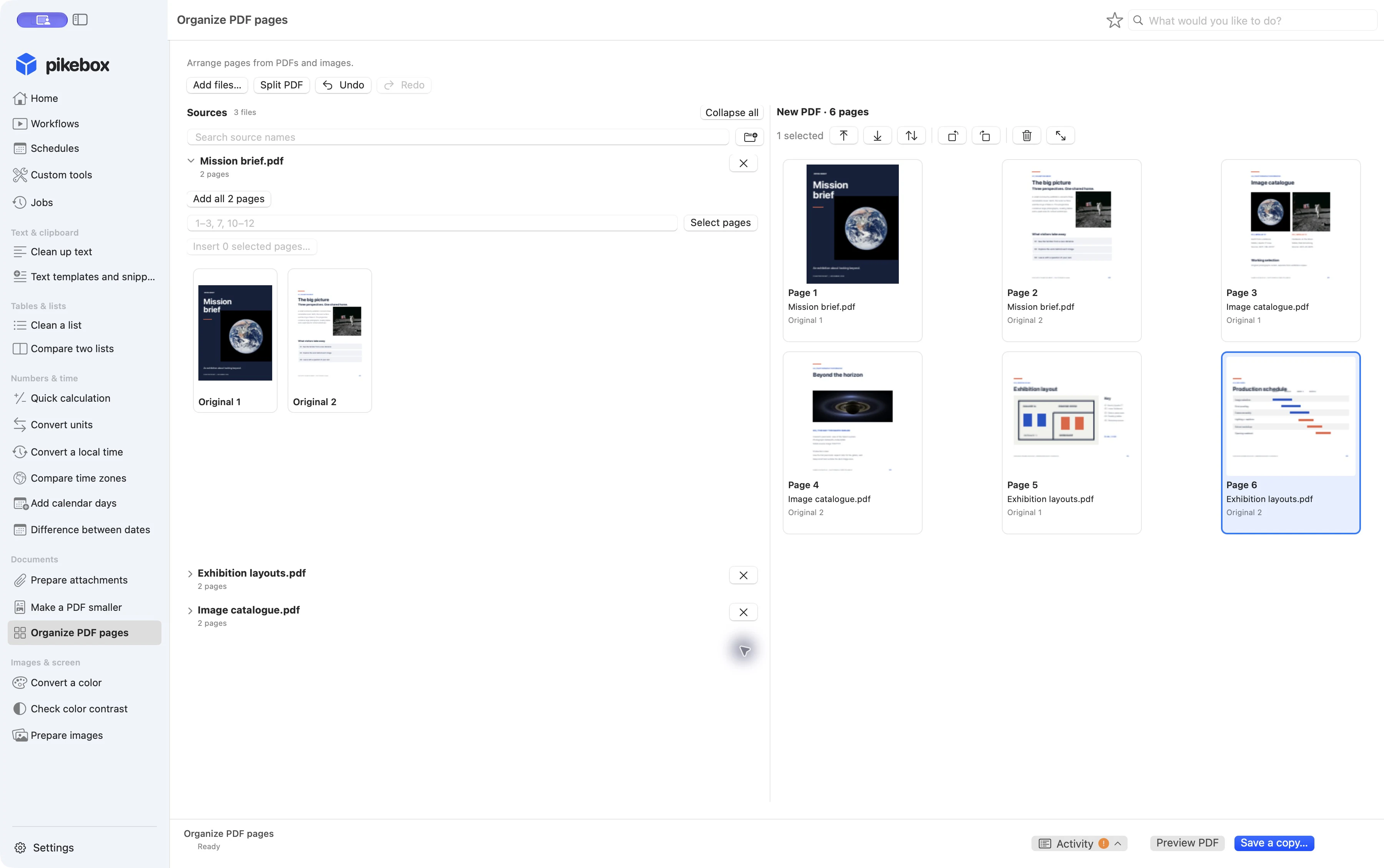
ست صفحات من ثلاثة ملفات PDF مختلفة، جاهزة للمراجعة. Pikebox على Mac بواجهة إنجليزية.
نقل الصفحات وتدويرها وحذفها
حدّد المصغّرات في الملف الجديد. اضغط باستمرار على مفتاح Command لاختيار صفحات متفرّقة، أو على Shift لاختيار نطاق متّصل. اسحب الصفحات المحدّدة أو استخدم نقل إلى البداية أو نقل إلى النهاية أو نقل إلى موضع…. يتيح شريط الأدوات أيضًا تدوير الصفحات 90 درجة إلى اليمين أو اليسار، أو حذفها، أو فتح معاينة أكبر. يمكنك استخدام تراجع وإعادة للرجوع عن تغيير أو إعادته.
ضبط تخطيط صفحة صورة
حدّد صفحة صورة في ملف PDF الجديد وافتح معاينة أكبر. اختر حجم الورق والاتجاه. استخدم ملاءمة لإظهار الصورة كاملة، أو تعبئة لملء الصفحة مع قصّ الأطراف عند الحاجة. اختر الخلفية إذا لزم الأمر، ثم انقر على تطبيق تخطيط الصفحة.
اختيار الورق والموضع واللون
- في معاينة أكبر، اختر مطابقة الصورة لاعتماد حجم الصورة، أو A4 أو Letter للورق القياسي، أو مخصص لإدخال العرض والارتفاع بالنقاط. تساوي البوصة 72 نقطة، والحد الأقصى لكل بُعد 14,400 نقطة.
- اختر الاتجاه الرأسي أو الأفقي. استخدم ملاءمة للاحتفاظ بالصورة كاملة أو تعبئة لاقتصاصها حتى تملأ الصفحة. اختر لون خلفية للمساحات الفارغة وطبّق التخطيط على صفحة الإخراج المحددة.
معاينة ملف PDF الجديد وحفظه
افتح معاينة PDF لفحص ترتيب الصفحات واتجاهها ومحتواها. حدّث المعاينة بعد تعديل الملف. استخدم حفظ نسخة… واختر اسمًا للنسخة. إذا تعذّر تأكيد الحفظ، استخدم التحقق من الحفظ قبل المحاولة مجددًا. اقرأ رسالة Pikebox إذا رفض تعديلًا. قد تظل إشارة مرجعية أو استمارة مرتبطة بصفحة حذفتها.
مراجعة المعاينة ومعالجة مشاكل الحفظ
- تنقّل بالأسهم بين صفحات ملف PDF للمراجعة وافحص التفاصيل عبر ملاءمة الصفحة أو ملاءمة العرض أو نسبة تكبير. إذا عدّلت المسودة، فأعد فتح المعاينة قبل الحفظ. إذا لم تكفِ الذاكرة وظهر خيار إعادة المحاولة بمعاينة أصغر، فاختره.
- إذا لم تكن نتيجة الحفظ واضحة، استخدم التحقق من الحفظ قبل المحاولة مجددًا. إذا كان الاسم موجودًا في الوجهة، استخدم اسمًا أو مجلدًا آخر. تبقى المسودة إذا تعذّرت المعاينة.
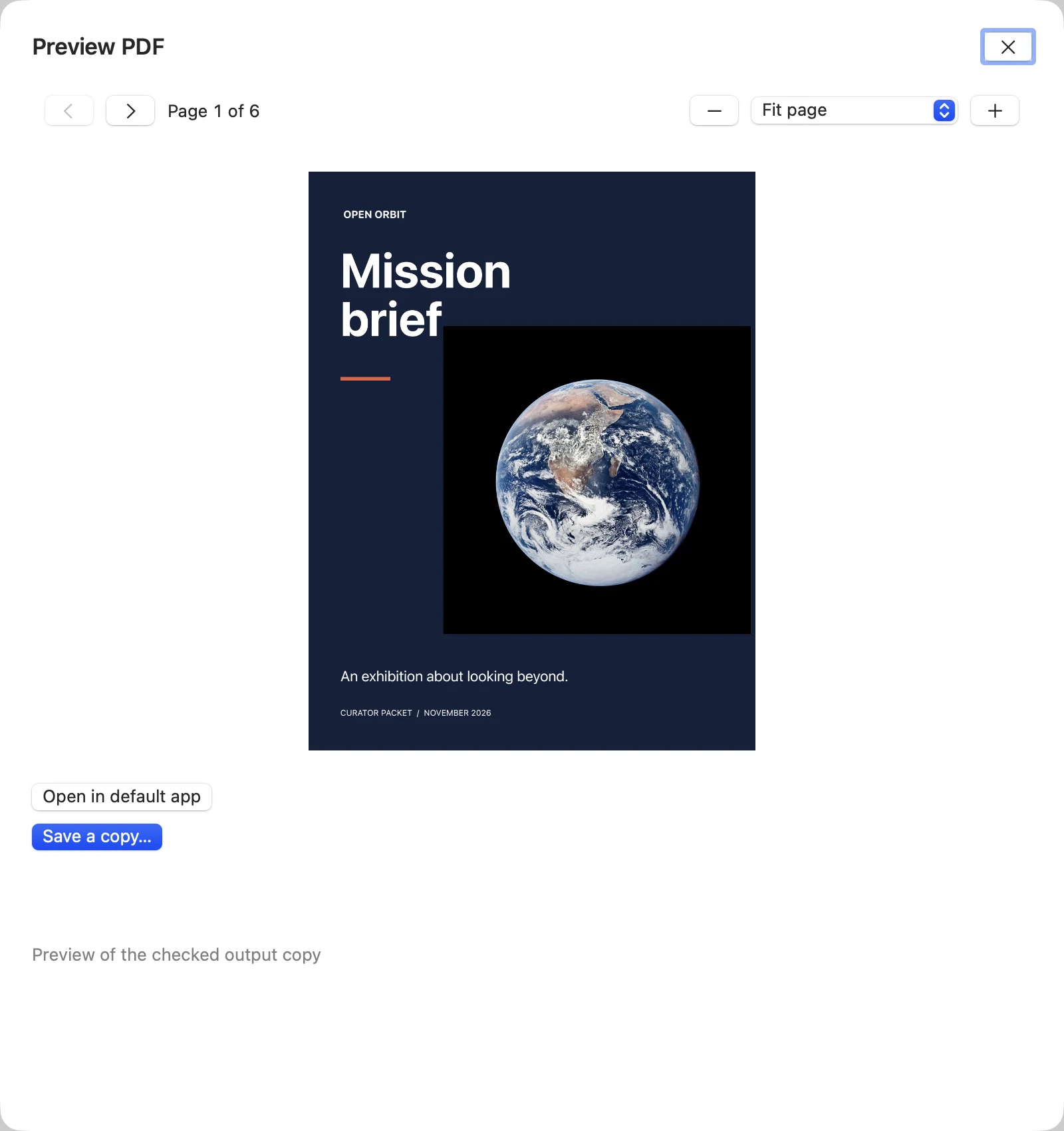
استخدم أسهم الصفحات لفحص كل صفحة من النسخة المتحقق منها قبل حفظها.
تقسيم PDF
أضف ملف PDF غير مقيّد يحتوي على صفحتين على الأقل. إذا ظهر زر تقسيم PDF، فانقر عليه وحدّد الملف الأصلي. اختر نسخة لكل صفحة لحفظ كل صفحة على حدة، أو مجموعات الصفحات لتحديد محتوى كل نسخة. على سبيل المثال، يضع الإدخال 3, 1; 2 الصفحتين 3 و1 في النسخة الأولى والصفحة 2 في النسخة الثانية. استخدم اختيار مجلد وحفظ… وتحقّق من عدد الملفات المحفوظة. إذا تعذّر تأكيد الحفظ، فاستخدم التحقق من الحفظ. احتفظ بالملفات الموقّعة وقسّم نسخة غير موقّعة ولا مقيّدة.
تحديد الملفات الناتجة عن التقسيم
- اختر نسخة لكل صفحة لإنشاء ملف لكل صفحة أصلية. في مجموعات الصفحات، استخدم فاصلة بين الصفحات وشرطة للنطاق وفاصلة منقوطة بين الملفات. ينتج عن
1–2; 5, 3ملفان، ويضع الملف الثاني الصفحة 5 قبل الصفحة 3. أنشئ من 2 إلى 100 ملف، بحد أقصى 256 صفحة محددة إجمالًا. استخدم كل صفحة مرة واحدة فقط. - اختر مجلدًا واحفظ الملفات. إذا عرض Pikebox فتح المهام، فتحقّق في المهمة من الملفات المكتملة قبل إعادة المحاولة.
تعديل ملف PDF محمي
إذا ظهر الملف بوصفه ملف PDF مشفّر وكان خيار تحرير ملف PDF محمي… متاحًا، فافتحه. اكتب الصفحات بالترتيب المطلوب، مثل 3, 1–2، وأدخل كلمة مرور مالك ملف PDF. كلمة المرور المخصّصة لفتح الملف لا تسمح وحدها بالتعديل. استخدم تحقق واحفظ… لحفظ نسخة مفحوصة تحتفظ بالتشفير والأذونات الأصلية. يدعم هذا الإجراء ملف PDF واحدًا بتشفير AES-256 (R6) بحجم يصل إلى 64 MiB وعدد يصل إلى 256 صفحة.
استخدام كلمة مرور المالك والتحقق من النسخة
- أدخل كلمة مرور المالك في نافذة تحرير الملف المحمي. تقبل هذه العملية من حرف واحد إلى 127 حرفًا من أحرف ASCII القابلة للطباعة. كلمة المرور المخصصة للفتح فقط لا تسمح بتعديل الصفحات.
- راجع ترتيب الصفحات المحددة واختر تحقق واحفظ… ثم حدد وجهة الحفظ. بعد الحفظ، افتح المهمة أو اعرض النسخة في Finder. تحقّق من عملية الحفظ الأولى إذا لم تكن نتيجتها واضحة.
إعداد المرفقات
إذا ظهر إعداد المرفقات في نسختك، فيمكنك استخدامه لتجهيز عدة ملفات ضمن حدّ واحد.
- استخدم إضافة ملفات… لإضافة جميع الملفات المطلوبة. اضبط الحد الأقصى للحجم الإجمالي ووحدته. اترك مساحة إضافية إذا كانت خدمة البريد أو الرفع تضيف بيانات إلى الملفات المرسلة.
- اختر كل ملف وراجع الضغط وشروط التنسيق والدقّة والجودة. فعّل السماح بتقليل جودة الصور فقط عندما يكون فقدان بعض التفاصيل مقبولًا.
- انقر على تشغيل. إذا ظهرت مراجعة جودة صور PDF، راجع الإعدادات قبل اعتمادها.
- تأكّد من أن الحجم المحدد ضمن الحدّ، ثم اختر حفظ كل النسخ…. إذا تجاوز الحجم الحدّ، فراجع الحدّ أو إعدادات الملفات. عند وجود مشكلة في الحفظ، تحقّق من حالة الملف وحاول حفظ النسخ المتبقية فقط.
تحديد شروط كل مرفق
- اختر ملفًا من القائمة. لملف PDF، يمكنك اختيار الأصل أو الضغط دون فقدان أو تحسين البنية أو جودة JPEG 80. يستخدم الإعداد المخفّض لملفات JPEG الجودة 82. يدعم PNG الضغط دون فقدان، ويمكن تحويل ملفات WebP وTIFF وBMP وGIF الثابتة المدعومة إلى PNG.
- فعّل السماح بتقليل جودة الصور فقط إذا كان فقدان بعض التفاصيل مقبولًا. اضبط الحد الأدنى لجودة JPEG أو التنسيق المسموح أو الأبعاد بالبكسل أو دقة الطباعة عند طلب المستلِم. قد تصعّب الشروط الأشد الالتزام بالحد الإجمالي. اترك التنسيق على أي تنسيق عند قبول أي تنسيق، أو اختر PDF أو PNG أو JPEG أو WebP أو TIFF أو BMP أو GIF. تعني الشرطة بجانب الحد الأدنى لجودة JPEG عدم فرض حد أدنى.
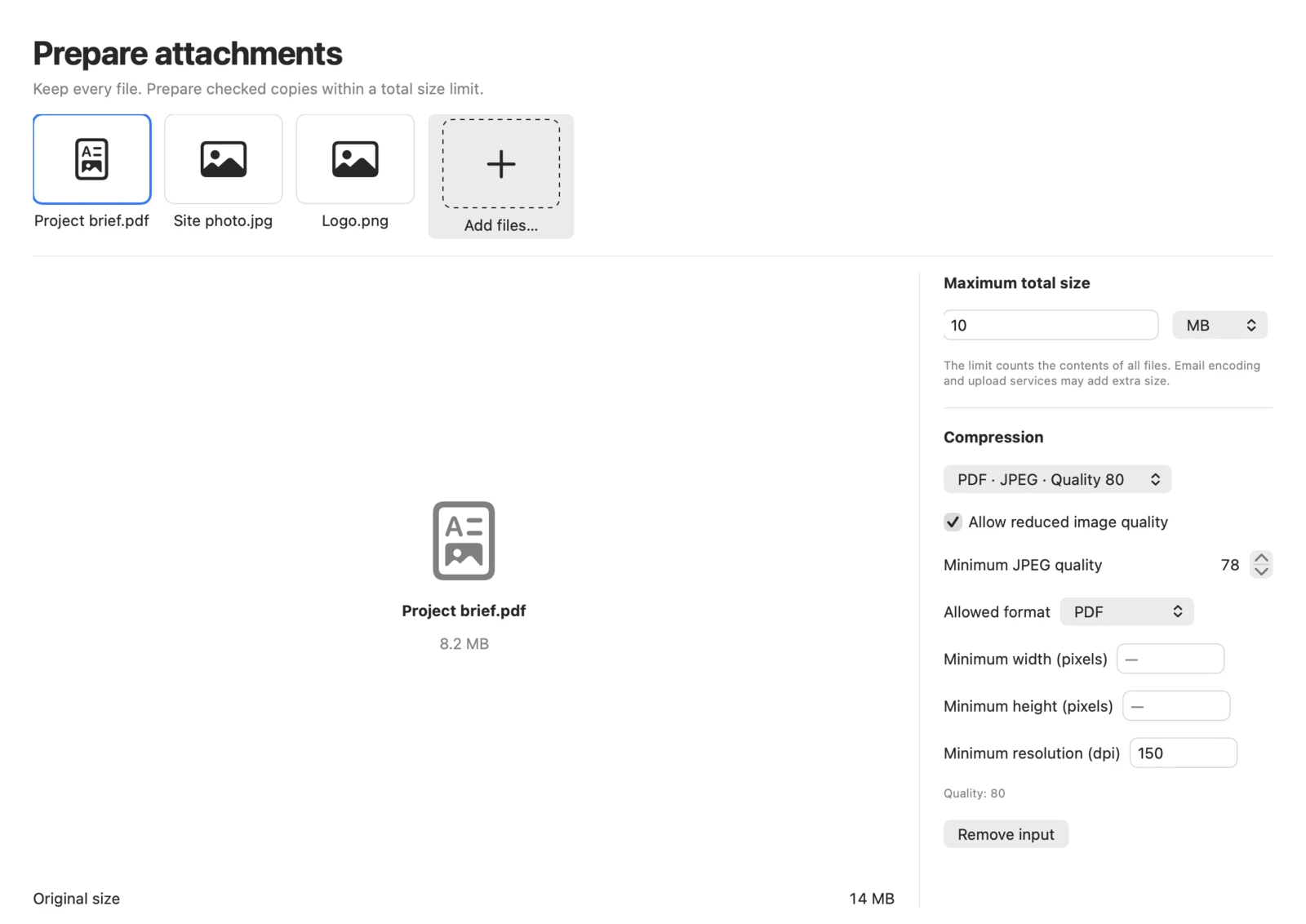
الحجم الإجمالي للمرفقات الثلاثة قبل التحضير 14 ميغابايت. الحجم المستهدف 10 ميغابايت. واجهة Pikebox على Mac باللغة الإنجليزية.
مراجعة الحجم الإجمالي وحفظ النسخ المتبقية
- انقر على تشغيل. إذا ظهر مراجعة جودة صور PDF، راجع إعدادات كل ملف PDF قبل اختيار الموافقة على هذه الإعدادات. قارن الحجم الأصلي مع الحجم المحدد. إذا تجاوز الحجم الحد، غيّر الحد أو شروط الملفات وشغّل التحضير مجددًا.
- إذا كان الحجم مناسبًا، اختر حفظ كل النسخ… وحدد مجلدًا. عند حدوث مشكلة، افتح المهمة من تحتاج إلى مراجعة وراجع نتيجة كل ملف. استخدم حفظ النسخ المتبقية… للنسخ المتبقية.