

PDF e documenti
Riduci il peso dei PDF, componi nuovi documenti e prepara allegati entro un limite complessivo.
Riduci un PDF
- Apri Riduci un PDF e fai clic su Scegli… per selezionare un PDF. Puoi anche trascinarlo nello strumento.
- In Compressione, inizia con Senza perdita (consigliata).
- Fai clic su Crea una copia più piccola e attendi la verifica della copia.
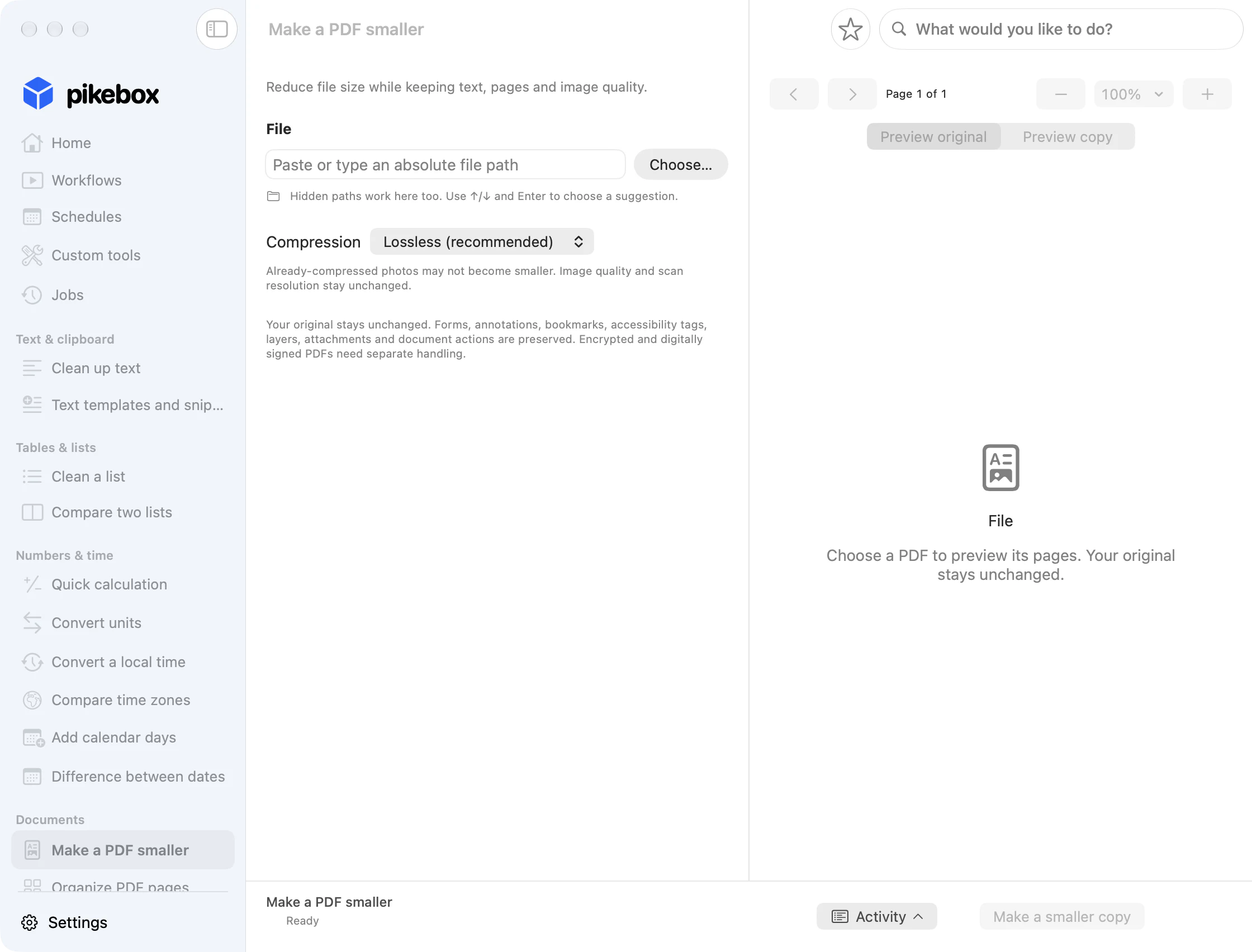
Pikebox per Mac con interfaccia in inglese.
Scegliere una modalità di compressione
- Senza perdita (consigliata) riduce le dimensioni quando possibile e conserva la qualità delle immagini e la risoluzione delle scansioni.
- Solo struttura ottimizza la struttura del PDF senza ricomprimere le immagini.
- Copia più piccola (con perdita) può risparmiare più spazio ricomprimendo le immagini JPEG compatibili. In Qualità JPEG, prova 80 per conservare più dettaglio o 70 per una copia più leggera. Risoluzione immagini limita il lato più lungo di ogni immagine senza ingrandire quelle piccole. È un limite in pixel. I caratteri nelle scansioni possono perdere dettaglio, anche se il testo selezionabile rimane intatto.
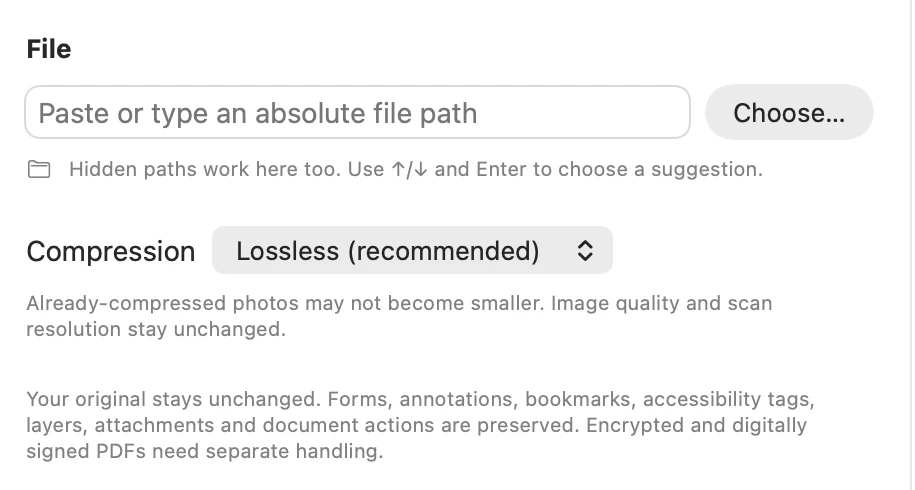
Pikebox per Mac con interfaccia in inglese.
Scegli qualità e risoluzione JPEG
- Seleziona Copia più piccola (con perdita) per mostrare Qualità JPEG e Risoluzione immagini. Parti da 80 per conservare i dettagli o prova 70 per ridurre il peso.
- Mantieni le dimensioni originali delle scansioni, oppure limita il lato più lungo a 2400, 1600 o 1200 pixel. L’opzione riguarda le immagini JPEG supportate e non le ingrandisce.
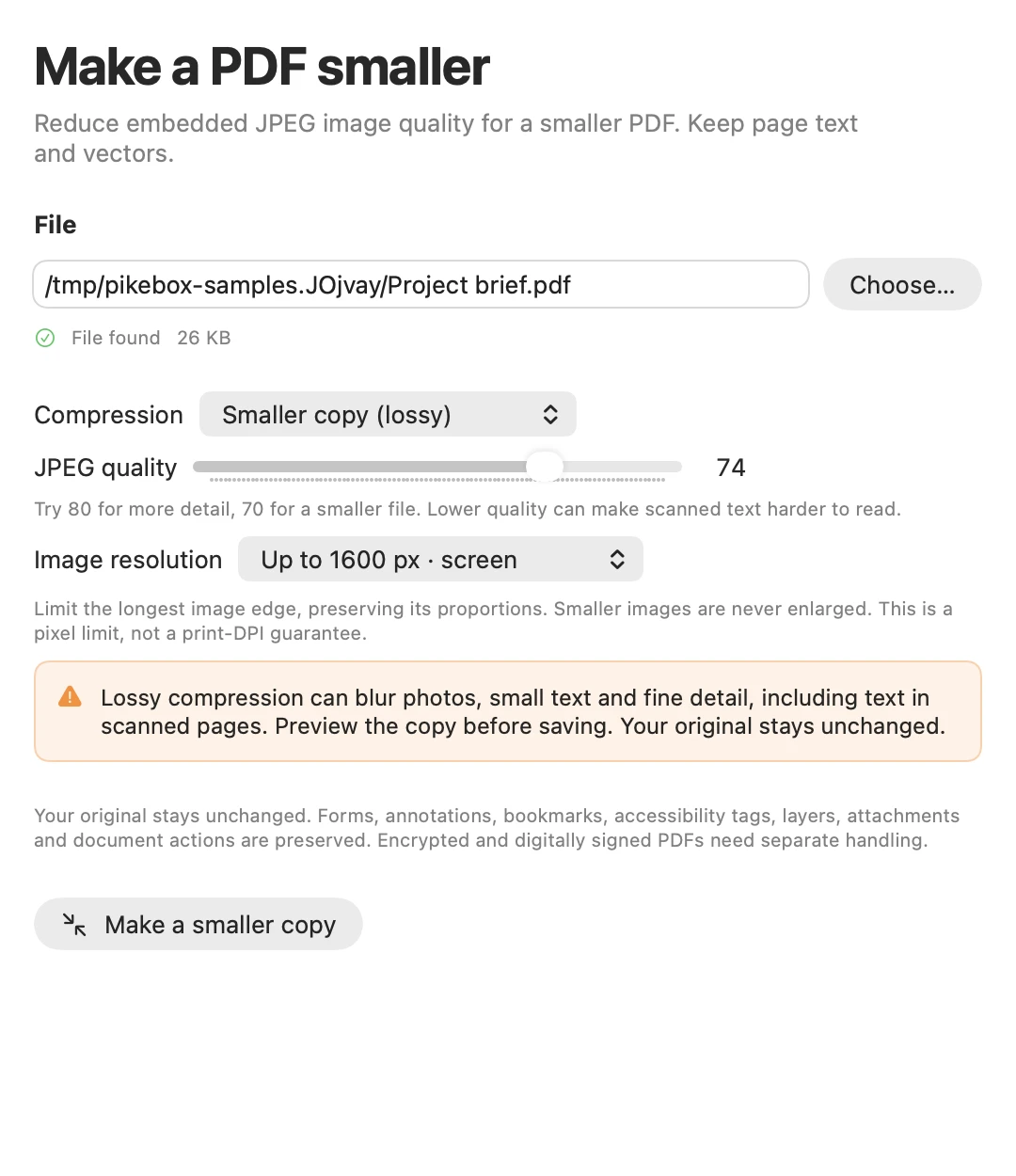
L’esempio usa una qualità JPEG di 74 e limita il lato più lungo delle immagini a 1600 pixel. Pikebox per Mac con interfaccia in inglese.
Controllare e salvare il PDF ridotto
Confronta Dimensione originale, Dimensione della copia e Spazio risparmiato. Usa Anteprima originale e Anteprima copia per controllare la stessa pagina in entrambe le versioni. Osserva soprattutto scritte piccole e immagini. Scegli Salva una copia… e indica la destinazione. Per ritrovare il file, usa Mostra nel Finder.
Un PDF già ottimizzato potrebbe avere le stesse dimensioni. Se Pikebox rifiuta un file cifrato, firmato o non compatibile, leggi il motivo indicato. Per conservare una firma digitale, tieni il PDF firmato e comprimi una versione senza firma prima di firmarla.
Organizza pagine PDF
Apri Organizza pagine PDF per unire pagine di più PDF e immagini o per estrarre, togliere e riordinare quelle di un documento. Fai clic su Aggiungi file… oppure trascina i file nello strumento. Espandi una voce in Sorgenti per vedere le miniature. L'aggiunta di un file rende disponibili le sue pagine. Nel nuovo PDF confluiscono solo le pagine che inserisci nell'area di destinazione.
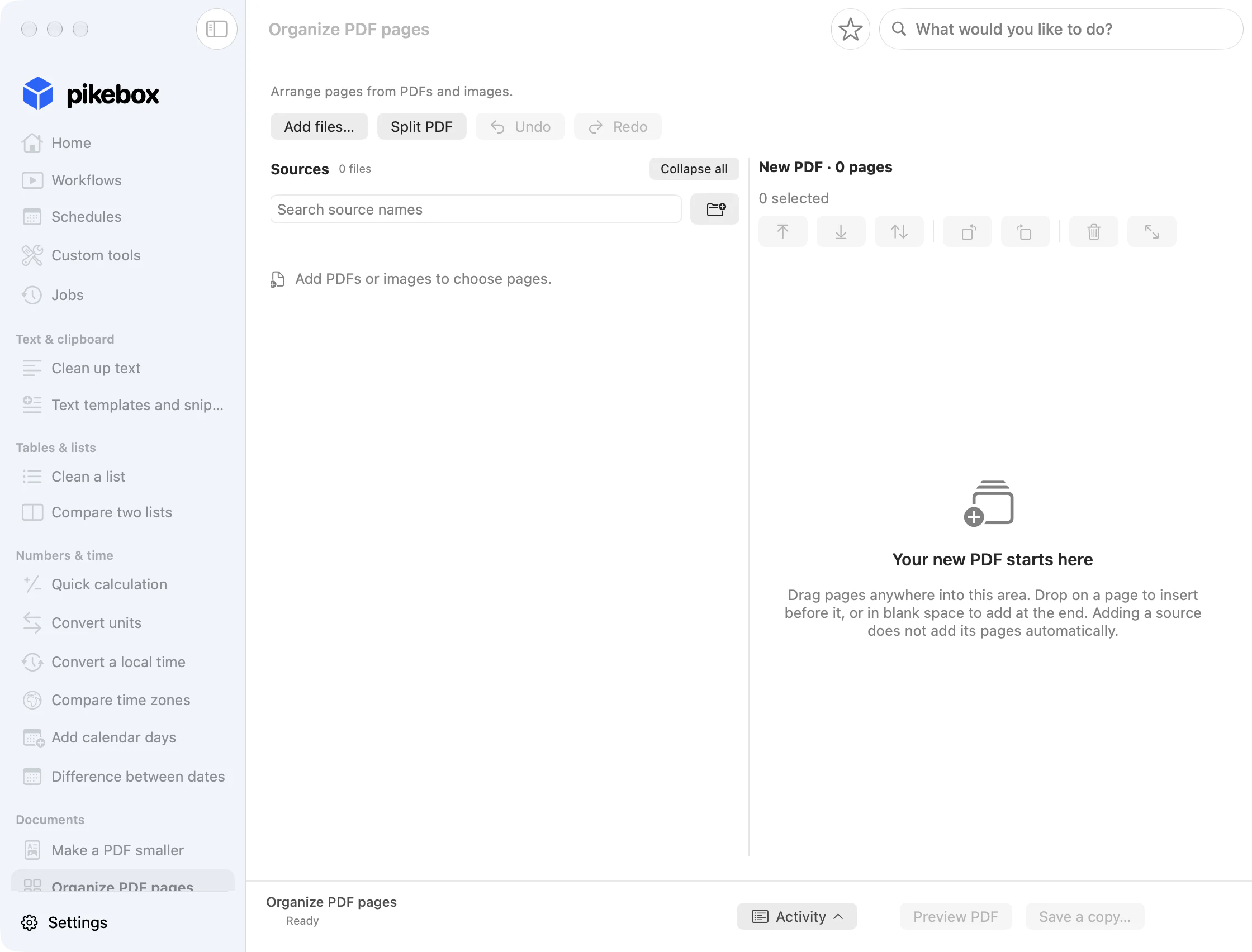
Pikebox per Mac con interfaccia in inglese.
Trova, aggiungi e rimuovi sorgenti
- Usa Aggiungi percorso se conosci il percorso del PDF, dell’immagine o della cartella. Da una cartella vengono aggiunti solo i file compatibili al primo livello. Apri le sottocartelle a parte.
- Usa Cerca nomi delle sorgenti per trovare una sorgente e Comprimi tutto per chiudere gli elenchi. Se un file non si apre, usa Riprova o Scegli un altro file…. Rimuovere la sorgente conserva le pagine già inserite.

Pikebox per Mac con interfaccia in inglese.
Selezionare e inserire le pagine
- Trascina una miniatura sorgente sopra una pagina del nuovo PDF per inserirla prima di quella pagina. Rilasciala in uno spazio vuoto per aggiungerla in fondo.
- Usa Aggiungi tutte le … pagine per inserire tutte le pagine di un file. Per sceglierne alcune, digita un intervallo come
1–3, 5, premi Seleziona pagine, quindi scegli Inserisci … pagine selezionate… e indica la posizione. - Per estrarre alcune pagine, inserisci solo quelle. Per ometterne una da una copia completa, aggiungi tutte le pagine, seleziona quella da togliere nel nuovo PDF e fai clic su Rimuovi pagine.
Inserisci pagine senza trascinarle
- Espandi una sorgente, seleziona le miniature o scrivi un intervallo. Apri il menu di inserimento per aggiungerle alla fine oppure scegli Inserisci nella posizione….
- Scegli Prima della pagina o Dopo la pagina, indica un numero di pagina del nuovo PDF e premi Applica. Per ripetere una pagina, inseriscila di nuovo dalla sorgente.
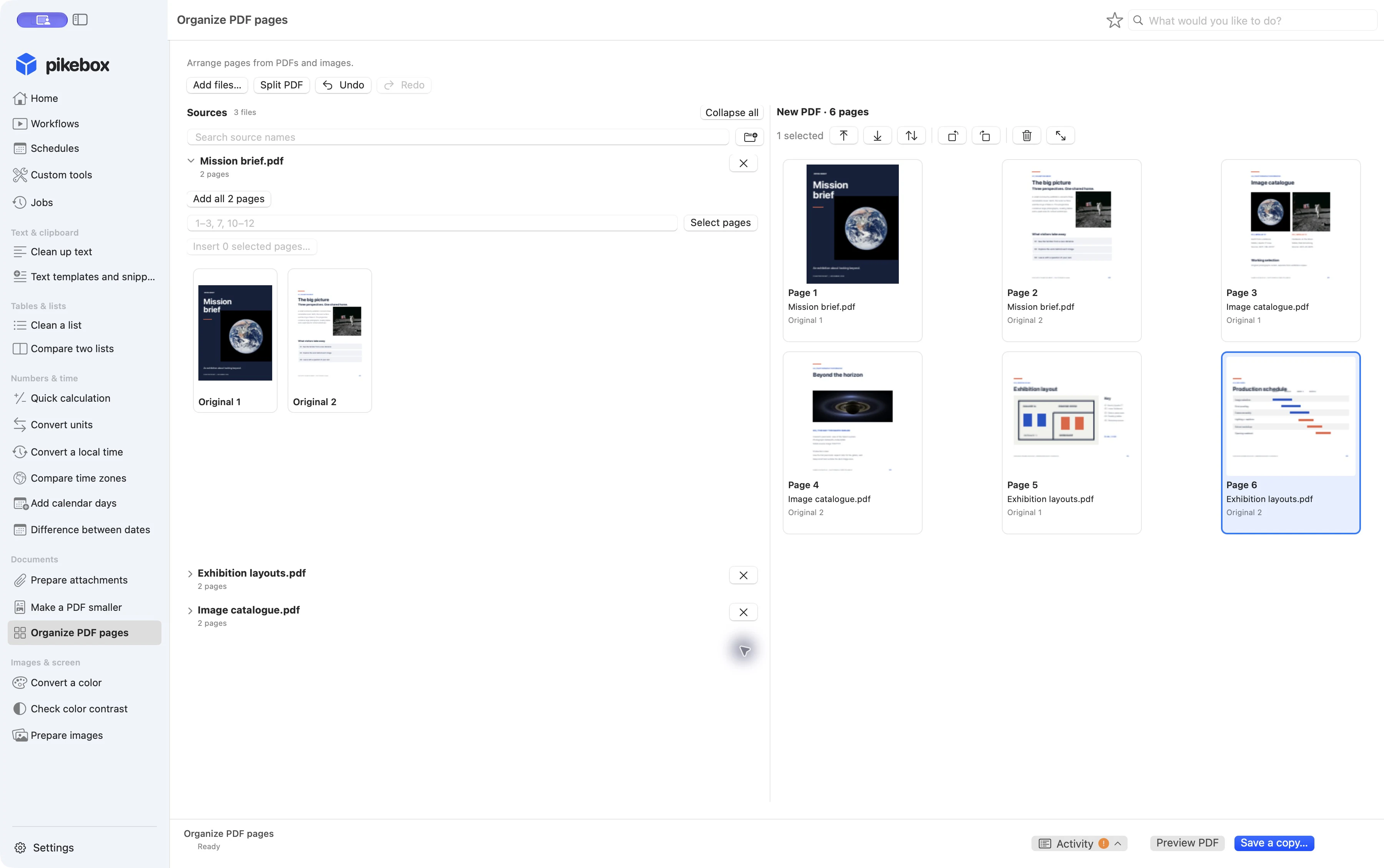
Sei pagine da tre PDF diversi, pronte per la verifica. Pikebox per Mac, con interfaccia in inglese.
Riordinare, ruotare e rimuovere pagine
Seleziona le miniature nel nuovo PDF. Tieni premuto Comando per scegliere pagine separate o Maiuscole per selezionare un intervallo. Trascina la selezione oppure usa Sposta all’inizio, Sposta alla fine o Sposta nella posizione…. Dalla barra degli strumenti puoi ruotare di 90° a sinistra o a destra, rimuovere le pagine o aprire un'anteprima più grande. Usa Annulla o Ripristina per correggere le modifiche.
Impaginare una pagina ricavata da un'immagine
Seleziona una pagina immagine nel nuovo PDF e apri Anteprima ingrandita. Imposta Formato carta e Orientamento. Usa Adatta per vedere tutta l'immagine, oppure Riempi per riempire la pagina anche a costo di tagliare i bordi. Scegli lo sfondo se necessario e premi Applica impaginazione.
Scegli carta, posizionamento e sfondo
- In Anteprima ingrandita, scegli Come l’immagine per seguire le dimensioni dell’immagine, A4 o Letter per un formato standard o Personalizzato per impostare larghezza e altezza. Un pollice misura 72 punti, con un limite di 14.400 punti per lato.
- Scegli l’orientamento verticale o orizzontale. Usa Adatta per mostrare tutta l’immagine o Riempi per riempire la pagina ritagliando i bordi. Scegli il colore delle aree scoperte e applica il layout alla pagina selezionata.
Controllare e salvare il nuovo PDF
Apri Anteprima PDF e controlla l'ordine, l'orientamento e il contenuto delle pagine. Dopo nuove modifiche, aggiorna l'anteprima. Usa Salva una copia… e assegna un nome al documento. Se il salvataggio risulta ancora da confermare, premi Verifica salvataggio prima di riprovare. Leggi il messaggio di Pikebox se una modifica è rifiutata. Un segnalibro o un modulo, per esempio, potrebbe puntare ancora a una pagina rimossa.
Controlla l’anteprima e verifica il salvataggio
- Scorri il PDF verificato con le frecce e controlla i dettagli con Adatta pagina, Adatta alla larghezza o una percentuale di zoom. Se modifichi la bozza, riapri l’anteprima. Se manca memoria, usa Riprova con un’anteprima più piccola quando disponibile.
- Se il salvataggio è incerto, premi Verifica salvataggio prima di ripeterlo. Se la destinazione contiene già una copia, scegli un altro nome o cartella. Se l’anteprima non si apre, la bozza rimane disponibile.
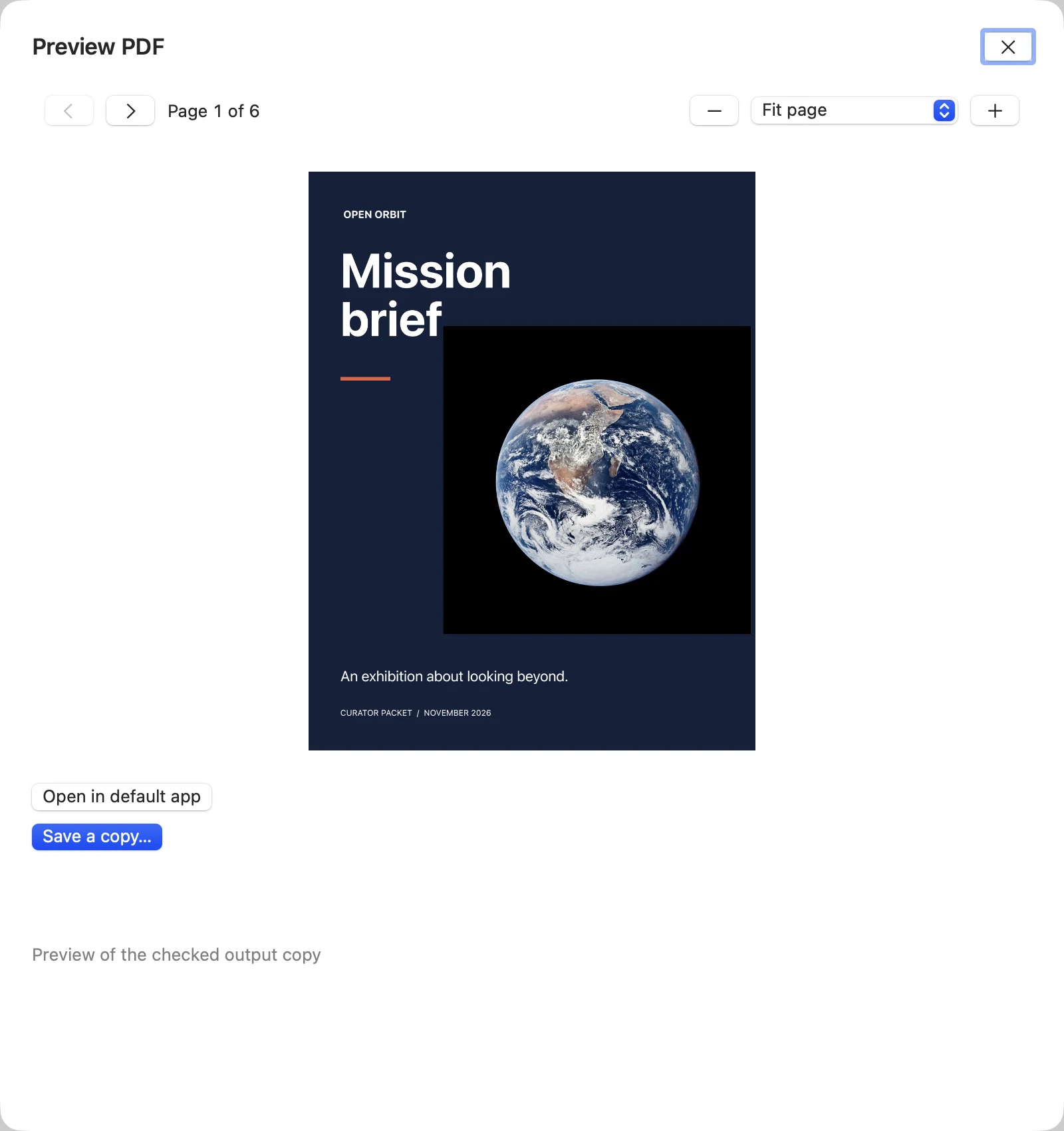
Usa le frecce delle pagine per controllare ogni pagina della copia verificata prima di salvarla.
Dividi PDF
Aggiungi un PDF senza restrizioni di almeno due pagine e, se il pulsante è disponibile, scegli Dividi PDF. Seleziona il PDF di origine. Usa Una copia per pagina per salvare ogni pagina separatamente oppure Gruppi di pagine per decidere il contenuto di ogni copia. Per esempio, 3, 1; 2 mette le pagine 3 e 1 nella prima copia e la pagina 2 nella seconda. Usa Scegli cartella e salva… e controlla il numero di file salvati. Se l'esito è incerto, usa Verifica salvataggio. Conserva i PDF firmati e dividi una copia senza firma né restrizioni.
Imposta i file da estrarre
- Usa Una copia per pagina per una copia per pagina. In Gruppi di pagine, separa le pagine con virgole, gli intervalli con trattini e le copie con punti e virgola. Per esempio,
1–2; 5, 3crea due copie e nella seconda mette la pagina 5 prima della 3. Crea da 2 a 100 copie, con al massimo 256 pagine selezionate in totale. Usa ogni pagina una sola volta. - Scegli una cartella e salva. Se puoi aprire le operazioni, controlla quali copie sono state completate prima di riprovare.
Modificare un PDF protetto
Se un file è contrassegnato come PDF cifrato e offre Modifica PDF protetto…, apri quell'azione. Inserisci le pagine nell'ordine desiderato, per esempio 3, 1–2, e la Password del proprietario del PDF. Serve la password del proprietario, distinta da quella di sola apertura. Con Verifica e salva… ottieni una copia verificata con la crittografia e i permessi originali. L'azione accetta un singolo PDF AES-256 (R6) fino a 64 MiB e 256 pagine.
Usa la password del proprietario e verifica la copia
- Nella finestra di modifica, inserisci la password del proprietario, da 1 a 127 caratteri ASCII stampabili. La password di sola apertura non autorizza le modifiche.
- Controlla l’ordine delle pagine, premi Verifica e salva… e scegli la destinazione. A salvataggio concluso, apri l’operazione o mostra il file nel Finder. Verifica il primo tentativo se il risultato è incerto.
Prepara allegati
Se la tua versione mostra Prepara allegati, puoi preparare un gruppo di file che devono rientrare in un unico limite.
- Usa Aggiungi file… per includere tutti i file richiesti. Imposta Dimensione totale massima e la sua unità. Lascia un margine se il servizio di posta o di caricamento può aggiungere dati.
- Seleziona ogni file e controlla Compressione e i requisiti di formato, risoluzione o qualità. Attiva Consenti una qualità immagine ridotta solo dove puoi rinunciare a un po' di dettaglio.
- Premi Esegui. Se si apre Rivedi la qualità delle immagini PDF, verifica le impostazioni prima di approvarle.
- Controlla Dimensione selezionata prima di scegliere Salva tutte le copie…. Se il totale supera il limite, rivedi il limite o le singole impostazioni. Se un salvataggio richiede attenzione, controlla lo stato di quel file e riprova solo per le copie rimanenti.
Imposta i requisiti di ciascun allegato
- Seleziona un file. Per i PDF puoi mantenere l’originale, usare la modalità senza perdita, ottimizzare la struttura o scegliere JPEG a qualità 80. Il profilo JPEG ridotto usa 82. PNG supporta la compressione senza perdita. WebP, TIFF, BMP e GIF statici compatibili possono essere convertiti in PNG.
- Attiva Consenti una qualità immagine ridotta solo per file che possono perdere dettagli. Imposta qualità JPEG minima, formato, dimensioni in pixel o risoluzione di stampa solo se richiesti. Requisiti più rigidi possono rendere difficile rispettare il limite totale. Lascia Qualsiasi formato se ogni formato è accettato, oppure scegli PDF, PNG, JPEG, WebP, TIFF, BMP o GIF. Un trattino accanto a Qualità JPEG minima indica che non è impostato un minimo.
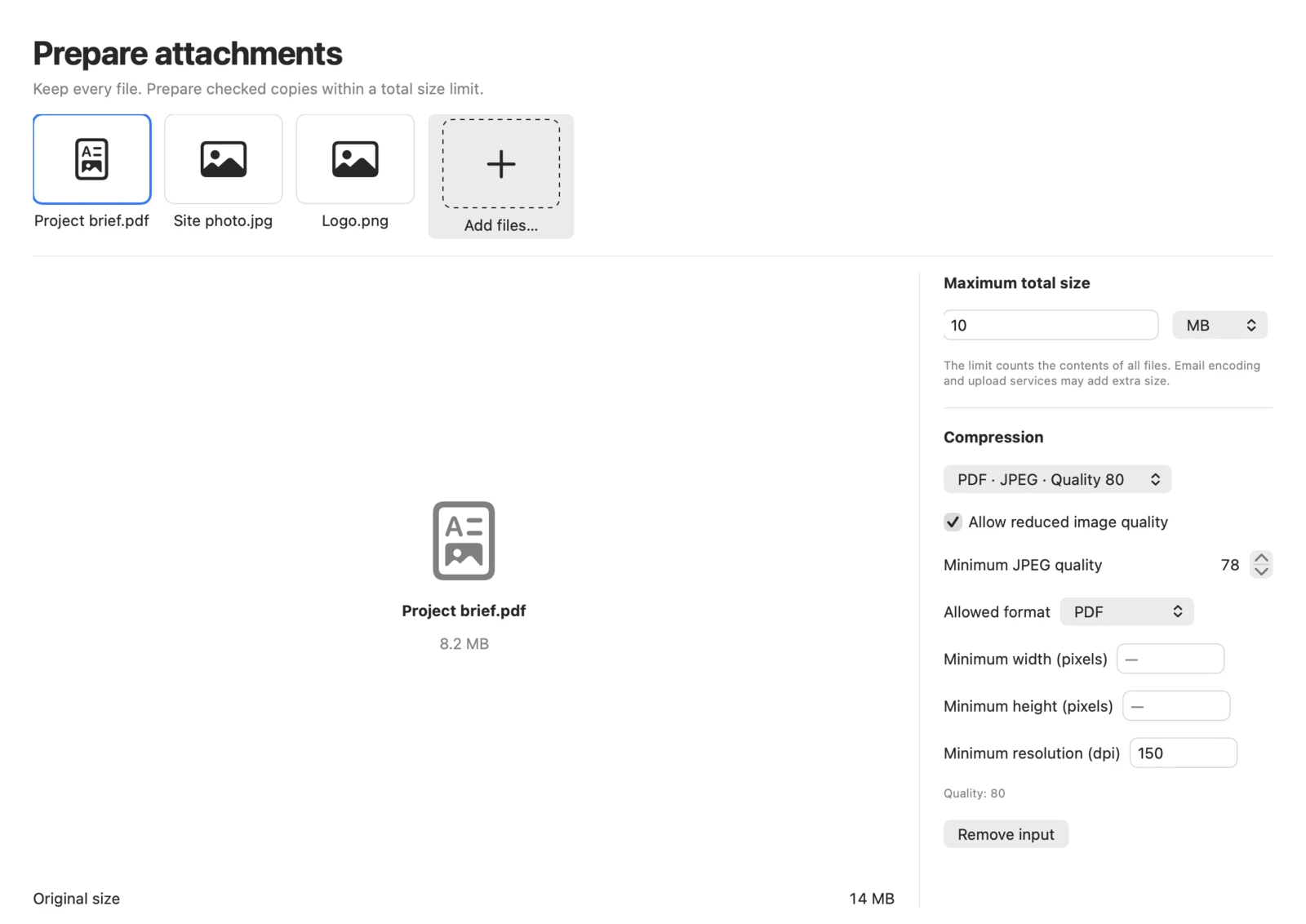
I tre allegati occupano 14 MB prima della preparazione. L’obiettivo è 10 MB. Pikebox per Mac con interfaccia in inglese.
Controlla il totale e salva le copie rimanenti
- Premi Esegui. Se appare Rivedi la qualità delle immagini PDF, controlla le impostazioni di ogni PDF prima di scegliere Approva queste impostazioni. Confronta Dimensioni originali e Dimensione selezionata. Se serve altro spazio, modifica i requisiti o il limite e riprova.
- Quando tutto rientra nel limite, usa Salva tutte le copie… e scegli la cartella. Se un salvataggio non è confermato o un file non riesce, apri l’operazione da Richiede attenzione, controlla le ricevute e usa Salva le copie rimanenti….