

PDF y documentos
Reduce el tamaño de los PDF, reúne páginas en un documento nuevo y ajusta varios adjuntos a un límite total.
Reduce un PDF
- Abre Reduce un PDF y pulsa Elegir… para seleccionar un PDF. También puedes arrastrarlo a la herramienta.
- En Compresión, empieza con Sin pérdida (recomendado).
- Pulsa Crear una copia más pequeña y espera a que Pikebox compruebe la copia.
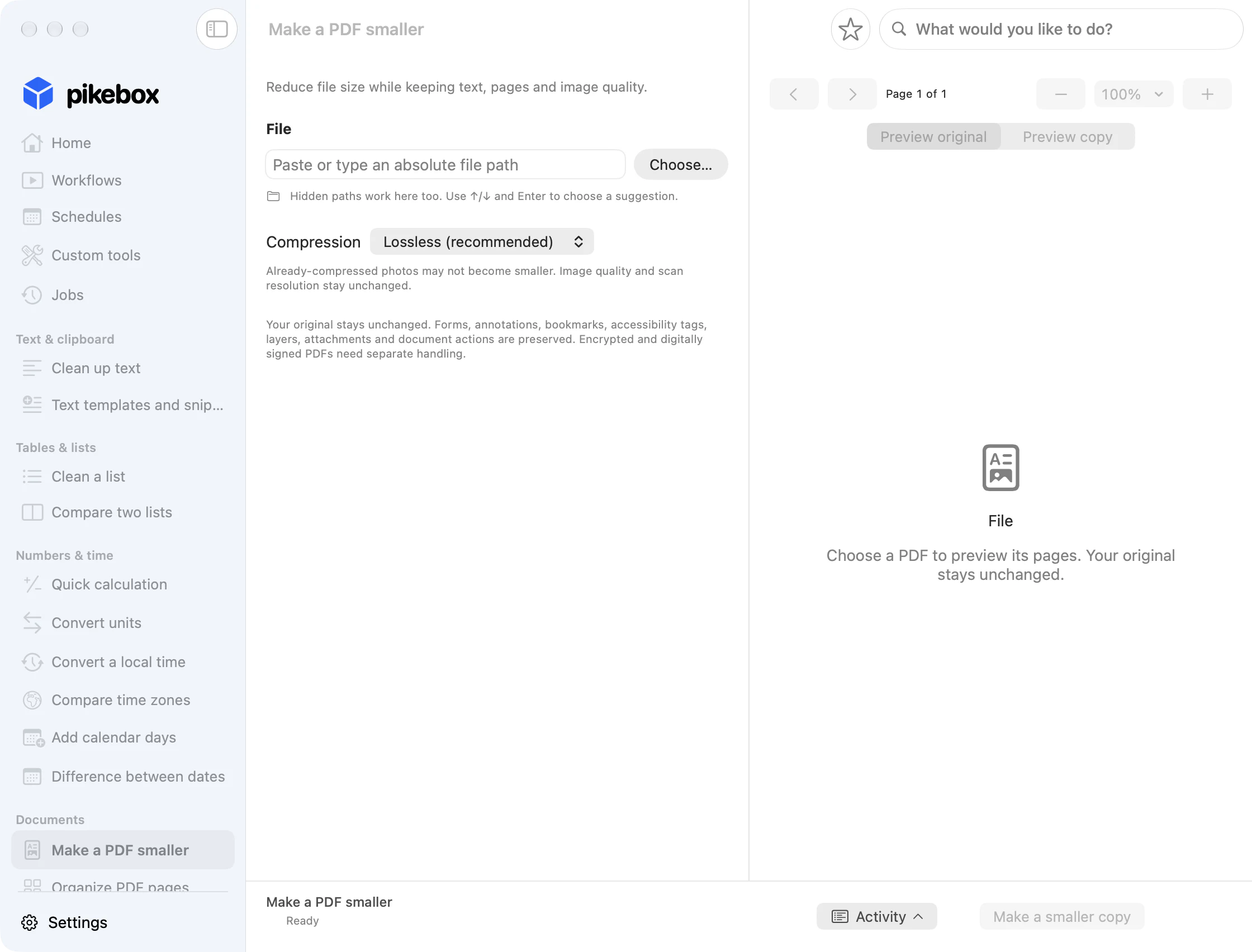
Pikebox para Mac con la interfaz en inglés.
Elegir un modo de compresión
- Sin pérdida (recomendado) reduce el tamaño cuando es posible y conserva la calidad de las imágenes y la resolución de los escaneos.
- Solo estructura optimiza la estructura del PDF sin volver a comprimir los datos de imagen.
- Copia más pequeña (con pérdida) puede ahorrar más espacio al volver a comprimir las imágenes JPEG compatibles. En Calidad JPEG, prueba 80 para conservar más detalle o 70 para obtener una copia más pequeña. Resolución de imagen limita el lado más largo en píxeles sin ampliar las imágenes pequeñas. Los caracteres escaneados pueden perder nitidez aunque el texto seleccionable quede intacto.
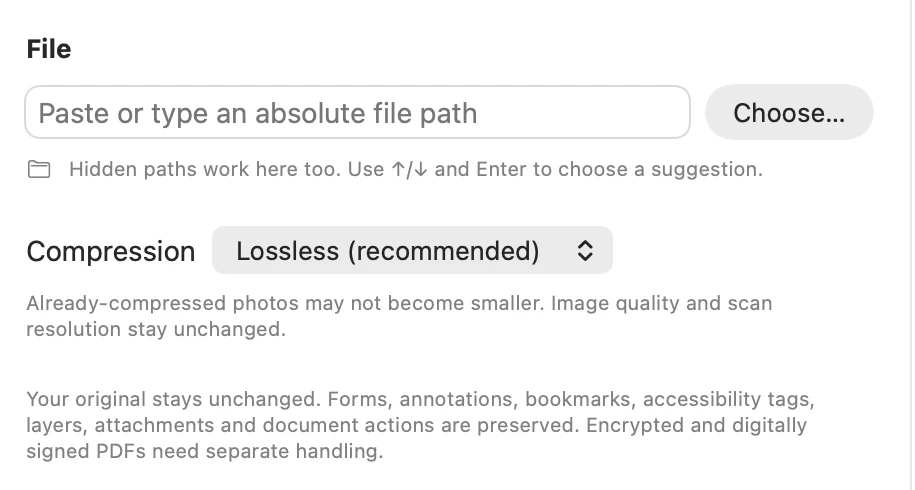
Pikebox para Mac con la interfaz en inglés.
Elige la calidad y la resolución JPEG
- Selecciona Copia más pequeña (con pérdida) para ver Calidad JPEG y Resolución de imagen. Empieza por 80 si necesitas detalle o prueba 70 para reducir el tamaño.
- Conserva las dimensiones de los escaneos o limita el lado más largo a 2400, 1600 o 1200 píxeles. Solo se aplica a las imágenes JPEG compatibles y no las amplía.
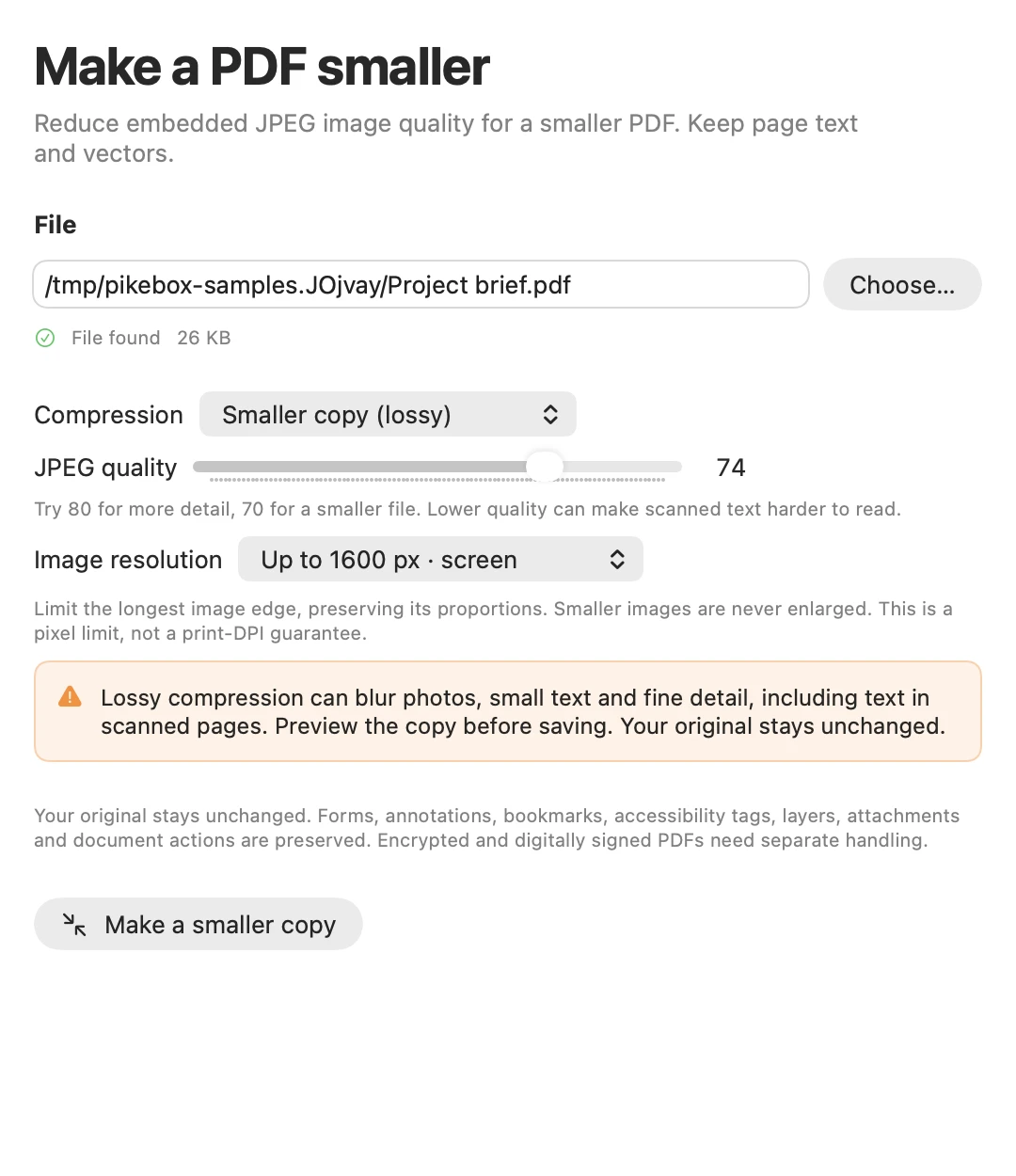
Este ejemplo usa una calidad JPEG de 74 y limita el lado más largo de las imágenes a 1600 píxeles. Pikebox para Mac con la interfaz en inglés.
Revisar y guardar el PDF reducido
Compara Tamaño original, Tamaño de la copia y Espacio ahorrado. Usa Vista previa del original y Vista previa de la copia para revisar la misma página, sobre todo los detalles de las imágenes y la letra pequeña. Elige Guardar una copia… y un destino. Usa Mostrar en Finder para localizar el archivo guardado.
Un PDF que ya está optimizado puede conservar su tamaño. Si Pikebox rechaza un archivo cifrado, firmado o no compatible, lee el motivo que muestra. Para conservar una firma digital, guarda el PDF firmado y comprime una versión sin firma antes de firmarla.
Organizar páginas PDF
Usa Organizar páginas PDF para reunir páginas de distintos PDF e imágenes, o extraer, quitar y reordenar páginas de un solo documento. Pulsa Añadir archivos… o arrastra los archivos a la herramienta. Despliega un archivo en Fuentes para ver sus miniaturas. Añadirlo permite elegir sus páginas. Solo se guardarán las que coloques en el área del PDF nuevo.
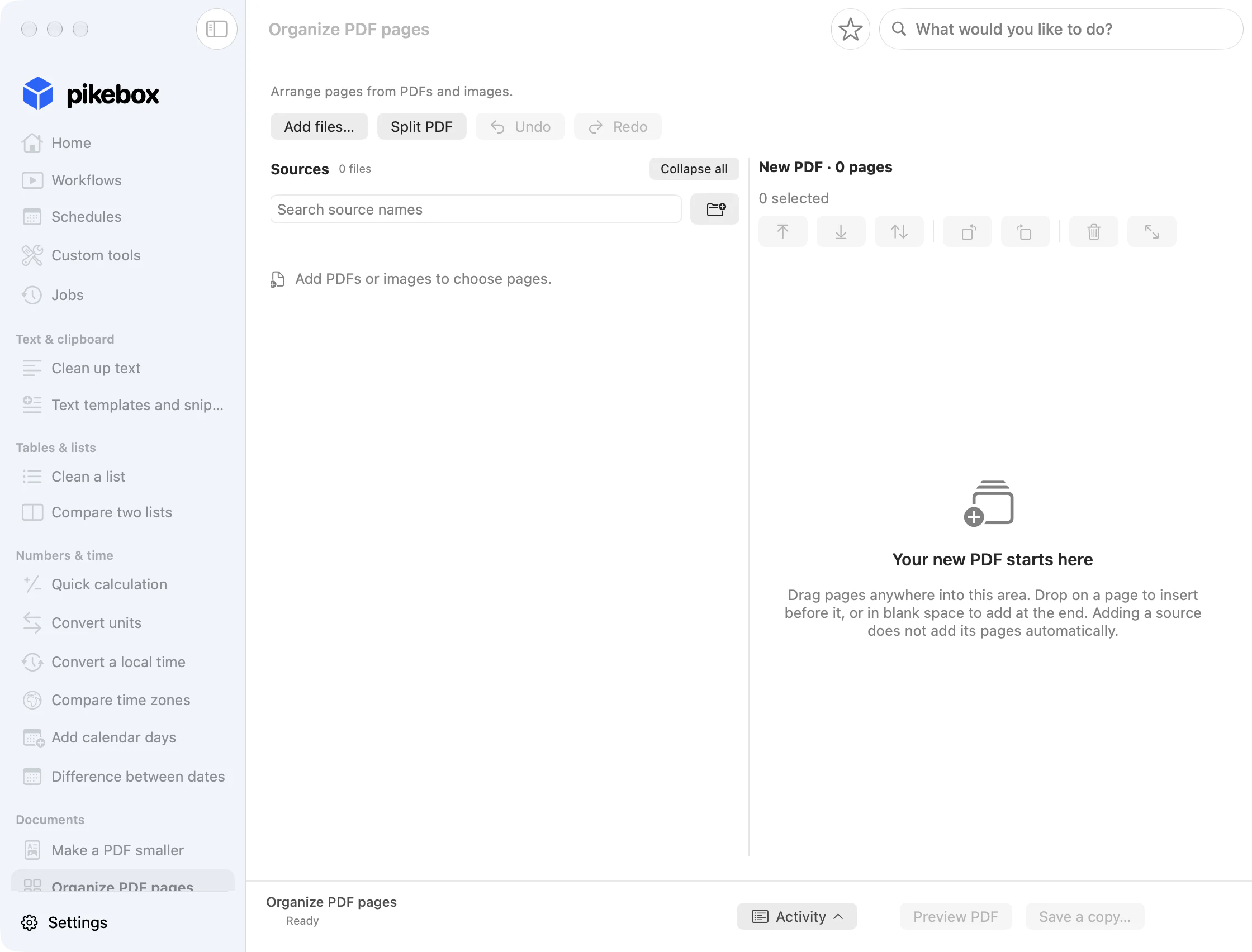
Pikebox para Mac con la interfaz en inglés.
Busca, añade y quita archivos de origen
- Usa Añadir ruta si conoces la ruta del PDF, imagen o carpeta. De una carpeta se añaden los archivos compatibles del primer nivel. Abre las subcarpetas por separado.
- Usa Buscar nombres de fuentes para encontrar un archivo y Contraer todo para cerrar las listas. Si un archivo no abre, usa Reintentar o Elegir otro archivo…. Quitar el archivo de origen conserva las páginas ya añadidas al nuevo PDF.

Pikebox para Mac con la interfaz en inglés.
Seleccionar e insertar páginas
- Arrastra una miniatura de origen encima de una página del PDF nuevo para insertarla antes de esa página. Suéltala en un espacio vacío para añadirla al final.
- Usa Añadir las … páginas para añadir todas las páginas de un archivo. Para seleccionar algunas, escribe un intervalo como
1–3, 5, pulsa Seleccionar páginas, y luego Insertar … páginas seleccionadas… para indicar la posición. - Para extraer páginas, añade solo las que quieras. Para omitir una de una copia completa, añade todas, selecciona la que quieras quitar del PDF nuevo y pulsa Quitar páginas.
Inserta páginas sin arrastrar
- Expande un archivo de origen, selecciona miniaturas o escribe un intervalo y abre el menú de inserción. Añade al final o elige Insertar en la posición….
- Elige Antes de la página o Después de la página, indica un número de página del nuevo PDF y pulsa Aplicar. Para repetir una página, vuelve a insertarla desde el archivo de origen.
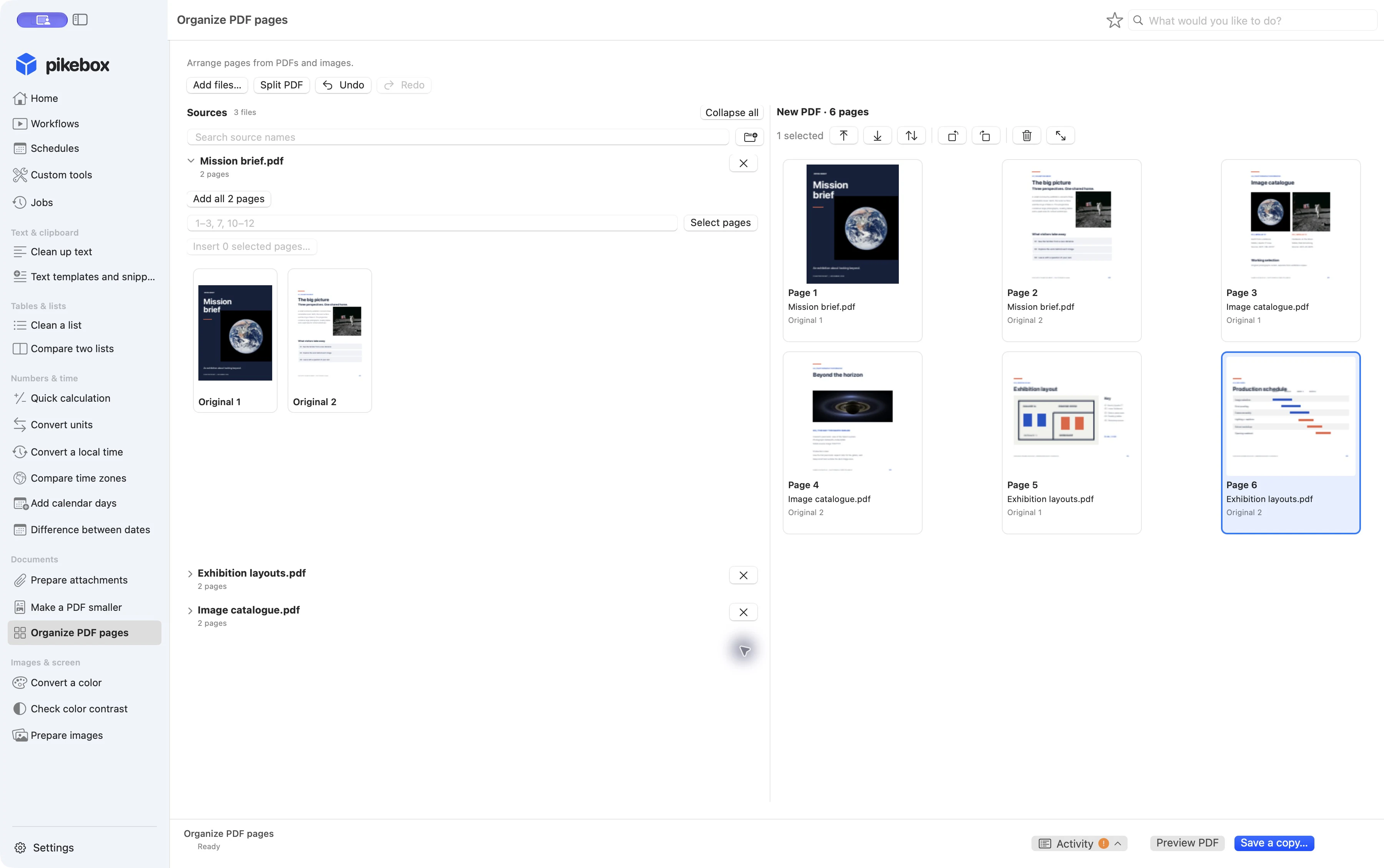
Seis páginas de tres PDF distintos, listas para revisar. Pikebox para Mac, con interfaz en inglés.
Reordenar, girar y quitar páginas
Selecciona las miniaturas del PDF nuevo. Mantén pulsada Comando para elegir páginas sueltas o Mayúsculas para seleccionar un intervalo. Arrastra la selección o usa Mover al inicio, Mover al final o Mover a la posición…. En la barra puedes girar 90° a derecha o izquierda, quitar páginas o abrir una vista previa mayor. Usa Deshacer o Rehacer para corregir cambios.
Ajustar la página de una imagen
Selecciona una página de imagen en el PDF nuevo y abre Vista previa ampliada. Elige Tamaño del papel y Orientación. Usa Ajustar para conservar la imagen entera o Rellenar para llenar la página, recortando los bordes si es necesario. Elige el fondo si lo necesitas y pulsa Aplicar diseño de página.
Elige papel, colocación y color
- En Vista previa ampliada, elige Igualar imagen para usar las medidas de la imagen, A4 o Carta como formatos estándar o Personalizado para indicar la anchura y la altura. Una pulgada tiene 72 puntos, con un máximo de 14.400 por dimensión.
- Elige orientación vertical u horizontal. Usa Ajustar para mostrar la imagen entera o Rellenar para llenar la página recortando los bordes. Elige el fondo para las áreas descubiertas y aplica el diseño a la página seleccionada.
Previsualizar y guardar el PDF nuevo
Abre Vista previa del PDF para comprobar orden, orientación y contenido. Actualiza la vista previa después de otros cambios. Usa Guardar una copia… y ponle un nombre. Si no se ha confirmado el guardado, usa Comprobar guardado antes de repetirlo. Lee el aviso si Pikebox rechaza un cambio. Por ejemplo, un marcador o formulario todavía puede apuntar a una página que quitaste.
Comprueba la vista previa y recupera un guardado
- Recorre el PDF verificado con las flechas y revisa los detalles con Ajustar página, Ajustar al ancho o un porcentaje de zoom. Si editas el borrador, vuelve a abrir la vista previa. Si falta memoria, usa Reintentar con una vista previa menor cuando esté disponible.
- Si no sabes si se guardó la copia, pulsa Comprobar guardado antes de repetir. Si el destino ya contiene una copia, usa otro nombre o carpeta. Un fallo de la vista previa conserva el borrador.
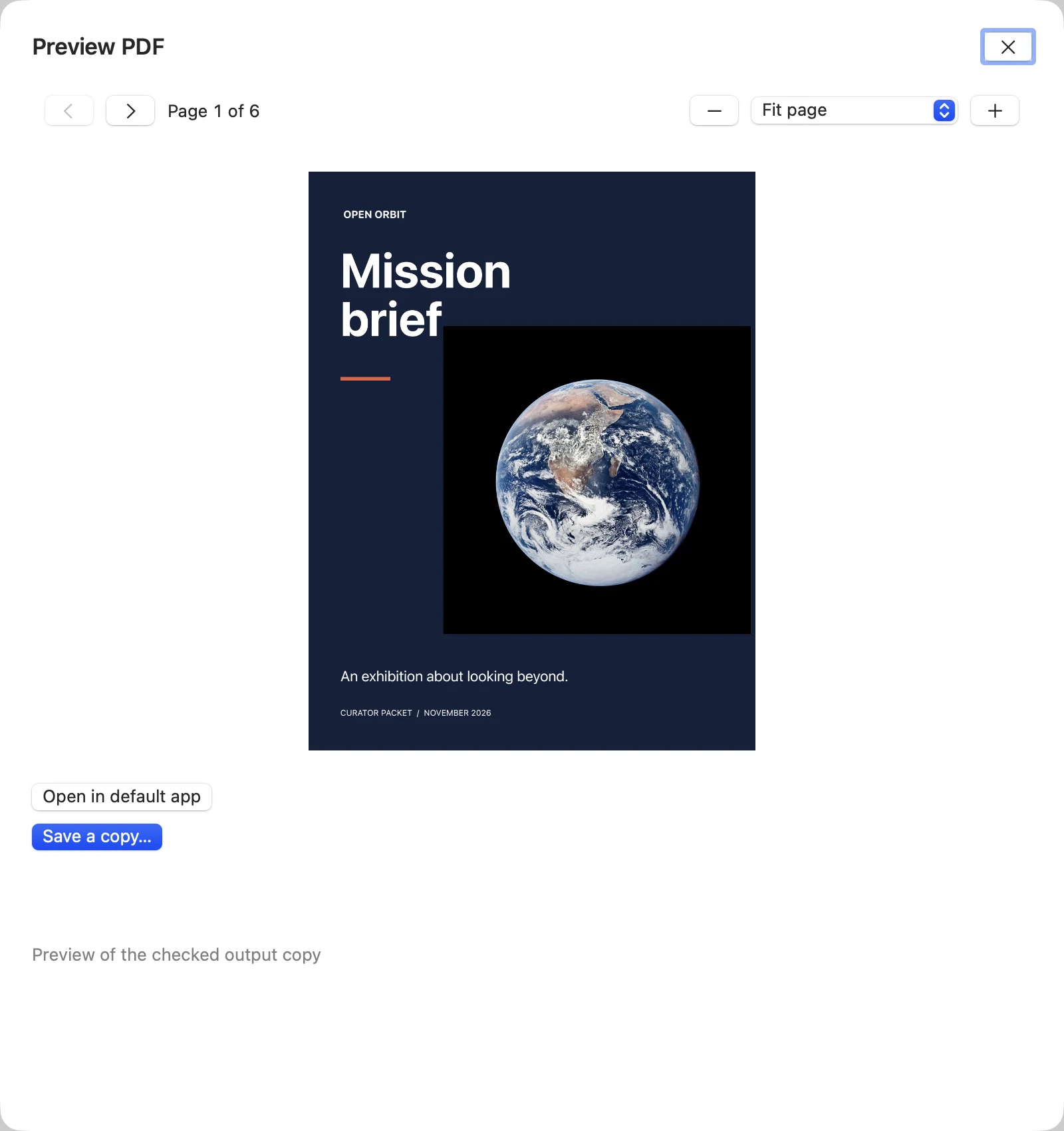
Usa las flechas para revisar cada página de la copia verificada antes de guardarla.
Dividir PDF
Añade un PDF sin restricciones de al menos dos páginas. Si aparece el botón, pulsa Dividir PDF y selecciona el PDF de origen. Usa Una copia por página para guardar cada página por separado o Grupos de páginas para decidir el contenido de cada copia. Por ejemplo, 3, 1; 2 pone las páginas 3 y 1 en la primera copia y la 2 en la segunda. Pulsa Elegir carpeta y guardar… y revisa cuántos archivos se guardaron. Si el guardado es incierto, usa Comprobar guardado. Conserva los PDF firmados y divide una copia sin firma ni restricciones.
Define las copias al dividir
- Usa Una copia por página para obtener una copia por página. En Grupos de páginas, separa páginas con comas, intervalos con guiones y copias con puntos y comas. Por ejemplo,
1–2; 5, 3crea dos copias y coloca la página 5 antes de la 3 en la segunda. Crea entre 2 y 100 copias, con un máximo de 256 páginas seleccionadas en total. Usa cada página una sola vez. - Elige una carpeta y guarda. Si puedes abrir las tareas, revisa qué copias se completaron antes de reintentar un fallo.
Editar un PDF protegido
Si un archivo aparece como PDF cifrado y ofrece Editar PDF protegido…, abre esa opción. Escribe las páginas en el orden deseado, como 3, 1–2, e introduce Contraseña de propietario del PDF. La contraseña de solo apertura no basta. Verificar y guardar… crea una copia comprobada con el cifrado y los permisos originales. La acción admite un solo PDF AES-256 (R6) de hasta 64 MiB y 256 páginas.
Usa la contraseña del propietario y verifica la copia
- En el diálogo de edición, introduce la contraseña del propietario, de 1 a 127 caracteres ASCII imprimibles. Una contraseña que solo abre el PDF no autoriza editarlo.
- Revisa el orden, pulsa Verificar y guardar… y elige dónde guardar. Al terminar, abre la tarea o muestra el archivo en Finder. Si el resultado es incierto, comprueba el guardado antes de repetirlo.
Preparar adjuntos
Si tu versión muestra Preparar adjuntos, puedes preparar varios archivos para que respeten un límite total.
- Usa Añadir archivos… para incluir todos los archivos necesarios. Indica Tamaño total máximo y su unidad. Deja margen si el correo o el servicio de subida añade datos.
- Selecciona cada archivo para revisar Compresión y los requisitos de formato, resolución o calidad. Activa Permitir reducir la calidad de imagen solo cuando se pueda perder detalle.
- Pulsa Ejecutar. Si se abre Revisar la calidad de imagen del PDF, revisa los ajustes antes de aprobarlos.
- Comprueba Tamaño seleccionado antes de usar Guardar todas las copias…. Si el total supera el límite, revisa el límite o los ajustes de cada archivo. Si hay un problema al guardar, comprueba el estado del archivo y vuelve a intentar solo las copias pendientes.
Configura los requisitos de cada adjunto
- Selecciona un archivo. Para PDF puedes mantener el original, comprimir sin pérdida, optimizar la estructura o usar JPEG de calidad 80. El perfil JPEG reducido usa 82. PNG admite compresión sin pérdida. Los WebP, TIFF, BMP y GIF estáticos compatibles se pueden ofrecer como PNG.
- Activa Permitir reducir la calidad de imagen solo si el archivo puede perder detalle. Establece calidad JPEG mínima, formato, dimensiones o resolución de impresión solo si hace falta. Requisitos más estrictos dificultan alcanzar el límite total. Deja Cualquier formato si se acepta cualquier formato, o elige PDF, PNG, JPEG, WebP, TIFF, BMP o GIF. Un guion junto a Calidad JPEG mínima indica que no hay mínimo.
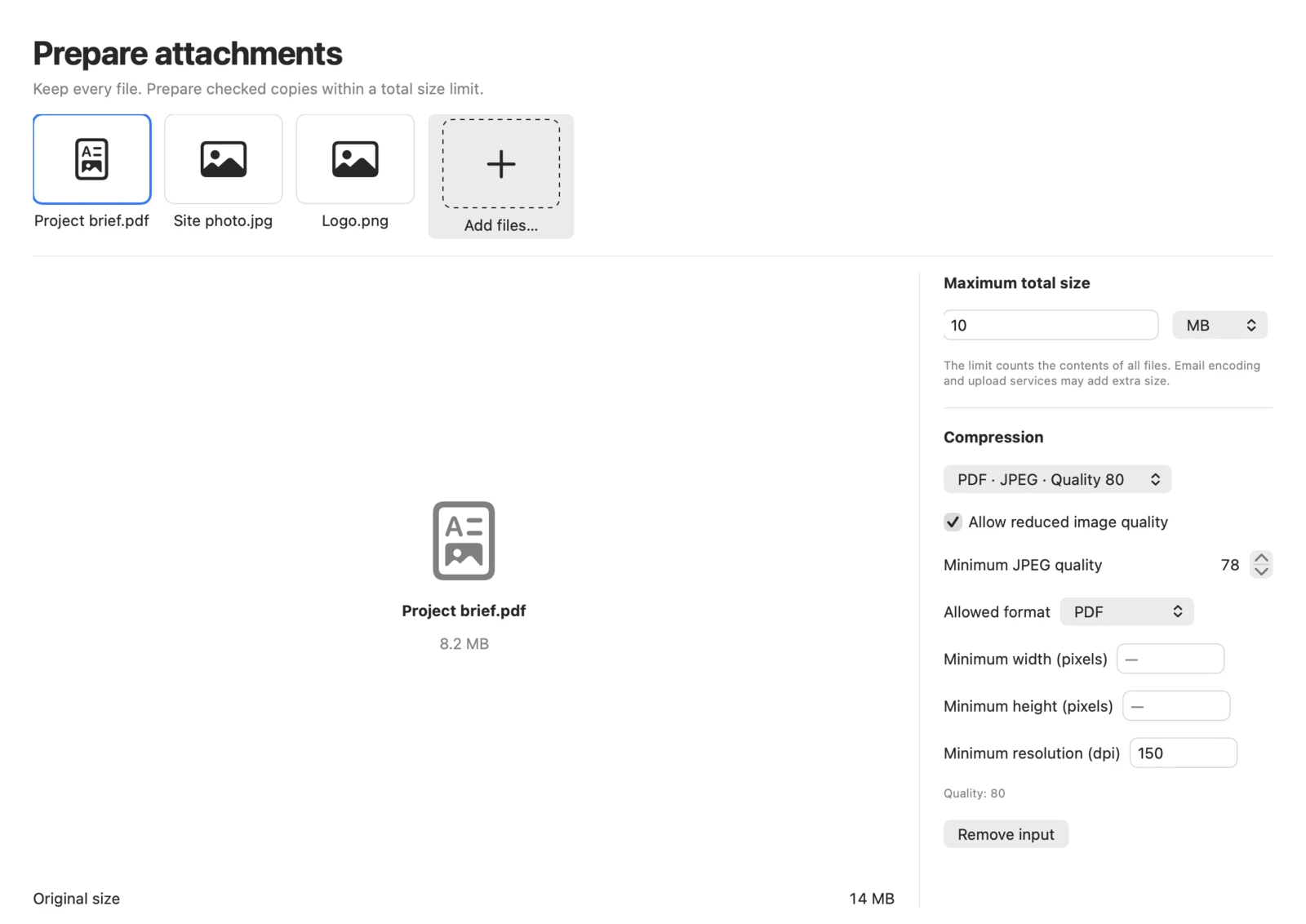
Los tres adjuntos ocupan 14 MB antes de prepararlos. El objetivo es 10 MB. Pikebox para Mac con la interfaz en inglés.
Revisa el total y guarda las copias restantes
- Pulsa Ejecutar. Si aparece Revisar la calidad de imagen del PDF, revisa los ajustes por PDF antes de pulsar Aprobar estos ajustes. Compara Tamaño original y Tamaño seleccionado. Si falta espacio, modifica el límite o los requisitos y vuelve a ejecutar.
- Cuando todos quepan, pulsa Guardar todas las copias… y elige una carpeta. Ante un fallo o un guardado incierto, abre la tarea desde Requiere atención, revisa cada comprobante y usa Guardar las copias restantes….