

PDF et documents
Réduisez la taille de PDF, assemblez des pages et préparez des pièces jointes sous une limite commune.
Réduire un PDF
- Ouvrez Réduire un PDF et cliquez sur Choisir… pour sélectionner un PDF. Vous pouvez aussi déposer le fichier dans l’outil.
- Sous Compression, commencez par Sans perte (recommandé).
- Cliquez sur Créer une copie plus petite et attendez la vérification de la copie.
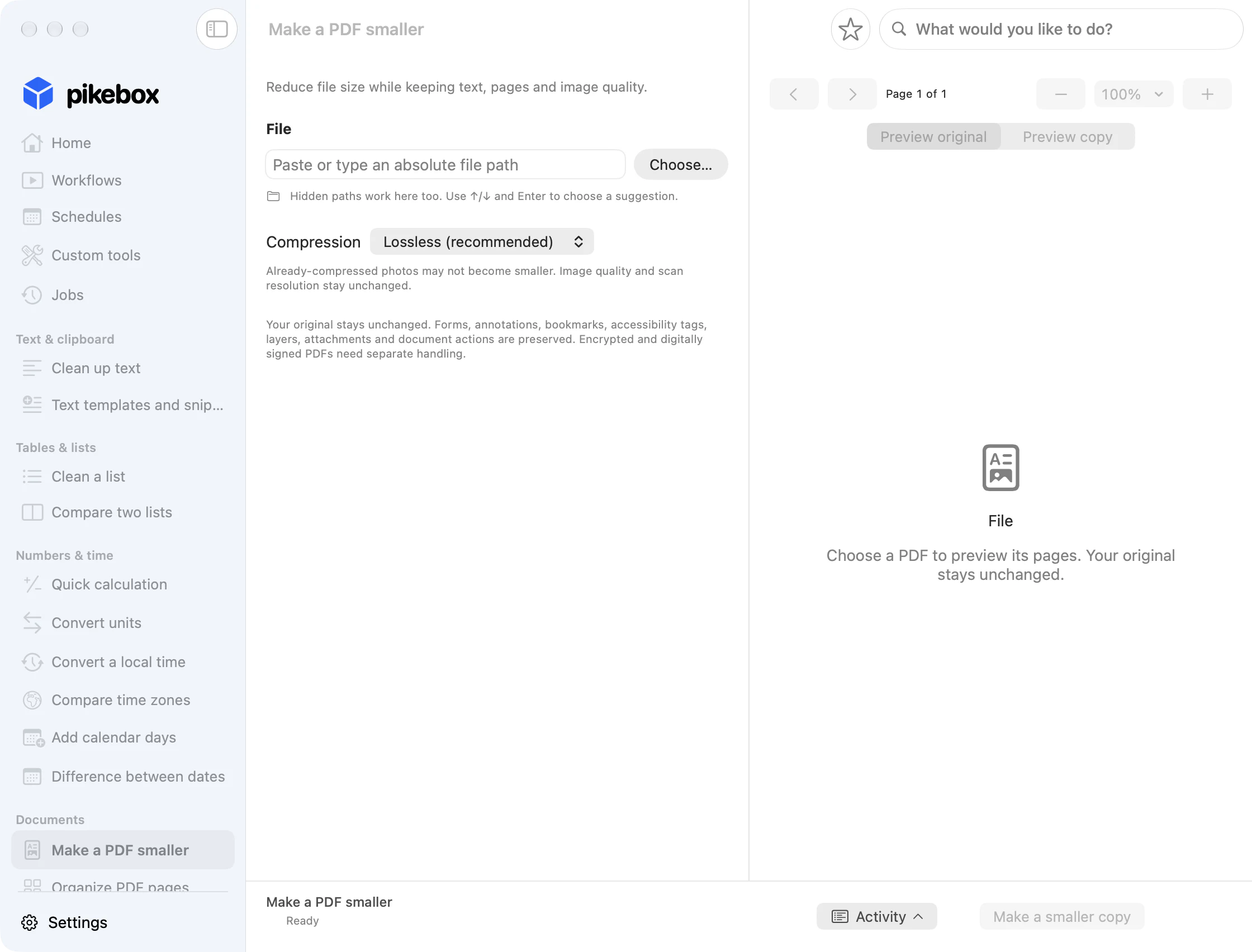
Pikebox pour Mac, interface en anglais.
Choisir un mode de compression
- Sans perte (recommandé) réduit la taille lorsque c’est possible, en conservant la qualité des images et la résolution des numérisations.
- Structure seulement optimise la structure du PDF en laissant les données d’image intactes.
- Copie plus petite (avec perte) peut gagner davantage de place en recompressant les images JPEG prises en charge. Dans Qualité JPEG, essayez 80 pour conserver plus de détails ou 70 pour un fichier plus petit. Résolution des images limite le côté le plus long de chaque image sans agrandir les petites. Ce réglage est exprimé en pixels. Les caractères numérisés peuvent perdre en netteté, même si le texte sélectionnable du PDF reste intact.
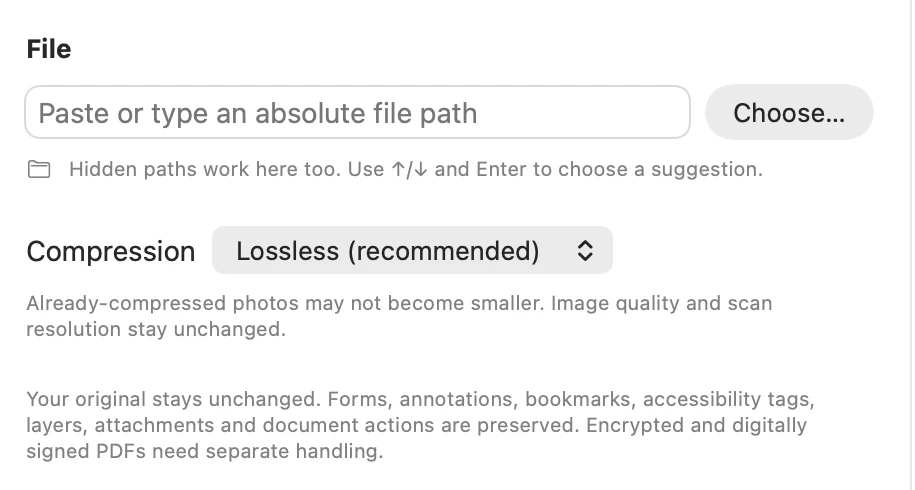
Pikebox pour Mac, interface en anglais.
Choisir la qualité et la résolution JPEG
- Sélectionnez Copie plus petite (avec perte) pour afficher Qualité JPEG et Résolution des images. Commencez à 80 si les détails comptent, puis essayez 70 pour alléger le fichier.
- Conservez les dimensions des numérisations ou limitez le côté le plus long à 2 400, 1 600 ou 1 200 pixels. Seules les images JPEG compatibles sont concernées et elles ne sont jamais agrandies.
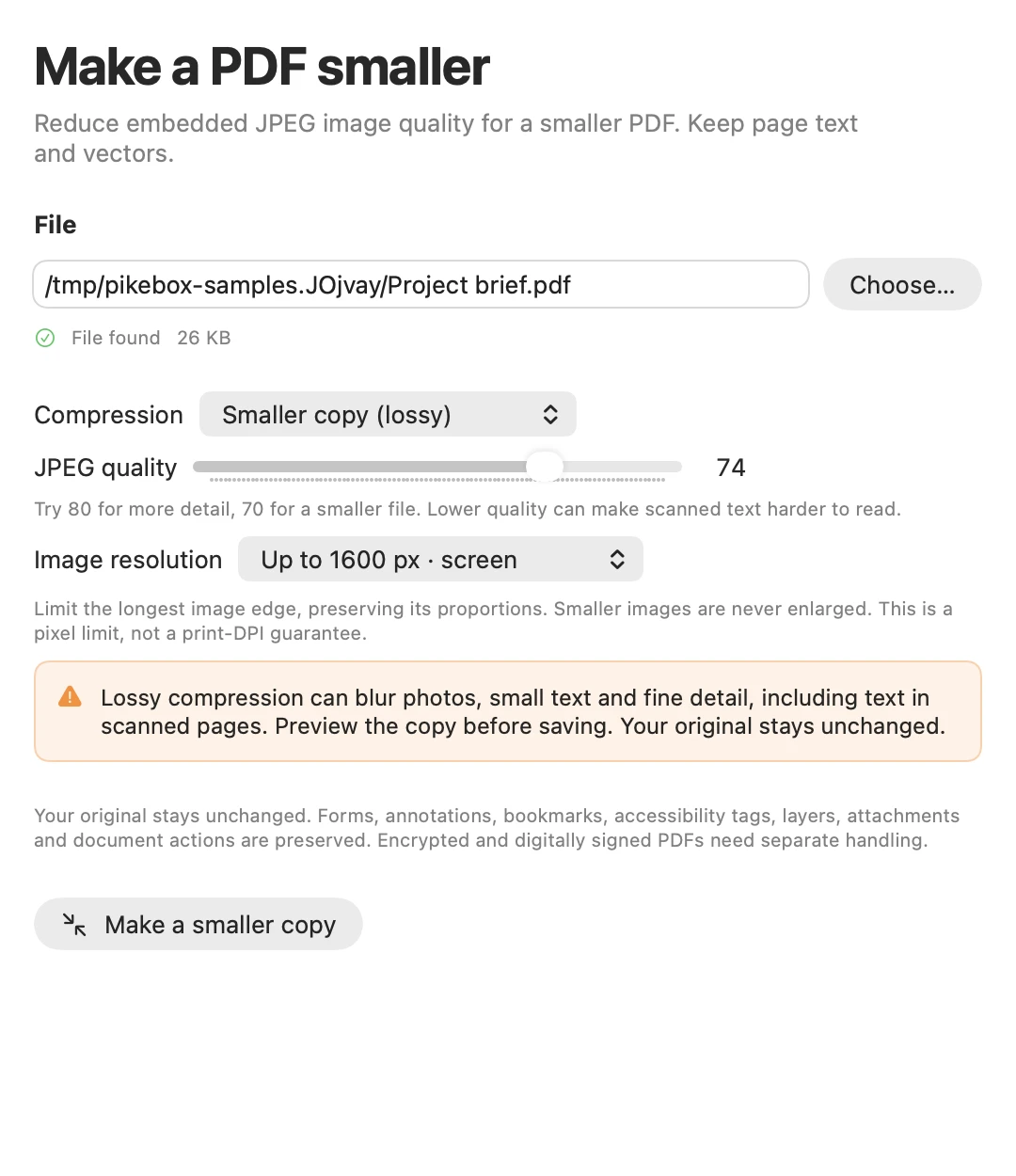
Cet exemple utilise une qualité JPEG de 74 et limite le côté le plus long des images à 1600 pixels. Pikebox pour Mac, interface en anglais.
Vérifier et enregistrer le PDF réduit
Comparez Taille d’origine, Taille de la copie et Espace économisé. Utilisez Aperçu de l’original et Aperçu de la copie pour examiner la même page, surtout les petits caractères et les images. Choisissez Enregistrer une copie… et un emplacement. Utilisez Afficher dans le Finder pour retrouver le fichier.
Un PDF déjà optimisé peut rester de la même taille. Si Pikebox refuse un fichier chiffré, signé ou incompatible, lisez le motif affiché. Pour conserver une signature numérique, gardez le fichier signé et compressez une version non signée avant de la signer.
Organiser les pages PDF
Utilisez Organiser les pages PDF pour assembler des pages de plusieurs PDF ou images, ou pour extraire, réorganiser ou retirer des pages. Cliquez sur Ajouter des fichiers… ou déposez les fichiers dans l’outil. Dépliez un fichier sous Sources pour voir ses vignettes. Ajouter un fichier rend ses pages disponibles. Seules les pages placées dans la zone du nouveau PDF seront enregistrées.
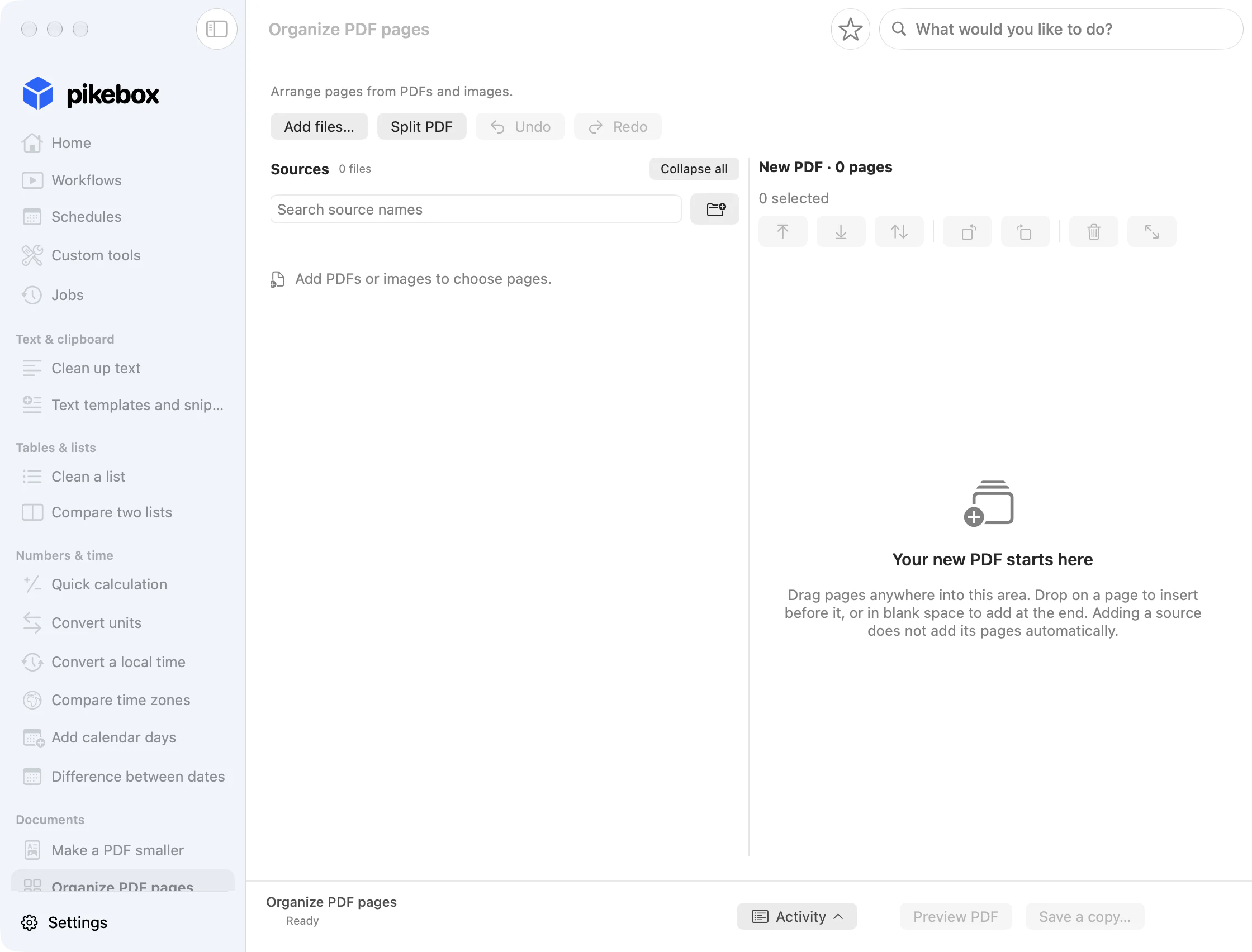
Pikebox pour Mac, interface en anglais.
Trouver, ajouter et retirer des sources
- Utilisez Ajouter le chemin si vous connaissez le chemin du PDF, de l’image ou du dossier. Un dossier ajoute les fichiers compatibles au premier niveau. Ouvrez les sous-dossiers séparément.
- Utilisez Rechercher les noms des sources pour trouver une source et Tout replier pour fermer les listes. Si un fichier ne s’ouvre pas, utilisez Réessayer ou Choisir un autre fichier…. Retirer une source conserve les pages déjà insérées.

Pikebox pour Mac, interface en anglais.
Sélectionner et insérer des pages
- Déposez une vignette source sur une page du nouveau PDF pour l’insérer avant cette page. Déposez-la dans un espace vide pour l’ajouter à la fin.
- Utilisez Ajouter les … pages pour ajouter toutes les pages d’un document. Pour une sélection, saisissez une plage comme
1–3, 5, cliquez sur Sélectionner les pages, puis utilisez Insérer … pages sélectionnées… et choisissez un emplacement. - Pour extraire des pages, ajoutez seulement celles que vous voulez. Pour en retirer une d’une copie complète, ajoutez toutes les pages, sélectionnez celle à écarter, puis cliquez sur Retirer des pages.
Insérer des pages sans les faire glisser
- Dépliez une source, sélectionnez des miniatures ou saisissez une plage, puis ouvrez le menu d’insertion. Ajoutez les pages à la fin ou choisissez Insérer à la position….
- Sélectionnez Avant la page ou Après la page, saisissez le numéro de page dans le nouveau PDF et cliquez sur Appliquer. Pour répéter une page, insérez-la de nouveau depuis la source.
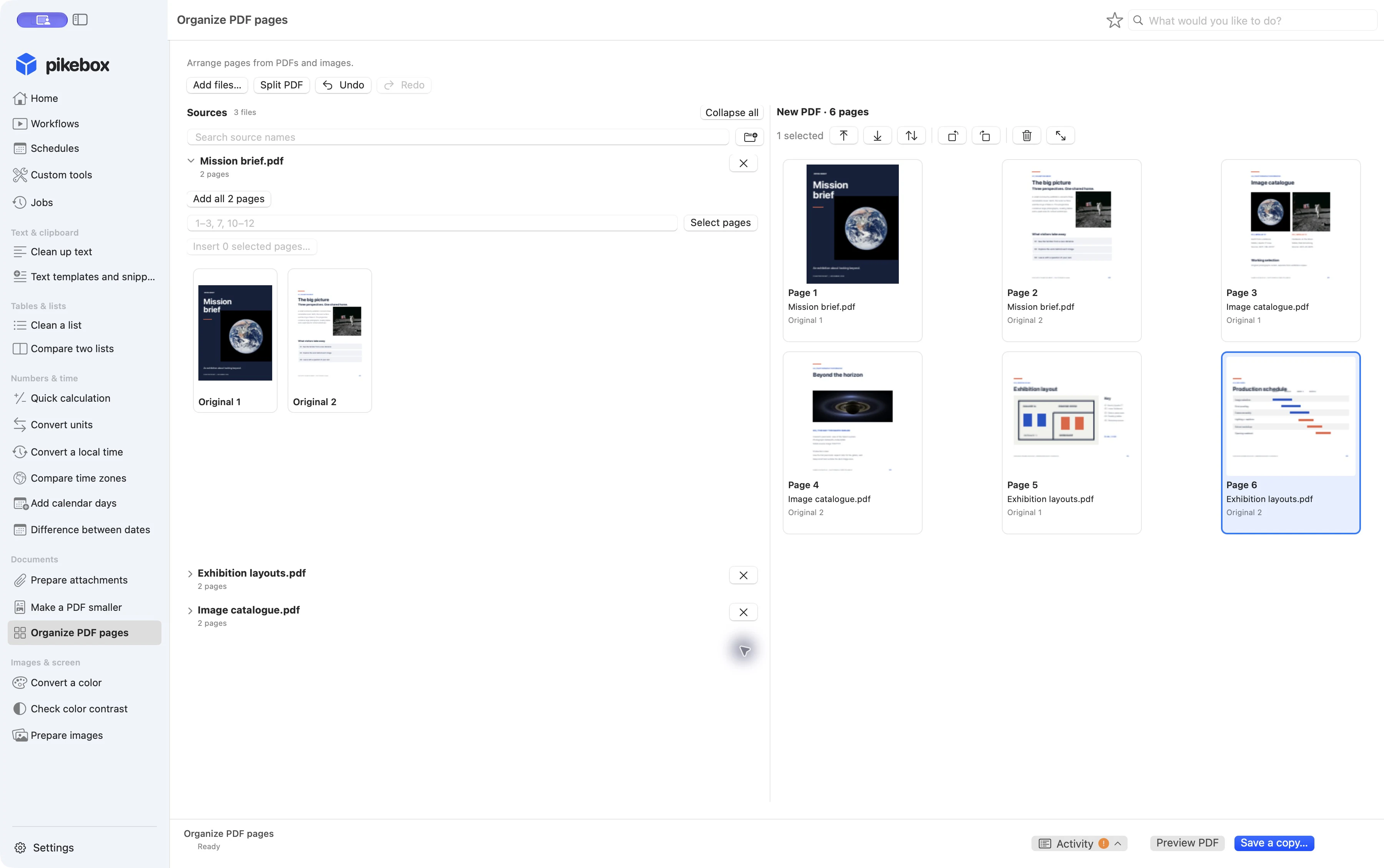
Six pages provenant de trois PDF différents, prêtes à être vérifiées. Pikebox pour Mac, interface en anglais.
Réordonner, pivoter et retirer des pages
Sélectionnez les vignettes dans le nouveau PDF. Maintenez Commande pour sélectionner des pages séparées ou Maj pour sélectionner une plage. Faites glisser la sélection ou utilisez Déplacer au début, Déplacer à la fin ou Déplacer à la position…. La barre d’outils permet aussi de pivoter de 90° à gauche ou à droite, de retirer les pages ou d’agrandir l’aperçu. Utilisez Annuler ou Rétablir pour revenir sur une modification.
Mettre en page une image
Sélectionnez une page image dans le nouveau PDF et ouvrez Aperçu agrandi. Réglez Format du papier et Orientation. Utilisez Ajuster pour garder l’image entière, ou Remplir pour remplir la page en rognant les bords si nécessaire. Choisissez le fond, puis cliquez sur Appliquer la mise en page.
Choisir le papier, le placement et la couleur
- Dans Aperçu agrandi, choisissez Selon l’image pour reprendre la taille de l’image, A4 ou Lettre pour un format standard ou Personnalisé pour saisir les dimensions. Un pouce vaut 72 points et chaque dimension peut atteindre 14 400 points.
- Choisissez l’orientation portrait ou paysage. Utilisez Ajuster pour conserver l’image entière ou Remplir pour remplir la page en recadrant les bords. Choisissez la couleur des zones découvertes et appliquez la mise en page.
Prévisualiser et enregistrer le nouveau PDF
Ouvrez Aperçu du PDF pour vérifier l’ordre, l’orientation et le contenu des pages. Après un changement, actualisez l’aperçu. Utilisez Enregistrer une copie… et nommez le document. Si l’enregistrement reste incertain, utilisez Vérifier l’enregistrement avant de réessayer. Si Pikebox refuse une modification, lisez le message. Un signet ou un formulaire peut, par exemple, pointer vers une page retirée.
Vérifier l’aperçu et reprendre un enregistrement
- Parcourez le PDF vérifié avec les flèches et contrôlez les détails avec Ajuster à la page, Ajuster à la largeur ou un pourcentage de zoom. Si vous modifiez le brouillon, rouvrez l’aperçu. En cas de manque de mémoire, utilisez Réessayer avec un aperçu plus petit si disponible.
- Si l’enregistrement est incertain, cliquez sur Vérifier l’enregistrement avant de recommencer. Si une copie existe déjà, changez de nom ou de dossier. Un aperçu en échec conserve le brouillon.
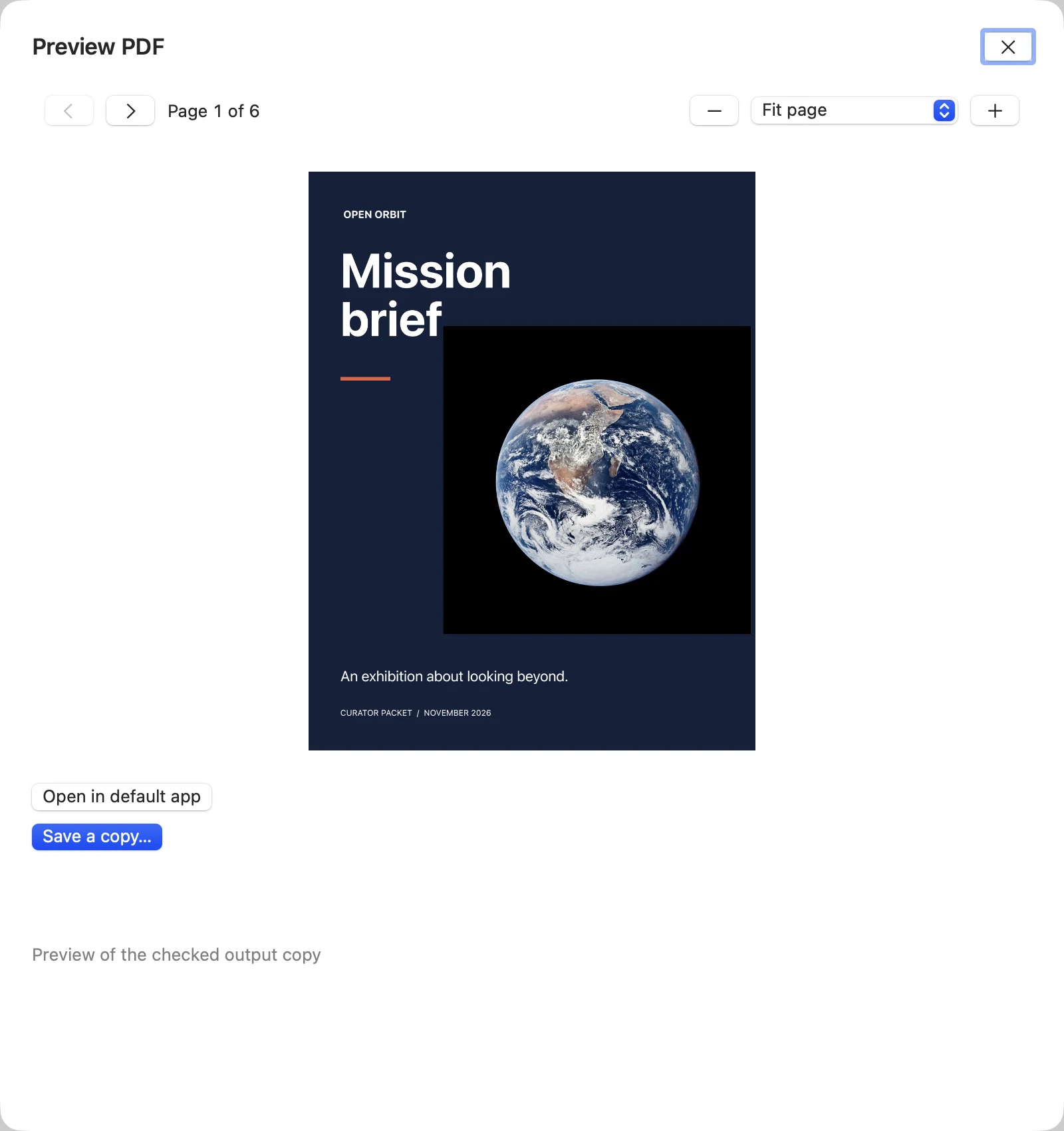
Utilisez les flèches pour examiner chaque page de la copie vérifiée avant de l’enregistrer.
Scinder le PDF
Ajoutez un PDF sans restriction d’au moins deux pages, puis choisissez Scinder le PDF si le bouton est disponible. Sélectionnez le PDF d’origine. Utilisez Une copie par page pour enregistrer chaque page séparément, ou Groupes de pages pour choisir le contenu de chaque copie. Par exemple, 3, 1; 2 place les pages 3 et 1 dans la première copie et la page 2 dans la seconde. Cliquez sur Choisir un dossier et enregistrer… et vérifiez le nombre de copies enregistrées. Si l’enregistrement est incertain, utilisez Vérifier l’enregistrement. Conservez les PDF signés et scindez une copie non signée et sans restriction.
Définir les copies à créer
- Choisissez Une copie par page pour une copie par page. Dans Groupes de pages, séparez les pages par des virgules, les plages par des tirets et les copies par des points-virgules. Par exemple,
1–2; 5, 3crée deux copies et place la page 5 avant la 3 dans la seconde. Créez entre 2 et 100 copies, avec au maximum 256 pages sélectionnées au total. Utilisez chaque page une seule fois. - Choisissez un dossier et enregistrez. Si vous pouvez ouvrir les tâches, contrôlez les copies terminées avant de relancer un échec.
Modifier un PDF protégé
Si un fichier apparaît comme PDF chiffré et propose Modifier le PDF protégé…, ouvrez cette action. Saisissez les pages dans l’ordre souhaité, par exemple 3, 1–2, et le Mot de passe du propriétaire du PDF. Le mot de passe d’ouverture seul ne suffit pas. Vérifier et enregistrer… enregistre une copie vérifiée qui conserve le chiffrement et les autorisations d’origine. Cette action accepte un seul PDF AES-256 (R6) de 64 Mio et 256 pages au maximum.
Utiliser le mot de passe propriétaire et vérifier la copie
- Dans la fenêtre de modification, saisissez le mot de passe propriétaire, de 1 à 127 caractères ASCII imprimables. Un mot de passe d’ouverture seul ne permet pas de modifier les pages.
- Vérifiez l’ordre, choisissez Vérifier et enregistrer… et sélectionnez la destination. Une fois la copie enregistrée, ouvrez la tâche ou affichez le fichier dans le Finder. Si l’enregistrement est incertain, vérifiez d’abord son état.
Préparer des pièces jointes
Si votre version affiche Préparer des pièces jointes, vous pouvez préparer plusieurs fichiers en respectant une limite totale.
- Utilisez Ajouter des fichiers… pour joindre tous les fichiers requis. Réglez Taille totale maximale et son unité. Gardez une marge si votre service de messagerie ou de transfert ajoute des données.
- Sélectionnez chaque fichier pour revoir Compression et les critères de format, de résolution et de qualité. Activez Autoriser une qualité d’image réduite uniquement si une perte de détail est acceptable.
- Cliquez sur Exécuter. Si Vérifier la qualité des images du PDF s’ouvre, vérifiez les réglages avant de les approuver.
- Vérifiez Taille sélectionnée avant de choisir Enregistrer toutes les copies…. Si le total dépasse la limite, revoyez la limite ou les réglages par fichier. En cas de problème d’enregistrement, contrôlez l’état du fichier concerné et réessayez pour les copies restantes.
Définir les exigences de chaque pièce jointe
- Sélectionnez un fichier. Pour un PDF, gardez l’original, compressez sans perte, optimisez la structure ou choisissez JPEG à qualité 80. Le préréglage JPEG réduit utilise 82. PNG permet la compression sans perte et les WebP, TIFF, BMP et GIF fixes compatibles peuvent être convertis en PNG.
- Activez Autoriser une qualité d’image réduite uniquement si le fichier peut perdre des détails. Fixez une qualité JPEG minimale, un format, des dimensions ou une résolution d’impression si nécessaire. Des exigences plus strictes compliquent le respect de la limite totale. Gardez Tous les formats si tous les formats sont acceptés, ou choisissez PDF, PNG, JPEG, WebP, TIFF, BMP ou GIF. Un tiret à côté de Qualité JPEG minimale indique qu’aucun minimum n’est fixé.
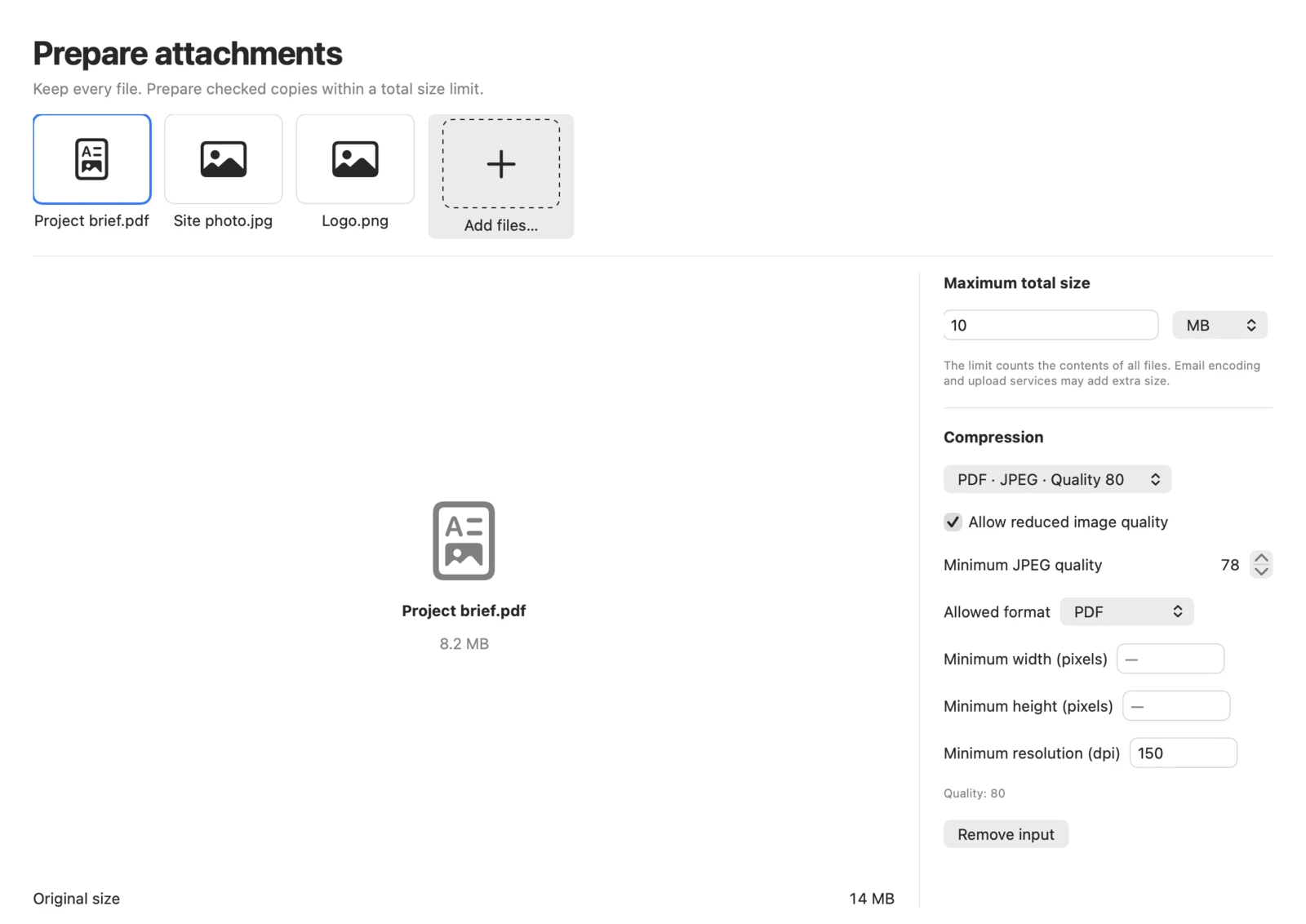
Les trois pièces jointes font 14 Mo avant préparation. L’objectif est de 10 Mo. Pikebox pour Mac, interface en anglais.
Vérifier le total et enregistrer les copies restantes
- Cliquez sur Exécuter. Si Vérifier la qualité des images du PDF s’ouvre, contrôlez les réglages de chaque PDF avant de choisir Approuver ces réglages. Comparez Dimensions originales et Taille sélectionnée. Si nécessaire, modifiez les exigences ou la limite, puis relancez.
- Quand tout tient, choisissez Enregistrer toutes les copies… et un dossier. Après un échec ou un enregistrement incertain, ouvrez la tâche depuis Attention requise, consultez les reçus et utilisez Enregistrer les copies restantes….