

PDFと書類
PDFの容量を減らしたり、ページをまとめて新しいPDFを作ったり、添付ファイルの合計サイズを調整したりできます。
PDFを圧縮
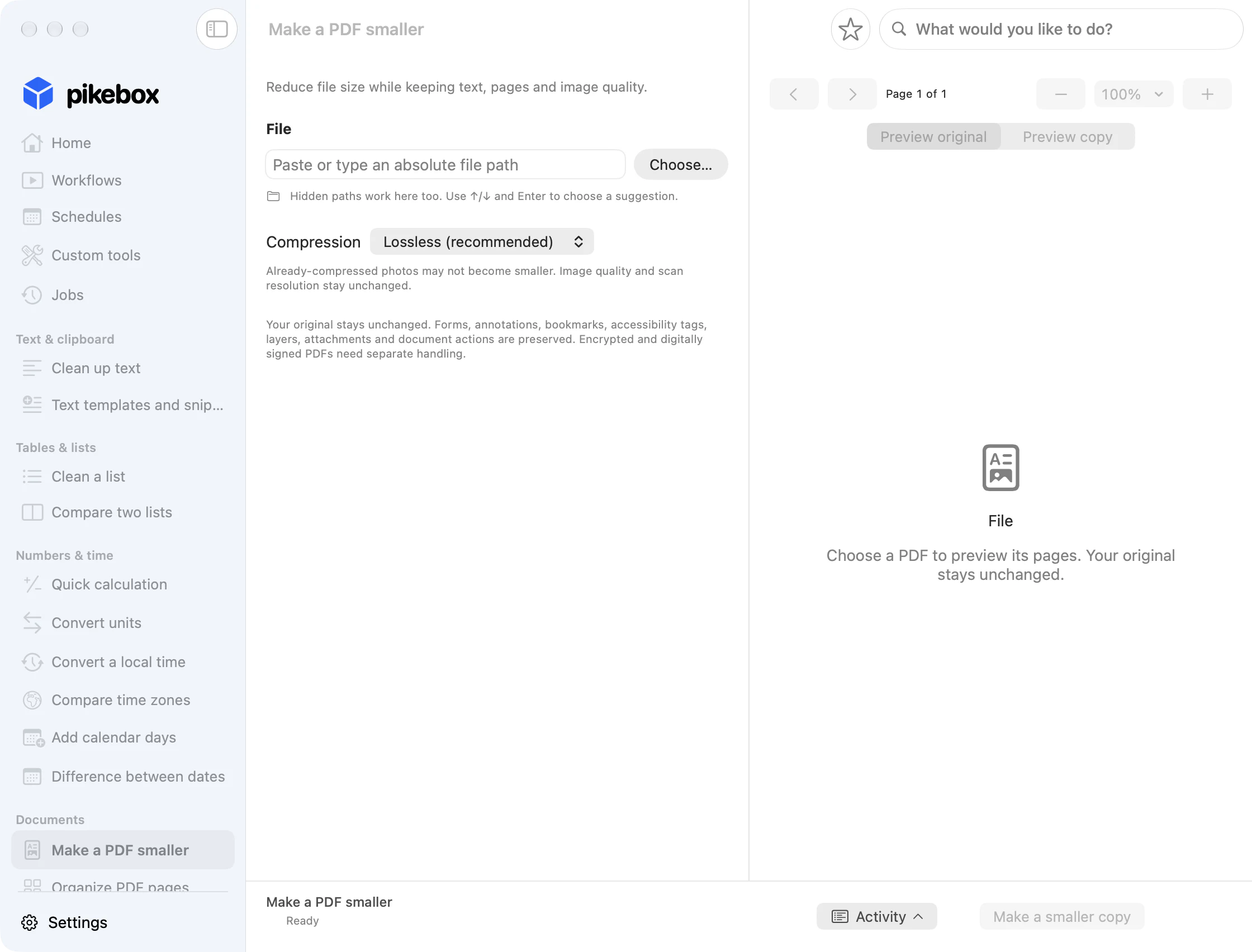
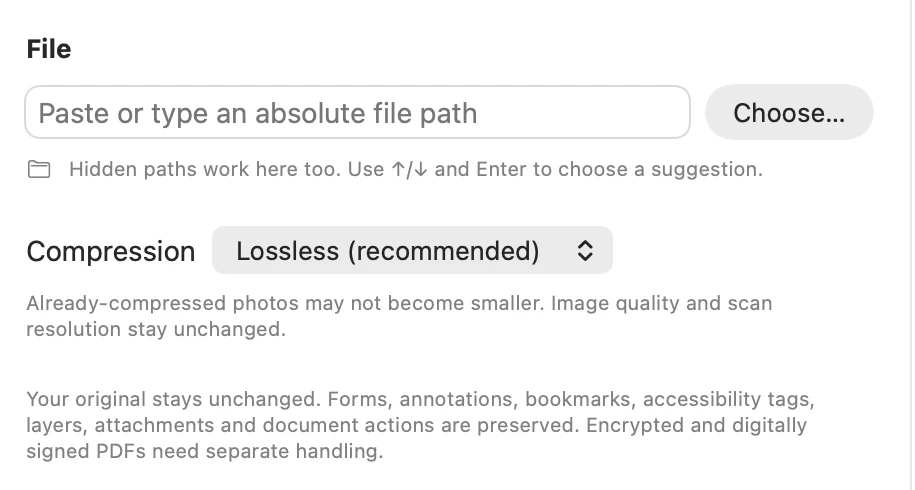
- PDFを圧縮 を開き、選択… でPDFを選びます。PDFをツールにドラッグして追加することもできます。
- 圧縮方法 では、まず 可逆圧縮(推奨) を試します。
- 小さいコピーを作成 をクリックし、コピーの確認が終わるまで待ちます。
Mac版Pikeboxの英語画面。
圧縮方法を選ぶ
- 可逆圧縮(推奨) は、画像の品質とスキャン解像度を保ちながら、可能な範囲でサイズを減らします。
- 構造のみ は、画像データをそのままにしてPDFの保存構造を最適化します。
- 小さいコピー(非可逆) は、対応するJPEG画像を再圧縮して容量をさらに減らせる場合があります。細部を残すには JPEG画質 を80に、より小さくするには70にして試してください。画像解像度 は画像の長辺をピクセル単位で制限し、小さな画像を拡大しません。選択可能なPDFテキストは保たれますが、スキャン画像内の文字は細部が失われる場合があります。
Mac版Pikeboxの英語画面。
JPEG の画質と解像度を選ぶ
- 小さいコピー(非可逆) を選ぶと、JPEG画質 と 画像解像度 が表示されます。細部を残したい場合は画質 80 から始め、さらに小さくしたい場合は 70 を試します。
- スキャン画像の大きさを保つには元のサイズを選びます。長辺を 2400、1600、1200 ピクセルに制限することもできます。この設定は対応する JPEG 画像に適用され、画像を拡大することはありません。
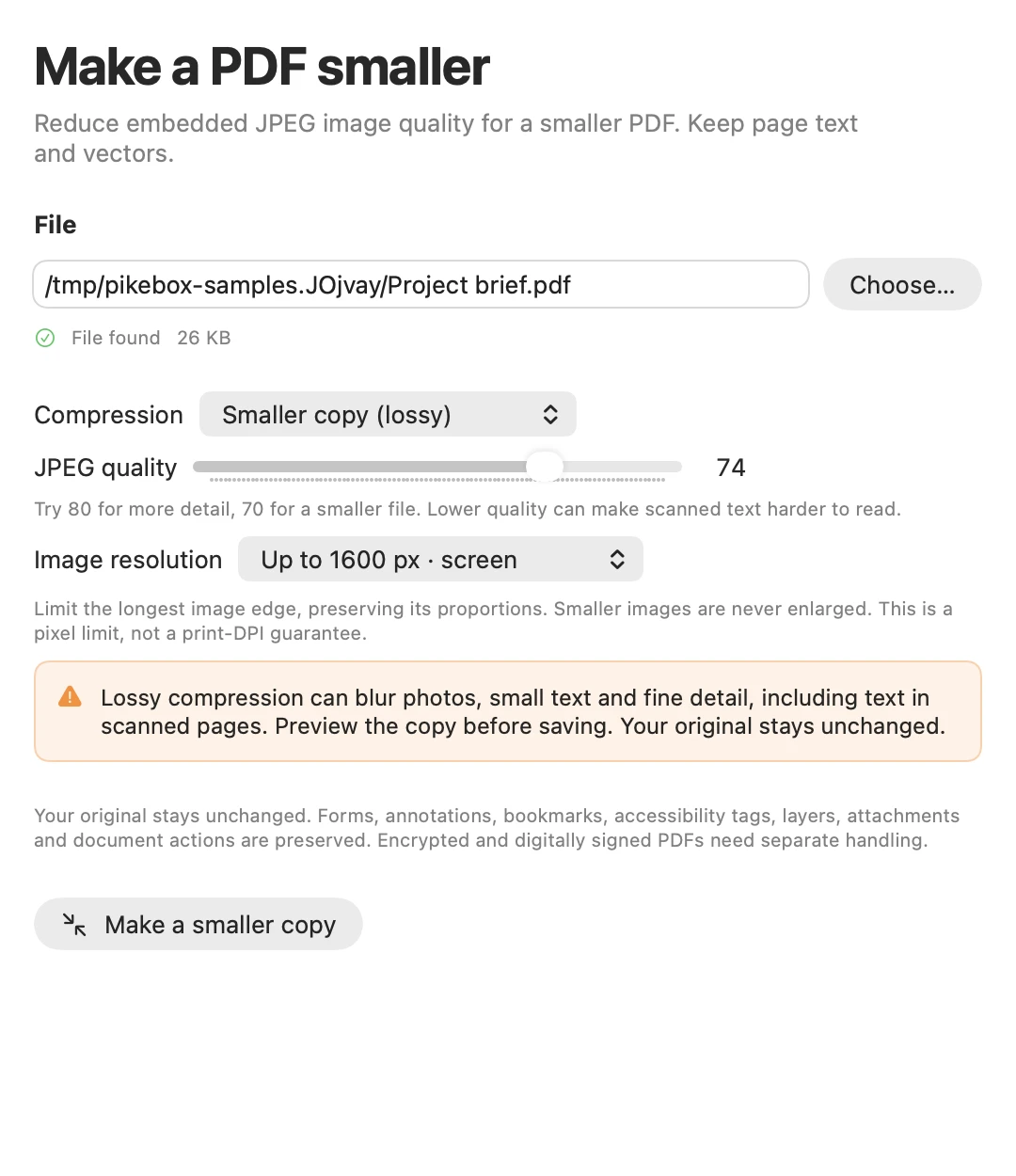
この例では JPEG の画質を 74 にし、画像の長辺を最大 1600 ピクセルに制限しています。Mac版Pikeboxの英語画面。
小さくしたPDFを確認して保存する
元のサイズ、コピーのサイズ、削減率 を比較します。原本をプレビュー と コピーをプレビュー で同じページを開き、小さな文字や画像の細部を確認します。コピーを保存… で保存先を選びます。保存したファイルは Finderで表示 で探せます。
最適化済みのPDFは、選んだ方法ではこれ以上小さくならないことがあります。暗号化、署名、または未対応の形式を理由に処理できない場合は、Pikeboxのメッセージを確認します。電子署名を保つには署名済みファイルを残し、署名前のPDFを圧縮します。
PDF ページを整理
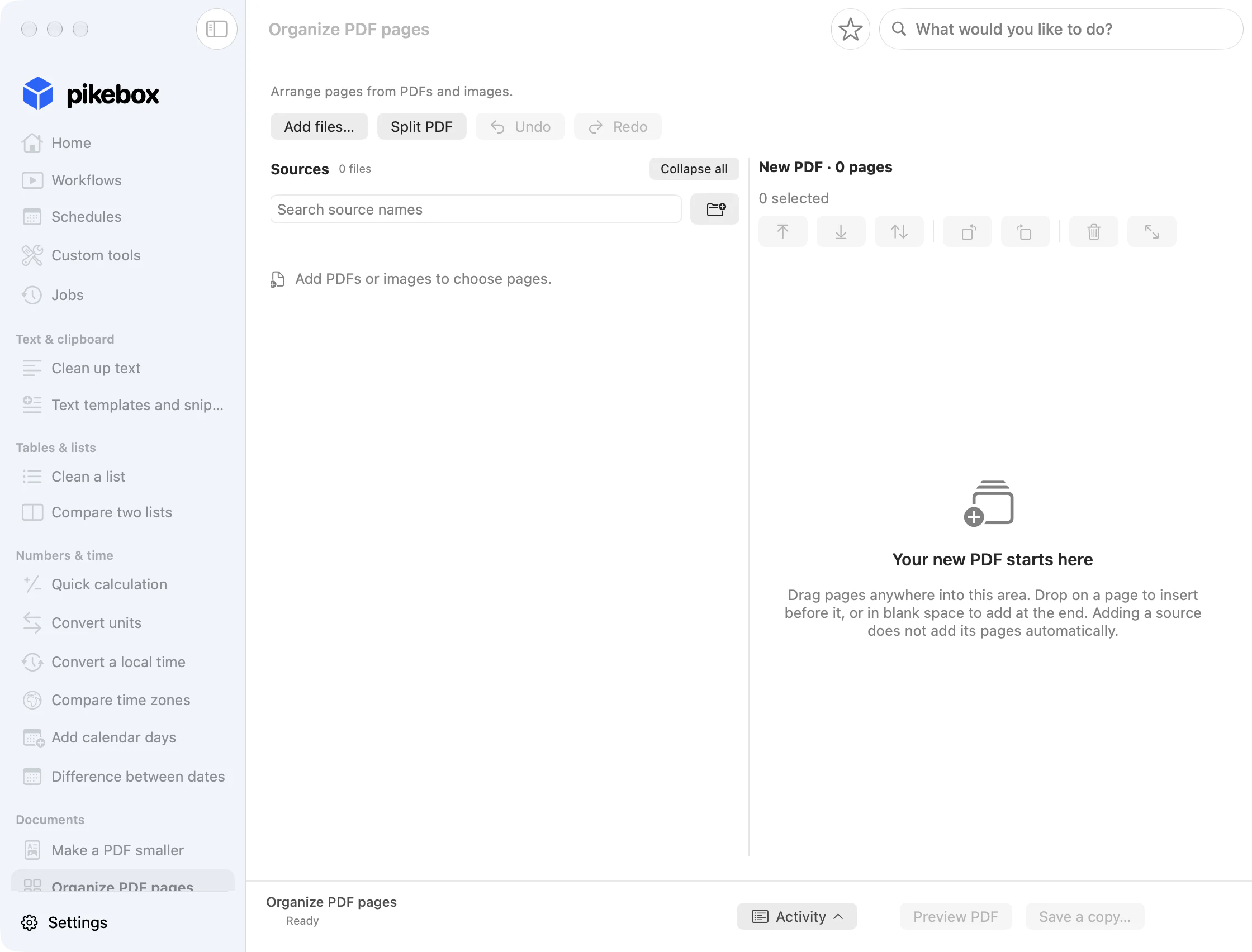
PDF ページを整理 では、複数のPDFや画像からページをまとめたり、1つのPDFからページを抜き出したり、削除や並べ替えをしたりできます。ファイルを追加… を選ぶか、ファイルをツールにドラッグします。読み込み元 でファイルを展開するとサムネイルが表示されます。新しいPDFに保存されるのは、出力先の領域に入れたページです。
Mac版Pikeboxの英語画面。
ソースを探す、追加する、取り除く
- PDF、画像、フォルダの場所が分かる場合は パスを追加 を使います。フォルダを指定すると直下にある対応ファイルが追加されます。サブフォルダのファイルが必要な場合は、そのフォルダも個別に開きます。
- 読み込み元の名前を検索 でソースを探し、すべて折りたたむ で展開した一覧を閉じます。ファイルを開けない場合は 再試行 または 別のファイルを選択… を使います。ソースを取り除いても、すでに新しい PDF に挿入したページは残ります。

Mac版Pikeboxの英語画面。
ページを選んで挿入する
- 元のファイルのサムネイルを出力先のページに重ねてドロップすると、そのページの前に入ります。空いている場所にドロップすると末尾に追加されます。
- すべてのページを追加するには 全…ページを追加 を使います。一部だけなら
1–3, 5のように範囲を入力し、ページを選択 をクリックしてから 選択した…ページを挿入… で挿入先を指定します。 - ページを抜き出すには、必要なページだけ追加します。全ページのコピーから1ページだけ外すには、すべて追加してから不要なページを選び、ページを削除 を使います。
ドラッグせずにページを挿入する
- ソースを展開し、サムネイルを選ぶかページ範囲を入力して、挿入メニューを開きます。選んだページを末尾に追加するか、位置を指定して挿入… を選びます。
- ページの前 または ページの後 を選び、新しい PDF のページ番号を入力して 適用 をクリックします。同じページを入れるには、ソースからもう一度挿入します。
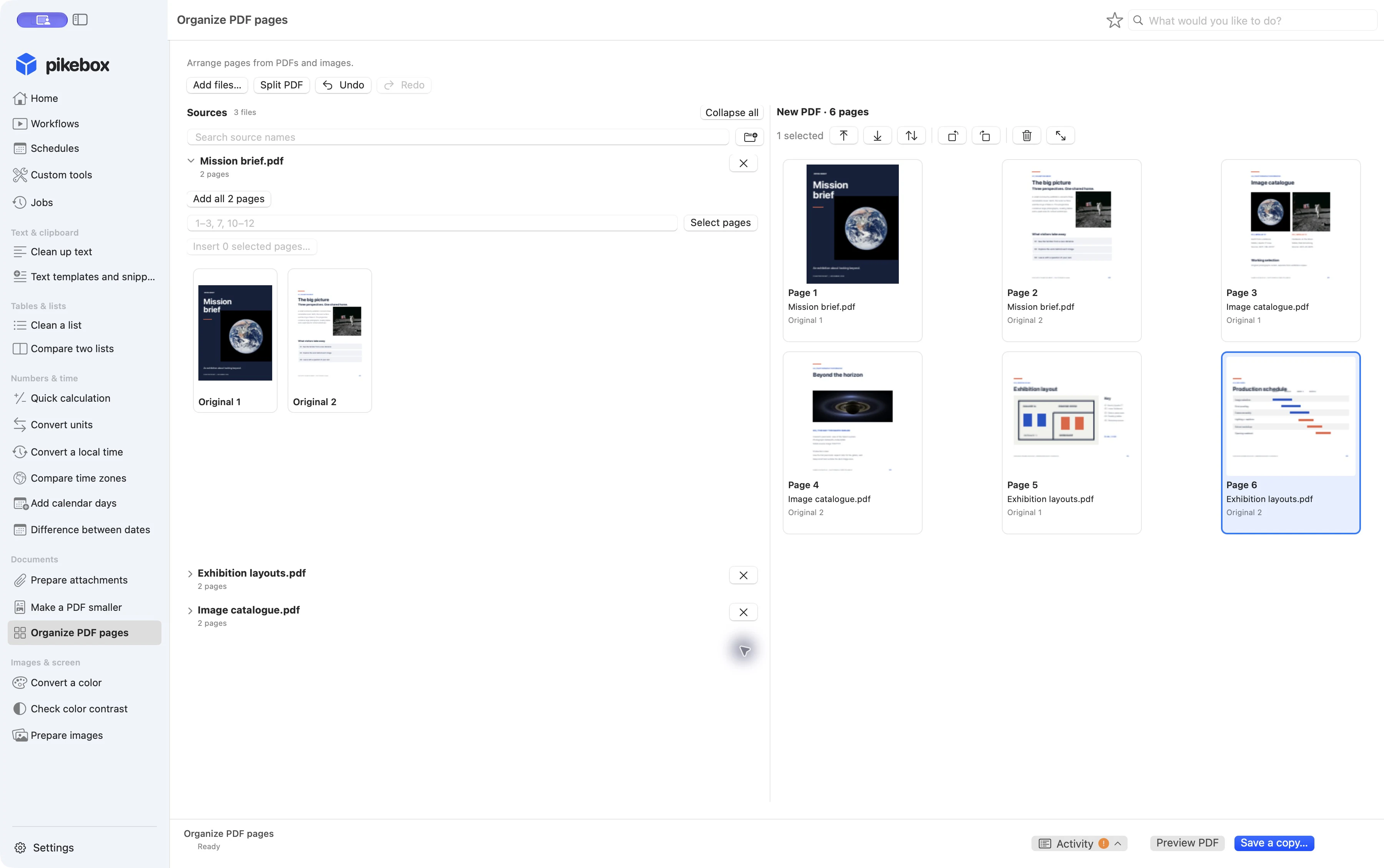
3つの異なるPDFから6ページを組み合わせ、確認できる状態にしています。Mac版Pikebox、英語の画面です。
ページを並べ替え、回転、削除する
新しいPDFのサムネイルを選びます。Commandキーを押しながら離れたページを選ぶか、Shiftキーを押しながら連続範囲を選びます。選択したページをドラッグするか、先頭に移動、末尾に移動、位置を指定して移動… を使います。ツールバーでは左右に90°回転、ページの削除、拡大プレビューができます。取り消す と やり直す で変更を戻したり、やり直したりできます。
画像ページのレイアウトを決める
新しいPDFで画像のページを選び、大きなプレビュー を開きます。用紙サイズ と 向き を設定します。画像全体を収めるには 全体を表示、用紙いっぱいに広げて端を切り取るには 全体を埋める を選びます。必要に応じて背景を選び、ページ設定を適用 をクリックします。
用紙、配置、色を選ぶ
- 大きなプレビュー で、画像に合わせるなら 画像に合わせる、定型の用紙なら A4 または Letter、幅と高さをポイントで入力するなら カスタム を選びます。1 インチは 72 ポイントで、各辺の上限は 14,400 ポイントです。
- 縦向きか横向きを選びます。全体を表示 は画像全体を残し、全体を埋める はページに合わせて画像を切り取ります。余白の背景色を選び、選択中の出力ページに適用します。
新しいPDFをプレビューして保存する
PDFをプレビュー でページの順序、向き、内容を確認します。変更を加えた場合はプレビューを更新します。コピーを保存… で新しいPDFに名前を付けます。保存結果が確認できないときは、再試行の前に 保存結果を確認 を使います。編集が拒否された場合は表示された理由を確認してください。削除したページをしおりやフォームが参照している場合などがあります。
プレビューを確認して保存をやり直す
- 矢印で確認用 PDF のページを移動し、ページ全体、幅に合わせる、または倍率で細部を確認します。下書きを変更したら、保存の前にプレビューを開き直します。メモリが足りず、小さいプレビューで再試行 が表示された場合は、それを選びます。
- 保存結果が分からない場合は、繰り返す前に 保存結果を確認 を選びます。保存先に同じ名前のファイルがある場合は名前かフォルダを変更します。プレビューに失敗しても下書きは残ります。
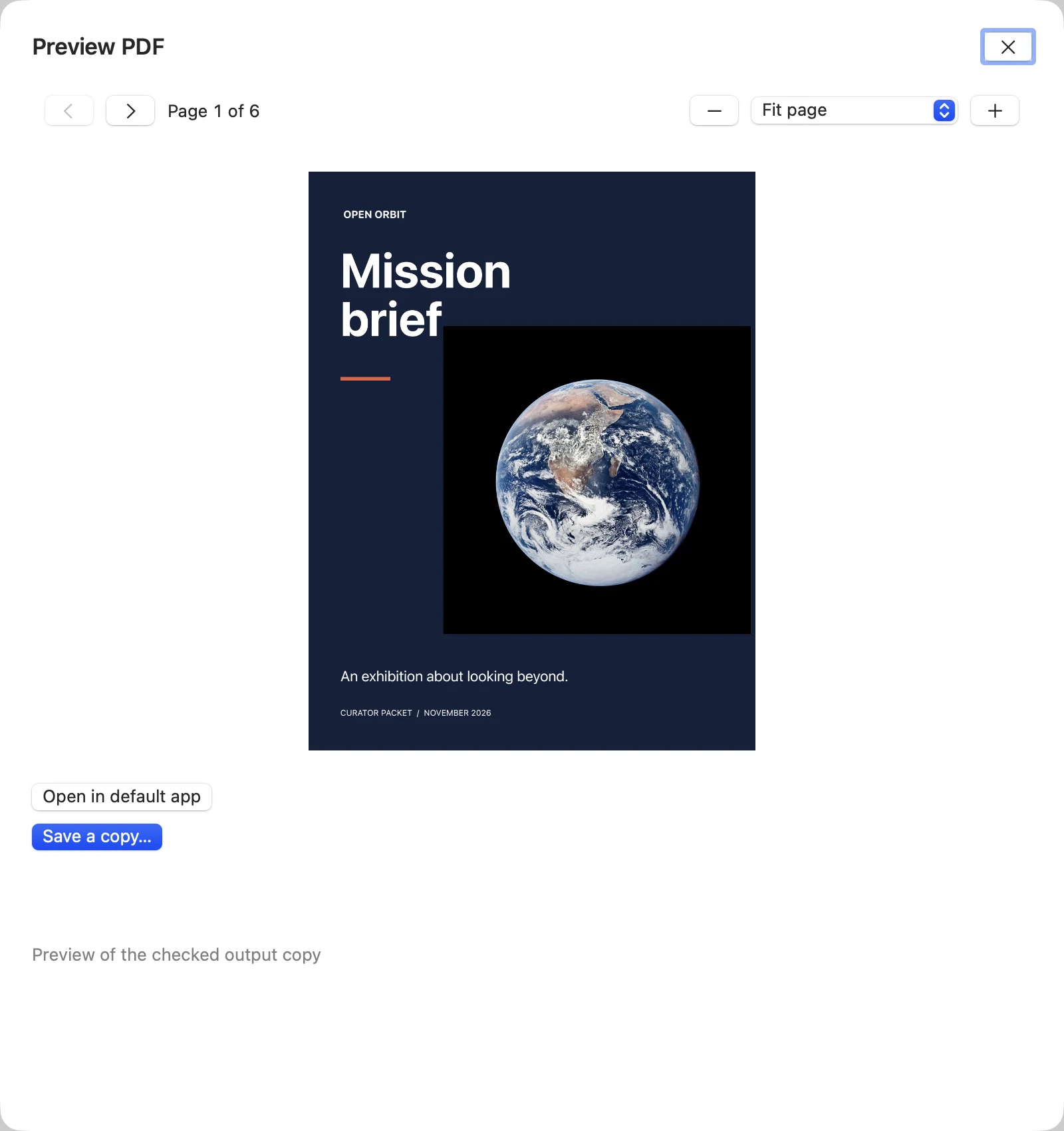
保存前に、ページ移動の矢印で検証済みコピーの全ページを確認します。
PDFを分割
2ページ以上ある制限のないPDFを追加します。PDFを分割 が表示されている場合はクリックし、元のPDFを選びます。ページごとに保存するには 1ページにつき1つのコピー、コピーごとに内容を指定するには ページグループ を選びます。たとえば 3, 1; 2 と入力すると、最初のコピーに3ページ目と1ページ目、次のコピーに2ページ目が入ります。フォルダを選択して保存… を選び、保存された件数を確認します。不明な場合は 保存結果を確認 を使います。署名済みPDFは保管し、署名も制限もないコピーを分割してください。
分割後のファイルを指定する
- 1 ページにつき 1 ファイルを作るには 1ページにつき1つのコピー を選びます。ページグループ ではページをコンマ、範囲をダッシュ、ファイルをセミコロンで区切ります。
1–2; 5, 3では 2 つのファイルが作られ、2 つ目は 5 ページ目、3 ページ目の順になります。 2~100 個のファイルを作成できます。選べるページは合計 256 ページまでで、同じページは一度だけ指定できます。 - フォルダを選んで保存します。ジョブを開く案内が表示された場合は、やり直す前に、どのファイルが完成したかをジョブで確認します。
保護されたPDFを編集する
ファイルが 暗号化されたPDF と表示され、保護されたPDFを編集… が使える場合は、その操作を開きます。3, 1–2 のように新しい順序でページを入力し、PDFの所有者パスワード を入力します。開くだけのパスワードでは編集できません。検証して保存… で元の暗号化と権限を保った確認済みのコピーを保存します。対象は64 MiB、256ページ以下のAES-256(R6)PDF 1件です。
所有者パスワードを使ってコピーを確認する
- 保護された PDF の編集画面で所有者パスワードを入力します。この操作には 1~127 文字の印字可能な ASCII 文字が使えます。開くだけのパスワードではページを編集できません。
- 選択したページと並び順を確認し、検証して保存… を選んで保存先を指定します。保存後はジョブを開くか Finder でコピーを表示します。保存結果が分からない場合は先にその結果を確認します。
添付ファイルを準備
お使いの版に 添付ファイルを準備 が表示されていれば、複数のファイルをまとめて容量制限に収められます。
- ファイルを追加… で必要なファイルをすべて入れます。合計サイズの上限 と単位を設定します。メールやアップロードで付加データが生じる場合は余裕を持たせます。
- ファイルごとに 圧縮 と形式、解像度、品質の条件を確認します。細部が失われてもよいファイルだけ 画質の低下を許可 を有効にします。
- 実行 をクリックします。PDFの画質を確認 が開いたら、設定を確認してから承認します。
- 選択したサイズ が制限内か確認して すべてのコピーを保存… を選びます。超えている場合は、上限や個別の設定を見直します。保存で問題が出たらファイルの状態を確認し、残りのコピーだけを再試行します。
添付ファイルごとの条件を指定する
- 一覧でファイルを選びます。PDF では原本、可逆圧縮、構造の最適化、または JPEG 画質 80 が選べます。JPEG の軽量設定は画質 82 です。PNG は可逆圧縮ができ、対応する WebP、TIFF、BMP、静止 GIF は PNG に変換できます。
- 細部が失われてもよいファイルに限って 画質の低下を許可 を選びます。受け取り側に指定がある場合は、最低 JPEG 画質、形式、ピクセル寸法、印刷解像度を指定します。厳しい条件では合計サイズの上限を満たしにくくなります。 形式に指定がなければ すべての形式 のままにします。指定する場合は PDF、PNG、JPEG、WebP、TIFF、BMP、GIF から選びます。JPEG画質の下限 の横の横線は下限がないことを表します。
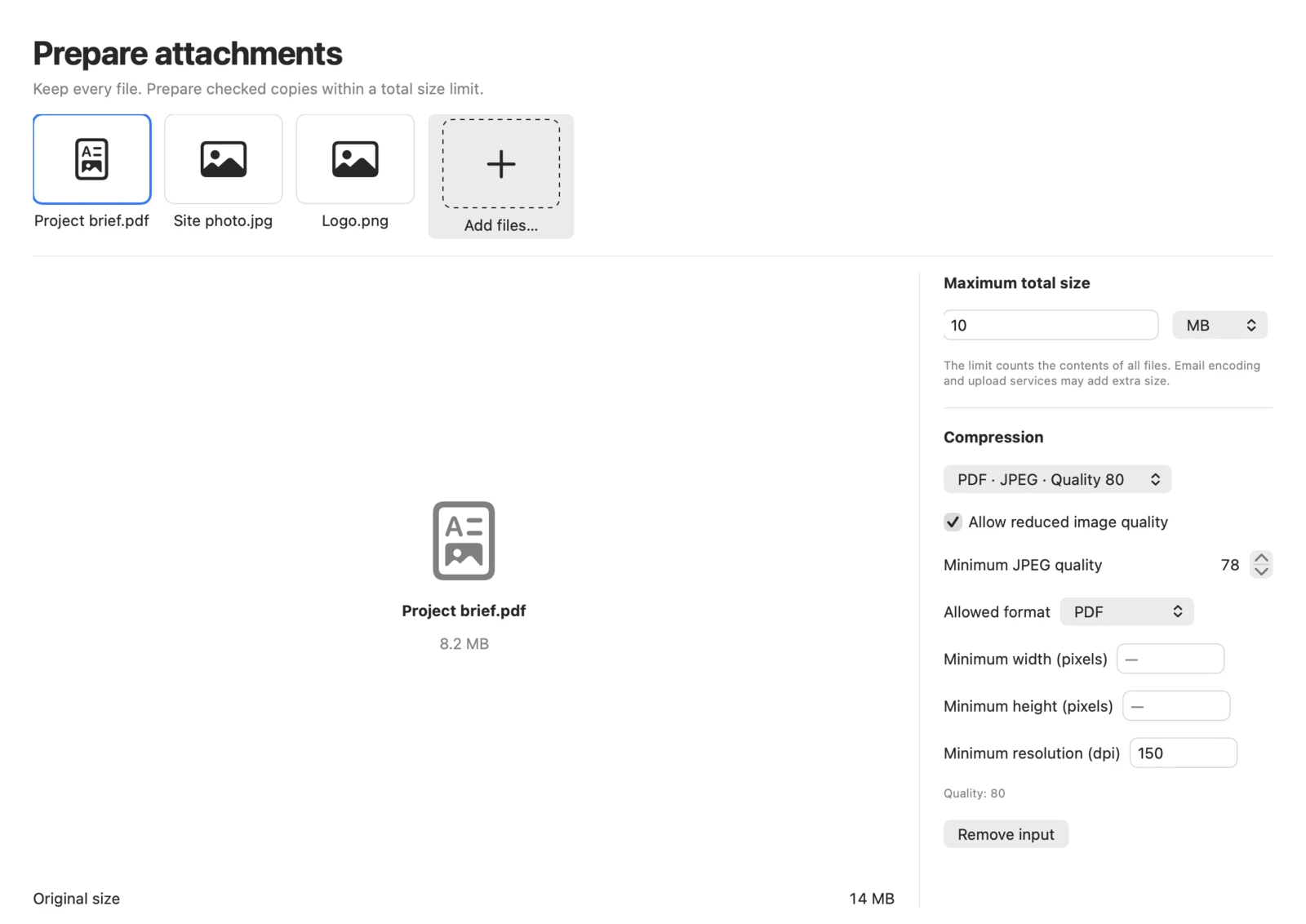
添付ファイル 3 つの準備前の合計は 14 MB で、目標は 10 MB です。Mac版Pikeboxの英語画面。
合計サイズを確認して残りのコピーを保存する
- 実行 をクリックします。PDFの画質を確認 が表示されたら、各 PDF の設定を読んで この設定を承認 を選びます。元のサイズ と 選択したサイズ を比べます。収まらない場合は、上限または各ファイルの条件を変えて実行します。
- 収まったら すべてのコピーを保存… を選び、フォルダを指定します。問題があれば 確認が必要 からジョブを開き、ファイルごとの結果を確認します。残りには 残りのコピーを保存… を使います。