

PDFs und Dokumente
Verkleinere PDFs, stelle neue Dokumente zusammen und bereite Anhänge für ein gemeinsames Größenlimit vor.
PDF verkleinern
- Öffne PDF verkleinern und klicke auf Auswählen…, um eine PDF-Datei auszuwählen. Du kannst die Datei auch in das Werkzeug ziehen.
- Wähle unter Komprimierung zuerst Verlustfrei (empfohlen).
- Klicke auf Kleinere Kopie erstellen und warte, bis Pikebox die Kopie geprüft hat.
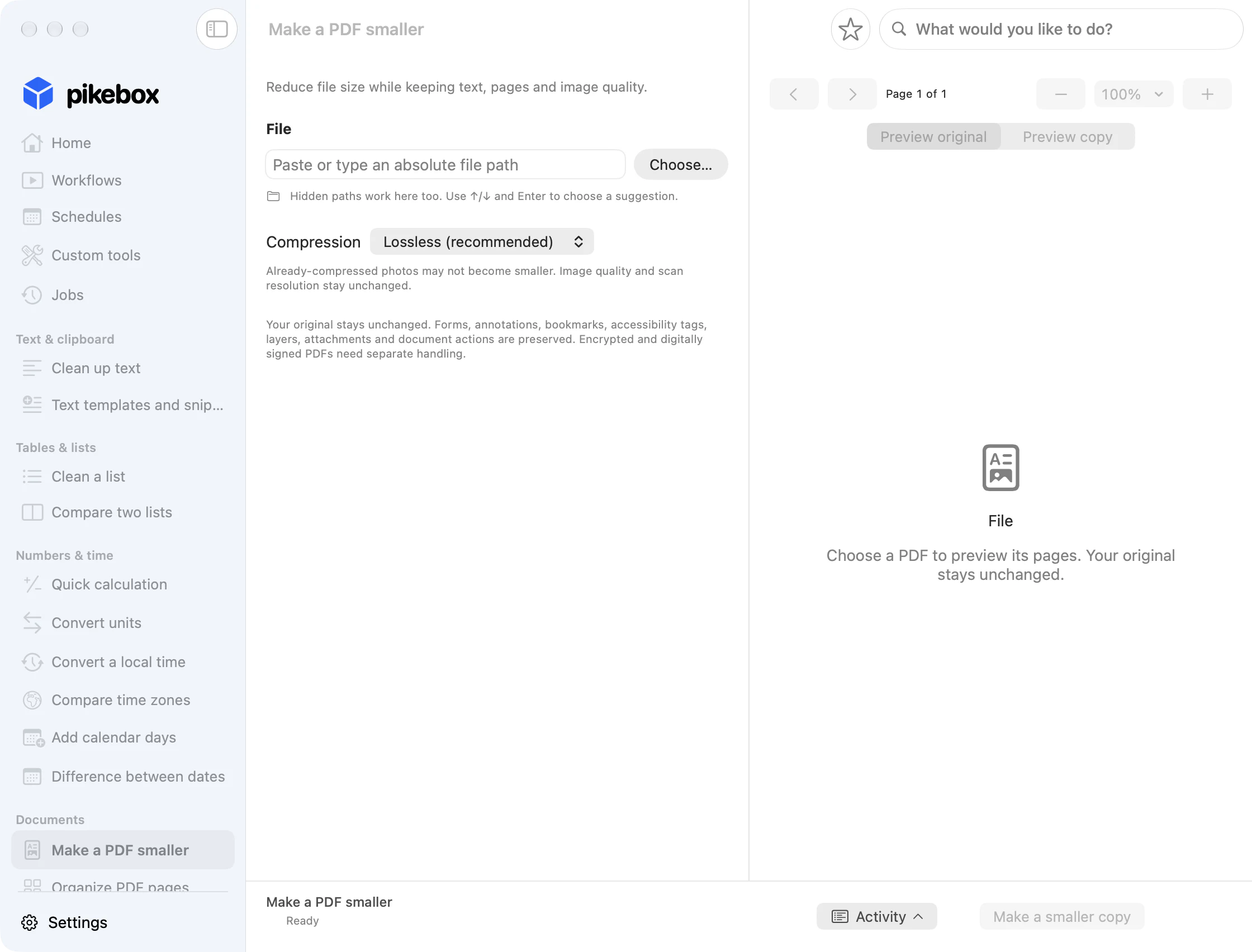
Pikebox für Mac mit englischer Oberfläche.
Komprimierung wählen
- Verlustfrei (empfohlen) verringert die Dateigröße, soweit möglich. Bildqualität und Scanauflösung bleiben erhalten.
- Nur Struktur optimiert die Dateistruktur und lässt die vorhandenen Bilddaten unverändert.
- Kleinere Kopie (verlustbehaftet) kann mehr Platz sparen, indem geeignete JPEG-Bilder in der PDF neu komprimiert werden. Versuche unter JPEG-Qualität den Wert 80 für mehr Details oder 70 für eine kleinere Datei. Bildauflösung begrenzt die längste Bildkante in Pixeln, ohne kleine Bilder zu vergrößern. Eingescannte Schrift kann an Schärfe verlieren, auch wenn markierbarer PDF-Text erhalten bleibt.
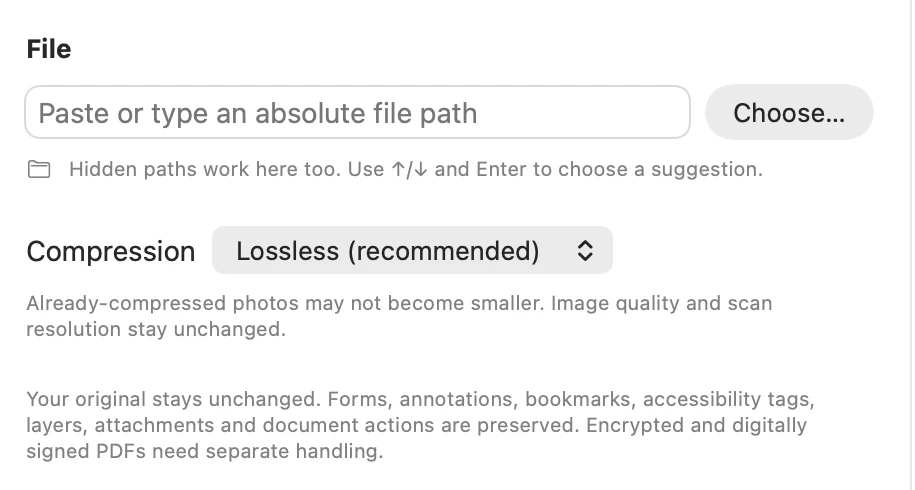
Pikebox für Mac mit englischer Oberfläche.
JPEG-Qualität und Auflösung wählen
- Wähle Kleinere Kopie (verlustbehaftet), um JPEG-Qualität und Bildauflösung anzuzeigen. Beginne bei Qualität 80, wenn Details wichtig sind, und probiere 70 für eine kleinere Datei.
- Behalte für Scans die Originalmaße oder begrenze die längste Seite auf 2400, 1600 oder 1200 Pixel. Das gilt für unterstützte JPEG-Bilder und vergrößert sie nie.
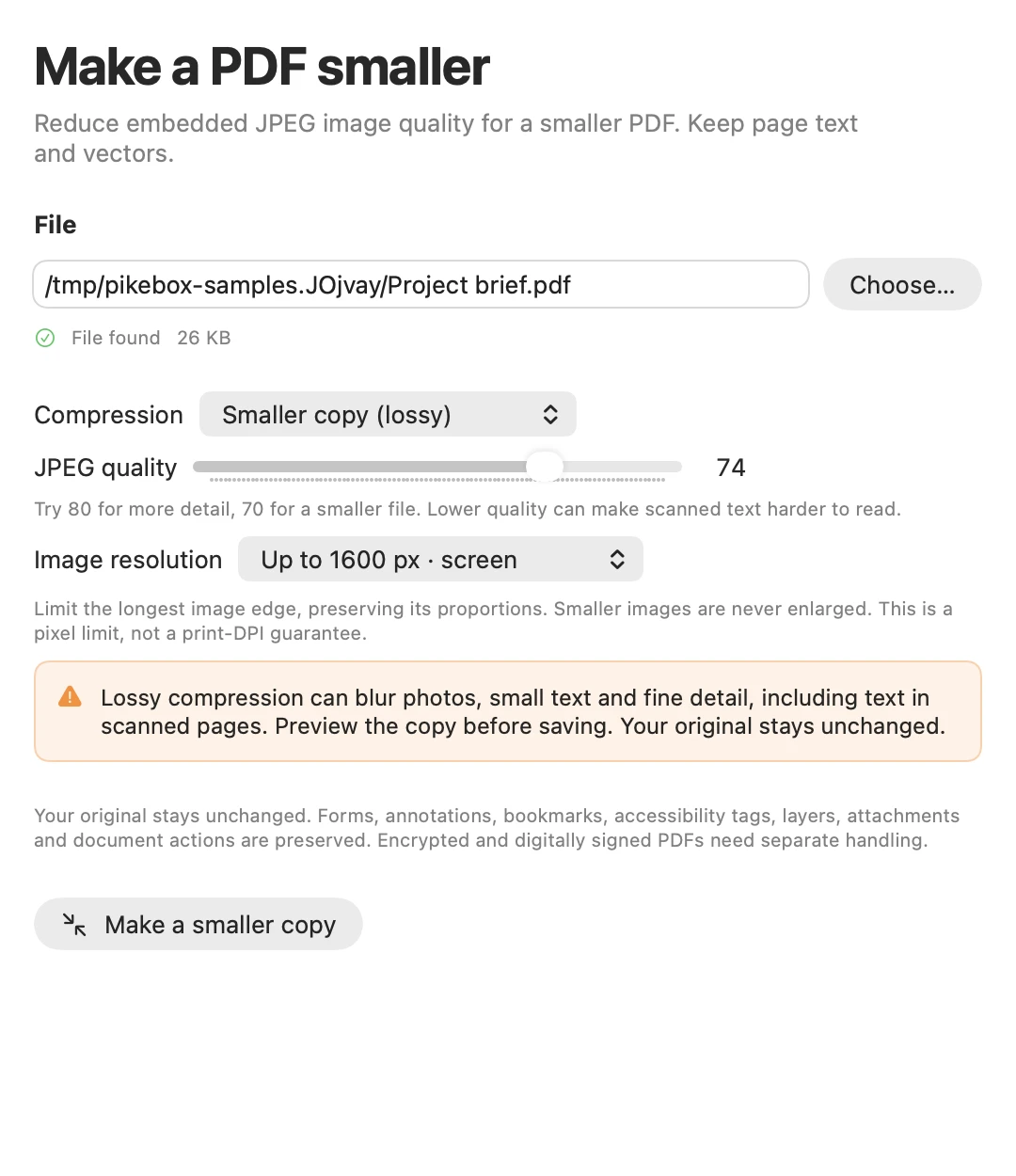
In diesem Beispiel liegt die JPEG-Qualität bei 74 und die längste Bildkante ist auf 1600 Pixel begrenzt. Pikebox für Mac mit englischer Oberfläche.
Die kleinere PDF prüfen und speichern
Vergleiche Originalgröße, Kopiengröße und Eingesparter Speicher. Nutze Original ansehen und Kopie ansehen, um dieselbe Seite zu prüfen. Achte auf kleine Schrift und Bilddetails. Wähle Kopie speichern… und einen Speicherort. Mit Im Finder anzeigen findest du die Datei wieder.
Bei einer bereits optimierten PDF kann die Größe gleich bleiben. Wenn Pikebox eine verschlüsselte, signierte oder nicht unterstützte Datei ablehnt, lies die Begründung. Bewahre für eine gültige digitale Signatur die signierte Datei auf und komprimiere eine unsignierte Fassung vor dem Signieren.
PDF-Seiten organisieren
Mit PDF-Seiten organisieren kannst du Seiten aus mehreren PDFs oder Bildern zusammenführen sowie Seiten entnehmen, entfernen und umsortieren. Klicke auf Dateien hinzufügen… oder ziehe Dateien in das Werkzeug. Klappe unter Quellen eine Datei auf, um ihre Seiten zu sehen. Im neuen PDF erscheinen nur die Seiten, die du in den Zielbereich einfügst.
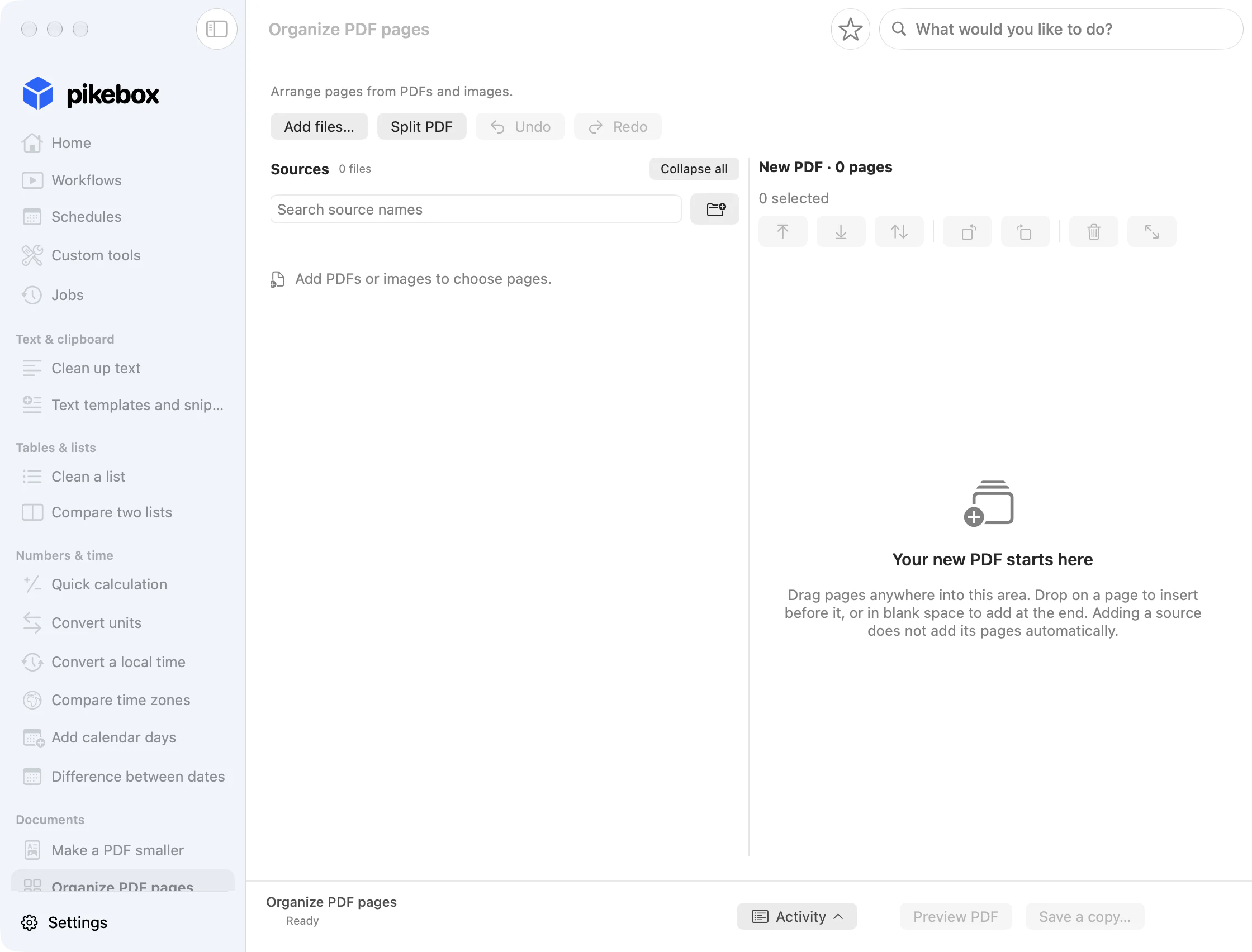
Pikebox für Mac mit englischer Oberfläche.
Quellen finden, hinzufügen und entfernen
- Wähle Pfad hinzufügen, wenn du den Pfad zur PDF, zum Bild oder zum Ordner kennst. Ein Ordner fügt passende Dateien der obersten Ebene hinzu. Öffne benötigte Unterordner einzeln.
- Suche mit Quellnamen suchen und klappe offene Listen mit Alle einklappen ein. Kann eine Datei nicht geöffnet werden, wähle Erneut versuchen oder Andere Datei wählen…. Bereits in die neue PDF eingefügte Seiten bleiben beim Entfernen einer Quelle erhalten.

Pikebox für Mac mit englischer Oberfläche.
Seiten auswählen und einfügen
- Ziehe eine Miniatur aus der Quelle auf eine Zielseite, um sie davor einzufügen. Leerer Platz hängt sie ans Ende.
- Mit Alle … Seiten hinzufügen übernimmst du alle Seiten einer Quelle. Für einzelne Seiten gib einen Bereich wie
1–3, 5ein, klicke auf Seiten auswählen, dann auf … ausgewählte Seiten einfügen…, und wähle eine Position. - Zum Extrahieren fügst du nur die gewünschten Seiten ein. Wenn nur eine Seite fehlen soll, füge zuerst alle ein, markiere die betreffende Seite im neuen PDF und wähle Seiten entfernen.
Seiten ohne Ziehen einfügen
- Klappe eine Quelle auf, wähle Miniaturen oder gib einen Seitenbereich ein und öffne das Einfügen-Menü. Hänge die Auswahl an oder wähle An Position einfügen….
- Wähle für eine genaue Position Vor Seite oder Nach Seite, gib die Seitennummer in der neuen PDF ein und klicke auf Anwenden. Füge eine Seite erneut ein, um sie zu wiederholen.
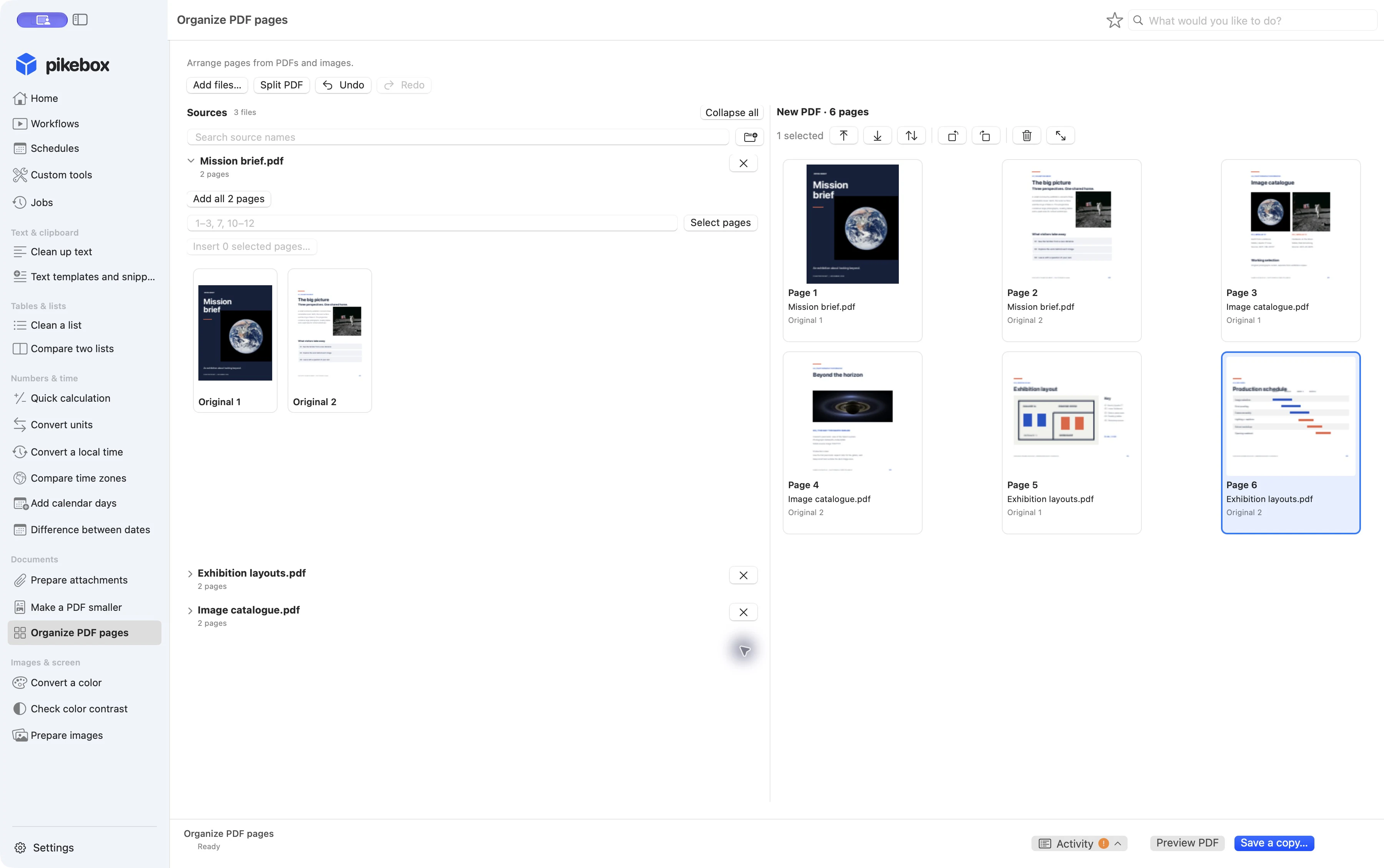
Sechs Seiten aus drei verschiedenen PDFs, bereit zur Prüfung. Pikebox für Mac mit englischer Oberfläche.
Seiten verschieben, drehen und entfernen
Wähle Miniaturen im neuen PDF. Halte die Befehlstaste für einzelne Seiten oder die Umschalttaste für einen Bereich. Ziehe die Auswahl an die gewünschte Stelle oder nutze An den Anfang verschieben, Ans Ende verschieben oder An Position verschieben…. Die Symbolleiste kann die Auswahl in 90°-Schritten drehen, Seiten entfernen und eine größere Vorschau öffnen. Mit Widerrufen und Wiederholen kannst du Änderungen zurücknehmen und wiederholen.
Bildseiten gestalten
Markiere eine Bildseite im neuen PDF und öffne Große Vorschau. Wähle Papierformat und Ausrichtung. Einpassen zeigt das gesamte Bild. Füllen füllt die Seite und schneidet bei Bedarf Ränder ab. Wähle bei Bedarf einen Hintergrund und klicke auf Seitenlayout anwenden.
Papier, Platzierung und Farbe wählen
- Öffne Große Vorschau. Wähle Wie Bild für das Bildformat, A4 oder Letter für Standardpapier oder Benutzerdefiniert für Breite und Höhe in Punkten. Ein Zoll entspricht 72 Punkten, pro Seite sind bis zu 14.400 Punkte möglich.
- Wähle Hoch- oder Querformat. Einpassen erhält das ganze Bild. Füllen schneidet es auf die Seite zu. Wähle eine Hintergrundfarbe für freie Bereiche und wende das Layout auf die ausgewählte Ausgabeseite an.
Das neue PDF prüfen und speichern
Öffne PDF-Vorschau und prüfe Reihenfolge, Ausrichtung und Inhalt. Aktualisiere die Vorschau nach weiteren Änderungen. Wähle Kopie speichern… und benenne die Kopie. Ist der Speicherstatus unklar, nutze vor einem neuen Versuch Speicherung prüfen. Wenn eine Änderung abgelehnt wird, lies die Meldung. Ein Lesezeichen oder Formular kann weiterhin auf eine entfernte Seite verweisen.
Vorschau prüfen und Speichern wieder aufnehmen
- Wechsle mit den Pfeilen durch die geprüfte PDF und prüfe Details mit Ganze Seite, An Breite anpassen oder einer Zoomstufe. Öffne nach Änderungen die Vorschau erneut. Bei zu wenig Speicher wähle Mit kleinerer Vorschau erneut versuchen, wenn verfügbar.
- Ist das Ergebnis unklar, wähle zuerst Speicherung prüfen. Existiert die Kopie am Ziel schon, verwende einen anderen Namen oder Ordner. Bei einer fehlgeschlagenen Vorschau bleibt der Entwurf erhalten.
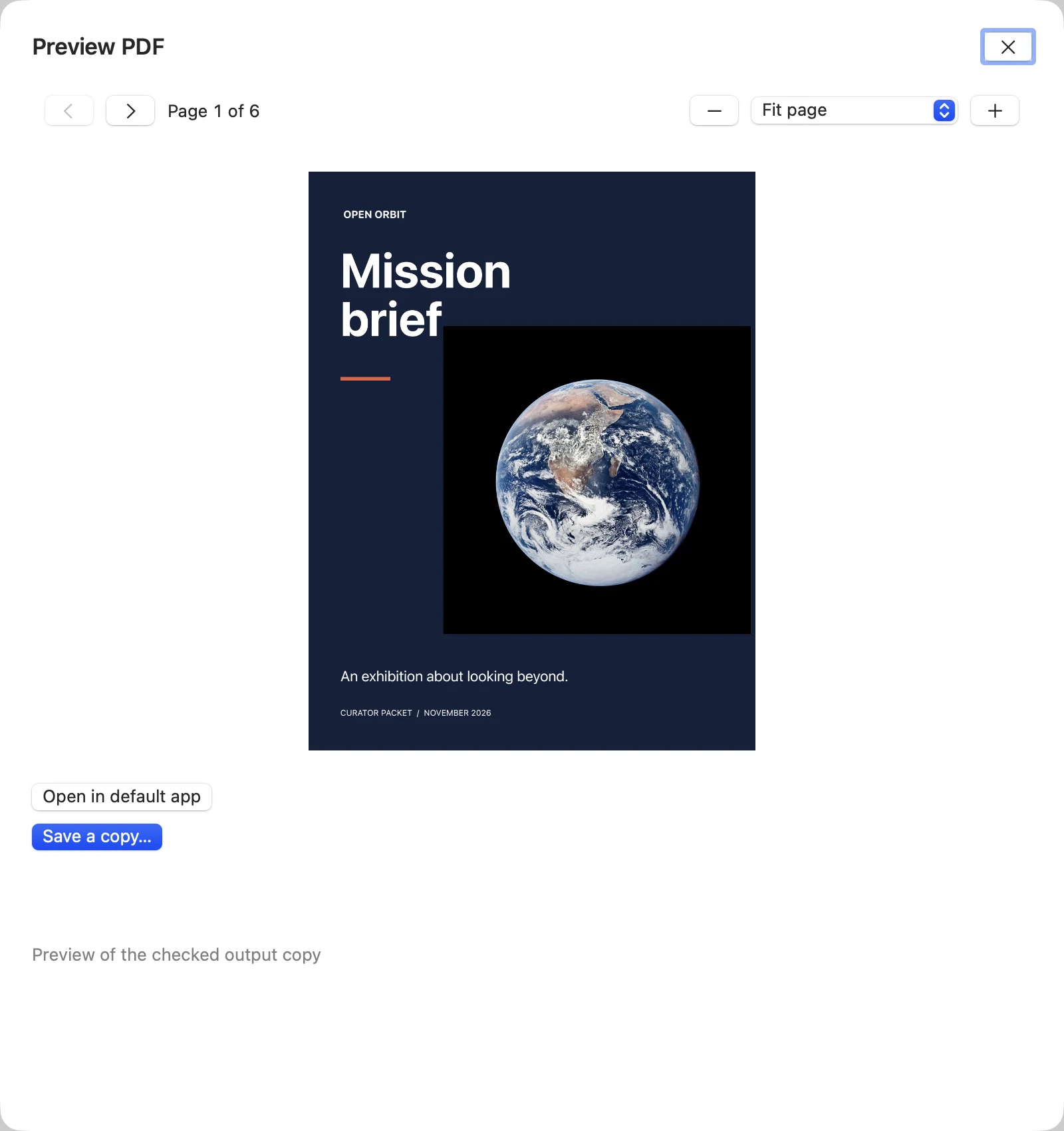
Prüfe mit den Seitenpfeilen jede Seite der geprüften Kopie, bevor du sie speicherst.
PDF teilen
Füge eine PDF ohne Einschränkungen mit mindestens zwei Seiten hinzu. Wähle PDF teilen, wenn die Schaltfläche verfügbar ist, und wähle die Quelldatei. Mit Eine Kopie pro Seite speicherst du jede Seite einzeln. Mit Seitengruppen legst du fest, welche Seiten zusammenbleiben. Die Eingabe 3, 1; 2 legt etwa Seite 3 und 1 in die erste Kopie und Seite 2 in die zweite. Wähle Ordner auswählen und speichern… und prüfe die Anzahl der gespeicherten Dateien. Ist der Status unklar, nutze Speicherung prüfen. Bewahre signierte PDFs auf und teile eine unsignierte Kopie ohne Einschränkungen.
Kopien beim Teilen festlegen
- Wähle Eine Kopie pro Seite für eine Kopie pro Seite. Trenne in Seitengruppen einzelne Seiten durch Kommas, Bereiche durch einen Strich und Kopien durch Semikolons.
1–2; 5, 3erstellt zwei Kopien, in der zweiten steht Seite 5 vor Seite 3. Erstelle 2 bis 100 Kopien mit insgesamt höchstens 256 ausgewählten Seiten. Verwende jede Seite nur einmal. - Wähle einen Ordner und speichere. Wenn Pikebox anbietet, die Aufträge zu öffnen, prüfe dort vor einem erneuten Versuch, welche Kopien fertig sind.
Geschützte PDFs bearbeiten
Wenn eine Quelle als Verschlüsselte PDF-Datei gekennzeichnet ist und Geschützte PDF-Datei bearbeiten … anbietet, öffne diese Aktion. Gib die Seiten in der gewünschten Reihenfolge ein, etwa 3, 1–2, und verwende das PDF-Eigentümerpasswort. Das Kennwort zum bloßen Öffnen reicht nicht aus. Prüfen und speichern … speichert eine geprüfte Kopie mit der ursprünglichen Verschlüsselung und den bisherigen Berechtigungen. Die Aktion unterstützt eine einzelne AES-256-(R6-)PDF mit höchstens 64 MiB und 256 Seiten.
Eigentümerpasswort verwenden und Kopie prüfen
- Gib im Dialog für geschützte PDFs das Eigentümerpasswort ein. Pikebox akzeptiert hier 1–127 druckbare ASCII-Zeichen. Ein Passwort, das nur zum Öffnen dient, erlaubt keine Seitenänderungen.
- Prüfe die Seitenfolge, wähle Prüfen und speichern … und gib das Ziel an. Öffne anschließend den Auftrag oder zeige die Kopie im Finder. Prüfe bei unklarem Status zuerst den ursprünglichen Speichervorgang.
Anhänge vorbereiten
Wenn deine Version Anhänge vorbereiten anbietet, kannst du mehrere Dateien an ein gemeinsames Größenlimit anpassen.
- Nimm mit Dateien hinzufügen… alle benötigten Dateien auf. Stelle Maximale Gesamtgröße und die Einheit ein. Lasse Spielraum, wenn dein E-Mail- oder Uploaddienst zusätzlichen Platz benötigt.
- Wähle jede Datei aus und prüfe Komprimierung sowie die Anforderungen an Format, Auflösung und Qualität. Aktiviere Verringerte Bildqualität erlauben nur, wenn Details verloren gehen dürfen.
- Klicke auf Ausführen. Prüfe die Einstellungen, falls sich PDF-Bildqualität prüfen öffnet.
- Prüfe Ausgewählte Größe vor Alle Kopien speichern…. Passt die Auswahl nicht, ändere das Limit oder einzelne Einstellungen. Prüfe bei einem Speicherproblem den Dateistatus und speichere nur die verbleibenden Kopien erneut.
Anforderungen pro Anhang festlegen
- Wähle eine Datei aus der Liste. Für PDFs stehen Original, verlustfreie Komprimierung, Strukturoptimierung und JPEG-Qualität 80 zur Wahl. JPEG nutzt bei reduzierter Qualität den Wert 82. PNG kann verlustfrei komprimiert werden, unterstützte WebP-, TIFF-, BMP- und statische GIF-Dateien lassen sich als PNG vorbereiten.
- Aktiviere Verringerte Bildqualität erlauben nur, wenn ein Detailverlust akzeptabel ist. Lege Mindestqualität, zulässiges Format, Pixelmaße oder Druckauflösung nur bei Bedarf fest. Strengere Vorgaben können das Erreichen des Gesamtlimits erschweren. Wähle Beliebiges Format, wenn jedes Format erlaubt ist, oder PDF, PNG, JPEG, WebP, TIFF, BMP oder GIF. Der Strich bei Minimale JPEG-Qualität bedeutet, dass es keinen Mindestwert gibt.
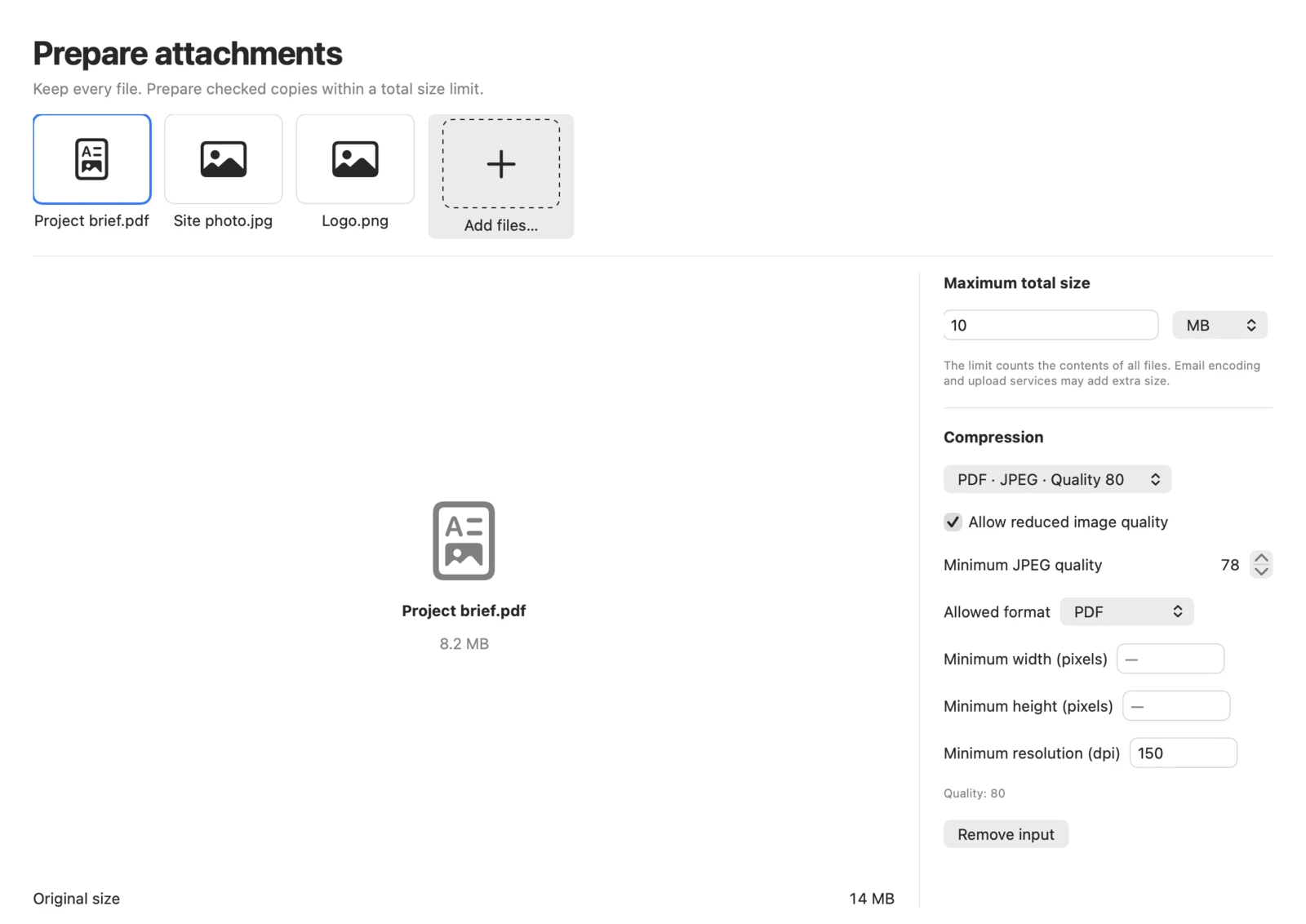
Die drei Anhänge haben vor der Vorbereitung zusammen 14 MB. Das Ziel sind 10 MB. Pikebox für Mac mit englischer Oberfläche.
Gesamtgröße prüfen und verbleibende Kopien speichern
- Klicke auf Ausführen. Wenn PDF-Bildqualität prüfen erscheint, prüfe jede PDF vor Diese Einstellungen genehmigen. Vergleiche Originalgröße mit Ausgewählte Größe. Wenn der Satz zu groß ist, ändere das Limit oder einzelne Vorgaben und starte erneut.
- Passt der Satz, wähle Alle Kopien speichern… und einen Ordner. Öffne bei Problemen den Auftrag über Aufmerksamkeit erforderlich und prüfe die einzelnen Ergebnisse. Nutze Übrige Kopien sichern… für die übrigen Kopien.