

最初の作業
ツールを探すか、ファイルを追加してください。Pikebox が次の手順を案内します。
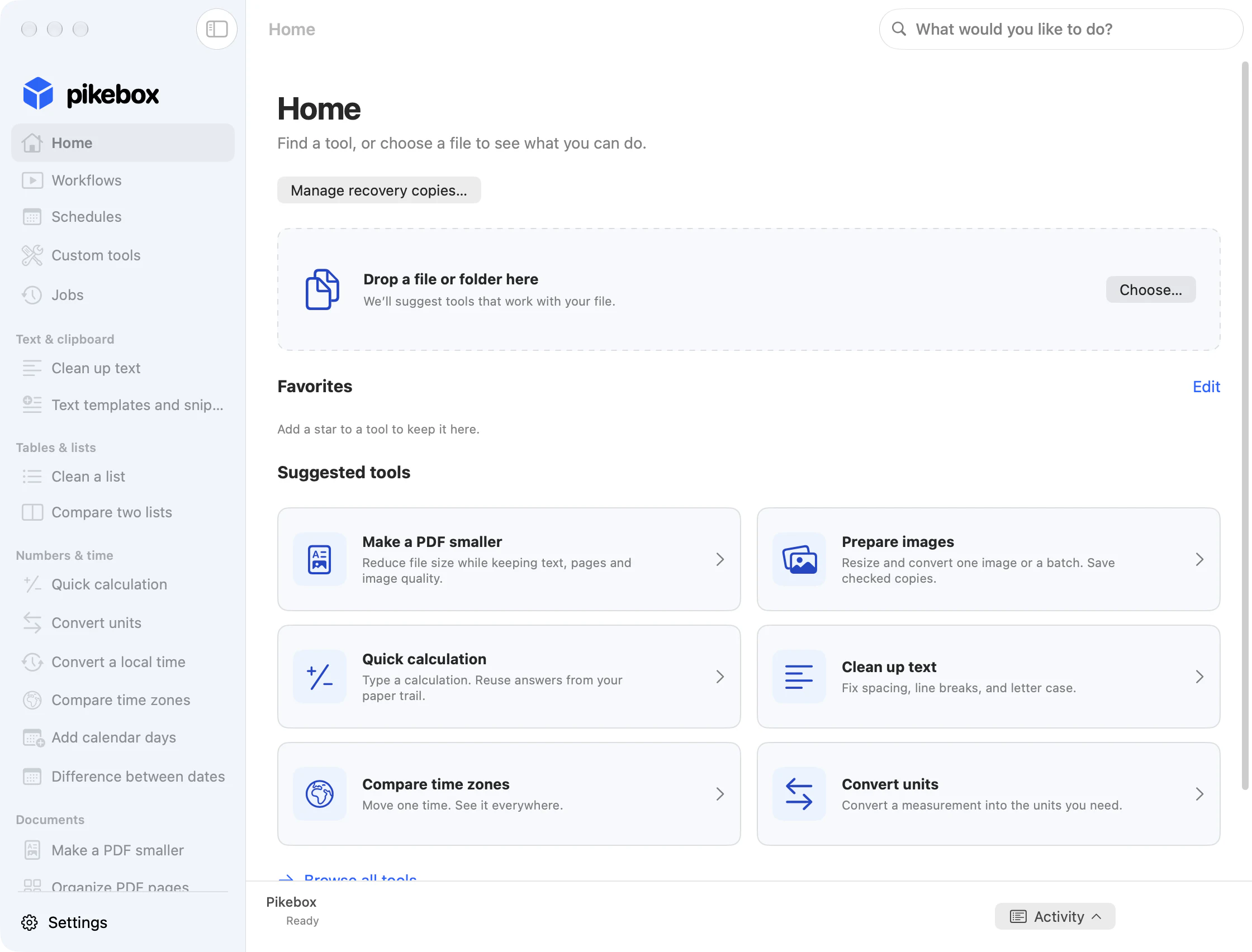
Mac 版 Pikebox のホーム画面です。表示は英語です。
ツールを探す
Pikebox を開き、ホームを選択します。おすすめのツールから始めるか、最近使ったツールから使ったツールを開きます。すべてのツールを見るでは、利用できるツールを確認できます。サイドバーでは、ツールが作業の種類ごとにまとまっています。
何をしますか?をクリックするか、Command-F を押します。「PDF を小さく」「テキストを整える」など、やりたいことを入力して結果を選びます。Tab キーで項目間を移動し、Return キーで選択中のツールを開きます。
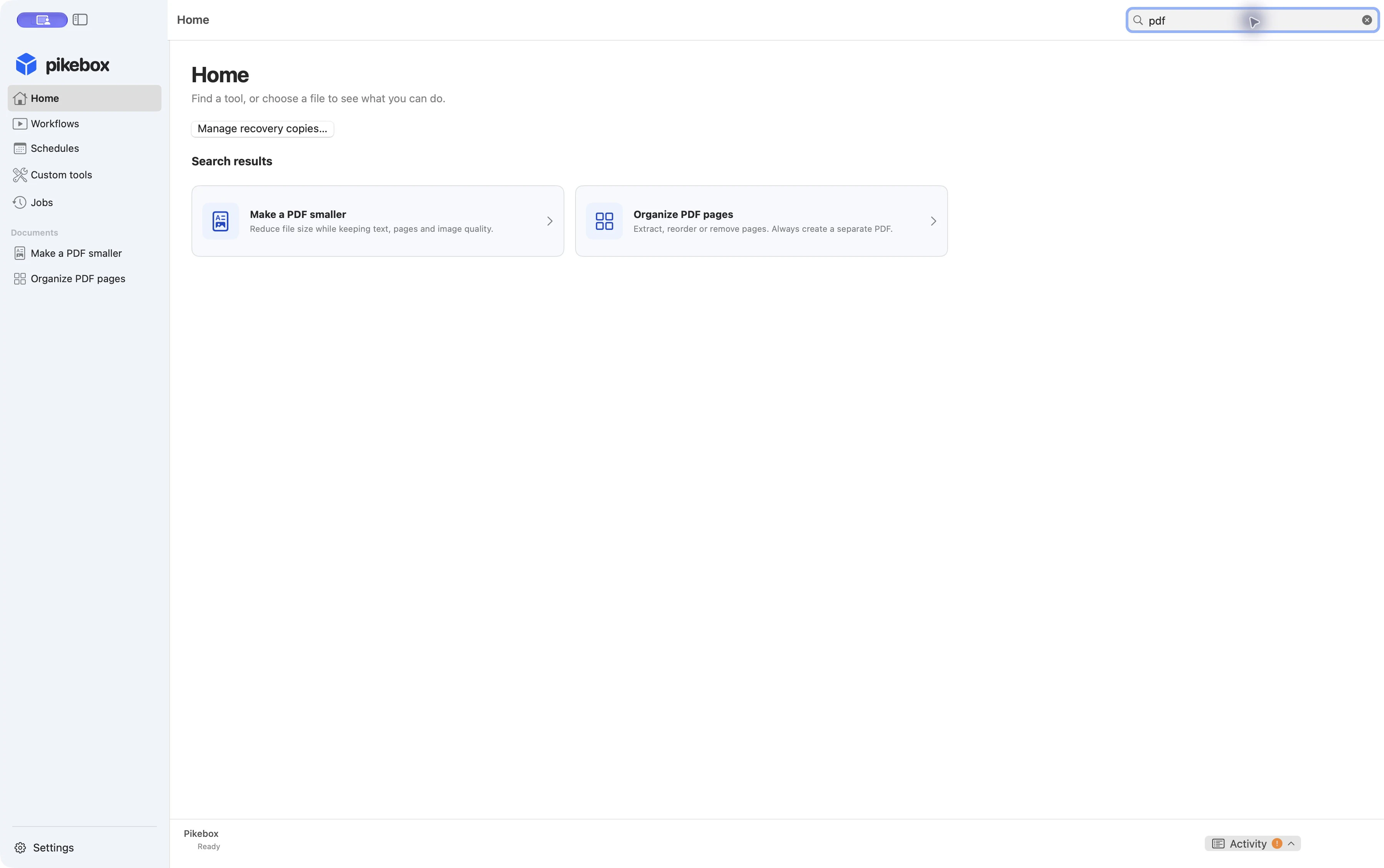
アプリ内検索ではツールを探せます。ファイルの内容は検索しません。
このガイドを検索する
- Web サイト上部の検索バーをクリックするか、Mac では Command-K、Windows と Linux では Ctrl-K を押します。
- 「PDF を結合」「タイムゾーン」など、作業やオプションを入力します。選択中の言語の概要、ガイドの章、個別のセクション、ツール一覧を検索できます。
- 上下の矢印キーで結果を選び、Return キーを押します。結果をクリックしても開けます。Escape キーで検索を閉じ、ページに戻ります。
Web サイトのショートカットはこのガイドを検索します。Pikebox アプリ内の Command-F はアプリのツールを探します。
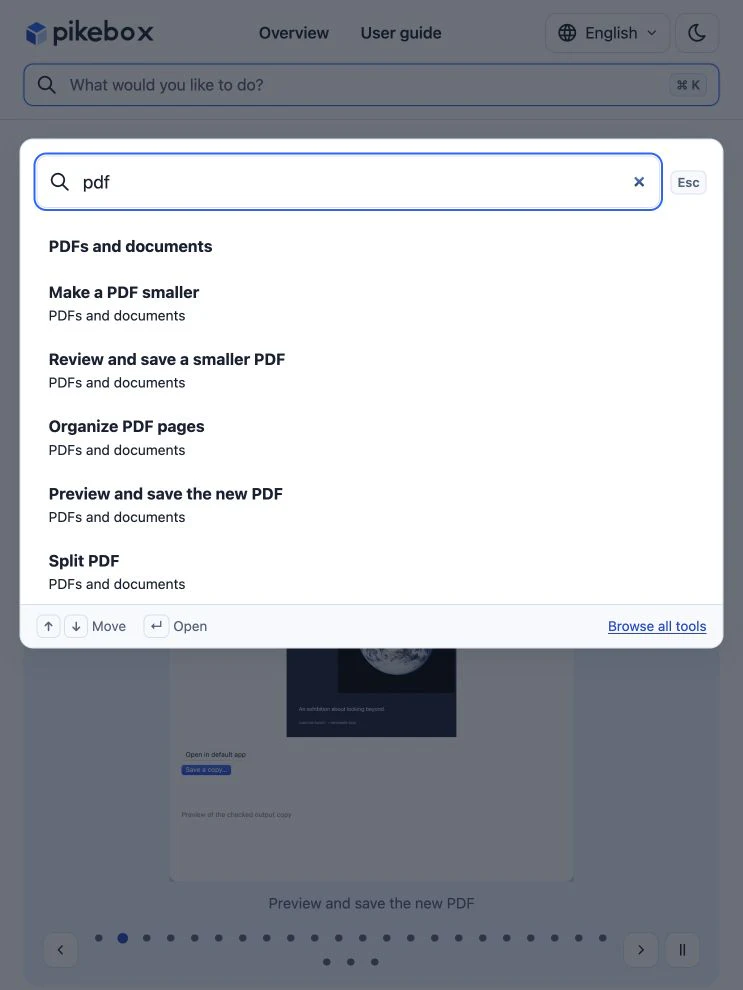
この Web サイトの検索。画面は英語です。
ファイルを選ぶ
- Finder からファイルをホームのドロップ領域へドラッグするか、選択…をクリックします。
- おすすめのツールを選びます。たとえば、写真を追加すると画像を準備が見つかります。
- 画面の案内に従います。複数のファイルに対応するツールでは、ツール内で続けて追加できます。
おすすめが表示されないときは、対応ファイルを選ぶか、ツールを開いて対応形式を確認します。フォルダを処理する前に、ツールやワークフローのフォルダ用オプションを確認してください。
コピーを保存する
プレビューがある場合は結果を確認します。コピーを保存…を選択し、名前と保存先のフォルダを指定します。複数のコピーを保存するときは、ボタンの名前が異なる場合があります。Pikebox は元のファイルを保持します。テキストや数値は結果をコピーを選び、別のアプリに貼り付けられます。
以前の結果を探すにはジョブを開きます。対象を選び、保存済みなら保存したコピーをFinderに表示を選択します。状態が準備完了の場合、コピーの保存がまだ必要なことがあります。
よく使うツールを登録する
ツールを開いて星印をクリックすると、ホームのお気に入りに追加されます。もう一度クリックすると削除できます。お気に入りの横にある編集を選ぶか、設定のお気に入りとキーボードショートカットを開き、矢印で順序を変えます。
Pikebox の実行中に別のアプリからお気に入りを開くには、ツールの横にあるショートカット欄をクリックして、使いたいキーを押します。使用済みの組み合わせは変更してください。解除するには消去を選びます。
キーボードショートカットを使う
- Command-F でツールを探し、Command-1 でホームに戻ります。
- Command-Return で、実行可能なツールを実行します。
- Command-Shift-C で、利用可能な結果をコピーします。
- Command-コンマ で設定を開きます。
- Command-プラス、Command-マイナス、Command-0 で、画面の文字サイズを変更またはリセットします。
このサイトでは Command-K または Ctrl-K でガイドを検索できます。
言語、外観、文字サイズを変える
サイドバーから設定を開き、言語で Pikebox の言語を選びます。外観では、Mac に合わせるシステムや、ライト、ダークを選べます。A+ と A− でアプリの文字サイズを変えられます。ファイル内の文字サイズはそのままです。
通知がある場合は、完了や確認が必要なときの通知を有効にできます。許可は macOS のシステム設定で変更できます。結果はいつでもジョブで確認できます。 終了する前に確認を表示したい場合は、一般で終了する前に確認するを有効にします。
AI 連携が表示される場合は、アプリを選択…と選択したアプリを接続で対応する AI アプリを接続できます。自分で起動した直後のアプリやコマンドのセッションだけを許可してください。切断するにはセッションを終了を選びます。共有したファイルや結果は AI アプリの提供元に送られる場合があります。
macOS から Pikebox のツールを開く
- クイックアクセス。 設定でメニューバーに表示を選ぶか、グローバルショートカットを設定します。パネルを開いて作業を検索し、結果をクリックするか、矢印キーと Return キーで開きます。
- Spotlight。 対応する環境では「pdf optimize」などのアクションを検索し、Pikebox の結果を選ぶとツールが開きます。Spotlight にツール名を索引登録を使うと、ツール名と説明が Spotlight に登録されます。ファイルや履歴は公開されません。
- ショートカット。 Apple の「ショートカット」アプリで Pikebox のアクションを探します。ツールを開くアクションや入力を処理するアクションを追加できます。ファイルを返すアクションを使うと、検証済みのコピーを次の手順に渡せます。対応状況は Pikebox と macOS のバージョンによって異なります。処理が中断したら、再試行する前にショートカットの復旧でジョブを確認を選びます。
メニューバーのアイコンを使う
- 設定 → 一般 を開き、メニューバーに表示 をオンにします。macOS のメニューバーにある Pikebox のキューブをクリックして クイックアクセス を開きます。
- 作業を入力し、矢印キーで一致するツールを選んで Return キーまたは ツールを開く を押します。ツールが Pikebox で開きます。Pikebox を開く はメインアプリを表示します。Escape キーまたは閉じるボタンでパネルを閉じます。
- キューブを右クリックすると、クイックアクセス、Pikebox を開く、設定、メニューバーのアイコンを隠す、Pikebox を終了 を選べます。アイコンを隠しても Pikebox は動作を続けます。「一般」設定で再び表示できます。
- グローバルショートカット を設定すると、別のアプリから同じパネルを開けます。アイコンが非表示でもショートカットは使えます。競合する場合は別のキーの組み合わせを選びます。星を付けたツールがあると、パネルにお気に入りが表示されます。
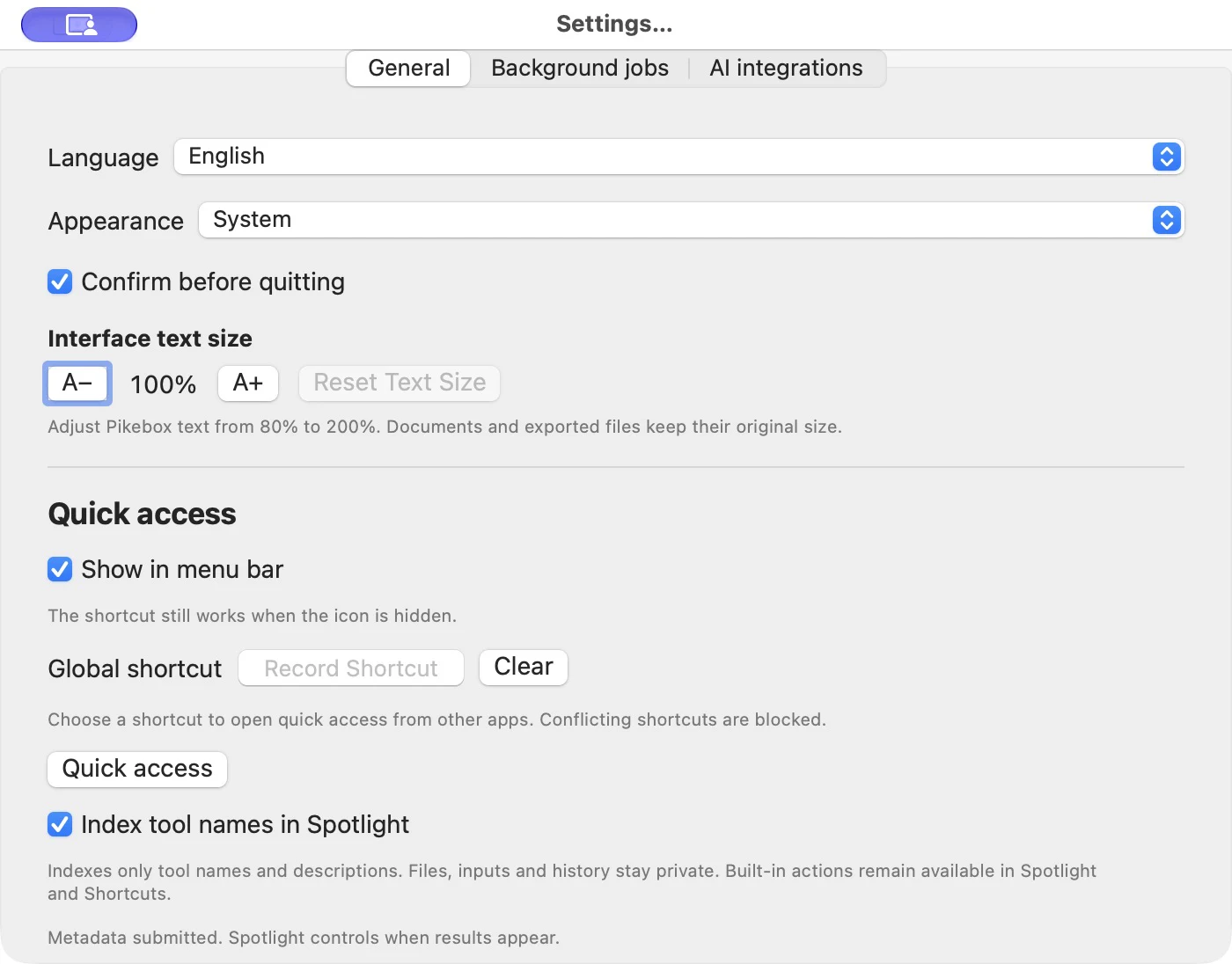
Mac の設定。画面は英語です。
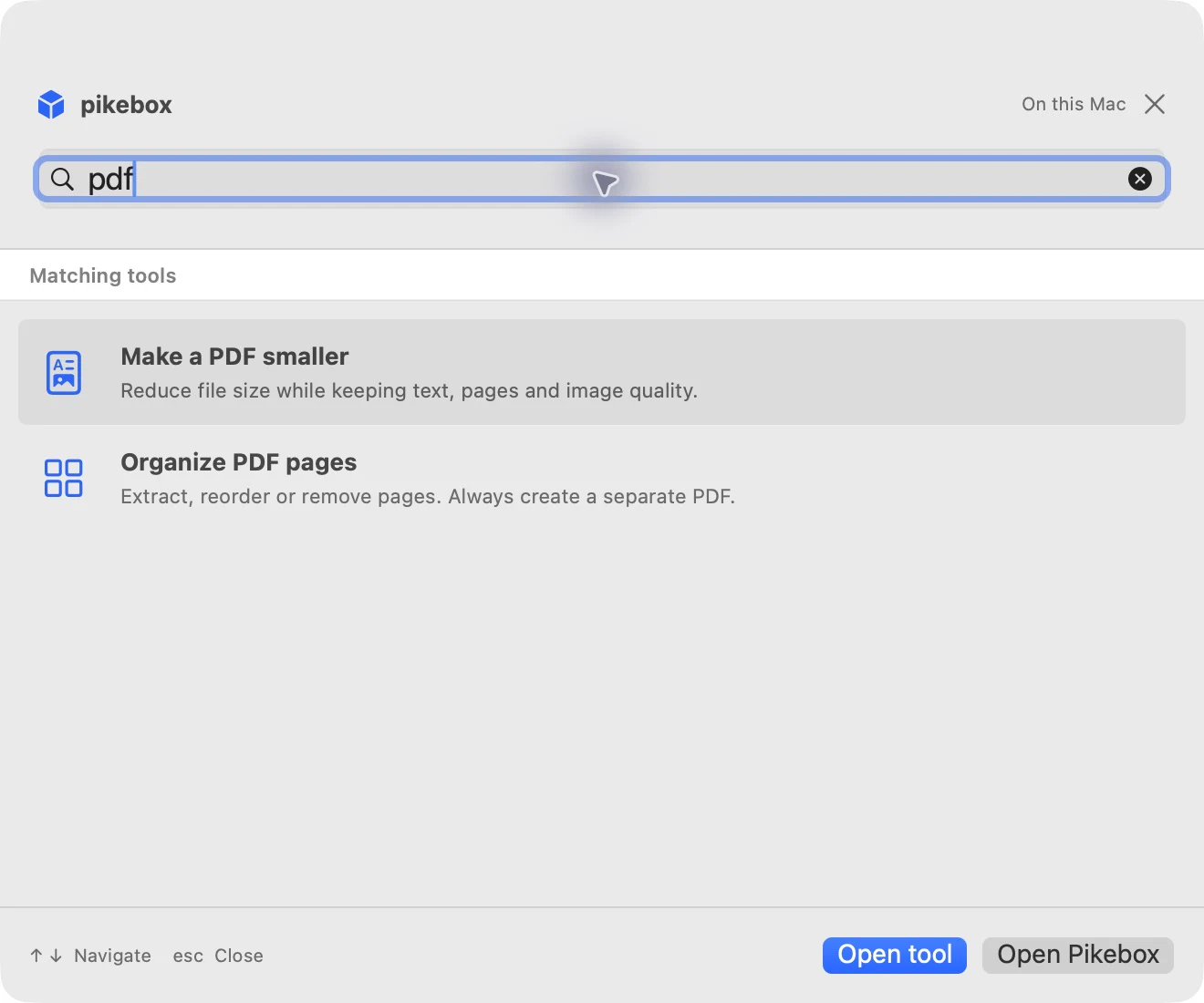
クイックアクセスパネル。画面は英語です。
問題を解決する
ファイルを読み込めない場合は、元の場所にあることを確認して選び直します。保護されたフォルダでは、macOS のアクセス要求に応答するか、システム設定 → プライバシーとセキュリティ → ファイルとフォルダで許可を確認します。
保存できない場合は、保存先の空き容量と書き込み権限を確認するか、別のフォルダを選びます。保存結果を確認中の場合は、繰り返す前に保存状況を確認を使います。失敗した項目の横のメッセージで、確認が必要な手順がわかります。
復元用コピーを管理する
ホームに復元用コピーを管理…が表示される場合は、アプリの更新前に Pikebox が保存した作業領域のコピーを確認できます。コピーを選ぶと、日時や利用できる操作が表示されます。復元…で選んだ状態に戻すと、その前の作業領域も保存されます。新しい作業を失う場合、Pikebox は復元を止めます。不要になったコピーは削除…で削除できます。