

La tua prima attività
Trova uno strumento o aggiungi un file. Pikebox ti aiuta a scegliere il prossimo passo.
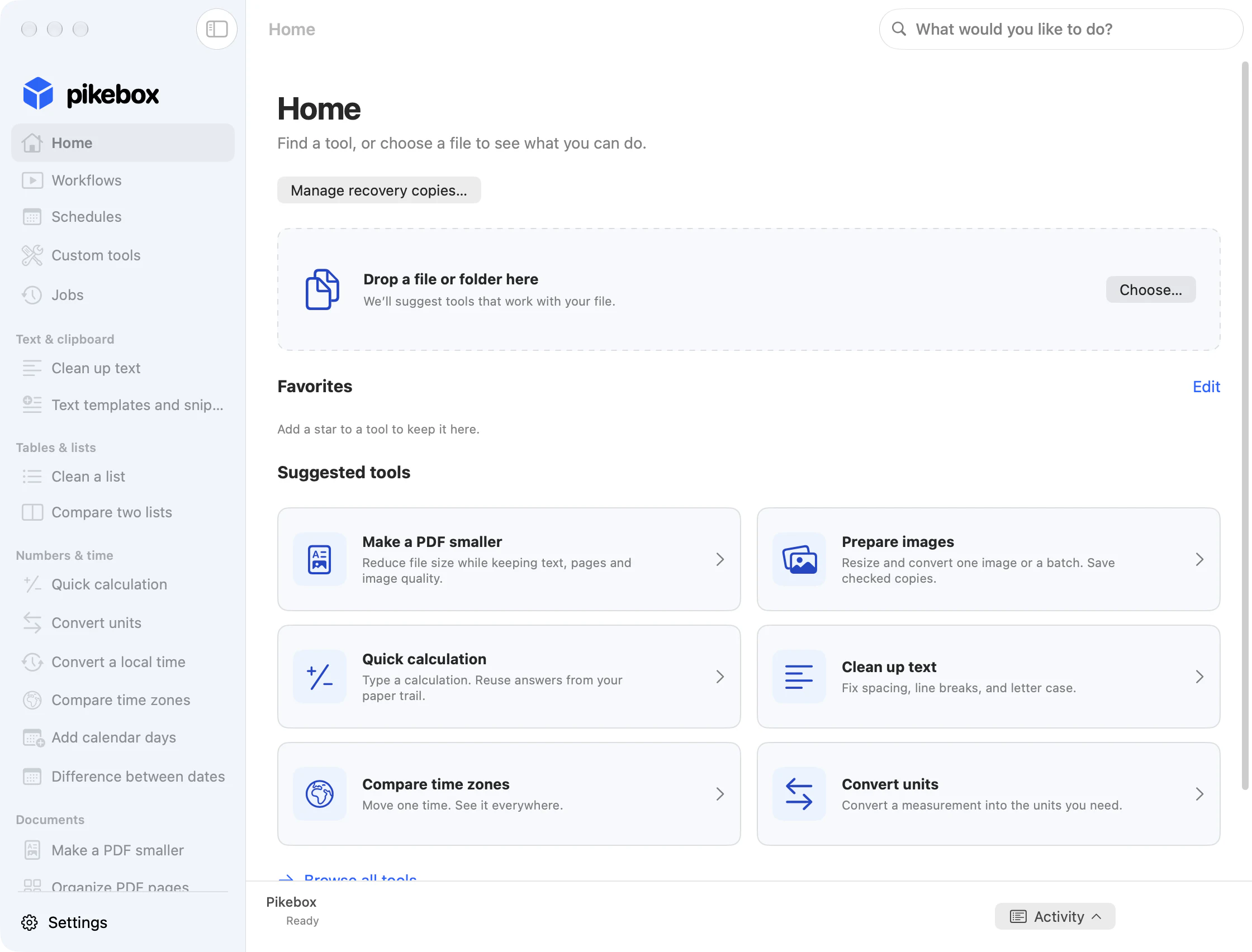
La schermata iniziale di Pikebox per Mac, in inglese.
Trova uno strumento
Apri Pikebox e scegli Home. Parti da Strumenti suggeriti, riapri uno strumento da Usati di recente o scegli Sfoglia tutti gli strumenti. Nella barra laterale gli strumenti sono raggruppati per attività.
Se sai cosa vuoi fare, fai clic su Cosa vuoi fare? o premi Comando-F. Prova a cercare «ridurre un PDF» o «ripulire testo», poi scegli un risultato. Premi Tab per spostarti tra i controlli e Invio per aprire lo strumento evidenziato.
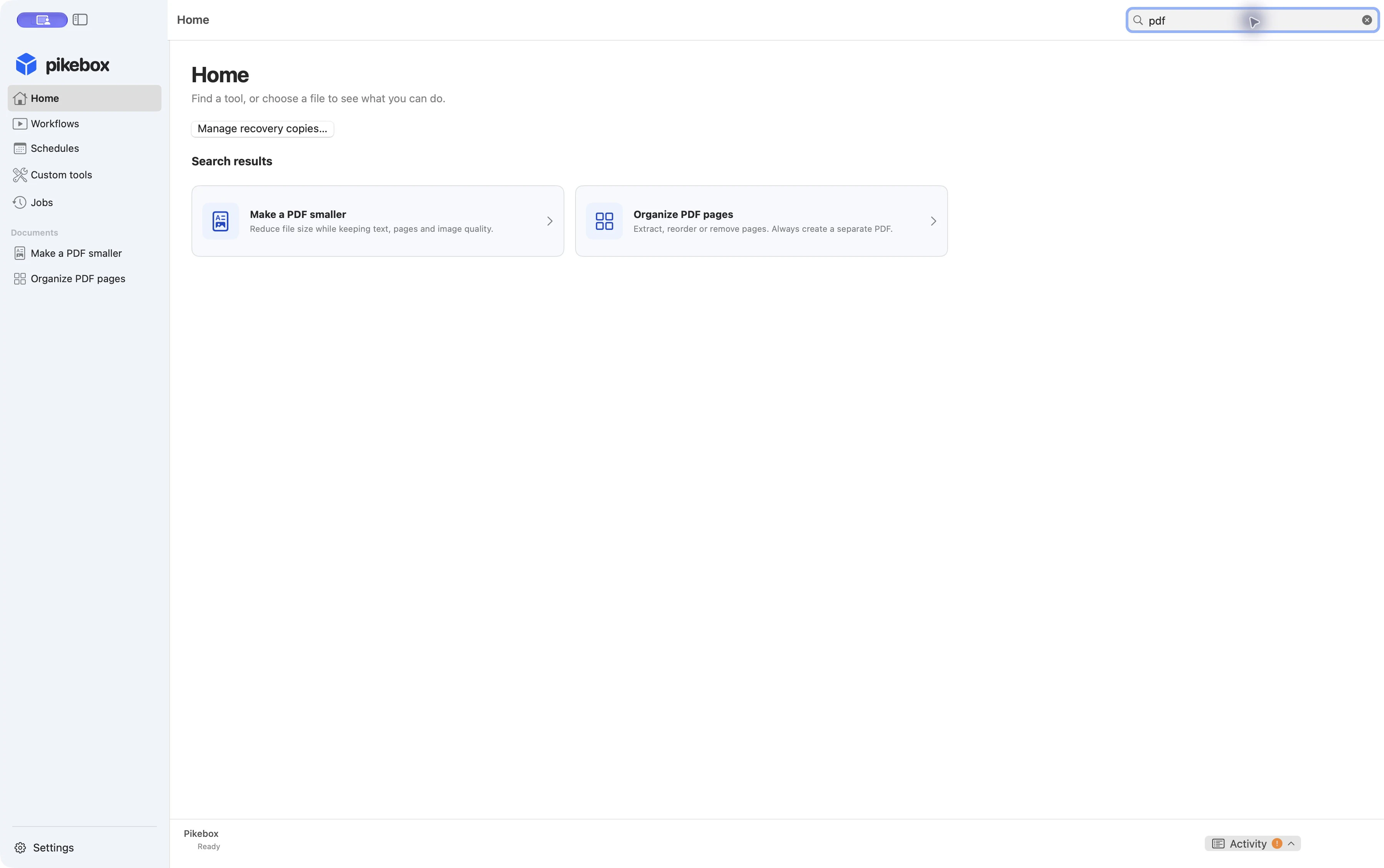
La ricerca nell’app trova gli strumenti; non cerca nel contenuto dei tuoi file.
Cerca in questa guida
- Fai clic sulla barra di ricerca nell’intestazione del sito, oppure premi Comando-K su Mac o Ctrl-K su Windows e Linux.
- Inserisci un’attività o un’opzione, come «unire PDF» o «fusi orari». La ricerca comprende la panoramica, i capitoli della guida, le singole sezioni e l’elenco degli strumenti nella lingua selezionata.
- Usa le frecce su e giù per scegliere un risultato, poi premi Invio. Se preferisci, fai clic sul risultato. Premi Esc per chiudere la ricerca e tornare alla pagina.
La scorciatoia del sito cerca in queste istruzioni. Comando-F nell’app Pikebox trova uno strumento dell’applicazione.
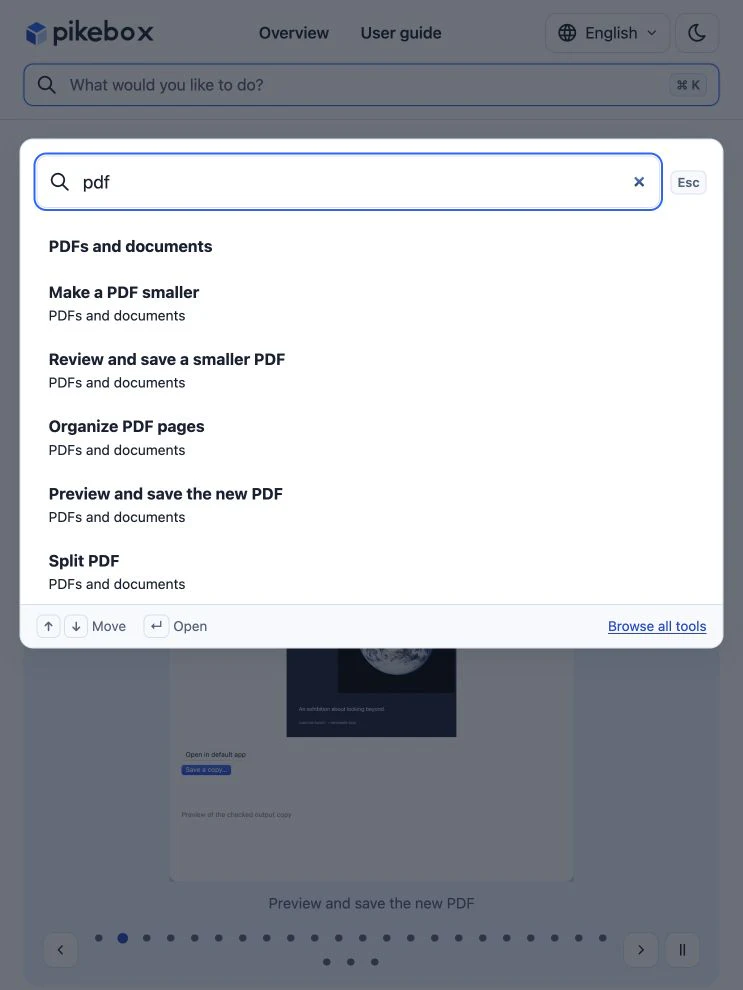
Ricerca su questo sito, mostrata in inglese.
Scegli un file
- Trascina un file dal Finder nell’area di rilascio in Home, oppure fai clic su Scegli….
- Scegli uno degli strumenti proposti. Per esempio, aggiungi una foto per trovare Prepara immagini.
- Segui le istruzioni dello strumento. Se accetta più elementi, puoi aggiungerli al suo interno.
Se non ci sono suggerimenti, prova un file supportato oppure apri lo strumento per vedere quali formati accetta. Per una cartella, controlla prima le opzioni dello strumento o del flusso di lavoro.
Salva una copia
Controlla il risultato in anteprima, se disponibile. Scegli Salva una copia…, inserisci un nome e seleziona una cartella. Per più copie, il pulsante di salvataggio può avere un’altra etichetta. Pikebox conserva i file originali. Per testo e numeri, usa Copia risultato e incolla il risultato in un’altra app.
Per ritrovare un risultato, apri Attività e seleziona l’operazione. Se hai già salvato la copia, scegli Mostra la copia salvata nel Finder. Lo stato Pronta indica che il risultato è pronto e potrebbe ancora dover essere salvato.
Tieni a portata di mano i preferiti
Apri uno strumento e fai clic sulla stella per aggiungerlo a Preferiti in Home. Fai clic di nuovo sulla stella per rimuoverlo. Per cambiare l’ordine, scegli Modifica accanto ai preferiti o apri Preferiti e scorciatoie da tastiera in Impostazioni e usa le frecce.
Per aprire un preferito da un’altra app mentre Pikebox è in esecuzione, fai clic sul campo della scorciatoia accanto allo strumento e premi la combinazione desiderata. Se è già in uso, scegline un’altra. Per rimuoverla, scegli Cancella.
Usa le scorciatoie da tastiera
- Comando-F cerca uno strumento. Comando-1 torna alla schermata iniziale.
- Comando-Invio avvia lo strumento quando il comando di esecuzione è disponibile.
- Comando-Maiuscole-C copia il risultato disponibile.
- Comando-virgola apre le impostazioni.
- Comando-più, Comando-meno e Comando-0 modificano o ripristinano la dimensione del testo dell’interfaccia.
Su questo sito, Comando-K o Ctrl-K cerca nella guida.
Cambia lingua, aspetto e dimensione del testo
Apri Impostazioni nella barra laterale. In Lingua, scegli la lingua di Pikebox. In Aspetto, scegli Sistema per seguire il Mac oppure Chiaro o Scuro. Usa A+ e A− per cambiare la dimensione del testo dell’app. Il contenuto dei file conserva le sue dimensioni.
Se è disponibile la sezione Notifiche, puoi attivare gli avvisi per i lavori completati o che richiedono attenzione. Puoi cambiare il permesso nelle Impostazioni di Sistema di macOS e consultare i risultati in Attività in qualsiasi momento. In Generali, attiva Chiedi conferma prima di uscire se vuoi che Pikebox chieda conferma prima di uscire.
Se è disponibile Integrazioni IA, usa Scegli app… e Collega selezionate per collegare un’app di IA supportata. Autorizza la sessione solo dopo aver avviato tu l’app o il comando. Usa Termina sessione per scollegarla. I file e i risultati condivisi possono raggiungere il fornitore dell’app.
Apri gli strumenti di Pikebox da macOS
- Accesso rapido. In Impostazioni, scegli Mostra nella barra dei menu per tenere Pikebox nella barra dei menu oppure imposta Scorciatoia globale. Apri il pannello, cerca un’attività e seleziona il risultato con il mouse oppure con i tasti freccia e Invio.
- Spotlight. Se il sistema supporta le azioni Pikebox, cerca per esempio «pdf optimize» e scegli il risultato Pikebox per aprire lo strumento. Indicizza i nomi degli strumenti in Spotlight aggiunge a Spotlight nomi e descrizioni degli strumenti. I file e la cronologia restano privati.
- Comandi Rapidi. Nell’app Comandi Rapidi di Apple, cerca Pikebox tra le azioni. Aggiungi un’azione che apra uno strumento o che elabori un elemento e restituisca un risultato. Per passare una copia verificata all’azione successiva, scegli un’azione che restituisca un file. Le azioni disponibili dipendono dalle versioni di macOS e Pikebox. Se un’azione si interrompe, apri Recupero Comandi Rapidi nelle impostazioni di Pikebox e scegli Controlla lavoro prima di riprovare.
Usa l’icona nella barra dei menu
- Apri Impostazioni → Generali e attiva Mostra nella barra dei menu. Fai clic sul cubo di Pikebox nella barra dei menu di macOS per aprire Accesso rapido.
- Digita un’attività, scegli uno strumento con le frecce e premi Invio o Apri strumento. Lo strumento si apre in Pikebox. Apri Pikebox apre l’app principale. Premi Esc o il pulsante di chiusura per chiudere il pannello.
- Fai clic destro sul cubo per accedere a Accesso rapido, Apri Pikebox, Impostazioni, Nascondi icona nella barra dei menu e Esci da Pikebox. Nascondere l’icona lascia Pikebox in esecuzione. Puoi mostrarla di nuovo nelle impostazioni Generali.
- Imposta Scorciatoia globale per aprire lo stesso pannello da un’altra app. La scorciatoia funziona anche quando l’icona è nascosta. Se la combinazione scelta è già in uso, scegline un’altra. Quando aggiungi strumenti ai preferiti con la stella, compaiono anche nel pannello.
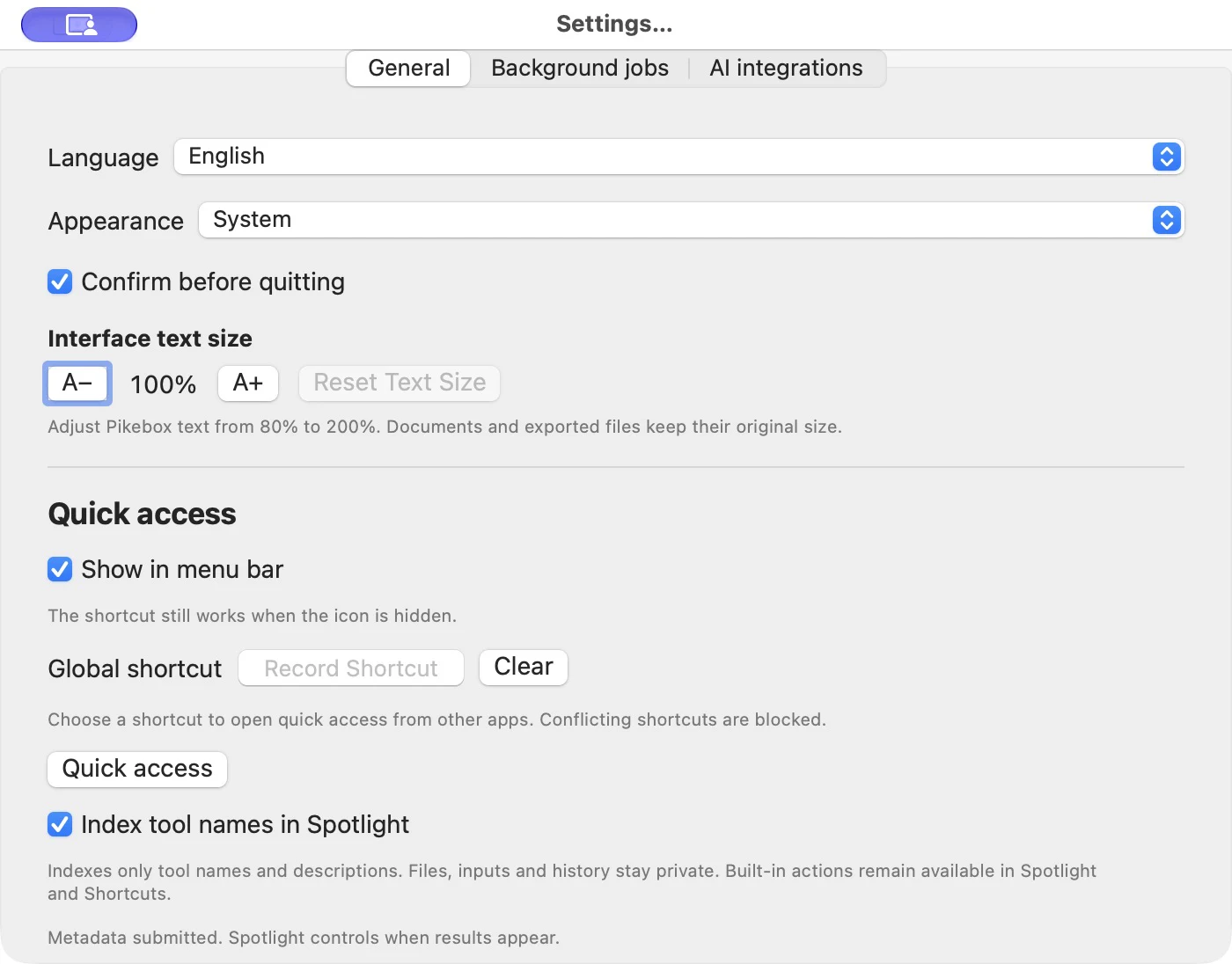
Impostazioni Mac, mostrate in inglese.
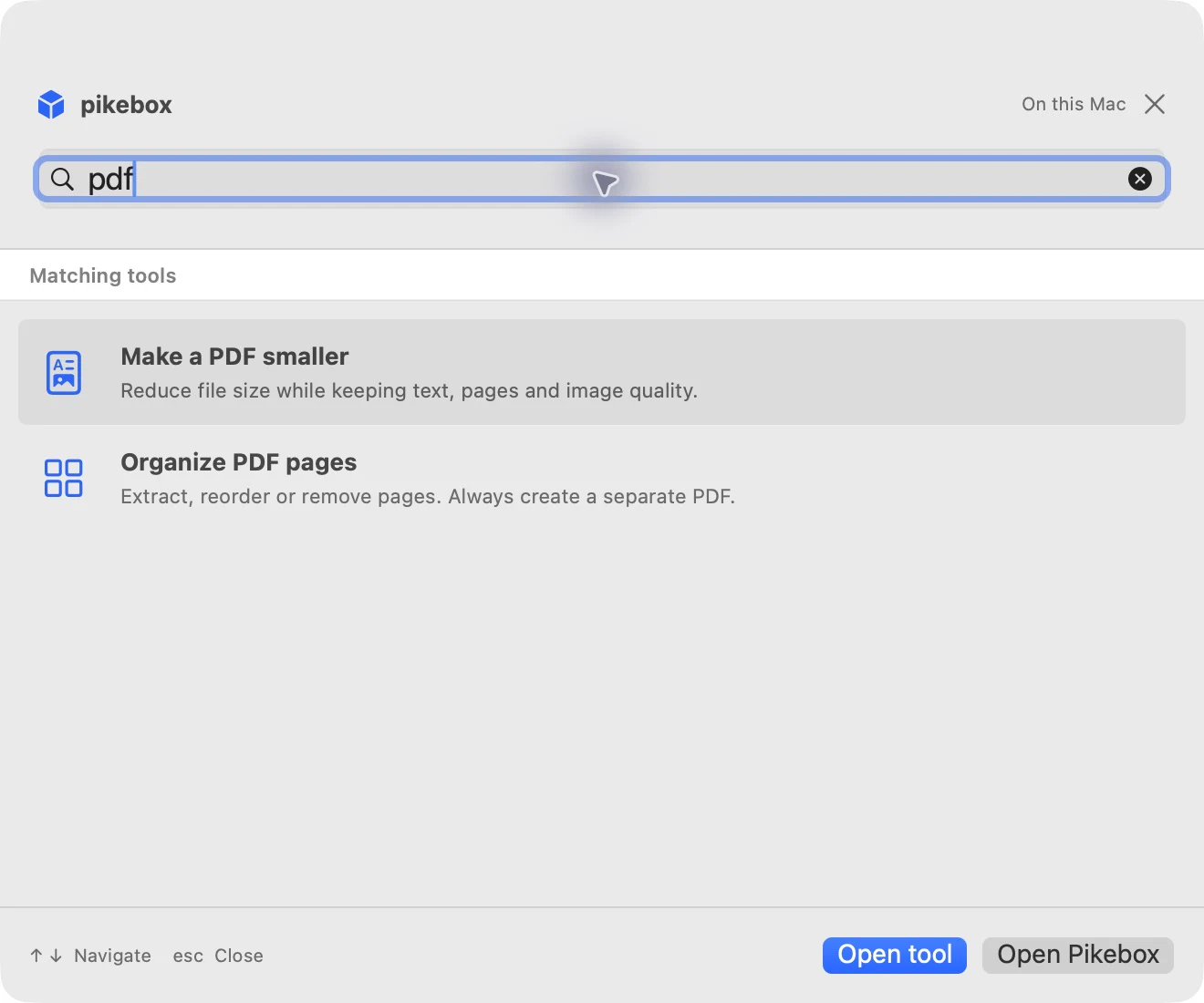
Il pannello Accesso rapido, mostrato in inglese.
Risolvi un problema
Se Pikebox non riesce a leggere un file, controlla che sia ancora al suo posto e selezionalo di nuovo. Per una cartella protetta, rispondi alla richiesta di macOS o controlla i permessi in Impostazioni di Sistema → Privacy e sicurezza → File e cartelle.
Se il salvataggio non riesce, controlla lo spazio libero e i permessi di scrittura della cartella di destinazione, oppure scegline un’altra. Se Pikebox sta ancora verificando l’esito del salvataggio, usa Controlla salvataggio prima di ripeterlo. Leggi il messaggio accanto all’elemento con un errore per capire quale passaggio richiede attenzione.
Gestisci le copie di recupero
Quando nella schermata iniziale compare Gestisci copie di ripristino…, aprilo per vedere le copie dell’area di lavoro che Pikebox ha conservato prima degli aggiornamenti. Selezionane una per vedere la data e le azioni disponibili. Ripristina… sostituisce l’area di lavoro con la copia scelta e conserva quella precedente. Pikebox blocca il ripristino se andrebbe perso un lavoro più recente. Usa Rimuovi… quando la copia di recupero non ti serve più.