

Deine erste Aufgabe
Suche ein Werkzeug oder füge eine Datei hinzu. Pikebox hilft dir beim nächsten Schritt.
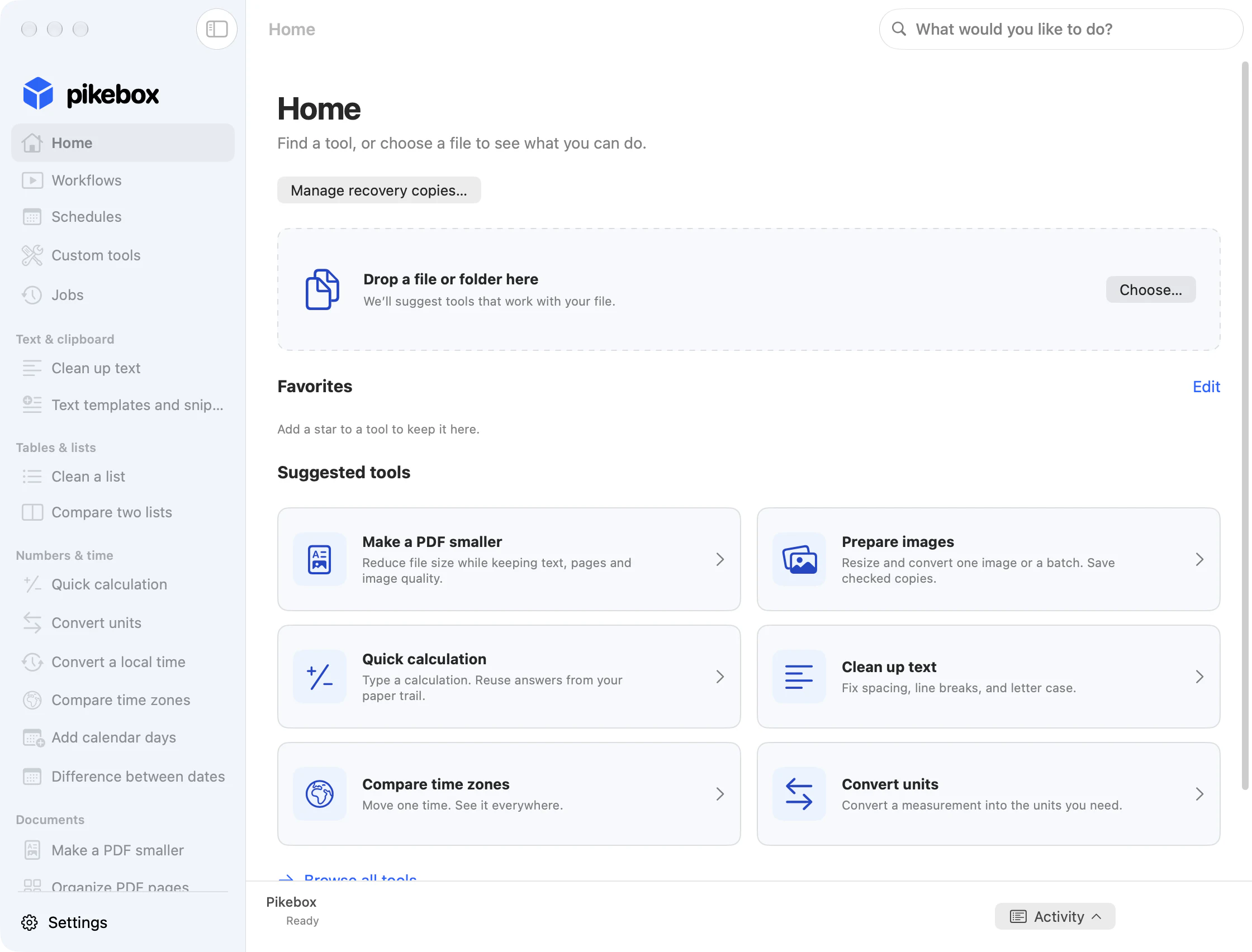
Die Startseite von Pikebox für Mac auf Englisch.
Finde ein Werkzeug
Öffne Pikebox und wähle Start. Beginne mit Vorgeschlagene Werkzeuge, öffne ein Werkzeug unter Zuletzt verwendet erneut oder wähle Alle Werkzeuge anzeigen. In der Seitenleiste sind die Werkzeuge nach Aufgaben gruppiert.
Klicke auf Was möchtest du tun? oder drücke Befehl-F. Suche zum Beispiel nach „PDF verkleinern“ oder „Text bereinigen“ und wähle ein Ergebnis. Mit Tab wechselst du zwischen den Bedienelementen. Mit der Eingabetaste öffnest du das markierte Werkzeug.
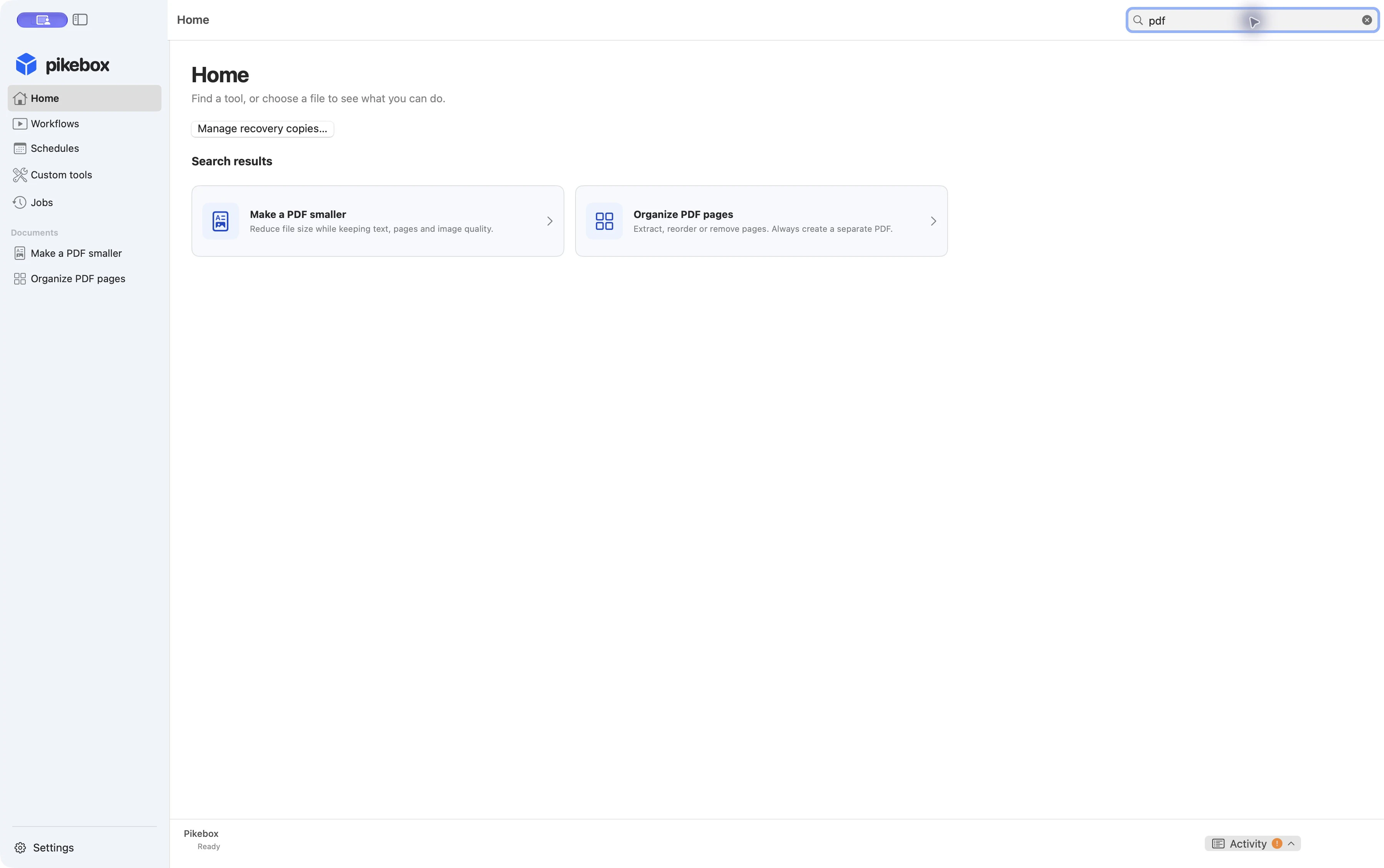
Die App-Suche findet Werkzeuge; sie durchsucht keine Dateiinhalte.
Diese Anleitung durchsuchen
- Klicke auf die Suchleiste im Kopfbereich der Website oder drücke Befehl-K auf dem Mac bzw. Strg-K unter Windows und Linux.
- Gib eine Aufgabe oder Option ein, etwa „PDFs zusammenführen“ oder „Zeitzonen“. Die Suche umfasst die Übersicht, Anleitungskapitel, einzelne Abschnitte und die Werkzeugliste in der gewählten Sprache.
- Wähle mit den Pfeiltasten nach oben und unten ein Ergebnis und drücke die Eingabetaste. Du kannst auch auf ein Ergebnis klicken. Mit Escape schließt du die Suche und kehrst zur Seite zurück.
Der Kurzbefehl der Website durchsucht diese Anleitung. Befehl-F in der Pikebox-App findet ein Werkzeug der Anwendung.
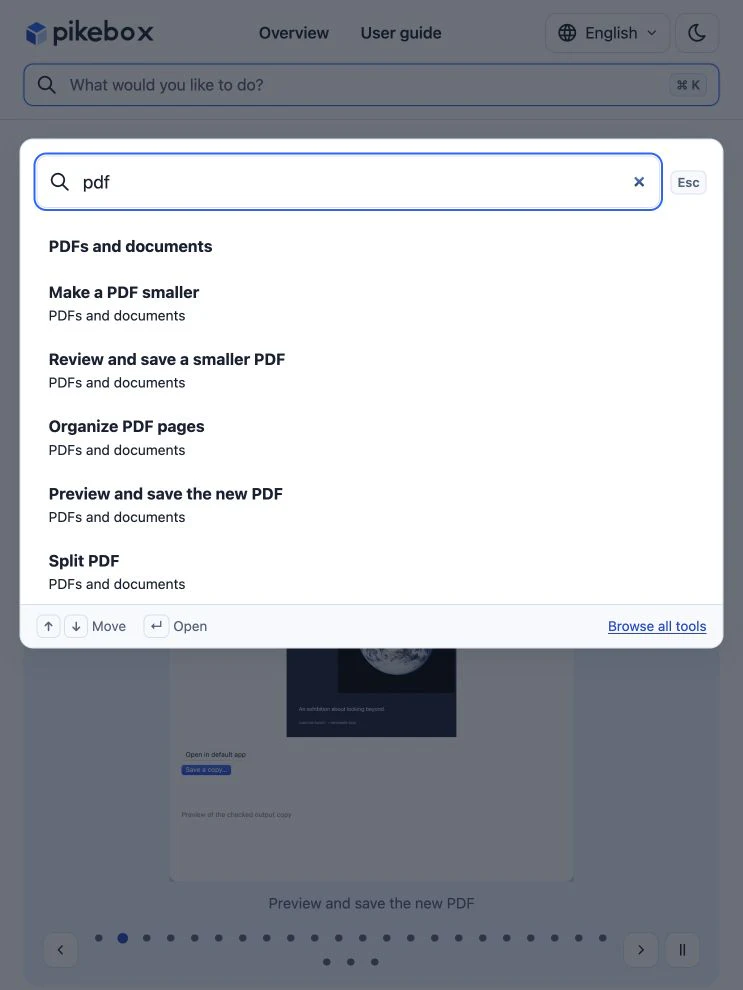
Suche auf dieser Website, auf Englisch dargestellt.
Wähle eine Datei
- Ziehe eine Datei aus dem Finder auf den Ablagebereich in Start oder klicke auf Auswählen….
- Wähle ein vorgeschlagenes Werkzeug. Füge zum Beispiel ein Foto hinzu, um Bilder vorbereiten zu finden.
- Folge den Hinweisen. Wenn das Werkzeug mehrere Dateien unterstützt, kannst du weitere im Werkzeug hinzufügen.
Falls keine Vorschläge erscheinen, probiere eine unterstützte Datei oder öffne das Werkzeug, um die Dateitypen zu sehen. Wenn du einen Ordner verarbeiten willst, prüfe vorher die Ordneroptionen des Werkzeugs oder Arbeitsablaufs.
Speichere eine Kopie
Prüfe das Ergebnis in der Vorschau, wenn das Werkzeug eine anbietet. Wähle Kopie speichern…, gib einen Namen ein und wähle einen Ordner. Für mehrere Kopien kann die Schaltfläche anders heißen. Pikebox behält die Quelldateien. Für Text und Zahlen verwende Ergebnis kopieren, um das Ergebnis in eine andere App einzufügen.
Öffne Aufträge, um frühere Ergebnisse zu finden. Wähle den Auftrag und dann Gesicherte Kopie im Finder zeigen, wenn du die Kopie bereits gespeichert hast. Ein Ergebnis mit dem Status Bereit muss eventuell noch gespeichert werden.
Halte deine Favoriten griffbereit
Öffne ein Werkzeug und klicke auf seinen Stern. Es erscheint unter Favoriten in Start. Klicke erneut auf den Stern, um es zu entfernen. Wähle Bearbeiten neben den Favoriten oder öffne Favoriten und Tastenkürzel in Einstellungen. Mit den Pfeilen änderst du die Reihenfolge.
Um einen Favoriten aus einer anderen App zu öffnen, während Pikebox läuft, klicke auf das Kürzelfeld neben dem Werkzeug und drücke die gewünschte Kombination. Ist sie bereits belegt, wähle eine andere. Mit Löschen entfernst du das Kürzel.
Verwende Tastenkürzel
- Befehl-F sucht ein Werkzeug. Befehl-1 öffnet die Startseite.
- Befehl-Eingabe führt das aktuelle Werkzeug aus, wenn die Aktion verfügbar ist.
- Befehl-Umschalt-C kopiert das verfügbare Ergebnis.
- Befehl-Komma öffnet die Einstellungen.
- Befehl-Plus, Befehl-Minus und Befehl-0 ändern die Textgröße oder setzen sie zurück.
Auf dieser Website öffnet Befehl-K oder Strg-K die Handbuchsuche.
Ändere Sprache, Darstellung und Textgröße
Öffne Einstellungen in der Seitenleiste. Wähle unter Sprache die Sprache von Pikebox. Unter Erscheinungsbild übernimmt System die Einstellung deines Macs. Du kannst auch Hell oder Dunkel wählen. Mit A+ und A− änderst du die Textgröße in der App. Der Inhalt deiner Dateien behält seine Größe.
Wenn Mitteilungen verfügbar ist, kannst du Meldungen für abgeschlossene Aufträge oder Probleme einschalten. Die Berechtigung lässt sich in den macOS-Systemeinstellungen ändern. Ergebnisse findest du jederzeit unter Aufträge. Aktiviere unter Allgemein die Option Vor dem Beenden nachfragen, wenn Pikebox vor dem Beenden nachfragen soll.
Wenn KI-Integrationen verfügbar ist, verbinde eine unterstützte KI-App über Apps auswählen… und Auswahl verbinden. Erlaube nur Sitzungen, deren App oder Befehl du gerade selbst gestartet hast. Wähle Sitzung beenden, um die Verbindung zu trennen. Geteilte Dateien und Ergebnisse können den Anbieter der KI-App erreichen.
Öffne Pikebox-Werkzeuge aus macOS
- Schnellzugriff. Wähle in Einstellungen die Option In der Menüleiste anzeigen oder lege ein Kürzel unter Globaler Kurzbefehl fest. Öffne den Schnellzugriff, suche nach einer Aufgabe und wähle ein Ergebnis per Klick oder mit den Pfeiltasten und der Eingabetaste.
- Spotlight. Suche auf einem unterstützten System nach einer Aktion, zum Beispiel „pdf optimize“. Wähle den Pikebox-Treffer, um das Werkzeug zu öffnen. Werkzeugnamen in Spotlight indizieren macht Werkzeugnamen und -beschreibungen in Spotlight auffindbar. Dateien und Verlauf bleiben privat.
- Kurzbefehle. Suche in Apples App „Kurzbefehle“ in der Aktionsliste nach Pikebox. Füge eine Aktion hinzu, die ein Werkzeug öffnet oder Daten verarbeitet. Eine Aktion mit Dateiausgabe kann eine geprüfte Kopie an den nächsten Schritt übergeben. Welche Aktionen verfügbar sind, hängt von den Versionen von Pikebox und macOS ab. Nach einer Unterbrechung findest du unter Kurzbefehle wiederherstellen die Option Auftrag prüfen.
Das Symbol in der Menüleiste verwenden
- Öffne Einstellungen → Allgemein und aktiviere In der Menüleiste anzeigen. Klicke auf den Pikebox-Würfel in der macOS-Menüleiste, um den Schnellzugriff zu öffnen.
- Gib eine Aufgabe ein, wähle mit den Pfeiltasten ein passendes Werkzeug und drücke die Eingabetaste oder Werkzeug öffnen. Das Werkzeug öffnet sich in Pikebox. Pikebox öffnen zeigt die Haupt-App. Mit Escape oder der Schließen-Taste blendest du das Fenster aus.
- Ein Rechtsklick auf den Würfel bietet Schnellzugriff, Pikebox öffnen, Einstellungen, Symbol in der Menüleiste ausblenden und Pikebox beenden. Beim Ausblenden des Symbols läuft Pikebox weiter. Du kannst es unter Allgemein wieder einblenden.
- Lege unter Globaler Kurzbefehl eine Tastenkombination fest, um dasselbe Fenster aus einer anderen App zu öffnen. Sie funktioniert auch bei ausgeblendetem Symbol. Wähle bei einem Konflikt eine andere Kombination. Mit einem Stern markierte Werkzeuge erscheinen als Favoriten im Fenster.
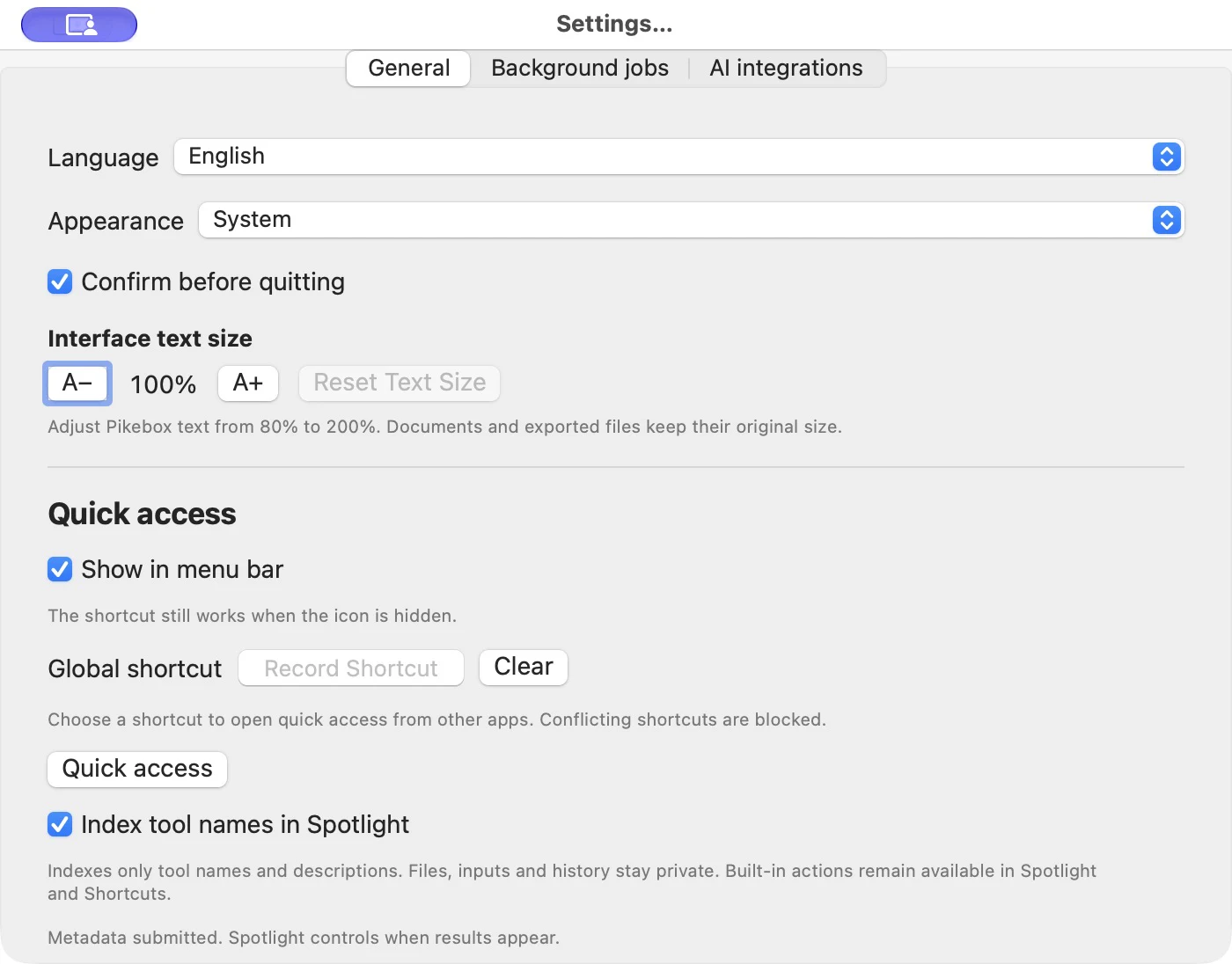
Mac-Einstellungen, auf Englisch dargestellt.
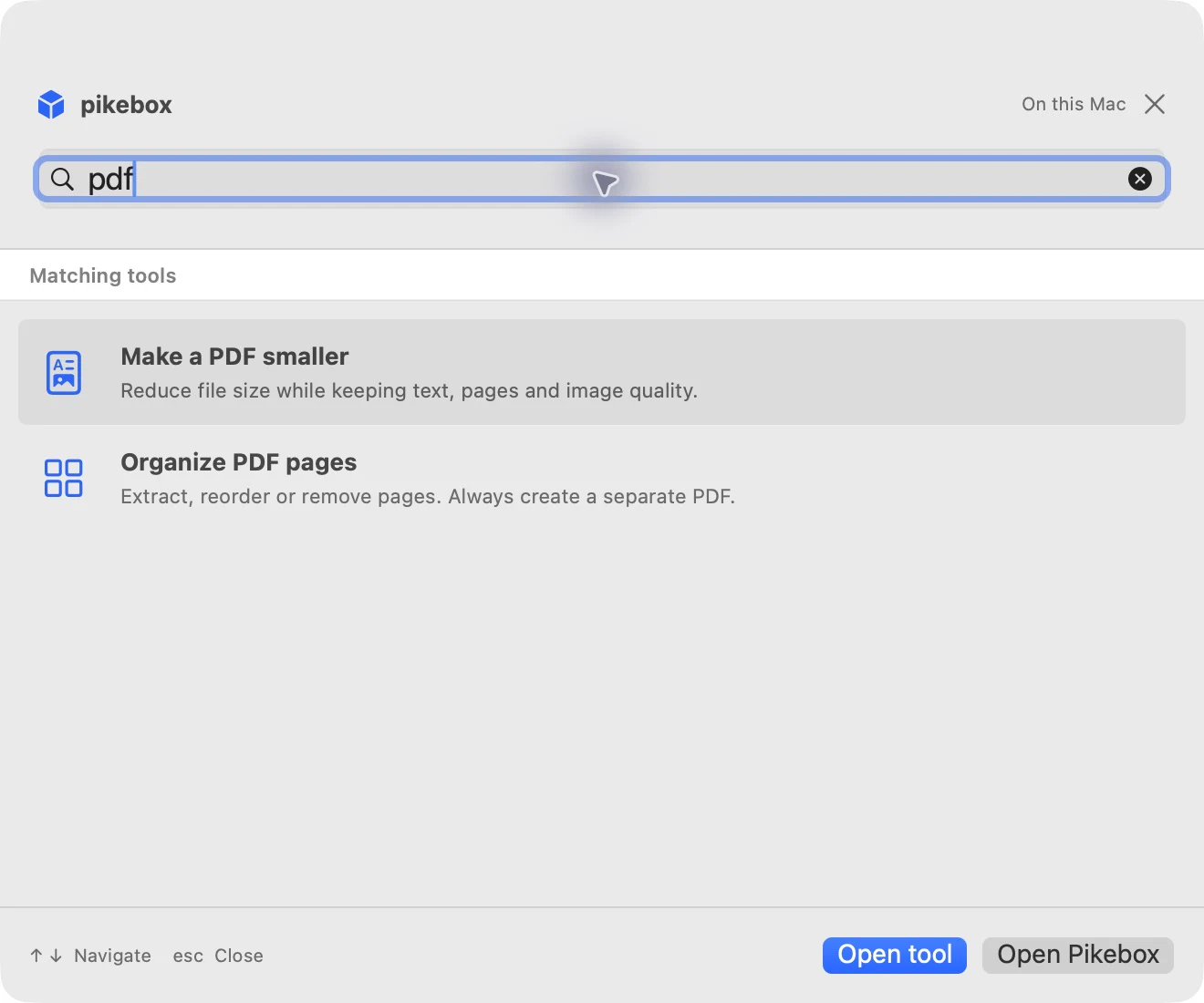
Der Schnellzugriff, auf Englisch dargestellt.
Behebe ein Problem
Falls Pikebox eine Datei nicht lesen kann, prüfe, ob sie sich noch am selben Ort befindet, und wähle sie erneut aus. Bei einem geschützten Ordner antworte auf die macOS-Anfrage oder prüfe die Berechtigungen unter Systemeinstellungen → Datenschutz & Sicherheit → Dateien und Ordner.
Falls sich eine Kopie nicht speichern lässt, prüfe den freien Speicher und die Schreibrechte oder wähle einen anderen Zielordner. Wenn Pikebox den Speichervorgang noch prüft, verwende zuerst Speicherung prüfen. Die Meldung neben einem fehlgeschlagenen Element zeigt, welcher Schritt Aufmerksamkeit braucht.
Verwalte Wiederherstellungskopien
Wenn auf der Startseite Wiederherstellungskopien verwalten… erscheint, kannst du dort Arbeitsbereichskopien ansehen, die Pikebox vor Updates angelegt hat. Wähle eine Kopie aus, um ihr Datum und die möglichen Aktionen zu sehen. Wiederherstellen… ersetzt den aktuellen Arbeitsbereich durch die gewählte Kopie und behält den vorherigen Stand. Wenn neuere Arbeit verloren gehen würde, blockiert Pikebox die Wiederherstellung. Verwende Entfernen…, wenn du die Kopie nicht mehr brauchst.