

Tu primera tarea
Busca una herramienta o añade un archivo. Pikebox te ayuda a elegir el siguiente paso.
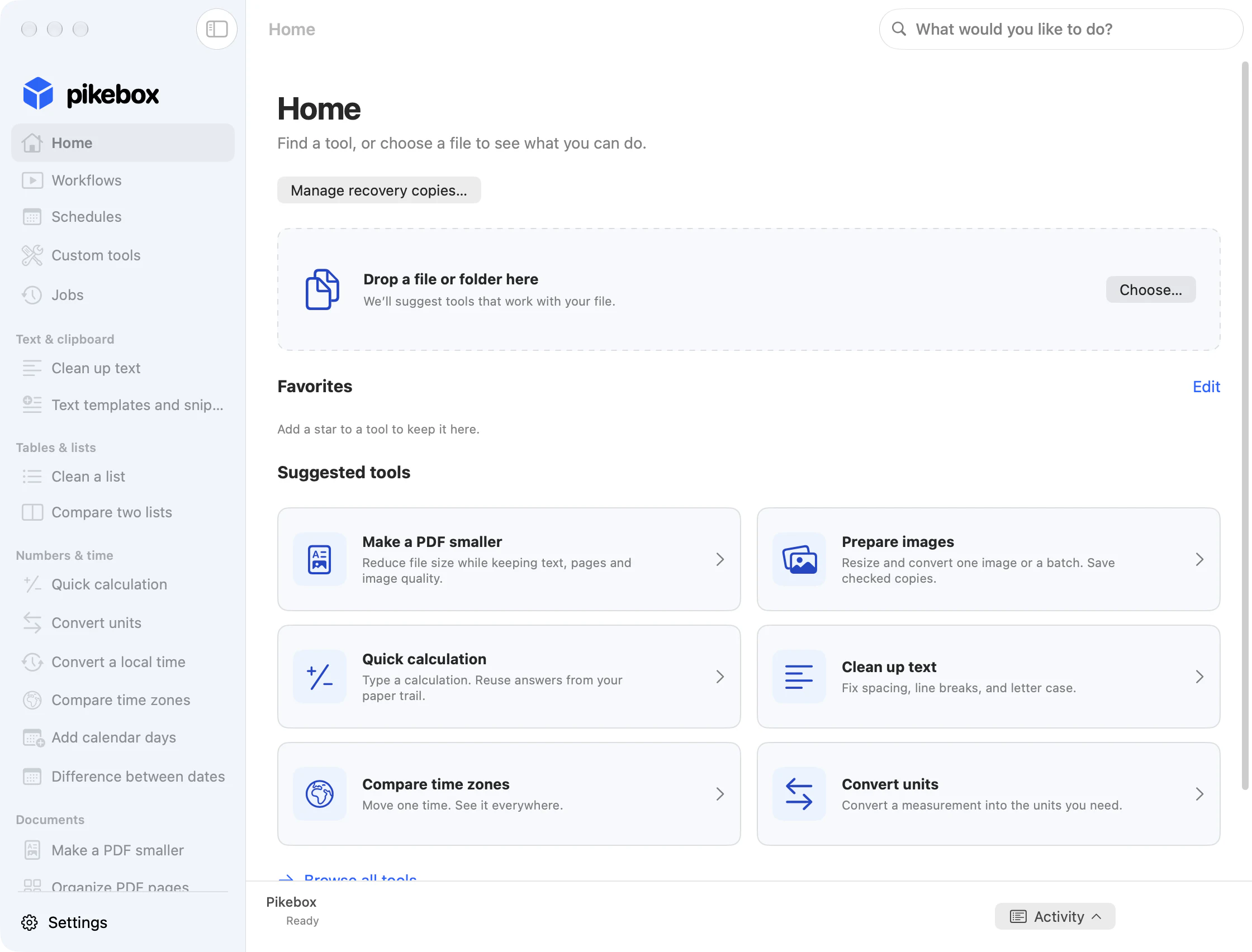
Inicio de Pikebox para Mac, en inglés.
Busca una herramienta
Abre Pikebox y elige Inicio. Empieza en Herramientas sugeridas, vuelve a abrir una herramienta de Usadas recientemente o elige Ver todas las herramientas. La barra lateral agrupa las herramientas por tipo de tarea.
Pulsa ¿Qué quieres hacer? o Comando-F y escribe lo que quieres hacer, por ejemplo «reducir un PDF» o «limpiar texto». Pulsa Tab para moverte entre los controles y Retorno para abrir el resultado resaltado.
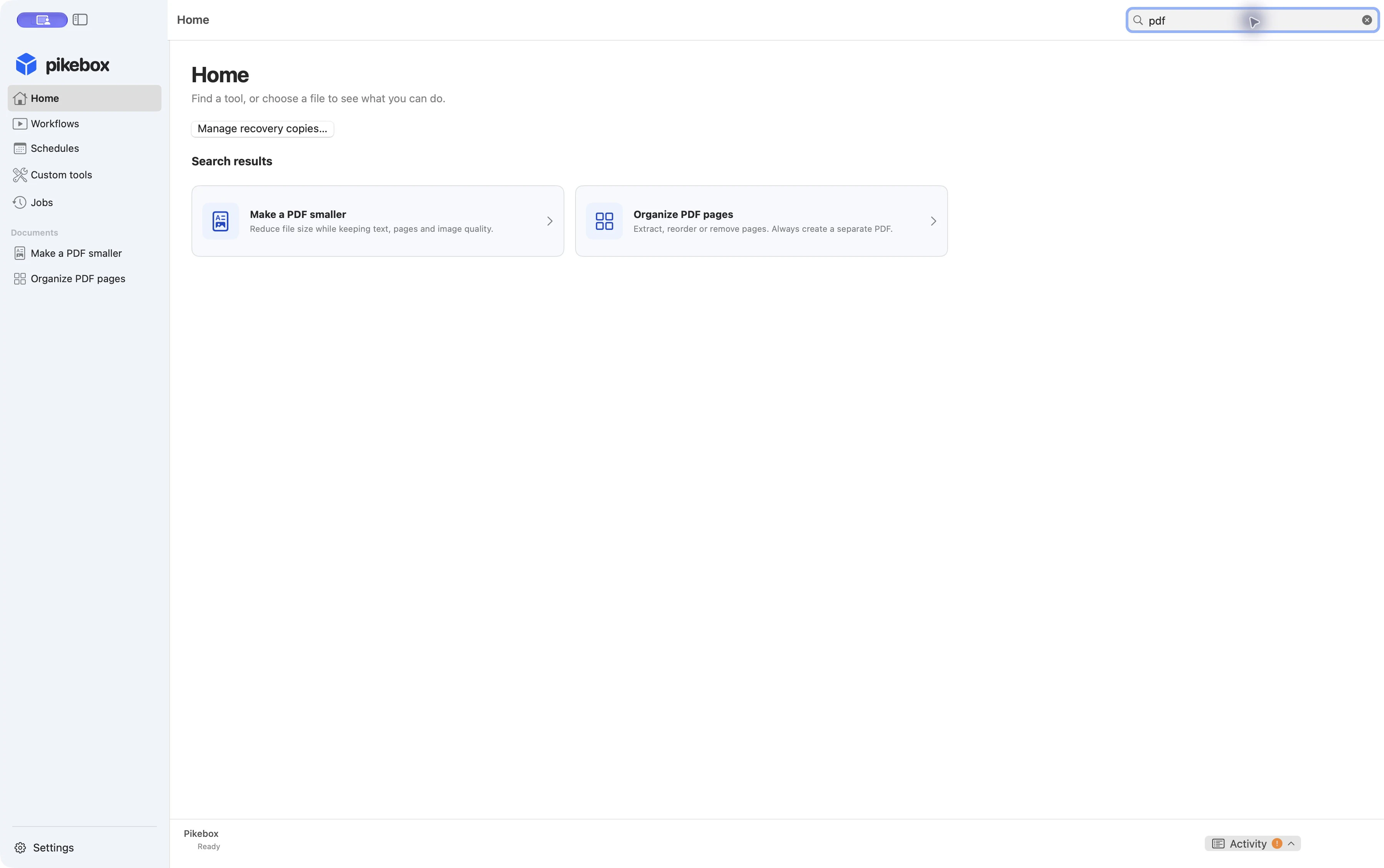
La búsqueda de la app encuentra herramientas; no busca en el contenido de tus archivos.
Busca en esta guía
- Pulsa la barra de búsqueda en la cabecera del sitio, o Comando-K en Mac o Ctrl-K en Windows y Linux.
- Introduce una tarea o una opción, como «combinar PDF» o «zonas horarias». La búsqueda incluye la descripción general, los capítulos de la guía, las secciones individuales y la lista de herramientas en el idioma elegido.
- Usa las flechas arriba y abajo para elegir un resultado y pulsa Retorno. También puedes hacer clic en un resultado. Pulsa Escape para cerrar la búsqueda y volver a la página.
El atajo del sitio busca en estas instrucciones. Comando-F dentro de Pikebox encuentra una herramienta de la aplicación.
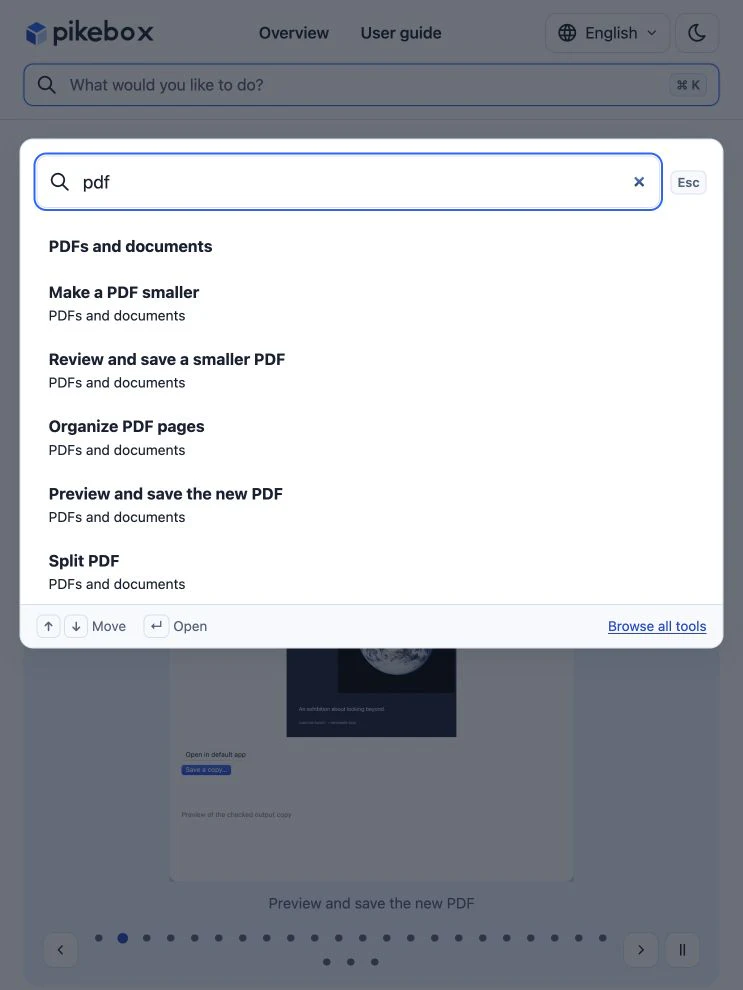
Búsqueda en este sitio, mostrada en inglés.
Elige un archivo
- Arrastra un archivo desde el Finder a la zona de Inicio o haz clic en Elegir….
- Elige una de las herramientas sugeridas. Si añades una foto, por ejemplo, verás Preparar imágenes.
- Sigue las instrucciones. Si la herramienta admite varios archivos, añade los demás desde ella.
Si no hay sugerencias, prueba con un archivo compatible o abre la herramienta para consultar los formatos que acepta. Para trabajar con una carpeta, revisa primero las opciones de la herramienta o del flujo.
Guarda una copia
Revisa la vista previa si está disponible. Elige Guardar una copia…, escribe un nombre y selecciona una carpeta. El botón puede tener otro nombre si guardas varias copias. Pikebox conserva los archivos originales. Para el texto y los números, usa Copiar resultado y pega el resultado en otra app.
Para volver a un resultado, abre Tareas y selecciona la tarea. Si ya guardaste la copia, usa Mostrar copia guardada en Finder. Un resultado con estado Lista puede estar pendiente de guardar.
Ten a mano tus favoritos
Abre una herramienta y pulsa la estrella para añadirla a Favoritos en Inicio. Vuelve a pulsarla para quitarla. Para cambiar el orden, elige Editar junto a los favoritos o abre Favoritos y atajos de teclado en Configuración y usa las flechas.
Para abrir una herramienta favorita desde otra app mientras Pikebox está en ejecución, haz clic en su campo de atajo y pulsa la combinación deseada. Si ya está en uso, elige otra. Usa Borrar para quitarla.
Usa atajos de teclado
- Comando-F busca una herramienta. Comando-1 vuelve al inicio.
- Comando-Retorno ejecuta la herramienta si la acción está disponible.
- Comando-Mayús-C copia el resultado disponible.
- Comando-coma abre los ajustes.
- Comando-más, Comando-menos y Comando-0 ajustan o restablecen el tamaño del texto.
En este sitio web, Comando-K o Ctrl-K abre la búsqueda de la guía.
Cambia el idioma, el aspecto y el tamaño del texto
Abre Configuración en la barra lateral. En Idioma, elige el idioma de Pikebox. En Apariencia, elige Sistema para seguir el ajuste del Mac o selecciona Claro o Oscuro. Usa A+ y A− para cambiar el tamaño del texto de la app. El contenido de los archivos conserva su tamaño.
Si aparece Notificaciones, activa los avisos para saber cuándo termina una tarea o necesita atención. Puedes cambiar el permiso en Ajustes del Sistema y consultar los resultados en Tareas en cualquier momento. En General, activa Confirmar antes de salir si quieres que Pikebox pida confirmación antes de salir.
Si está disponible Integraciones de IA, usa Elegir apps… y Conectar seleccionadas para conectar una app de IA compatible. Autoriza la sesión solo si tú acabas de abrir la app o iniciar el comando. Usa Finalizar sesión para desconectarla. El proveedor de la app puede recibir los archivos y resultados que compartas.
Abre herramientas de Pikebox desde macOS
- Acceso rápido. En Configuración, elige Mostrar en la barra de menús para mantener Pikebox en la barra de menús o configura Atajo global. Abre el panel, busca una tarea y elige un resultado con el ratón o con las flechas y Retorno.
- Spotlight. En un sistema compatible, busca una acción, por ejemplo «pdf optimize», y elige el resultado de Pikebox. Indexar nombres de herramientas en Spotlight añade los nombres y las descripciones de las herramientas a Spotlight. Los archivos y el historial se mantienen privados.
- Atajos. Busca Pikebox en la lista de acciones de la app Atajos de Apple. Añade una acción para abrir una herramienta o para procesar una entrada. Una acción que devuelve un archivo puede pasar una copia verificada al paso siguiente. Las acciones disponibles dependen de la versión de Pikebox y de macOS. Si una acción se interrumpió, abre Recuperación de Atajos y usa Comprobar tarea antes de intentarlo de nuevo.
Usa el icono de la barra de menús
- Abre Configuración → General y activa Mostrar en la barra de menús. Pulsa el cubo de Pikebox en la barra de menús de macOS para abrir Acceso rápido.
- Escribe una tarea, elige una herramienta con las flechas y pulsa Retorno o Abrir herramienta. La herramienta se abre en Pikebox. Abrir Pikebox muestra la app principal. Pulsa Escape o el botón de cierre para cerrar el panel.
- Haz clic derecho en el cubo para acceder a Acceso rápido, Abrir Pikebox, Configuración, Ocultar icono de la barra de menús y Salir de Pikebox. Ocultar el icono deja Pikebox en ejecución. Puedes volver a mostrarlo en la configuración General.
- Configura Atajo global para abrir el mismo panel desde otra app. El atajo funciona aunque el icono esté oculto. Si la combinación elegida entra en conflicto, elige otra. Los favoritos aparecen en el panel cuando has marcado herramientas con la estrella.
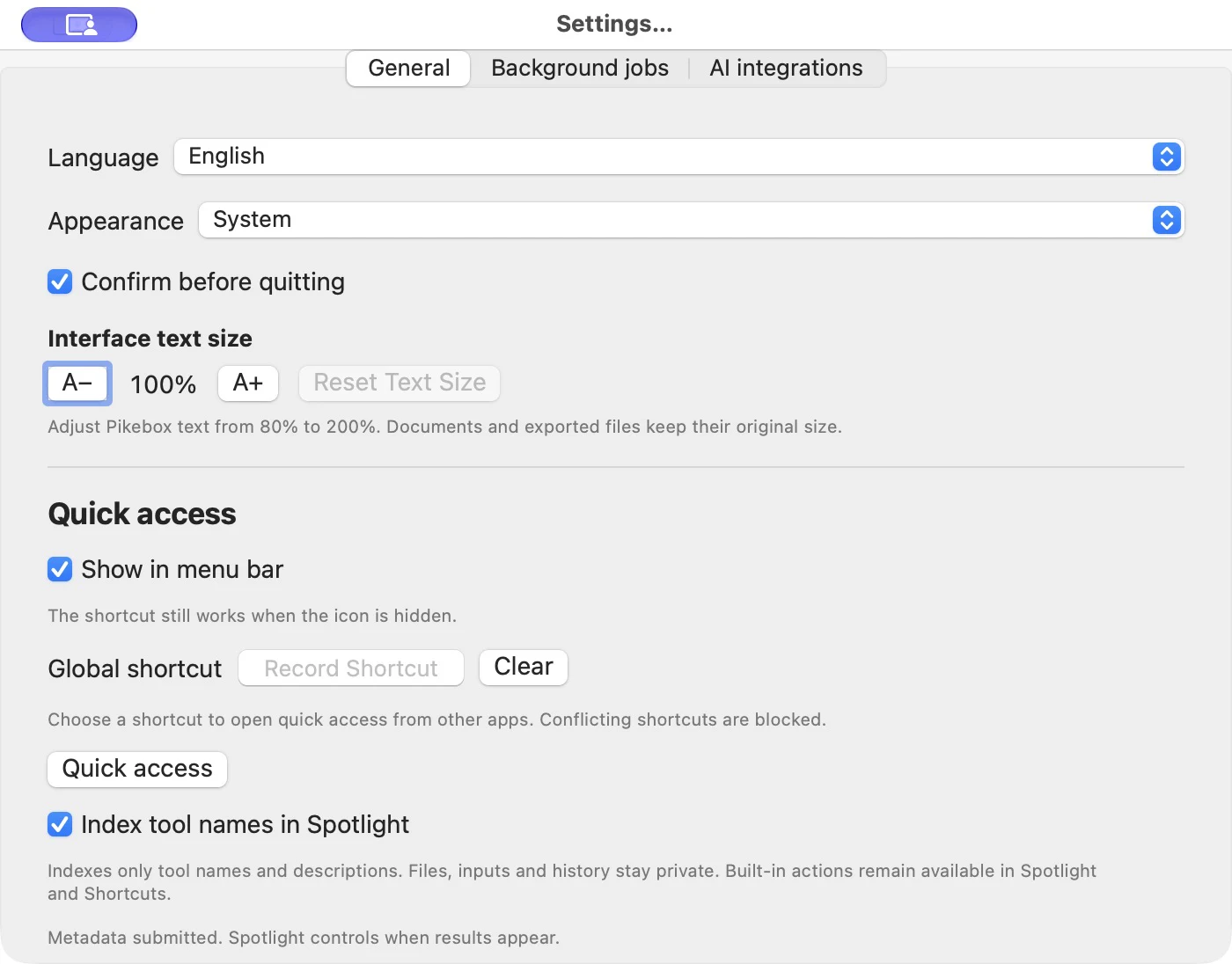
Configuración de Mac, mostrada en inglés.
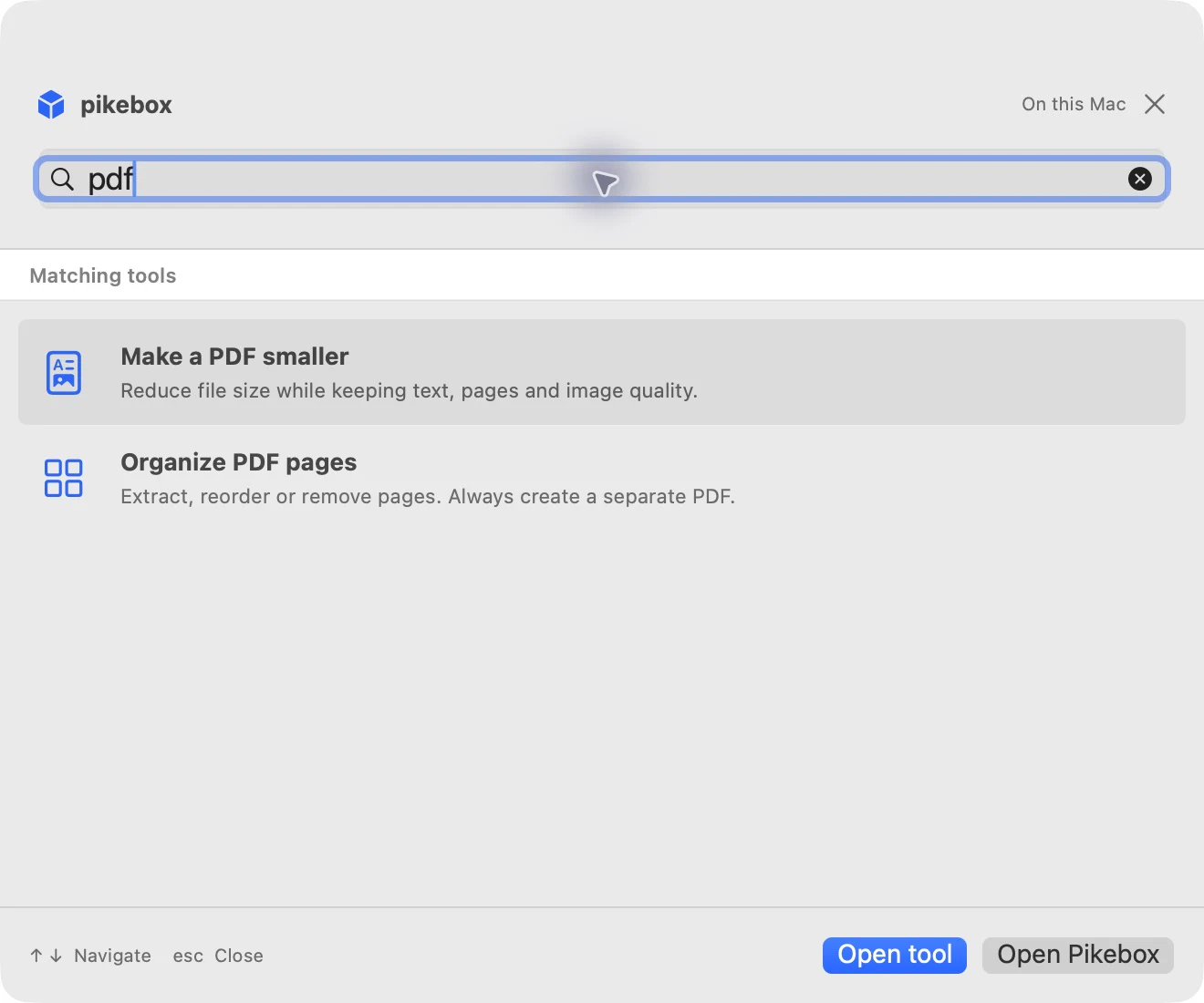
El panel Acceso rápido, mostrado en inglés.
Resuelve un problema
Si Pikebox no puede leer un archivo, comprueba que sigue en su ubicación y selecciónalo de nuevo. Si la carpeta está protegida, responde a la solicitud de macOS o revisa los permisos en Ajustes del Sistema → Privacidad y seguridad → Archivos y carpetas.
Si no puedes guardar, comprueba el espacio libre y los permisos de escritura, o elige otra carpeta. Si aún se está comprobando el guardado, usa Comprobar guardado antes de repetirlo. Lee el mensaje junto al elemento que falló para saber qué paso requiere atención.
Gestiona las copias de recuperación
Si aparece Gestionar copias de recuperación… en Inicio, ábrelo para ver las copias del espacio de trabajo que Pikebox conservó antes de las actualizaciones. Selecciona una para ver su fecha y las acciones disponibles. Restaurar… sustituye el espacio actual por esa copia y conserva el anterior. Pikebox impide la restauración si se perdería trabajo guardado más reciente. Usa Eliminar… cuando ya no necesites la copia.