

مهمتك الأولى
ابحث عن أداة أو أضف ملفًا. يساعدك Pikebox على اختيار الخطوة التالية.
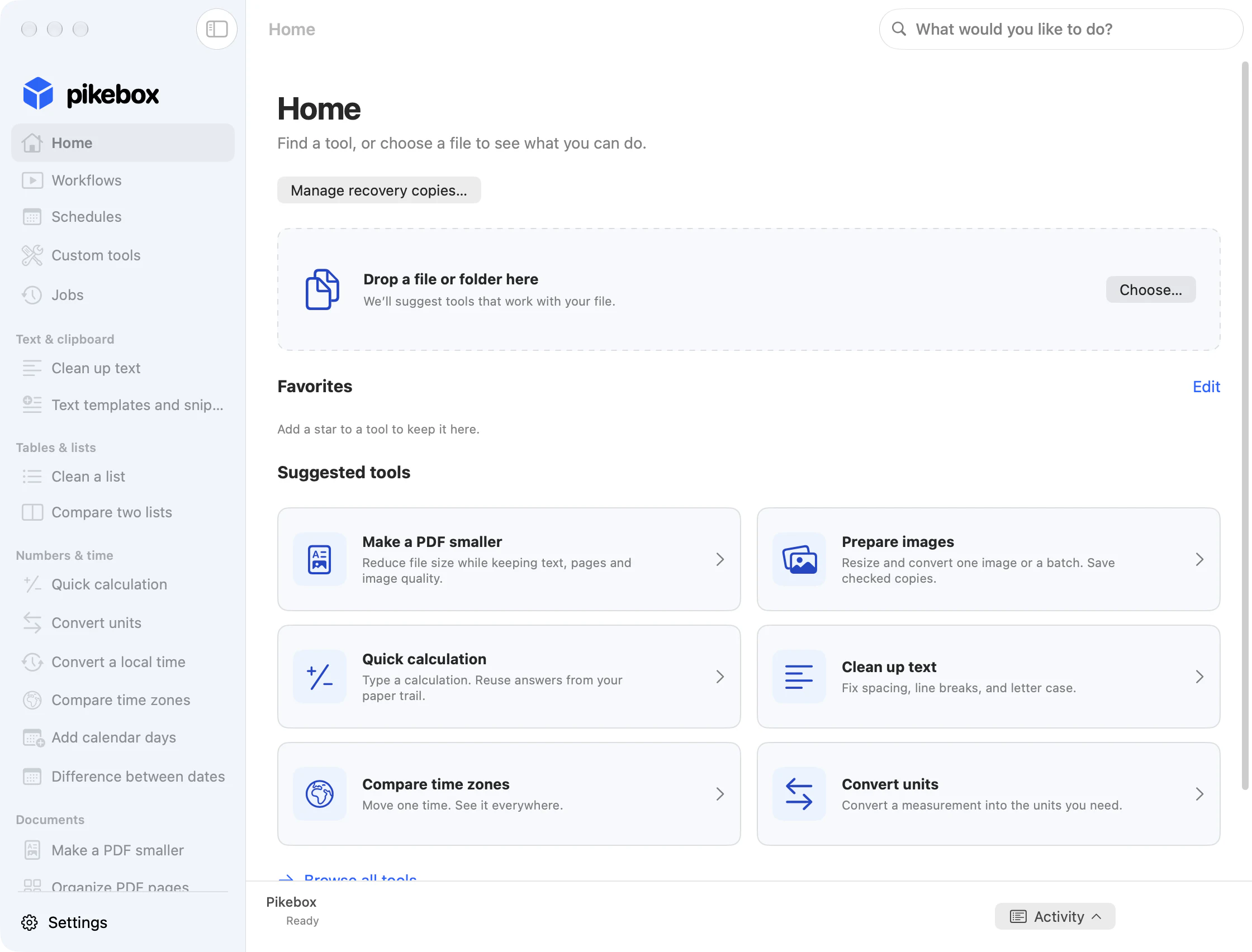
الشاشة الرئيسية في Pikebox على Mac، باللغة الإنجليزية.
اعثر على أداة
افتح Pikebox واختر الرئيسية. ابدأ من أدوات مقترحة أو أعد فتح أداة من المستخدمة مؤخرًا أو اختر استعراض كل الأدوات. يجمع الشريط الجانبي الأدوات حسب نوع العمل.
انقر على ماذا تريد أن تفعل؟ أو اضغط ⌘F. جرّب كتابة «تصغير ملف PDF» أو «تنظيف النص»، ثم اختر نتيجة. اضغط Tab للتنقل بين عناصر التحكم وReturn لفتح الأداة المحددة.
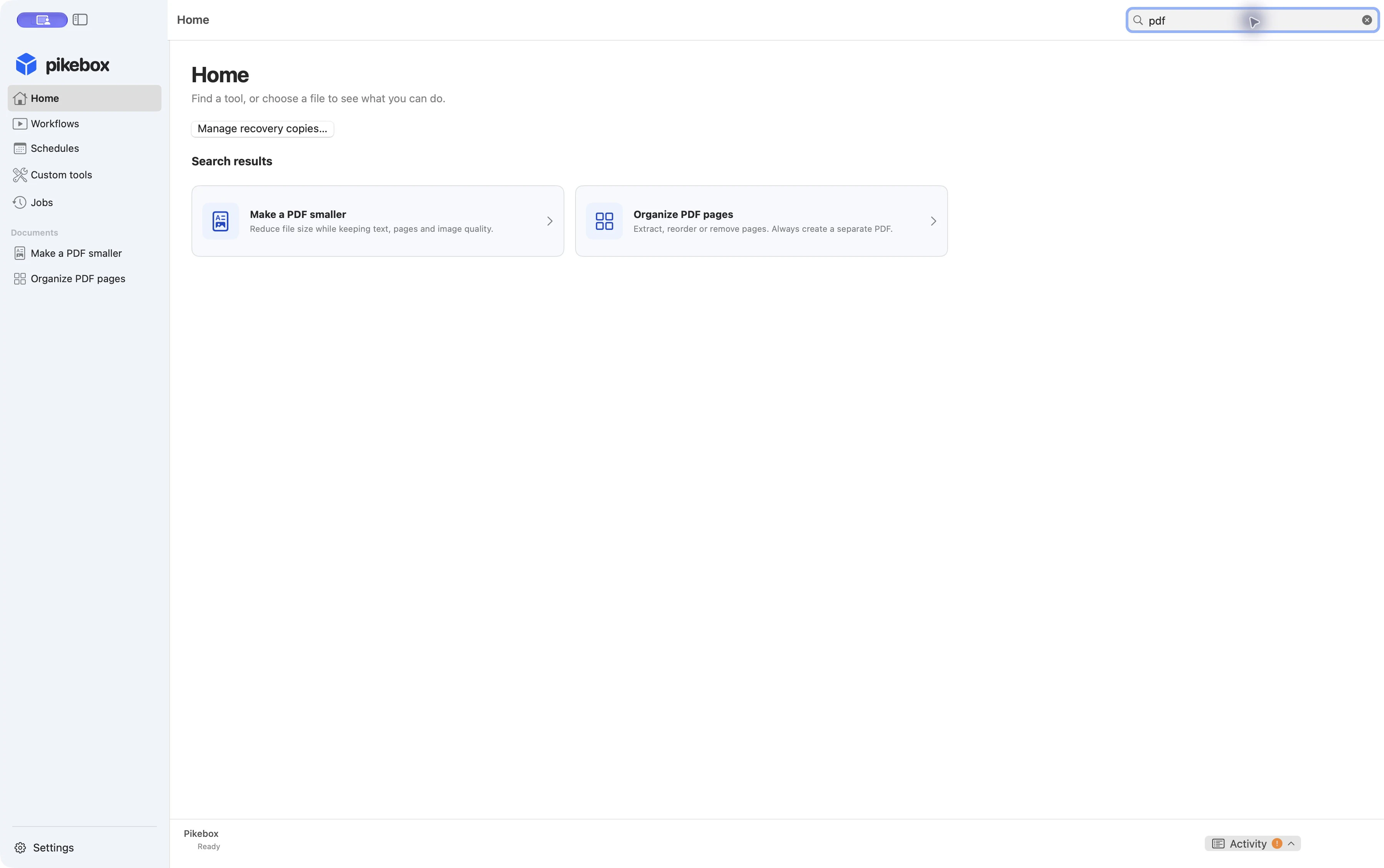
يعثر البحث داخل التطبيق على الأدوات، ولا يبحث في محتويات ملفاتك.
ابحث في هذا الدليل
- انقر على شريط البحث في رأس الموقع، أو اضغط Command-K على Mac أو Ctrl-K على Windows وLinux.
- أدخل مهمة أو خيارًا، مثل «دمج ملفات PDF» أو «المناطق الزمنية». يشمل البحث النظرة العامة وفصول الدليل والأقسام الفردية وقائمة الأدوات باللغة المحددة.
- استخدم السهمين لأعلى ولأسفل لاختيار نتيجة، ثم اضغط Return. يمكنك أيضًا النقر على نتيجة. اضغط Escape لإغلاق البحث والعودة إلى الصفحة.
يبحث اختصار الموقع في هذه التعليمات. أما Command-F داخل تطبيق Pikebox فيعثر على أداة في التطبيق.
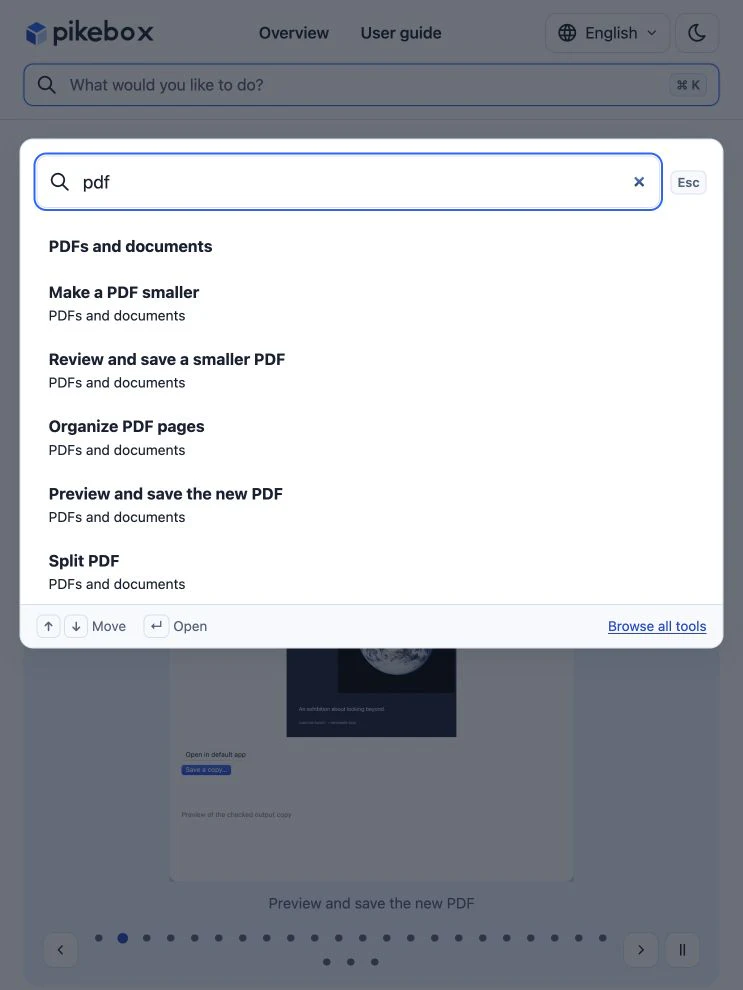
البحث في هذا الموقع، معروض بالإنجليزية.
اختر ملفًا
- اسحب ملفًا من Finder إلى منطقة الإفلات في الرئيسية، أو انقر على اختيار….
- اختر أداة من الاقتراحات. أضف صورة مثلًا للعثور على تجهيز الصور.
- اتبع إرشادات الأداة. إذا كانت تدعم عدة ملفات، يمكنك إضافة المزيد من داخلها.
إذا لم تظهر اقتراحات، جرّب ملفًا مدعومًا أو افتح الأداة للاطلاع على الأنواع التي تقبلها. لمعالجة مجلد، راجع خيارات المجلد في الأداة أو سير العمل أولًا.
احفظ نسخة
راجع النتيجة إذا كانت المعاينة متاحة. اختر حفظ نسخة… وأدخل اسمًا وحدد مجلدًا. قد يختلف اسم زر الحفظ عند حفظ عدة نسخ. يحتفظ Pikebox بالملفات الأصلية. بالنسبة إلى النص أو الأرقام، استخدم نسخ النتيجة للصق النتيجة في تطبيق آخر.
للعثور على نتيجة سابقة، افتح المهام وحدد المهمة. إذا سبق حفظ النسخة، استخدم إظهار النسخة المحفوظة في فايندر. وقد تحتاج النتيجة التي تحمل حالة جاهزة إلى الحفظ.
ضع أدواتك المفضلة في متناول يدك
افتح أداة وانقر على النجمة لإضافتها إلى المفضلة في الرئيسية. انقر على النجمة مجددًا لإزالتها. اختر تعديل بجوار المفضلة، أو افتح المفضلة واختصارات لوحة المفاتيح في الإعدادات. استخدم الأسهم لتغيير الترتيب.
لفتح أداة مفضلة من تطبيق آخر أثناء تشغيل Pikebox، انقر على حقل الاختصار بجانب الأداة واضغط مجموعة المفاتيح التي تريدها. اختر مجموعة أخرى إذا كانت مستخدمة. استخدم مسح لإلغاء الاختصار.
استخدم اختصارات لوحة المفاتيح
- ⌘F للبحث عن أداة، و⌘1 للعودة إلى الشاشة الرئيسية.
- ⌘Return لتشغيل الأداة الحالية إذا كان أمر التشغيل متاحًا.
- ⌘⇧C لنسخ النتيجة المتاحة.
- ⌘, لفتح الإعدادات.
- ⌘+ و⌘− و⌘0 لتغيير حجم نص الواجهة أو إعادته إلى الحجم الأصلي.
على هذا الموقع، اضغط ⌘K أو Ctrl-K للبحث في الدليل.
غيّر اللغة والمظهر وحجم النص
افتح الإعدادات من الشريط الجانبي. اختر لغة Pikebox من اللغة. وفي المظهر، اختر النظام لمتابعة مظهر Mac، أو اختر فاتح أو داكن. استخدم A+ وA− لتغيير حجم النص في التطبيق. تبقى أحجام محتويات ملفاتك كما هي.
إذا ظهر قسم الإشعارات، فعّل التنبيهات لمعرفة متى تكتمل مهمة أو تحتاج إلى مراجعة. يمكنك تغيير الإذن في إعدادات النظام في macOS، والاطلاع على النتائج في المهام في أي وقت. في عام، فعّل التأكيد قبل الإنهاء إذا أردت أن يطلب Pikebox تأكيدًا قبل الخروج.
إذا ظهر تكاملات الذكاء الاصطناعي، فاستخدم اختيار التطبيقات… ثم ربط المحدد لربط تطبيق ذكاء اصطناعي مدعوم. لا تسمح إلا بجلسة لتطبيق أو أمر بدأته بنفسك للتو. استخدم إنهاء الجلسة لقطع الاتصال. قد تصل الملفات والنتائج التي تشاركها إلى مزود التطبيق.
افتح أدوات Pikebox من macOS
- الوصول السريع. في الإعدادات، اختر إظهار في شريط القوائم أو عيّن اختصار عام. افتح اللوحة وابحث عن المهمة، ثم انقر على النتيجة أو افتحها بمفاتيح الأسهم وReturn.
- Spotlight. على الأنظمة التي تدعم الإجراءات، ابحث مثلًا عن pdf optimize واختر نتيجة Pikebox لفتح الأداة. يضيف فهرسة أسماء الأدوات في Spotlight أسماء الأدوات وأوصافها إلى Spotlight، وتبقى الملفات والمحفوظات خاصة.
- الاختصارات. في تطبيق «الاختصارات» من Apple، ابحث عن Pikebox في قائمة الإجراءات. أضف إجراءً يفتح أداة أو يعالج مدخلًا. لتمرير نسخة متحقق منها إلى الإجراء التالي، اختر إجراءً يعيد ملفًا. تختلف الإجراءات المتاحة حسب إصدار Pikebox وmacOS. إذا انقطع التنفيذ، افتح استعادة الاختصارات واختر التحقق من المهمة قبل إعادة المحاولة.
استخدم أيقونة شريط القوائم
- افتح الإعدادات → عام وفعّل إظهار في شريط القوائم. انقر على مكعب Pikebox في شريط قوائم macOS لفتح وصول سريع.
- اكتب مهمة، واختر أداة مناسبة بمفاتيح الأسهم، ثم اضغط Return أو فتح الأداة. تفتح الأداة في Pikebox. يعرض فتح Pikebox التطبيق الرئيسي. اضغط Escape أو زر الإغلاق لإغلاق اللوحة.
- انقر بزر الفأرة الأيمن على المكعب للوصول إلى وصول سريع وفتح Pikebox والإعدادات وإخفاء أيقونة شريط القوائم وإنهاء Pikebox. يستمر Pikebox في العمل عند إخفاء الأيقونة. يمكنك إظهارها مجددًا من إعدادات «عام».
- اضبط اختصار عام لفتح اللوحة نفسها من تطبيق آخر. يظل الاختصار يعمل عندما تكون الأيقونة مخفية. إذا تعارض الاختصار المختار مع غيره، فاختر اختصارًا آخر. تظهر المفضلة في اللوحة عندما تضيف نجمة إلى أدوات.
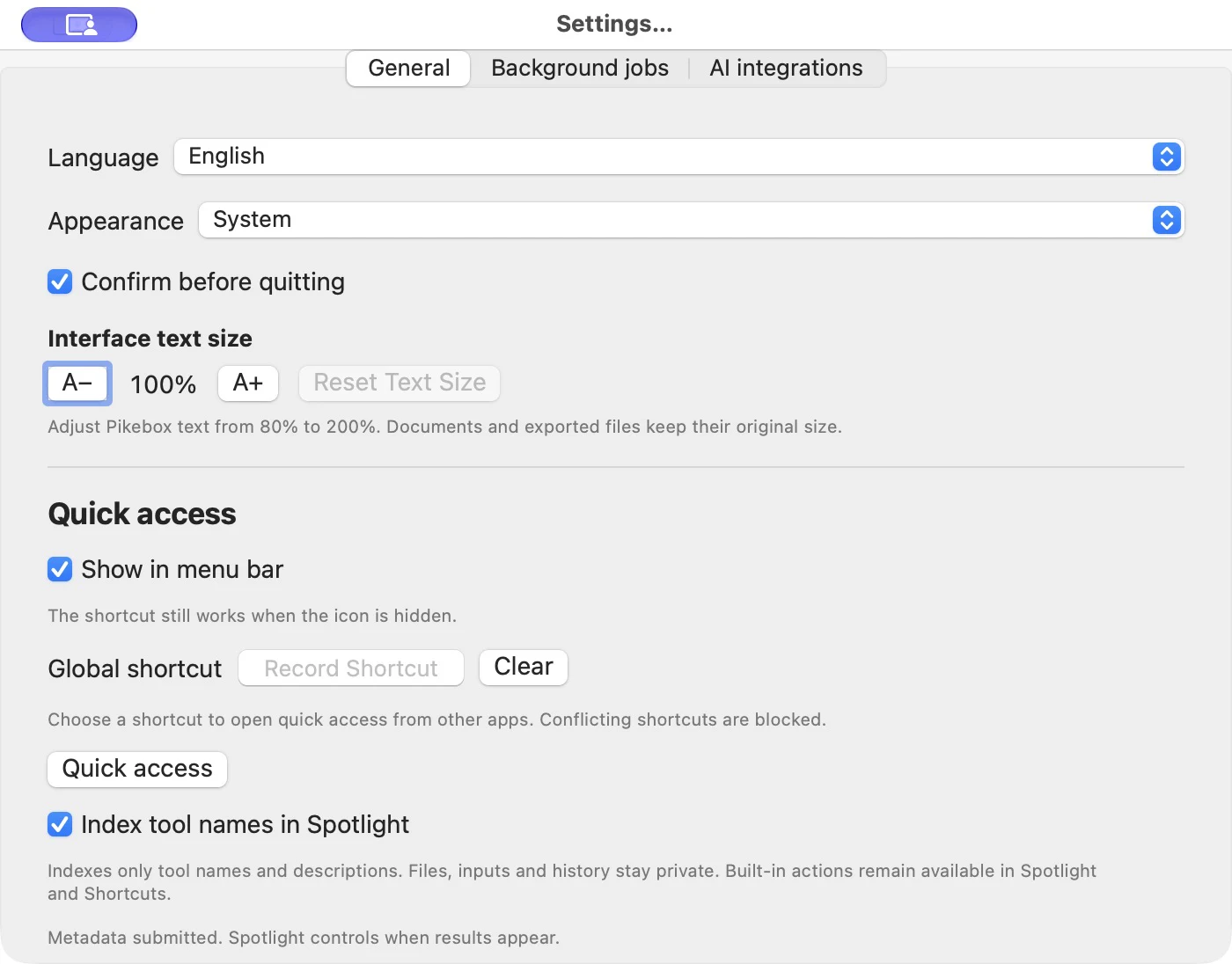
إعدادات Mac، معروضة بالإنجليزية.
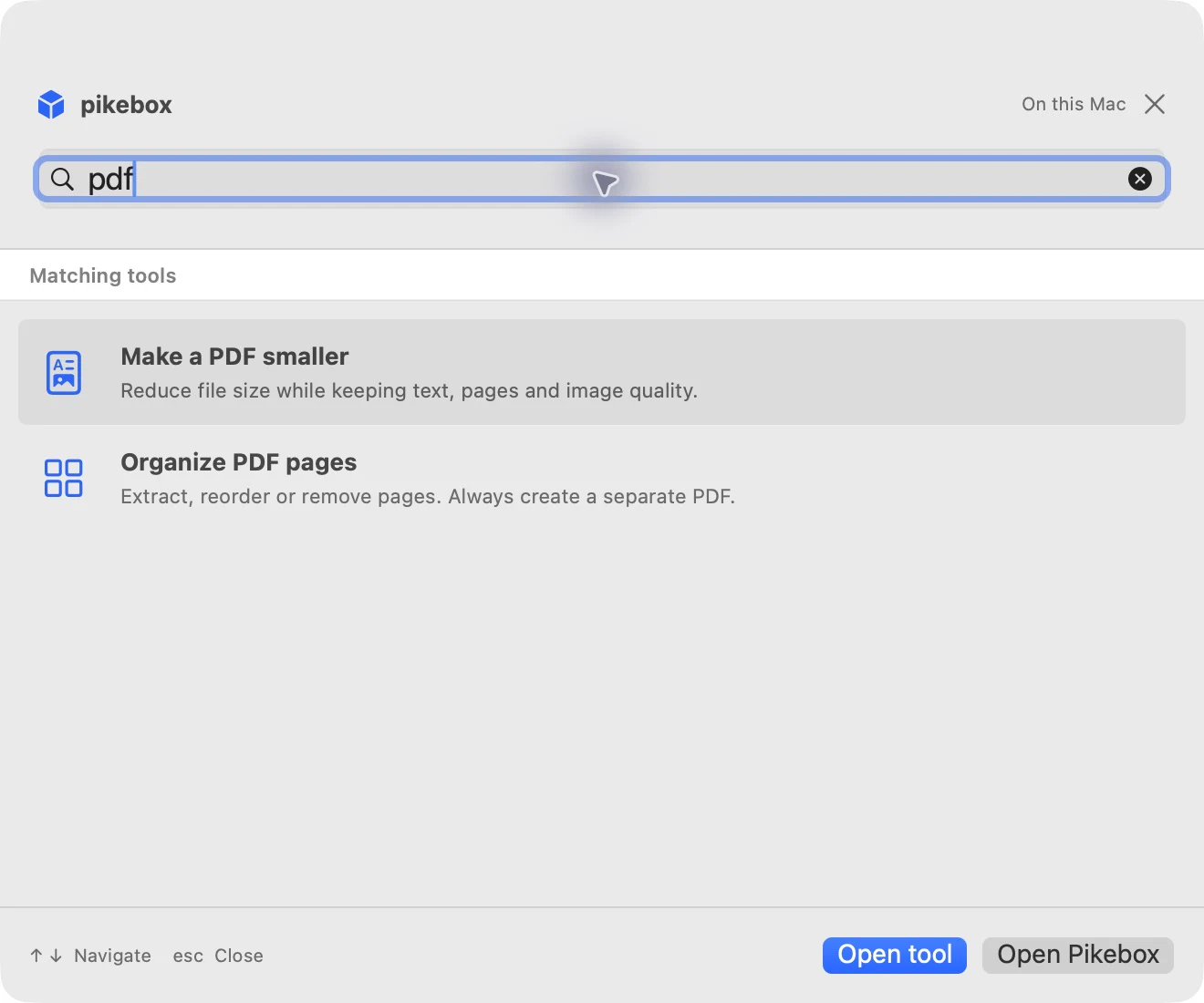
لوحة الوصول السريع، معروضة بالإنجليزية.
عالج مشكلة شائعة
إذا لم يتمكن Pikebox من قراءة ملف، فتحقق من أنه ما زال في مكانه واختره مرة أخرى. للمجلدات المحمية، استجب لطلب الوصول من macOS أو راجع الأذونات في إعدادات النظام ← الخصوصية والأمان ← الملفات والمجلدات.
إذا تعذر حفظ نسخة، تحقق من المساحة المتاحة وإذن الكتابة، أو اختر مجلدًا آخر. إذا ظل Pikebox يتحقق من نتيجة الحفظ، فاختر التحقق من الحفظ قبل تكراره. توضح الرسالة بجانب كل عنصر تعذرت معالجته الخطوة التي تحتاج إلى مراجعة.
أدِر نسخ الاسترداد
عندما يظهر إدارة نسخ الاسترداد… في الشاشة الرئيسية، يمكنك فتحه للاطلاع على نسخ مساحة العمل التي احتفظ بها Pikebox قبل تحديثات التطبيق. حدد نسخة لمراجعة تاريخها والإجراءات المتاحة. يستبدل استعادة… مساحة العمل الحالية بالنسخة المحددة ويحتفظ بالمساحة السابقة. يمنع Pikebox الاسترداد إذا كان سيؤدي إلى فقدان عمل محفوظ أحدث. اختر إزالة… عندما تنتفي حاجتك إلى نسخة الاسترداد.