

Votre première tâche
Trouvez un outil ou ajoutez un fichier. Pikebox vous aide à choisir la suite.
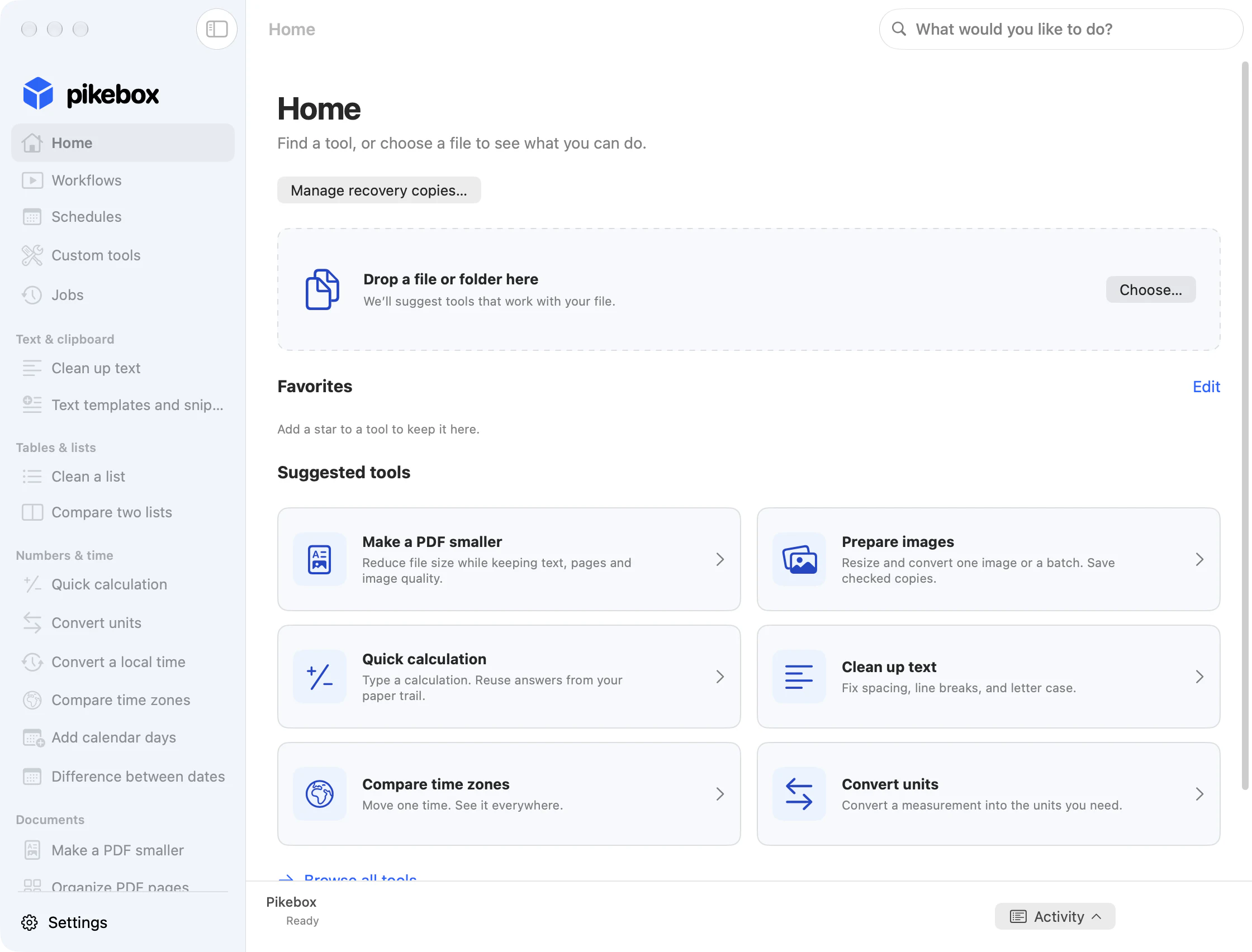
L’accueil de Pikebox pour Mac, en anglais.
Trouver un outil
Ouvrez Pikebox et choisissez Accueil. Commencez par Outils suggérés, retrouvez un outil dans Utilisés récemment ou choisissez Voir tous les outils. La barre latérale regroupe les outils par type de tâche.
Cliquez dans Que souhaitez-vous faire ? ou appuyez sur Commande-F. Saisissez par exemple « réduire un PDF » ou « nettoyer du texte », puis choisissez un résultat. Utilisez Tab pour passer d’une commande à l’autre et Retour pour ouvrir l’outil en surbrillance.
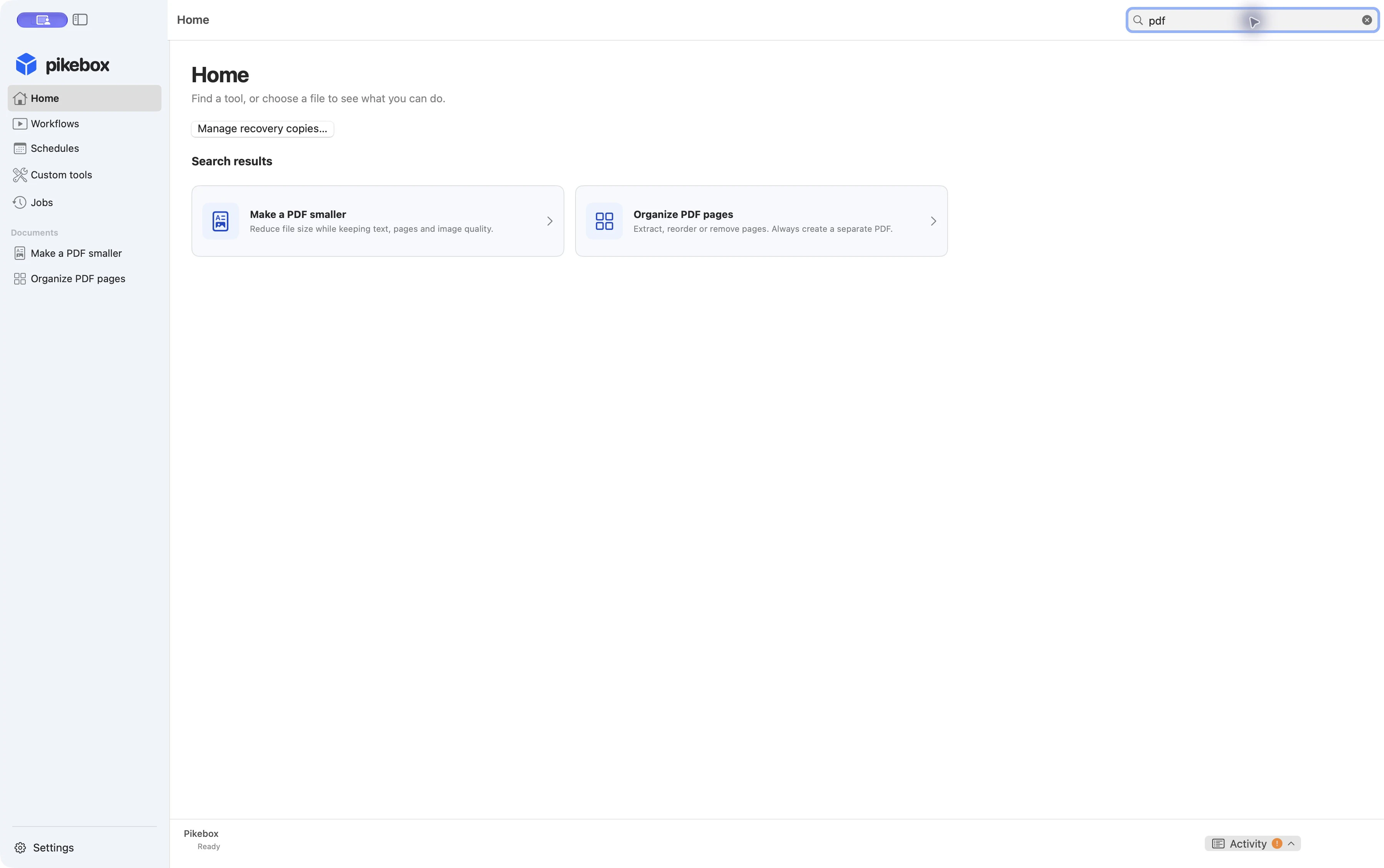
La recherche de l’app trouve des outils ; elle ne recherche pas dans le contenu de vos fichiers.
Rechercher dans ce guide
- Cliquez sur la barre de recherche dans l’en-tête du site, ou appuyez sur Commande-K sur Mac ou Ctrl-K sous Windows et Linux.
- Saisissez une tâche ou une option, comme « combiner des PDF » ou « fuseaux horaires ». La recherche couvre la présentation, les chapitres du guide, les sections individuelles et la liste des outils dans la langue sélectionnée.
- Utilisez les flèches haut et bas pour choisir un résultat, puis appuyez sur Retour. Vous pouvez aussi cliquer sur un résultat. Appuyez sur Échap pour fermer la recherche et revenir à la page.
Le raccourci du site recherche dans ces instructions. Commande-F dans l’app Pikebox trouve un outil de l’application.
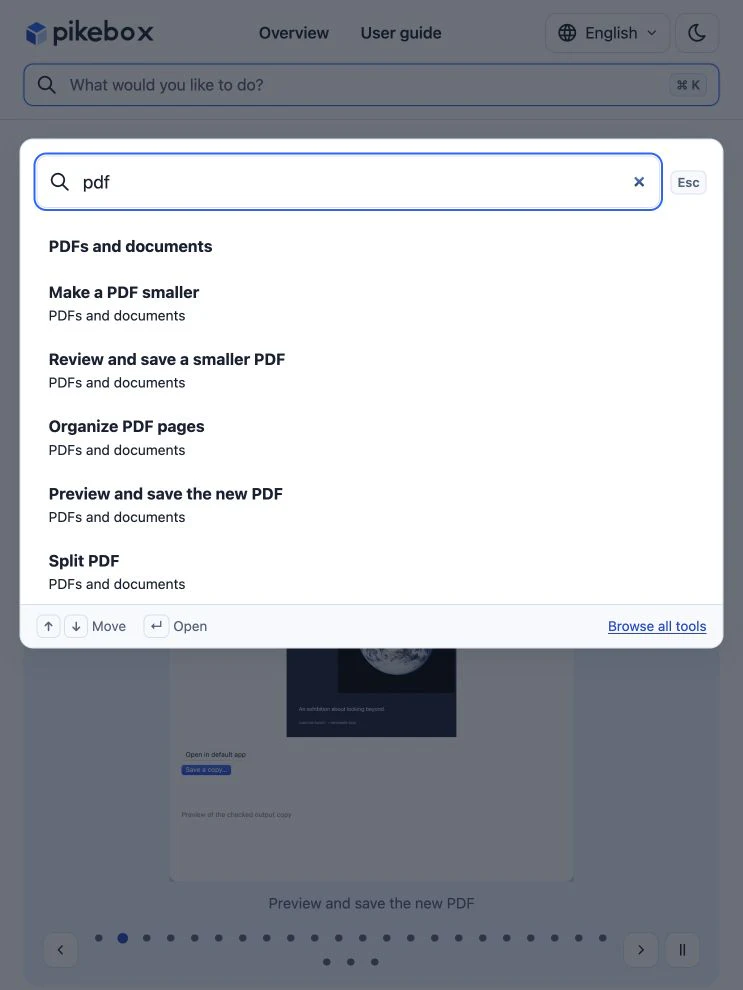
Recherche sur ce site, affichée en anglais.
Choisir un fichier
- Faites glisser un fichier du Finder vers la zone de dépôt dans Accueil, ou cliquez sur Choisir….
- Choisissez un outil parmi les suggestions. Par exemple, ajoutez une photo pour trouver Préparer des images.
- Suivez les indications. Si l’outil accepte plusieurs fichiers, ajoutez les autres depuis l’outil.
Si aucun outil n’est proposé, choisissez un fichier compatible ou ouvrez l’outil pour consulter les formats acceptés. Pour traiter un dossier, vérifiez au préalable les options de l’outil ou du flux.
Enregistrer une copie
Si un aperçu est disponible, vérifiez le résultat. Choisissez Enregistrer une copie…, donnez un nom à la copie et choisissez un dossier. Le bouton peut porter un autre nom pour plusieurs copies. Pikebox conserve les fichiers d’origine. Pour du texte ou des nombres, utilisez Copier le résultat pour coller le résultat dans une autre app.
Ouvrez Tâches pour retrouver un résultat. Sélectionnez l’opération, puis choisissez Afficher la copie enregistrée dans le Finder si la copie a déjà été enregistrée. Un résultat Prête peut encore être à enregistrer.
Garder les favoris à portée de main
Ouvrez un outil et cliquez sur son étoile pour l’ajouter à Favoris dans Accueil. Cliquez de nouveau sur l’étoile pour le retirer. Choisissez Modifier à côté des favoris ou ouvrez Favoris et raccourcis clavier dans Réglages. Utilisez les flèches pour modifier l’ordre.
Pour ouvrir un favori depuis une autre app pendant que Pikebox fonctionne, cliquez dans son champ de raccourci et appuyez sur les touches souhaitées. Si la combinaison est déjà utilisée, choisissez-en une autre. Utilisez Effacer pour retirer le raccourci.
Utiliser les raccourcis clavier
- Commande-F cherche un outil. Commande-1 revient à l’accueil.
- Commande-Retour lance l’outil lorsque l’action est disponible.
- Commande-Maj-C copie le résultat disponible.
- Commande-virgule ouvre les réglages.
- Commande-plus, Commande-moins et Commande-0 modifient ou rétablissent la taille du texte de l’interface.
Sur ce site, Commande-K ou Ctrl-K ouvre la recherche du guide.
Changer la langue, l’apparence et la taille du texte
Ouvrez Réglages dans la barre latérale. Dans Langue, choisissez la langue de Pikebox. Sous Apparence, sélectionnez Système pour suivre le réglage du Mac, ou choisissez Clair ou Sombre. Utilisez A+ et A− pour modifier la taille du texte de l’app. Le contenu des fichiers conserve sa taille.
Si la rubrique Notifications est proposée, activez les alertes pour savoir quand une opération se termine ou demande votre attention. Vous pouvez modifier l’autorisation dans Réglages Système. Retrouvez vos résultats à tout moment dans Tâches. Dans Général, activez Confirmer avant de quitter si vous souhaitez que Pikebox demande confirmation avant de quitter.
Si Intégrations IA est disponible, utilisez Choisir des apps… et Connecter la sélection pour connecter une app d’IA compatible. Autorisez uniquement la session d’une app ou d’une commande que vous venez de lancer. Utilisez Terminer la session pour la déconnecter. Les fichiers et résultats partagés peuvent être transmis au fournisseur de l’app.
Ouvrir les outils Pikebox depuis macOS
- Accès rapide. Dans Réglages, choisissez Afficher dans la barre des menus ou définissez Raccourci global. Ouvrez le panneau, cherchez une tâche et choisissez un résultat d’un clic ou avec les touches fléchées et Retour.
- Spotlight. Sur un système compatible, cherchez une action comme « pdf optimize » et sélectionnez le résultat Pikebox. Indexer les noms des outils dans Spotlight ajoute les noms et descriptions d’outils à Spotlight. Les fichiers et l’historique restent privés.
- Raccourcis. Dans l’app Raccourcis d’Apple, cherchez Pikebox dans les actions. Ajoutez une action qui ouvre un outil ou traite une entrée. Une action qui renvoie un fichier peut transmettre une copie vérifiée à l’étape suivante. Les actions disponibles dépendent de vos versions de Pikebox et de macOS. Après une interruption, ouvrez Récupération des Raccourcis et choisissez Vérifier la tâche avant de réessayer.
Utiliser l’icône de la barre des menus
- Ouvrez Réglages → Général et activez Afficher dans la barre des menus. Cliquez sur le cube Pikebox dans la barre des menus de macOS pour ouvrir Accès rapide.
- Saisissez une tâche, choisissez un outil avec les flèches et appuyez sur Retour ou Ouvrir l’outil. L’outil s’ouvre dans Pikebox. Ouvrir Pikebox affiche l’app principale. Appuyez sur Échap ou sur le bouton de fermeture pour fermer le panneau.
- Faites un clic droit sur le cube pour accéder à Accès rapide, Ouvrir Pikebox, Réglages, Masquer l’icône de la barre des menus et Quitter Pikebox. Masquer l’icône laisse Pikebox en cours d’exécution. Vous pouvez l’afficher à nouveau dans les réglages Général.
- Définissez Raccourci global pour ouvrir le même panneau depuis une autre app. Le raccourci fonctionne même lorsque l’icône est masquée. En cas de conflit, choisissez une autre combinaison. Les outils marqués d’une étoile apparaissent dans les favoris du panneau.
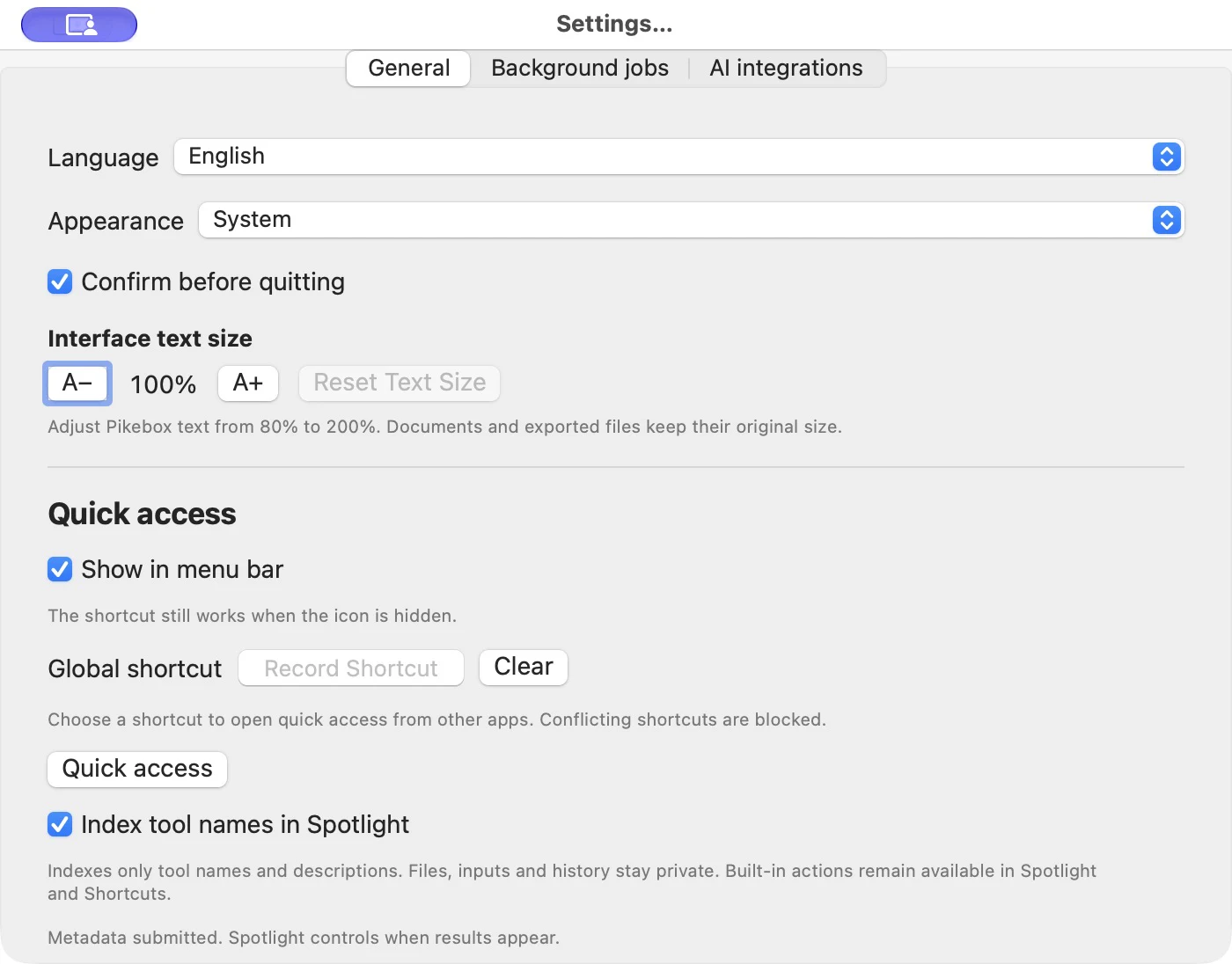
Réglages Mac, affichés en anglais.
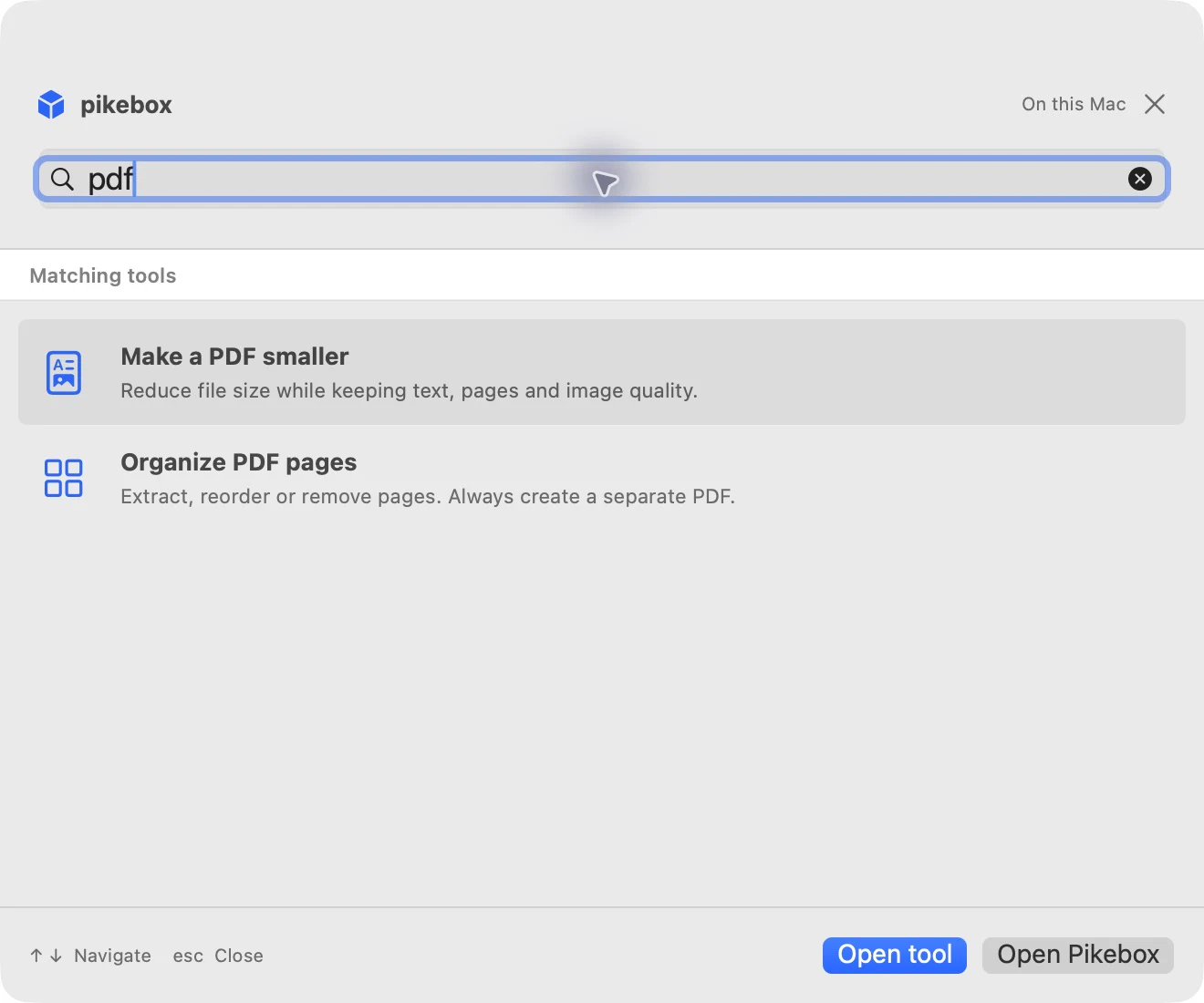
Le panneau Accès rapide, affiché en anglais.
Résoudre un problème
Si Pikebox ne peut pas lire un fichier, vérifiez son emplacement et sélectionnez-le de nouveau. Pour un dossier protégé, répondez à la demande de macOS ou vérifiez les autorisations dans Réglages Système → Confidentialité et sécurité → Fichiers et dossiers.
Si l’enregistrement échoue, vérifiez l’espace disponible et les droits d’écriture ou choisissez un autre dossier. Si Pikebox vérifie encore l’enregistrement, utilisez Vérifier l’enregistrement avant de le répéter. Lisez le message à côté du fichier en erreur pour identifier l’étape à corriger.
Gérer les copies de récupération
Si Gérer les copies de récupération… apparaît à l’accueil, ouvrez cette rubrique pour voir les copies de l’espace de travail conservées avant les mises à jour. Sélectionnez une copie pour voir sa date et les actions disponibles. Restaurer… remplace l’espace actuel par la copie choisie et conserve le précédent. Pikebox bloque la restauration si elle ferait perdre des travaux plus récents. Utilisez Supprimer… lorsque vous n’avez plus besoin de cette copie.