

テキストとリスト
貼り付けたテキストを整え、よく使う文面を再利用し、重複の削除やリストの比較ができます。
テキストを整形
テキスト に内容を貼り付け、行いたい変更を選びます。
- 前後の空白を削除 は、テキスト全体の先頭と末尾にある空白を取り除きます。
- 余分な空白を削除 は、行内で連続するスペースやタブを 1 つのスペースにまとめます。改行された行を結合 は複数の行をつなぎます。段落の区切りを残すときは、行をつなぐ設定をオフにします。
- 文字の大小 では、変更しない、小文字、大文字 を選べます。
結果が更新されたら、結果をコピー を選ぶ前に内容を確認します。空白や大文字小文字に意味がある場合は、特によく確認してください。
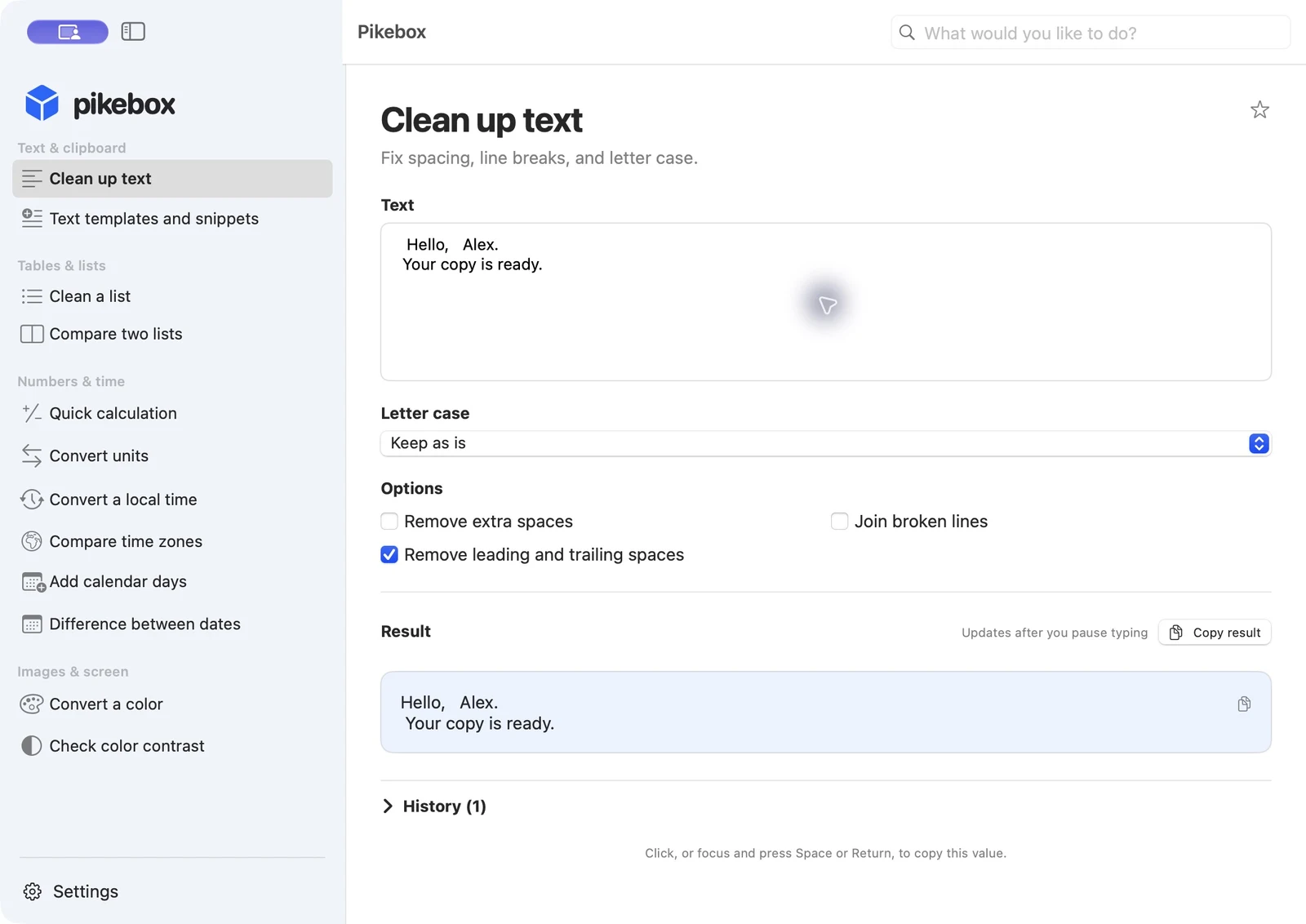
Mac 版 Pikebox の英語表示です。
テキストテンプレートとスニペット
よく使う文面を入力します。例えば {{名前}}さん、ご注文の品をご用意しました。 と書きます。テンプレート モードでは、二重の波括弧で囲んだ名前ごとに入力欄が作られます。同じ名前は同じ欄を使います。値を入力して仕上がりを確認し、結果をコピー を選びます。波括弧も含めて入力どおりに使うときは、プレーンテキスト を選びます。
保存… を選んで名前を付けます。次に開いたときも入力値を使う場合は 入力した値も保存 をオンにします。保存した文面はこの Mac に残ります。保存済みテキスト… で検索や再編集ができます。新規 で新規作成し、新しい項目として保存… で別の版として保存できます。保存済みの一覧から項目を削除することもできます。
入力欄が表示されない場合は、開きと閉じの波括弧がそれぞれ 2 つずつあるかを確認してください。名前には文字、数字、アンダースコア、ハイフンが使えます。
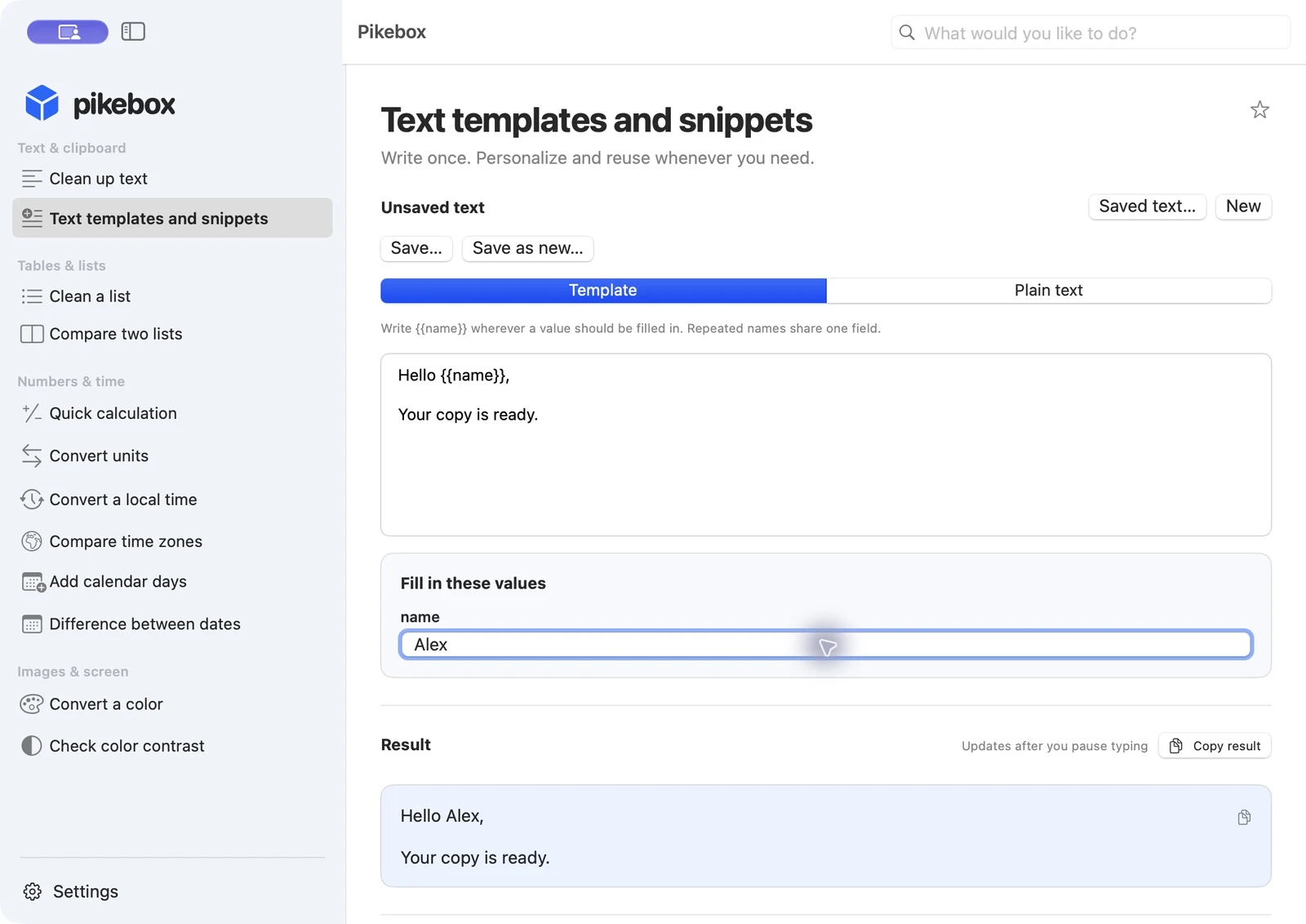
Mac 版 Pikebox の英語表示です。
リストを整理
リスト に 1 行につき 1 項目を貼り付けます。項目が重複している場合は、最初の項目が残ります。前後の空白を削除 と 空の項目を削除 は初期状態でオンです。大文字と小文字を区別しない をオンにすると、Apple と apple を同じ項目として扱います。結果を並べ替えるには 結果を並べ替え をオンにします。オフの場合は、各項目が最初に現れた順になります。
削除された項目数を確認し、結果をコピー を選びます。10,000 項目を超える場合は、リストを分割してください。各リストを整理してから比較すると、リストをまたぐ重複を見つけられます。
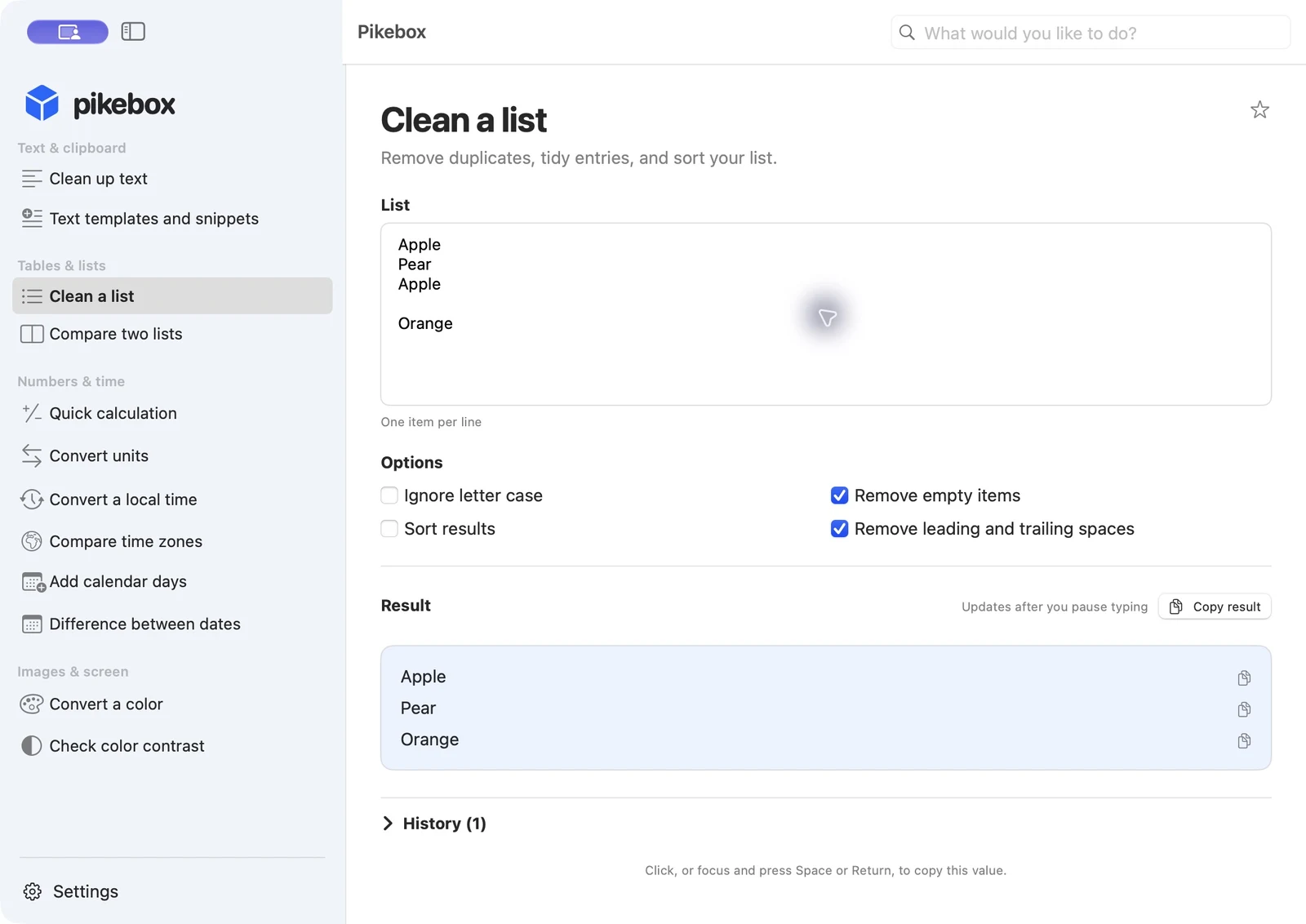
Mac 版 Pikebox の英語表示です。
2つのリストを比較
1つ目のリスト と 2つ目のリスト に、各リストを 1 行 1 項目で貼り付けます。項目の両端の空白や、大文字と小文字の違いを区別するかを選びます。ID を比較するときは、大文字小文字の設定を確認してください。
両方のリストに存在、1つ目のリストのみ、2つ目のリストのみ を確認します。重複する項目は、それぞれの結果に 1 回だけ表示されます。例えば、最初のリストに りんご と なし、2 番目のリストに なし と すもも を入れると、なし が両方にある項目として表示されます。結果をコピー で比較結果をコピーします。
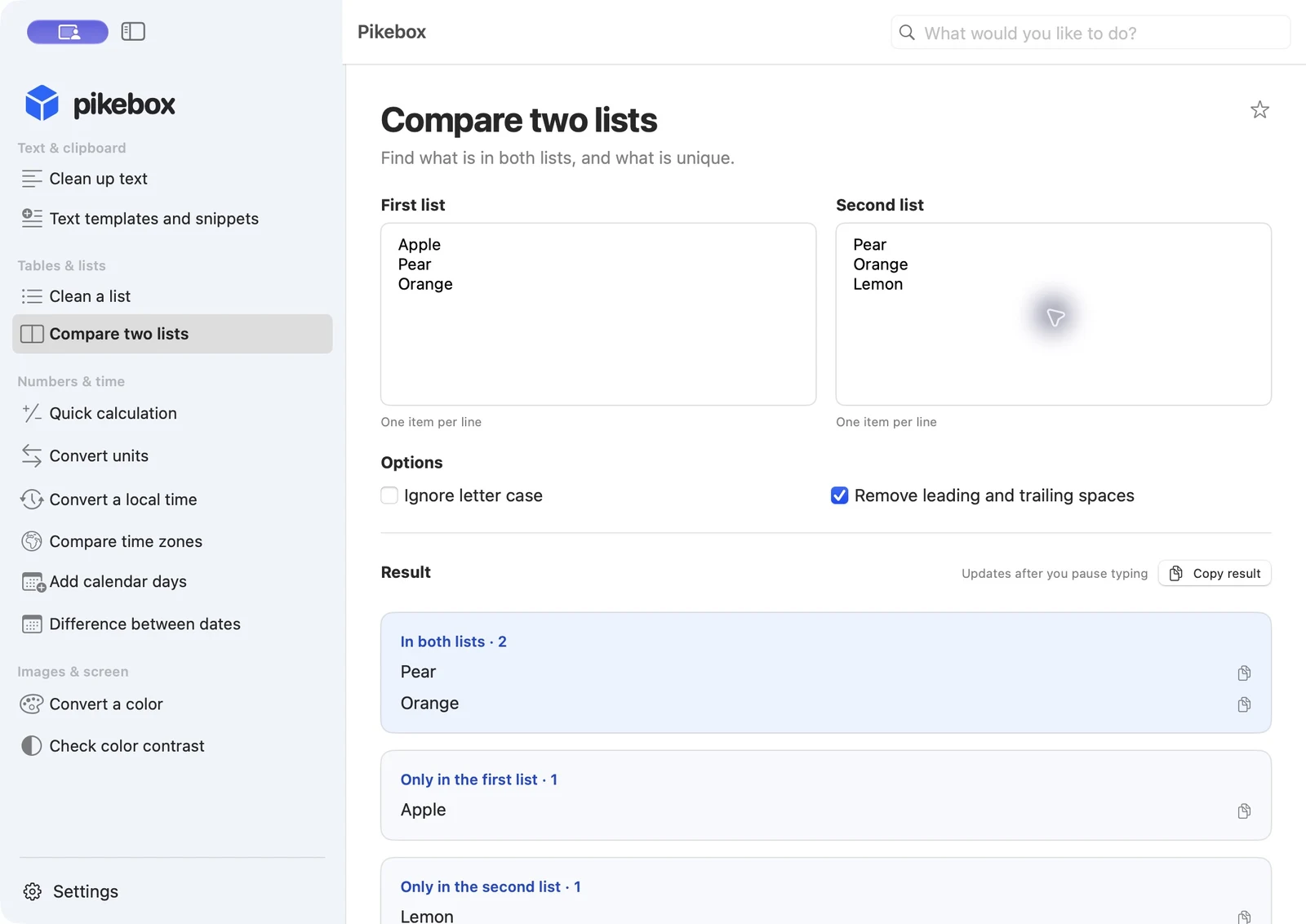
Mac 版 Pikebox の英語表示です。