

数値と時間
計算、単位換算、各地の時刻の比較、日付の計算ができます。
簡単な計算
(2 + 3) * 4 と入力し、少し待つと 20 が表示されます。掛け算は *、割り算は / を使います。形式と入力例 で、現在の言語で使う区切り記号を確認できます。結果が表示されたら 結果をコピー を選びます。
以前の結果は 履歴 で確認できます。# を入力して結果を選ぶか、表示された番号を式に使います。例えば、番号 3 の結果があるときは #3 * 4 と入力できます。番号が見つからない場合は、元の式や値を入力し直します。
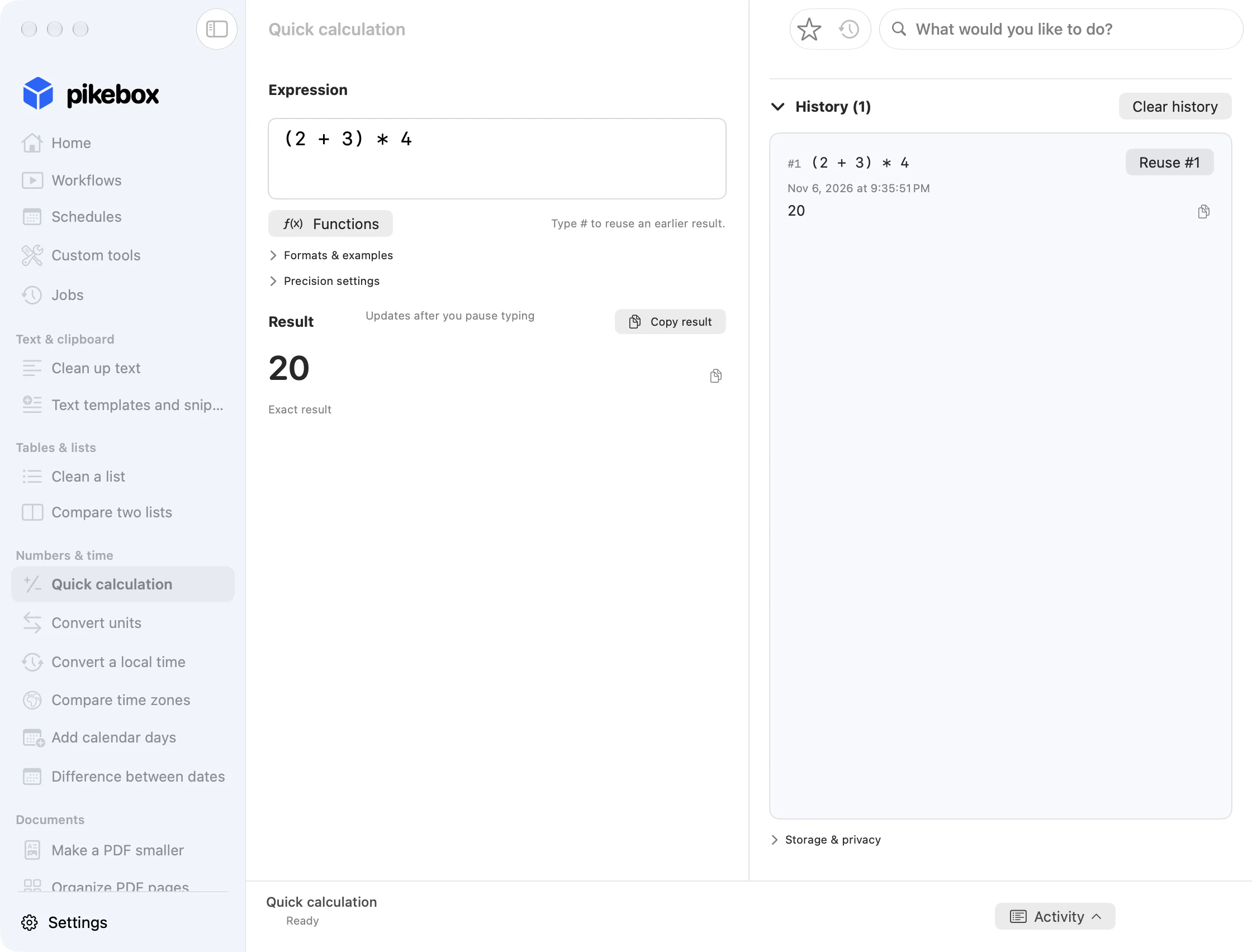
Mac 版 Pikebox の英語表示です。
計算機の関数
- 関数 を開き、関数を検索 で検索するか、カテゴリ を選びます。
- 関数を選んで挿入します。例の値を自分の値に置き換え、値と値の間は半角セミコロンで区切ります。
square_root(144)は12、mean(2; 4)は3になります。入力中に矢印キーで候補を選び、Tab または Return で挿入することもできます。
精度設定 では、丸めた結果や近似結果の有効数字を 1〜1,000 桁に設定できます。正確な整数は全桁が残ります。1 / 3 のように丸めた小数と正確な分数が表示される場合は、正確な値が必要なときに分数を使います。
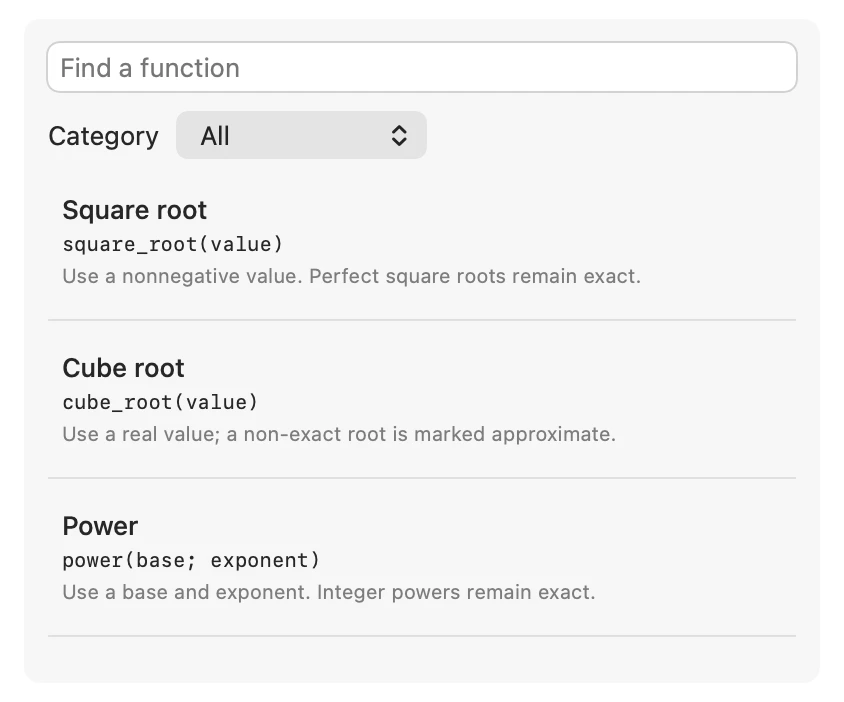
Mac 版 Pikebox の英語表示です。
単位を変換
値 に数値を入力します。変換元 で元の単位を、変換先 で換算先を選びます。例えば、150 cm は 1.5 m です。単位を入れ替え は 2 つの単位を入れ替えます。入力した数値はそのままです。
長さ、質量、時間、データ量、温度、体積など、同じ種類を表す単位を選びます。単位が合わないと表示されたら、両方のメニューを確認してください。結果をコピー で換算結果をコピーします。
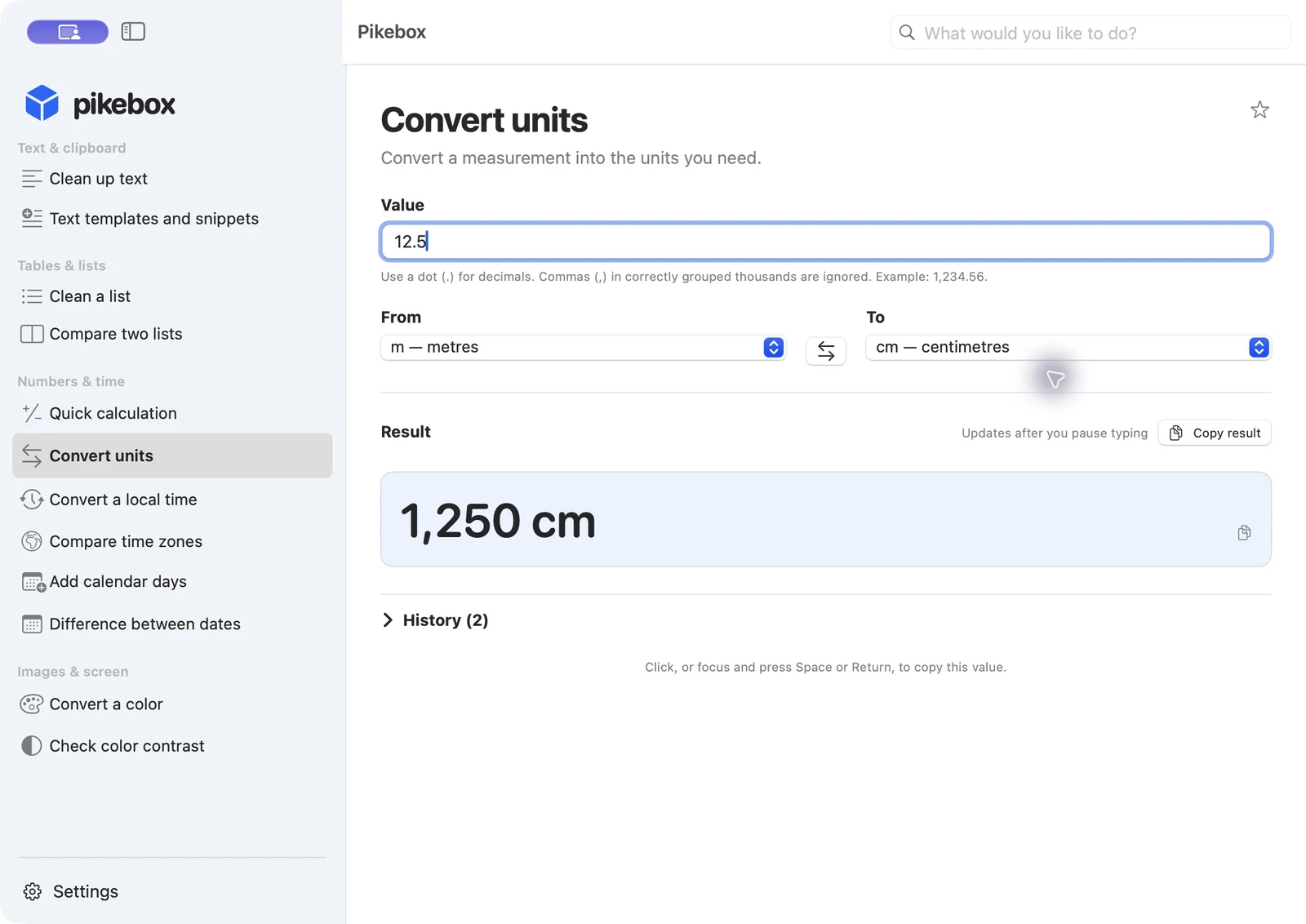
Mac 版 Pikebox の英語表示です。
現地時刻を変換
- 現地の日付と時刻 に日付と時刻を入力するか、カレンダーボタンで選びます。入力例は
2026-02-10T15:00です。 - 変換元 でその時刻が当てはまる都市(例:ローマ)を探し、タイムゾーンを選びます。
- 都市(バージョンによっては 変換先) で換算先の都市(例:ニューヨーク)を探します。候補を選ぶか、タイムゾーンが認識されたら タイムゾーンを追加 をクリックします。ほかの都市にも同じ操作を繰り返します。
- 結果ごとに日付と時刻を確認します。この例では、ニューヨークは同じ日の 09:00 です。結果をコピー で結果をコピーできます。
2 回現れる時刻を選ぶ必要がない限り、時刻が2回存在する場合 は 必要な場合に確認 のままにします。 時計の切り替えで同じ現地時刻が 2 回ある場合は、該当する 早い方 または 遅い方 を選びます。指定の時刻が飛ばされる場合は、切り替え前後の有効な時刻を選びます。結果は時刻と日付の両方を確認してください。
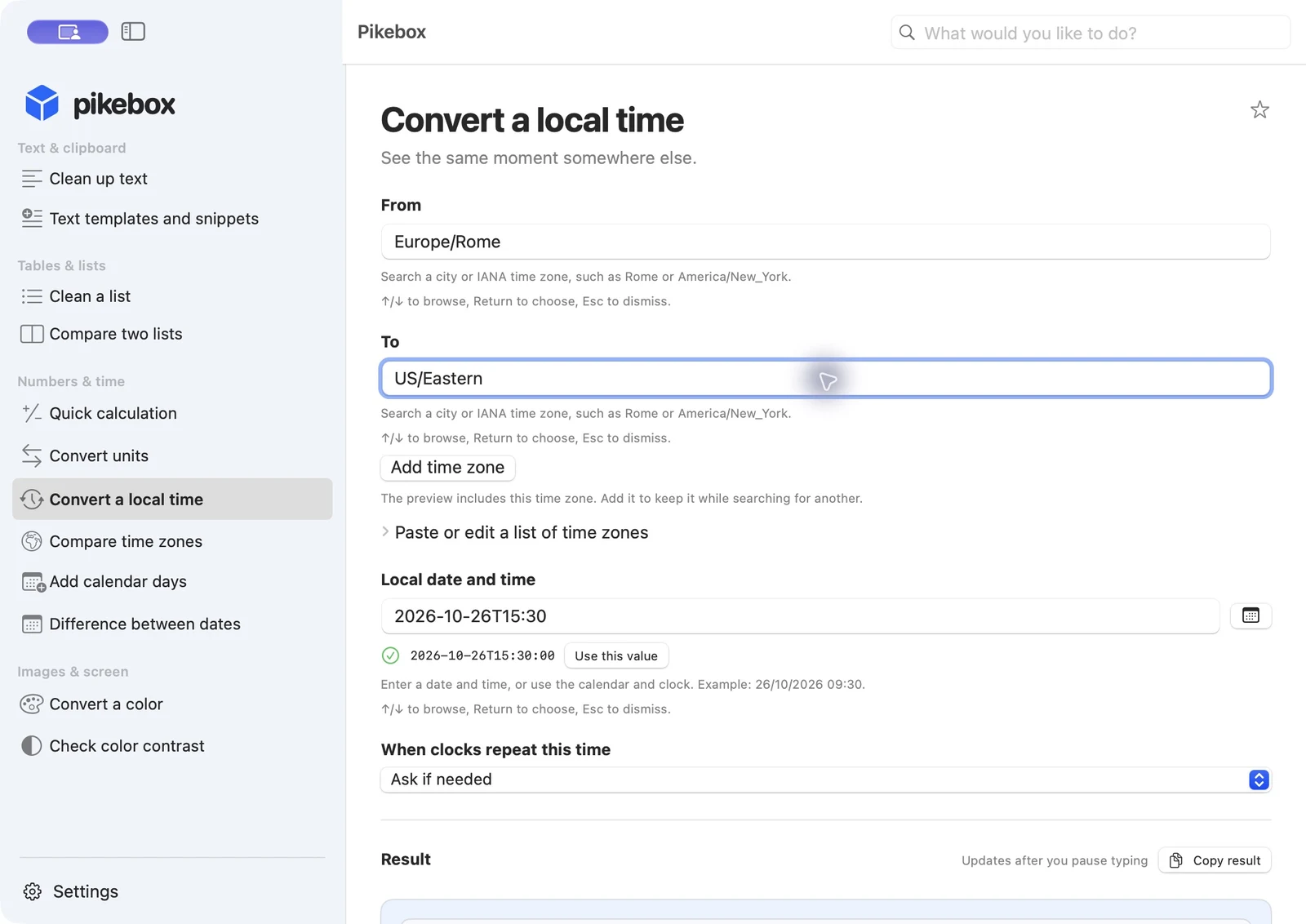
Mac 版 Pikebox の英語表示です。
タイムゾーンを比較
離れた都市にいる人と打ち合わせをするときに、都合のよい時間を探せます。都市によって日付が異なっても、タイムラインの各行は同じ瞬間を示します。
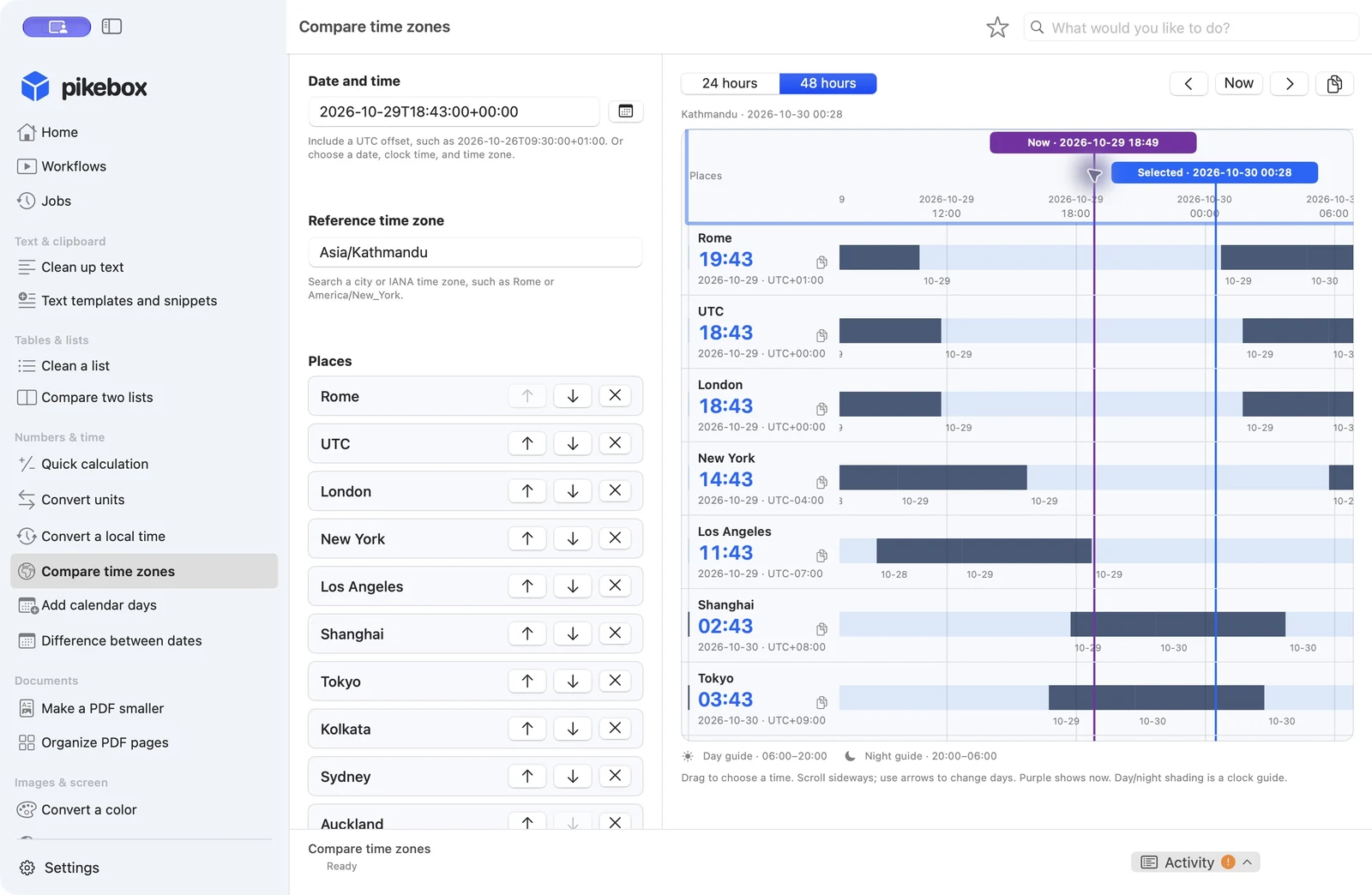
左側で日付と場所を設定し、右側で比較します。Mac 版 Pikebox の英語表示です。
日時と基準のタイムゾーンを設定する
- サイドバーで タイムゾーンを比較 を開きます。ウインドウが狭い場合は、グラフの上にあるパネルボタンから 日時 · 都市 を開きます。
- 日時 の横にあるカレンダーボタンをクリックします。日付 と 時刻 を設定し、タイムゾーン で時刻の基準になる都市を探して このタイムゾーンを使用 を選びます。プレビューを確認して この値を使用 を選びます。UTC との差を含む日時を貼り付けることもできます。たとえば、2026 年 2 月 10 日のローマの 15:00 は
2026-02-10T15:00:00+01:00です。 - 基準タイムゾーン で都市を検索し、Return キーで候補を確定します。ここで選ぶタイムゾーンはグラフ上部の日付と時刻の目盛りに使われます。比較する瞬間は変わりません。
夏時間などの切り替えで同じ時刻が 2 回現れる場合は、カレンダーで 早い方 または 遅い方 を選びます。時刻が飛ばされる場合は、切り替えの前後で実際に存在する時刻を選びます。
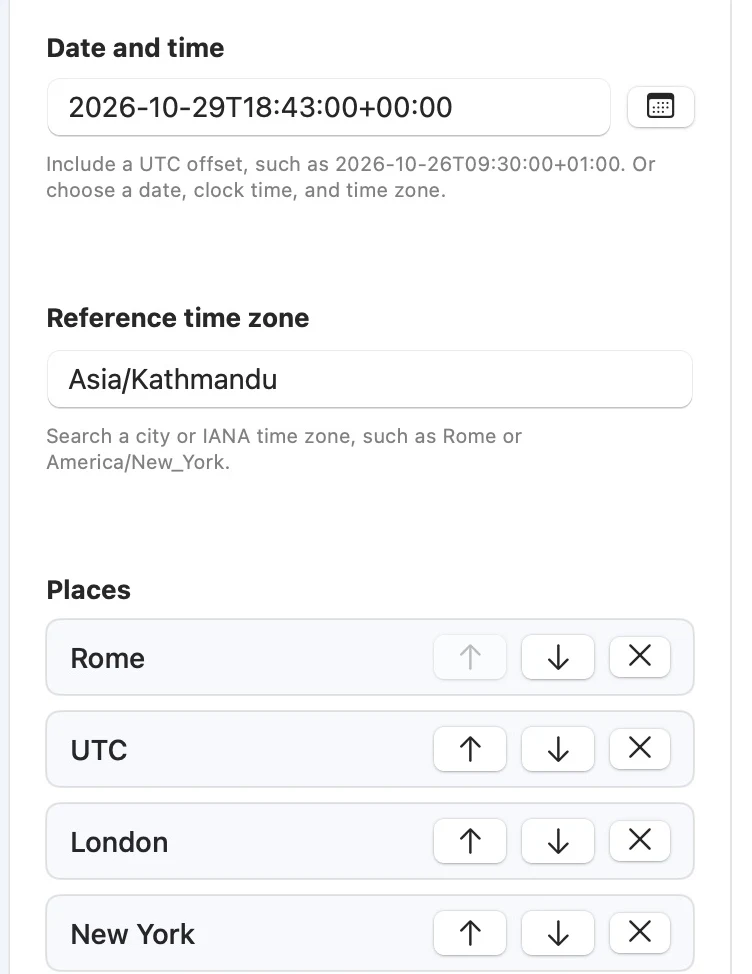
カレンダーで日時を設定します。場所の横の矢印や × でリストを編集できます。Mac 版 Pikebox の英語表示です。
場所を追加して並べ替える
- 都市 に都市名、または
America/New_Yorkなどのタイムゾーン名を入力します。Return キーで候補を確定するか、名前が認識されたら タイムゾーンを追加 をクリックします。候補は ↑ と ↓ で移動し、Esc で閉じます。追加する都市ごとに繰り返します。 - 複数の場所を一度に追加するには タイムゾーン一覧を貼り付け・編集 を開きます。
Europe/RomeやAsia/Tokyoのように、1 行に 1 つのタイムゾーンを入力します。主な都市 を選ぶと、リストが Mac のタイムゾーンと UTC を含む一覧に置き換わります。 - 場所の横にある上下の矢印で移動するか、別の位置にドラッグします。× をクリックすると削除できます。グラフもリストと同じ順になります。
タイムラインで時刻を探す
- 1 日を見るには 24時間、さらに先まで見るには 48時間 を選びます。横にスクロールすると他の時間帯を表示できます。上部の 前日 と 翌日 では、選択中の時刻を変えずに表示する日を移動できます。ほかの場所を見るには下へスクロールします。
- 時刻の目盛りや都市の色付きの帯をクリックするか、ドラッグします。手を離すと、その時刻が 日時 に入ります。目盛りにキーボードのフォーカスがあるときは、左右の矢印キーで 1 分ずつ移動できます。
- 青い 選択中 の線が選んだ時刻、紫の 現在 の線が現在時刻です。グラフの上にある 現在 をクリックすると、現在時刻が選ばれ、画面に表示されます。
明るい帯は現地時刻の 06:00〜20:00、暗い帯は 20:00〜06:00 を示します。日照時間や勤務時間ではなく、時計を読むための目安です。
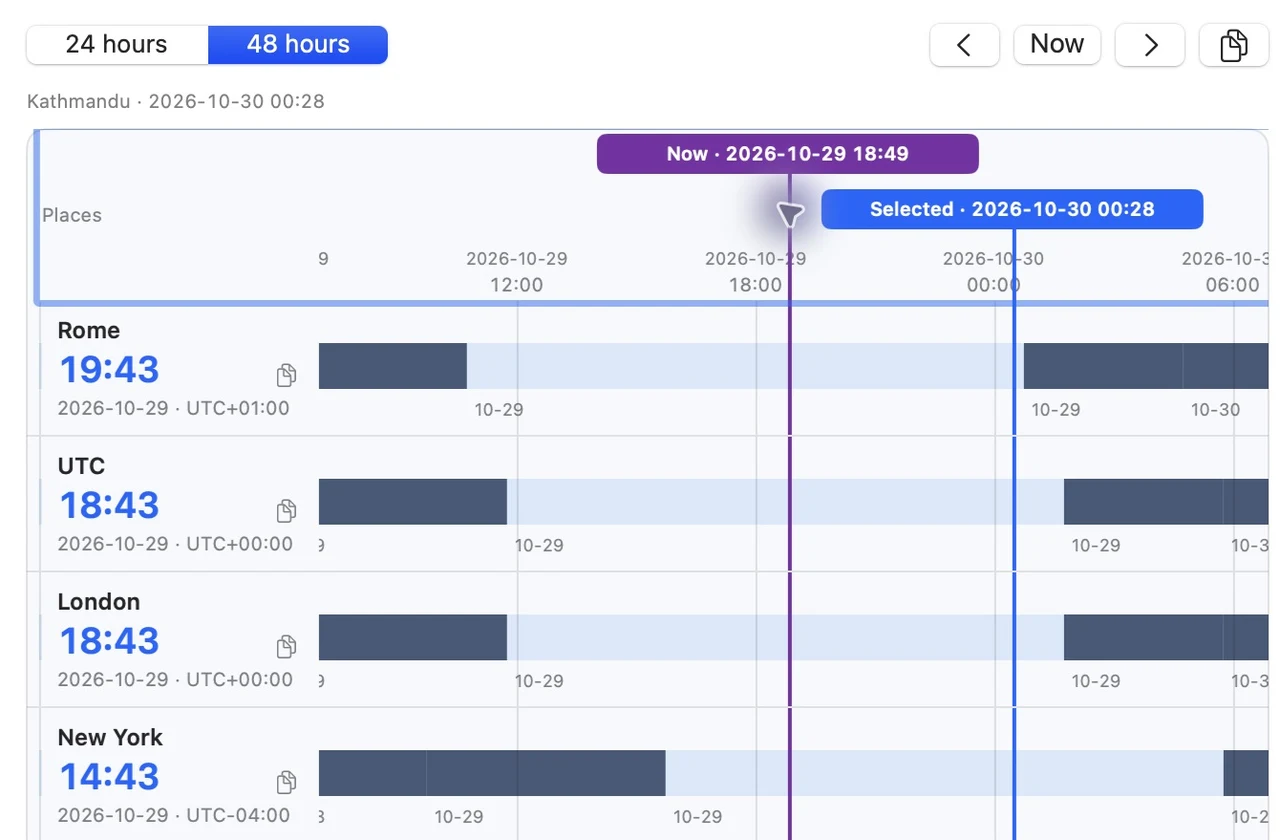
青い線が示す時刻を都市ごとの行で読み取ります。「現在」の横の矢印で表示を移動できます。Mac 版 Pikebox の英語表示です。
各行を確認して結果をコピーする
- 都市ごとに現地時刻、日付、UTC との差を確認します。たとえば、ローマで 2026 年 2 月 10 日の 15:00 は、同じ日のニューヨークで 09:00、東京で 23:00 です。深夜 0 時付近では日付も確認します。お使いのバージョンに 表 ボタンがあれば、同じ値を簡単な一覧で表示できます。
- 各都市の時刻の横にあるコピーアイコンをクリックすると、UTC との差を含む完全な日時をコピーできます。右上の 結果をコピー を使うと、すべての場所を 1 行ずつのテキストとしてコピーできます。メッセージやメモに貼り付けて使えます。
- 結果をコピー が使えないときは 日時 を確認し、有効な場所を 1 つ以上追加します。入力がそろっていなくても、グラフにはプレビューが表示されることがあります。結果を保存している場合は、設定の下の 履歴 で過去の比較を確認できます。
暦日を加算
カレンダーで 日付 を選ぶか、年を 4 桁にして日付を入力します。加算する日数(減算は負の数) に整数を入力します。前の日付にさかのぼるにはマイナス記号を付けます。例えば、2026 年 2 月 10 日に 7 日を足すと 2 月 17 日です。-7 を入力すると 2 月 3 日になります。
土日や祝日も日数に含まれます。日付の解釈が複数ある場合は、候補から意図した日付を選ぶか、2026 年 2 月 10 日なら 2026-02-10 と入力します。
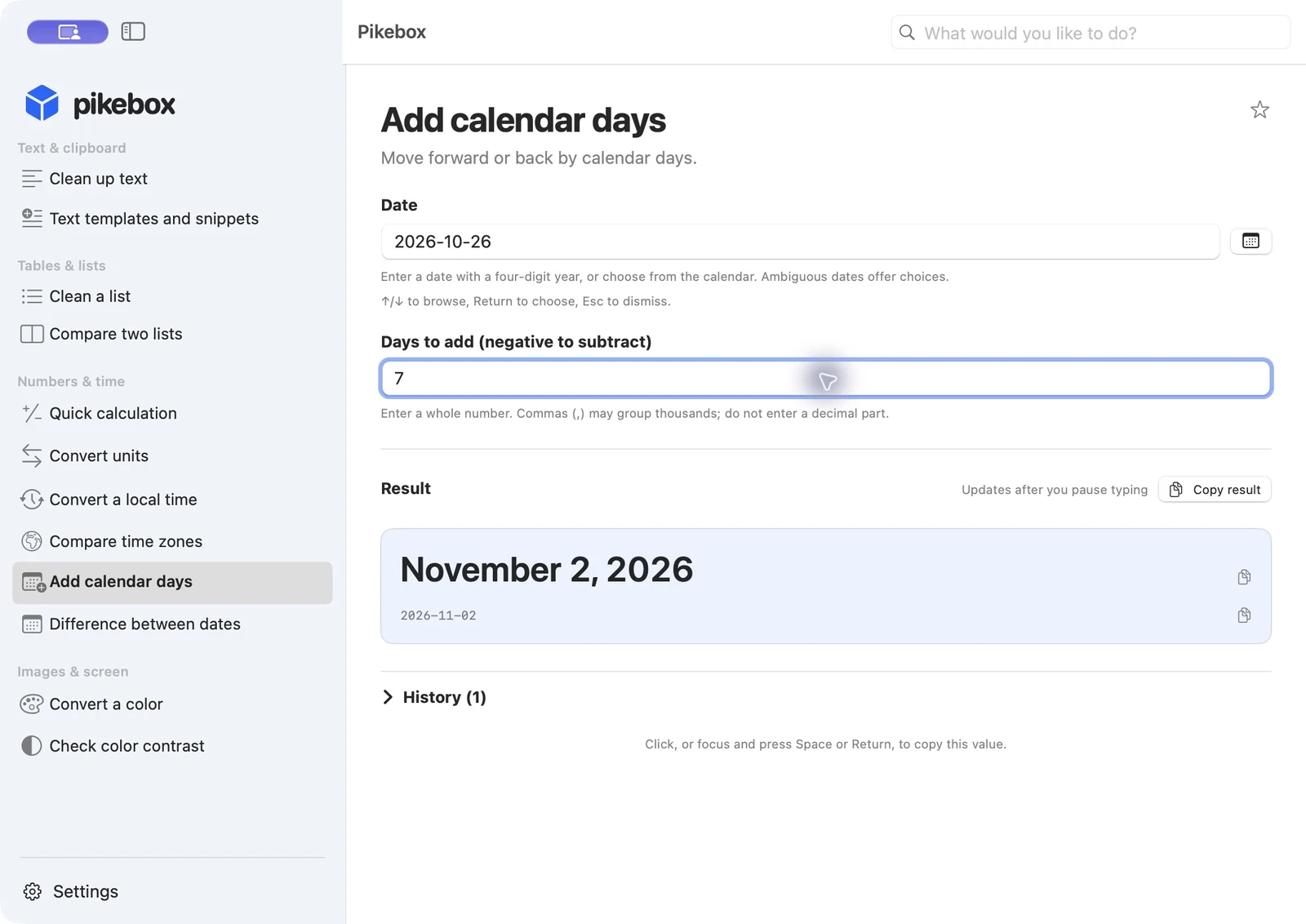
Mac 版 Pikebox の英語表示です。
日付の差を計算
開始日 と 終了日 を選ぶと、間の暦日数がわかります。2026 年 2 月 10 日から 2 月 17 日までは 7 日です。終了日は数えません。同じ日付なら 0、終了日が開始日より前なら負の値になります。
結果が予想と異なる場合は、日付の順序と年を確認します。月と日が紛らわしい場合は、カレンダーで選びます。結果をコピー で日数をコピーします。
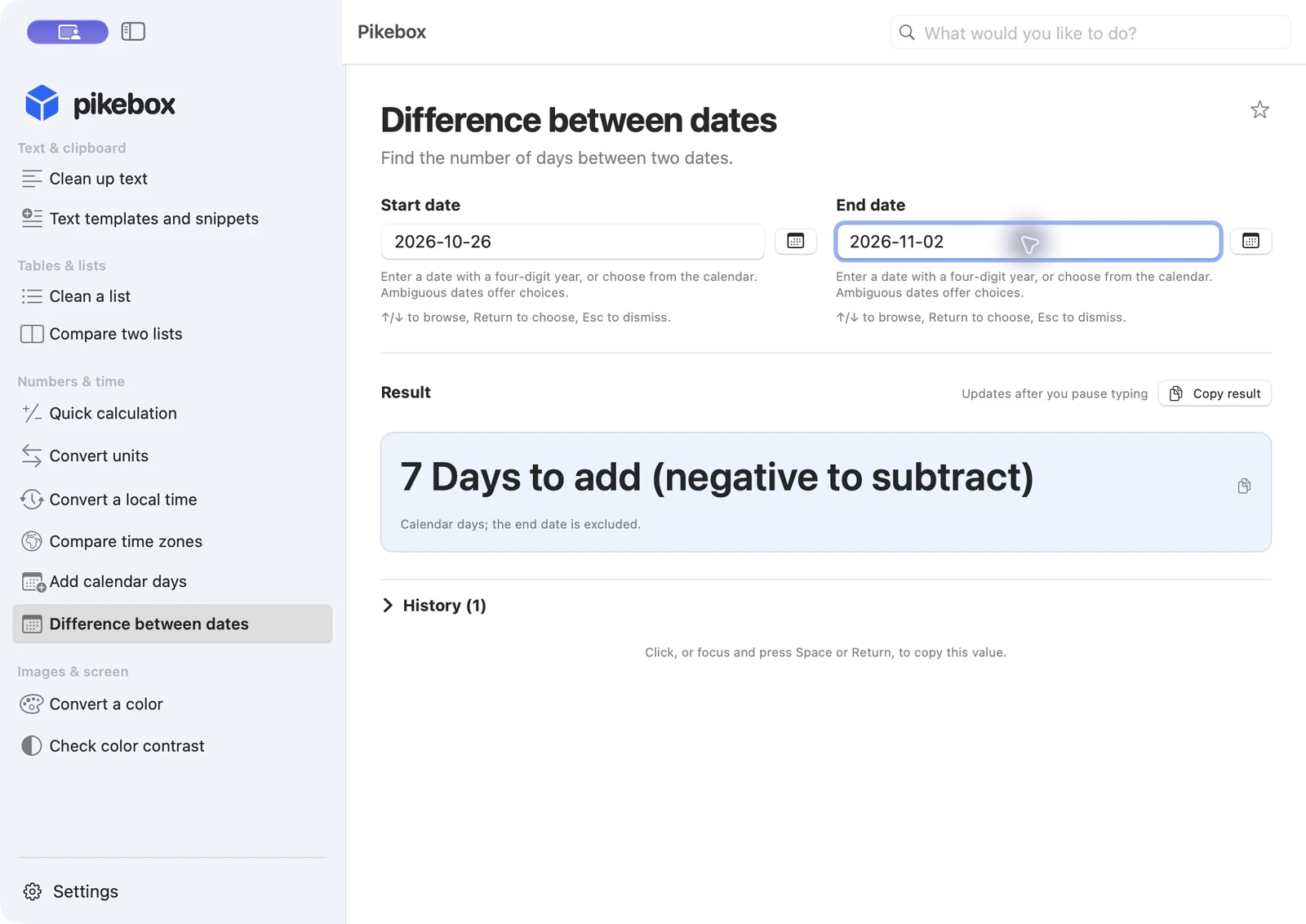
Mac 版 Pikebox の英語表示です。