

Nombres et temps
Effectuez des calculs, convertissez des unités, comparez les heures et comptez des jours.
Calcul rapide
Saisissez (2 + 3) * 4 et attendez le résultat 20. Utilisez * pour multiplier et / pour diviser. Formats et exemples indique les séparateurs utilisés dans votre langue. Choisissez Copier le résultat lorsque le résultat s’affiche.
Ouvrez Historique pour retrouver un résultat. Saisissez # et choisissez un résultat précédent, ou utilisez son numéro affiché, par exemple #3 * 4 si le résultat 3 existe. Si le numéro a disparu, saisissez de nouveau le calcul ou la valeur d’origine.
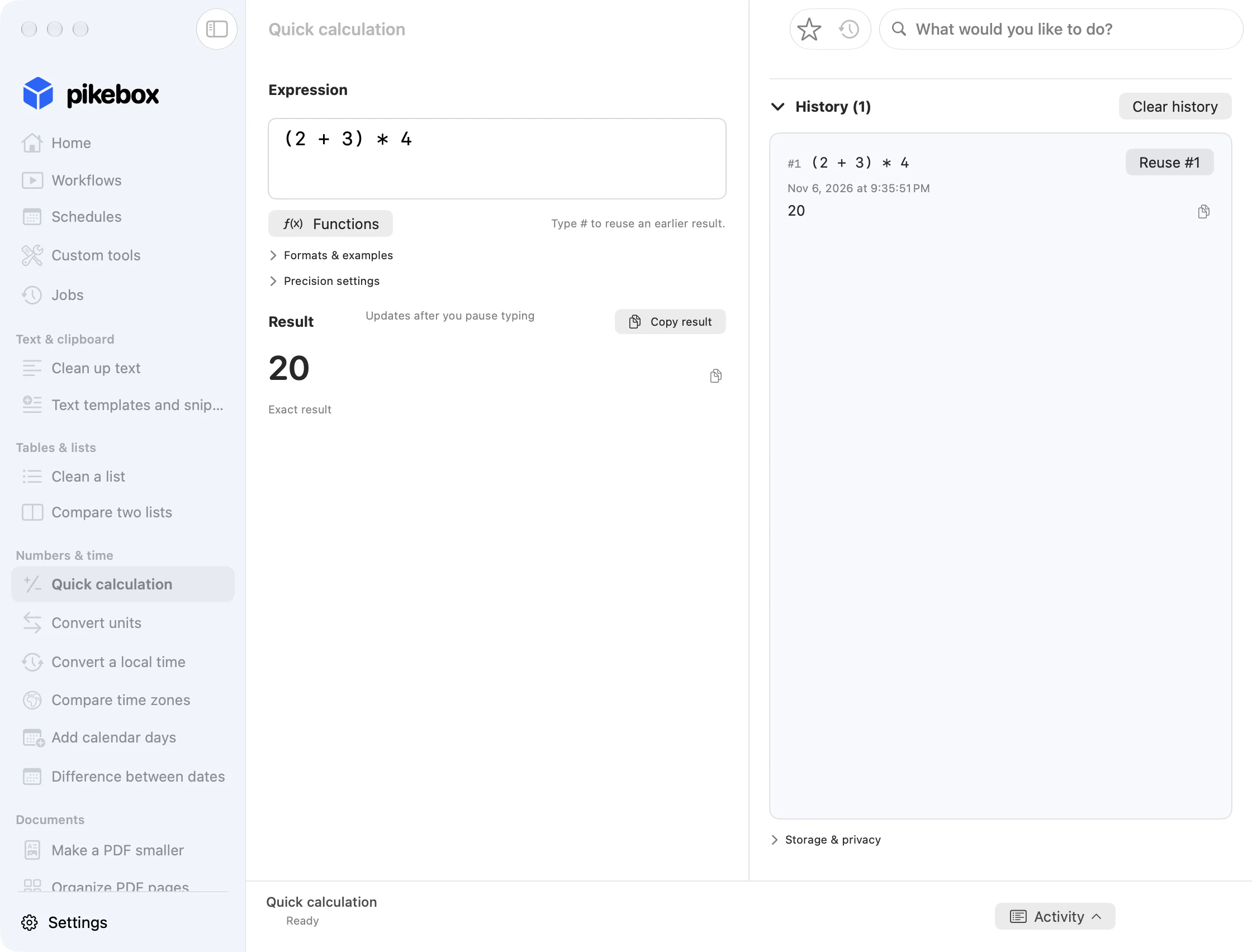
Pikebox pour Mac, avec l’interface en anglais.
Fonctions de calcul
- Ouvrez Fonctions et utilisez Chercher une fonction ou choisissez une Catégorie.
- Sélectionnez une fonction pour l’insérer. Remplacez les valeurs de l’exemple par les vôtres et séparez-les par des points-virgules.
- Essayez
square_root(144)pour obtenir12oumean(2; 4)pour obtenir3. Pendant la saisie, choisissez une suggestion avec les flèches et insérez-la avec Tab ou Entrée.
Dans Réglages de précision, définissez de 1 à 1 000 chiffres significatifs pour les résultats arrondis ou approchés. Les entiers exacts gardent tous leurs chiffres. Si 1 / 3 affiche un décimal arrondi et une fraction exacte, utilisez la fraction lorsque vous avez besoin de la valeur exacte.
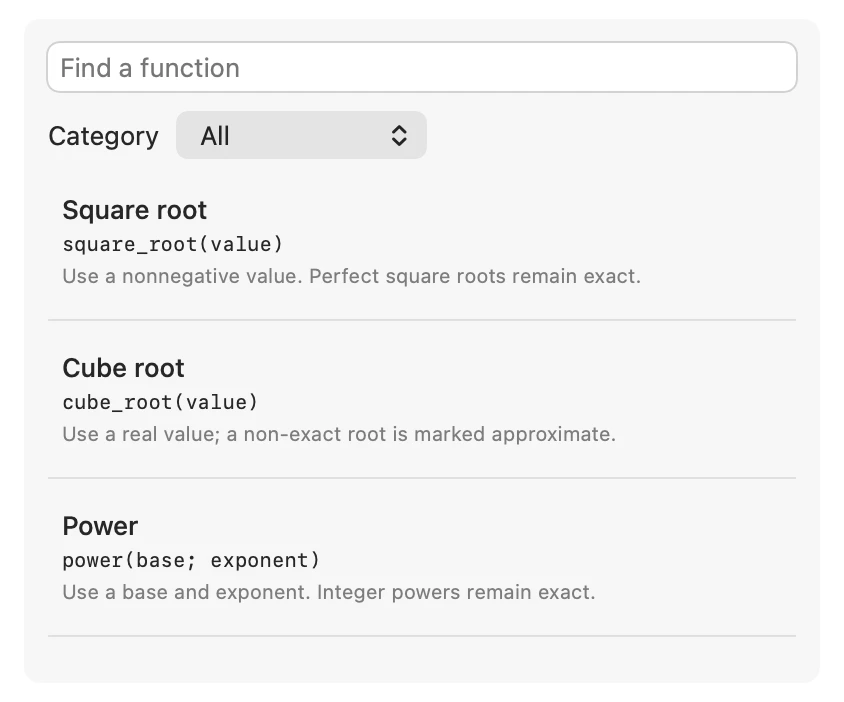
Pikebox pour Mac, avec l’interface en anglais.
Convertir des unités
Saisissez un nombre dans Valeur. Choisissez l’unité de départ dans De et l’unité voulue dans Vers. Par exemple, 150 cm donnent 1,5 m. Inverser les unités échange les deux unités et conserve la valeur saisie.
Choisissez des unités qui mesurent la même chose, par exemple la longueur, la masse, le temps, les données, la température ou le volume. Si Pikebox signale des unités incompatibles, vérifiez les deux menus. Choisissez Copier le résultat pour copier la conversion.
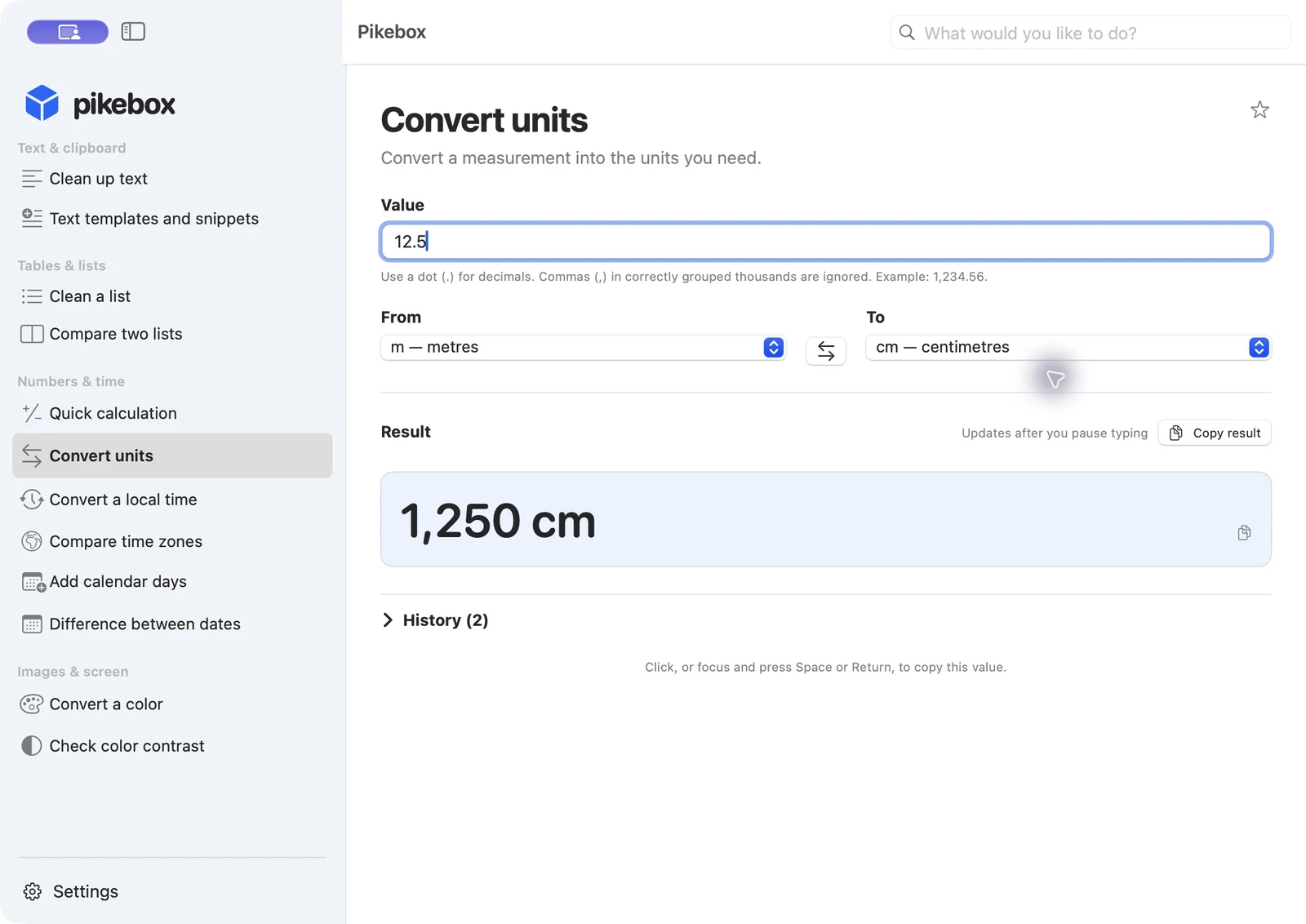
Pikebox pour Mac, avec l’interface en anglais.
Convertir une heure locale
- Dans Date et heure locales, saisissez la date et l’heure ou choisissez-les avec le bouton du calendrier. Vous pouvez essayer
2026-02-10T15:00. - Dans De, recherchez la ville où s’applique cette heure, par exemple Rome, et choisissez son fuseau.
- Dans Lieux (appelé Vers dans certaines versions), recherchez une ville de destination, par exemple New York. Choisissez une suggestion ou cliquez sur Ajouter un fuseau horaire une fois le fuseau reconnu. Répétez l’opération pour les autres destinations.
- Vérifiez la date et l’heure de chaque résultat. Dans l’exemple, il est 9 h le même jour à New York. Choisissez Copier le résultat pour copier les résultats.
Sous Lorsque cette heure se produit deux fois, laissez Demander si nécessaire sélectionné sauf si vous devez choisir entre deux occurrences. Si un changement d’heure fait apparaître la même heure locale deux fois, choisissez Première occurrence ou Seconde occurrence selon l’occurrence voulue. Si l’heure est sautée, choisissez une heure valide avant ou après le changement. Lisez aussi la date de chaque résultat.
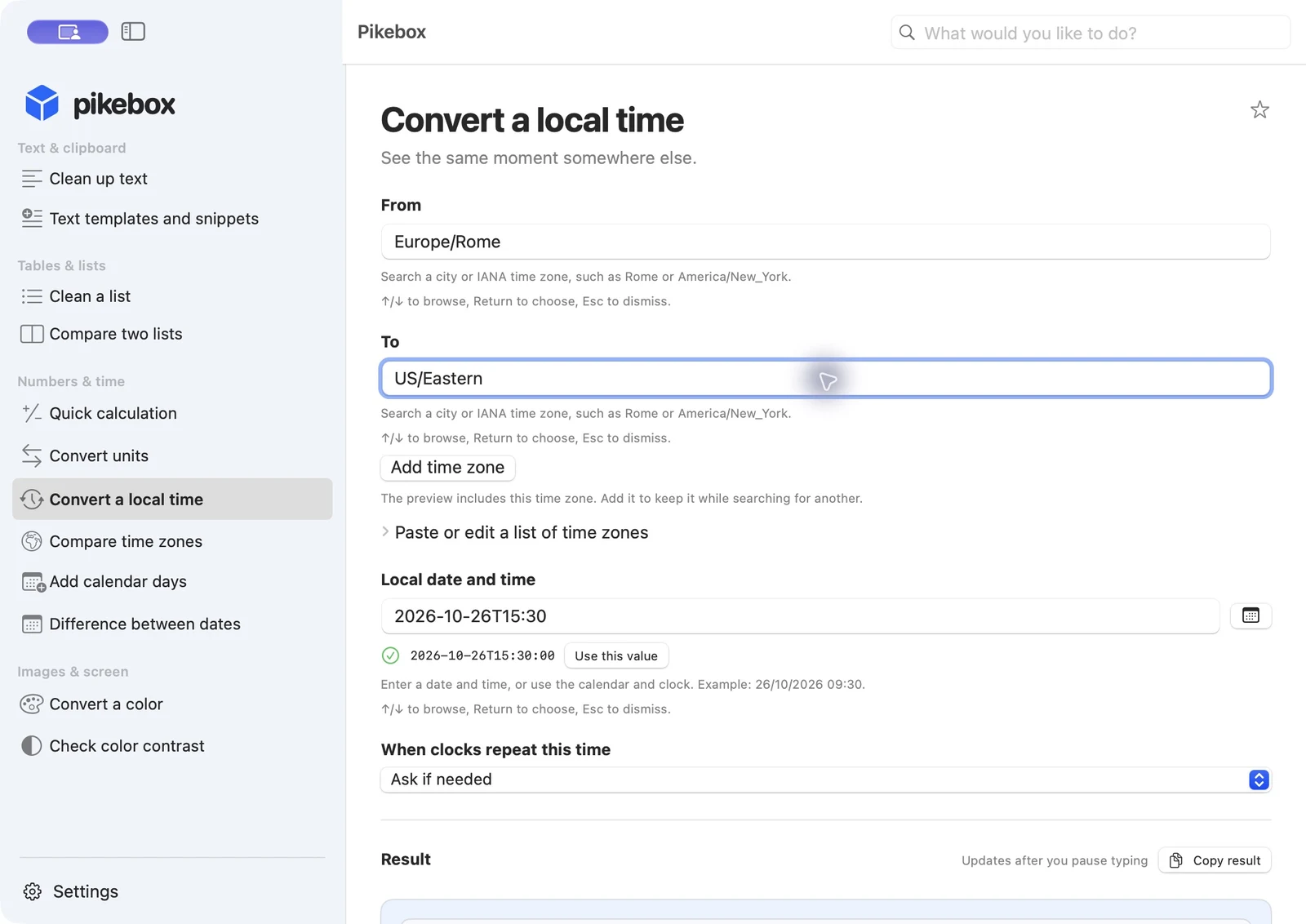
Pikebox pour Mac, avec l’interface en anglais.
Comparer les fuseaux horaires
Utilisez cet outil pour trouver une heure de réunion qui convienne à plusieurs villes. Toutes les lignes montrent le même instant, même si la date varie d’une ville à l’autre.
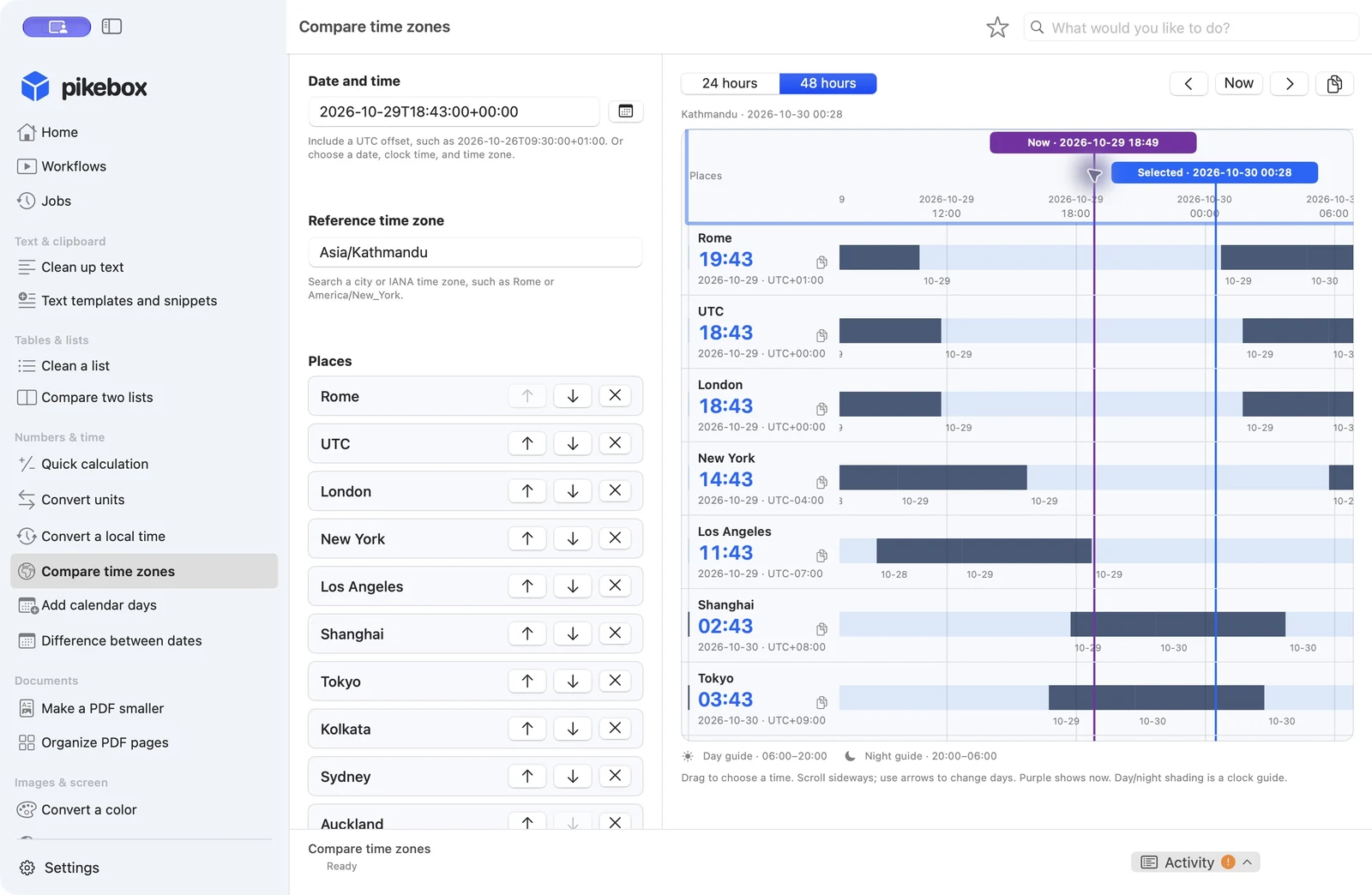
Réglez la date et les lieux à gauche, puis comparez-les à droite. Pikebox pour Mac, avec l’interface en anglais.
Choisir la date et le fuseau de référence
- Ouvrez Comparer les fuseaux horaires dans la barre latérale. Dans une fenêtre étroite, ouvrez Date et heure · Lieux avec le bouton du panneau au-dessus du graphique.
- Cliquez sur le calendrier à côté de Date et heure. Réglez Date et Heure, ouvrez Fuseau horaire, recherchez la ville dont vous utilisez l’heure et choisissez Utiliser ce fuseau. Vérifiez l’aperçu, puis choisissez Utiliser cette valeur. Vous pouvez aussi coller la date et l’heure avec leur décalage par rapport à UTC, par exemple
2026-02-10T15:00:00+01:00pour 15 h à Rome le 10 février 2026. - Dans Fuseau horaire de référence, recherchez une ville et confirmez une suggestion avec la touche Retour. Le fuseau choisi détermine la date et l’heure affichées en haut du graphique. L’instant comparé reste le même.
Si le changement d’heure fait apparaître deux fois une heure, choisissez Première occurrence ou Seconde occurrence dans le calendrier. Si l’heure est sautée, choisissez une heure valide avant ou après le changement.
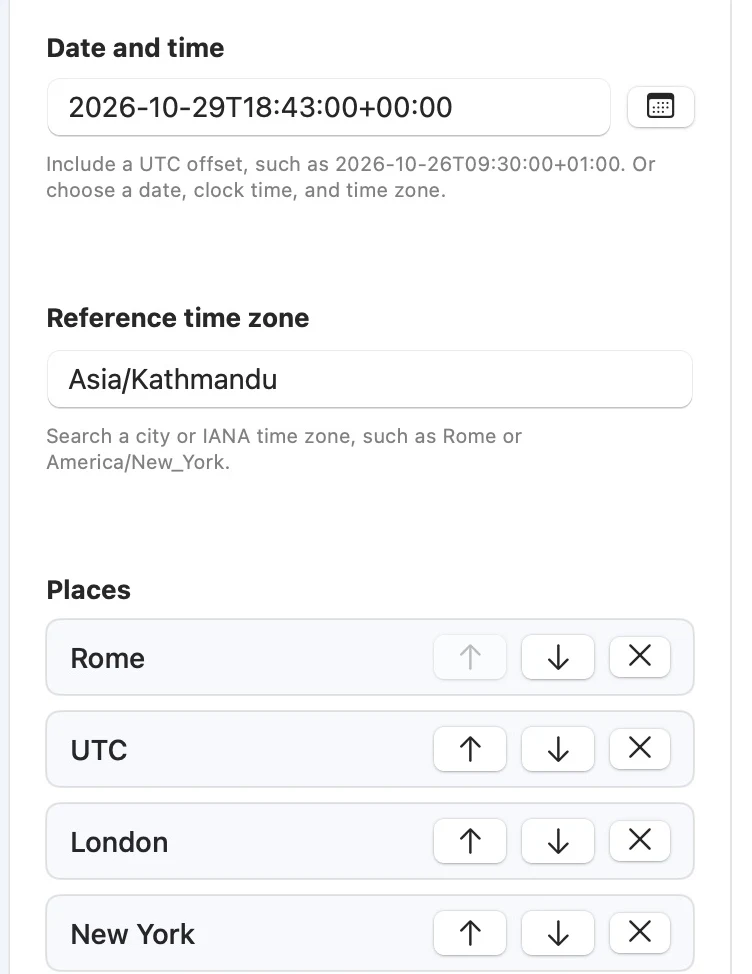
Le calendrier sert à choisir l’instant. Les flèches et la croix à côté de chaque lieu modifient la liste. Pikebox pour Mac, avec l’interface en anglais.
Ajouter et réorganiser les lieux
- Sous Lieux, saisissez une ville ou un nom de fuseau comme
America/New_York. Confirmez une suggestion avec Retour ou cliquez sur Ajouter un fuseau horaire une fois le nom reconnu. Utilisez ↑ et ↓ pour parcourir les suggestions et Échap pour les fermer. Répétez l’opération pour chaque ville. - Pour ajouter plusieurs lieux d’un coup, ouvrez Coller ou modifier une liste de fuseaux horaires. Saisissez un nom par ligne, par exemple
Europe/RomeetAsia/Tokyo. Lieux courants remplace la liste par une sélection qui comprend le fuseau de votre Mac et UTC. - Déplacez un lieu avec les flèches à côté de son nom ou faites-le glisser. Cliquez sur × pour le retirer. Le graphique suit l’ordre de la liste.
Trouver une heure sur la frise
- Choisissez 24 heures pour afficher une journée ou 48 heures pour voir plus loin. Faites défiler la frise horizontalement pour voir d’autres heures, ou utilisez Jour précédent et Jour suivant au-dessus du graphique pour changer le jour affiché sans modifier la sélection. Faites défiler vers le bas pour voir d’autres lieux.
- Cliquez ou faites glisser le pointeur sur l’échelle des heures ou sur la bande colorée d’une ville. Lorsque vous relâchez, l’instant choisi s’affiche dans Date et heure. Si l’échelle des heures est sélectionnée au clavier, utilisez les flèches gauche et droite pour avancer ou reculer d’une minute.
- La ligne bleue Sélectionné indique l’heure choisie. La ligne violette Maintenant indique l’heure actuelle. Cliquez sur Maintenant au-dessus du graphique pour choisir et afficher l’heure actuelle.
La bande claire va de 06 h à 20 h et la bande sombre de 20 h à 06 h, selon l’heure locale. Ce sont des repères horaires, pas des indications d’ensoleillement ou d’horaires de travail.
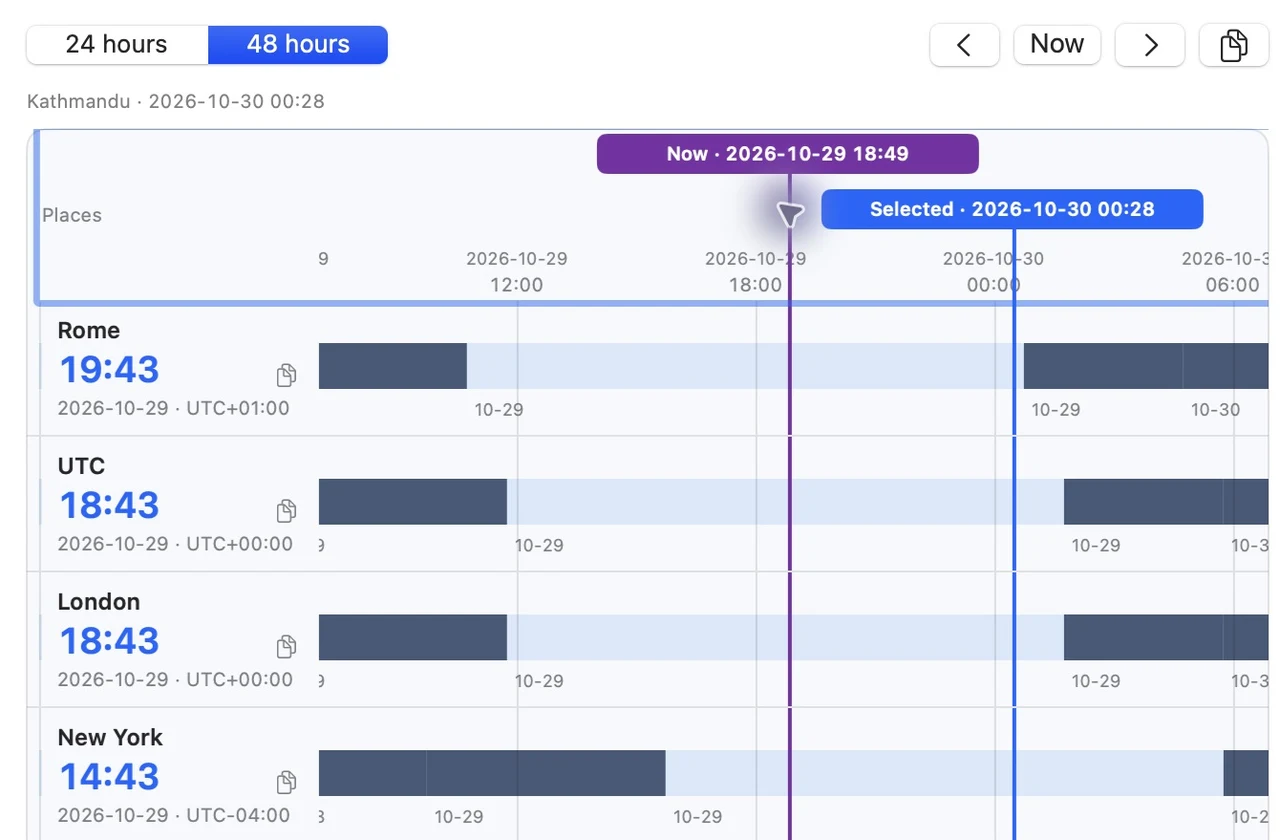
Lisez l’heure de chaque ville à côté de la ligne bleue. Les flèches près de Maintenant déplacent la vue. Pikebox pour Mac, avec l’interface en anglais.
Lire les lignes et copier le résultat
- Lisez l’heure locale, la date et le décalage par rapport à UTC à côté de chaque ville. Par exemple, le 10 février 2026 à 15 h à Rome, il est 9 h à New York et 23 h à Tokyo. Près de minuit, vérifiez aussi la date. Si votre version affiche le bouton Tableau, cliquez dessus pour voir les mêmes valeurs dans une liste plus simple.
- Cliquez sur l’icône de copie à côté d’une heure pour copier la date et l’heure complètes, avec leur décalage. Pour copier tous les lieux en texte, à raison d’un lieu par ligne, choisissez Copier le résultat en haut à droite. Collez ensuite le texte dans un message ou une note.
- Si Copier le résultat n’est pas disponible, vérifiez Date et heure et ajoutez au moins un lieu valide. Le graphique peut afficher un aperçu avant que les champs soient complets. Si vous enregistrez les résultats, retrouvez les comparaisons précédentes dans Historique, sous les réglages.
Ajouter des jours calendaires
Choisissez Date dans le calendrier ou saisissez une date avec une année à quatre chiffres. Entrez un nombre entier dans Jours à ajouter (négatifs pour soustraire). Utilisez un signe moins pour reculer. Par exemple, le 10 février 2026 plus 7 jours donne le 17 février. Avec -7, vous obtenez le 3 février.
Pikebox compte les jours calendaires, y compris les week-ends et jours fériés. Si une date est ambiguë, choisissez la suggestion voulue ou saisissez 2026-02-10 pour le 10 février 2026.
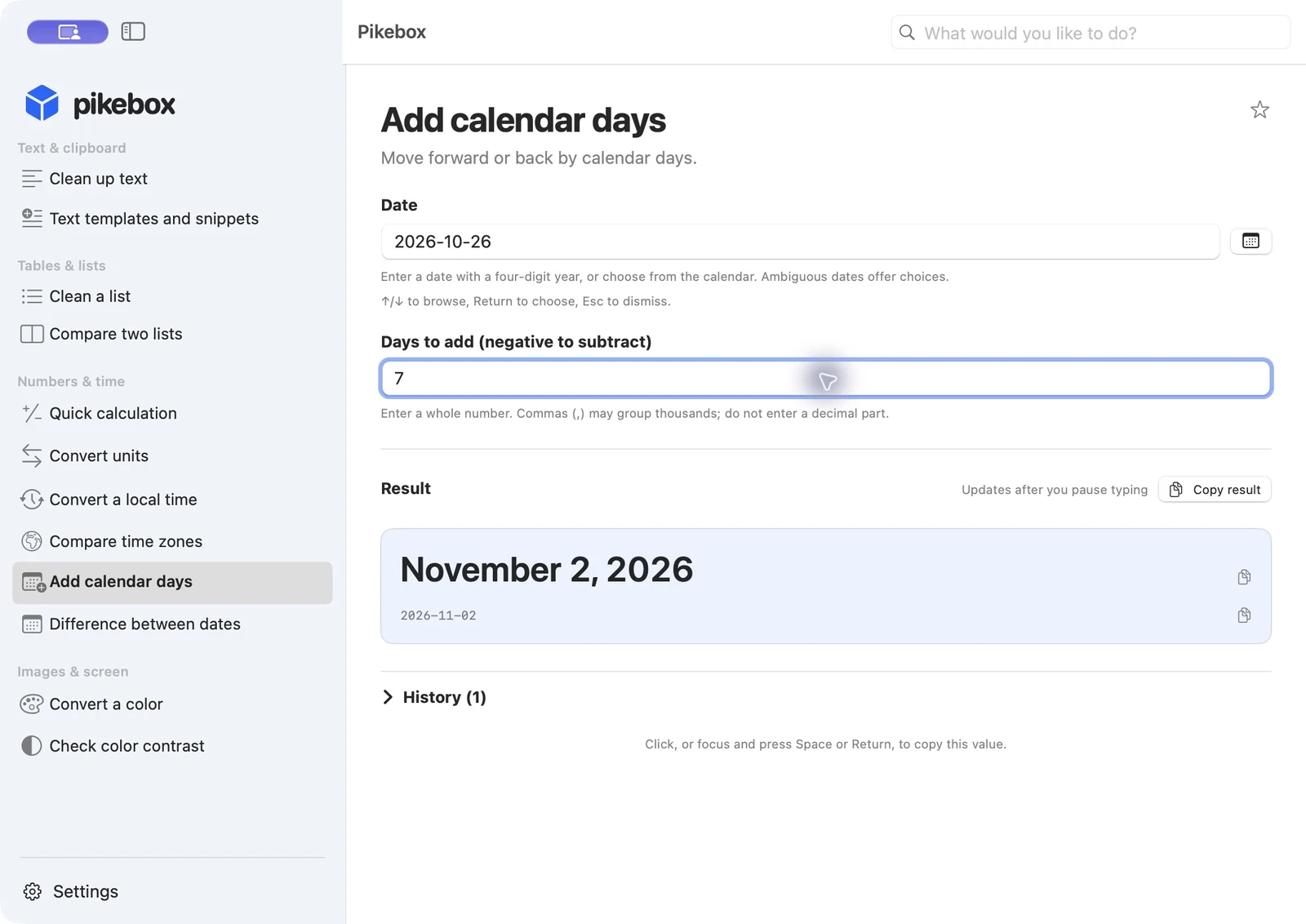
Pikebox pour Mac, avec l’interface en anglais.
Écart entre deux dates
Choisissez Date de début et Date de fin pour compter les jours calendaires qui les séparent. Du 10 au 17 février 2026, il y a 7 jours. Le calcul exclut la date de fin. Deux dates identiques donnent zéro. Une date de fin antérieure donne un résultat négatif.
Si le résultat vous surprend, vérifiez l’ordre et l’année des dates. Utilisez le calendrier lorsque le jour et le mois risquent d’être inversés. Choisissez Copier le résultat pour copier le total.
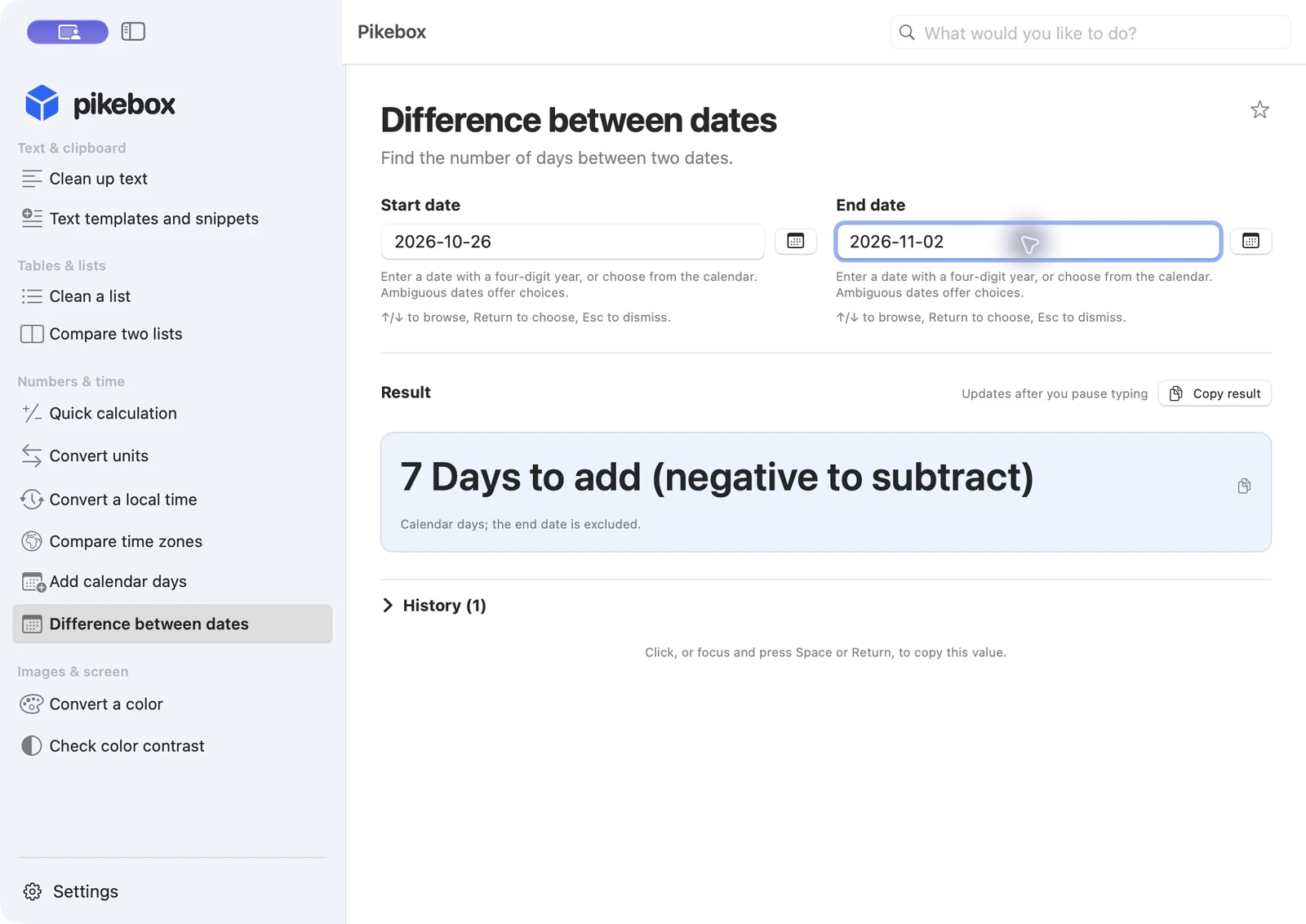
Pikebox pour Mac, avec l’interface en anglais.