

Texte et listes
Nettoyez du texte collé, réutilisez des messages, retirez les doublons et comparez deux listes.
Nettoyer le texte
Collez le contenu dans Texte et choisissez les modifications à effectuer.
- Supprimer les espaces au début et à la fin retire les espaces au début et à la fin de l’ensemble du texte.
- Supprimer les espaces superflus réduit à un seul espace les suites d’espaces ou de tabulations au sein de chaque ligne. Réunir les lignes coupées réunit les lignes. Laissez cette option désactivée pour conserver les paragraphes.
- Dans Casse, choisissez Conserver tel quel, minuscules ou MAJUSCULES.
Attendez que le résultat s’affiche, puis relisez-le avant de choisir Copier le résultat, surtout si les espaces ou les majuscules ont un sens particulier.
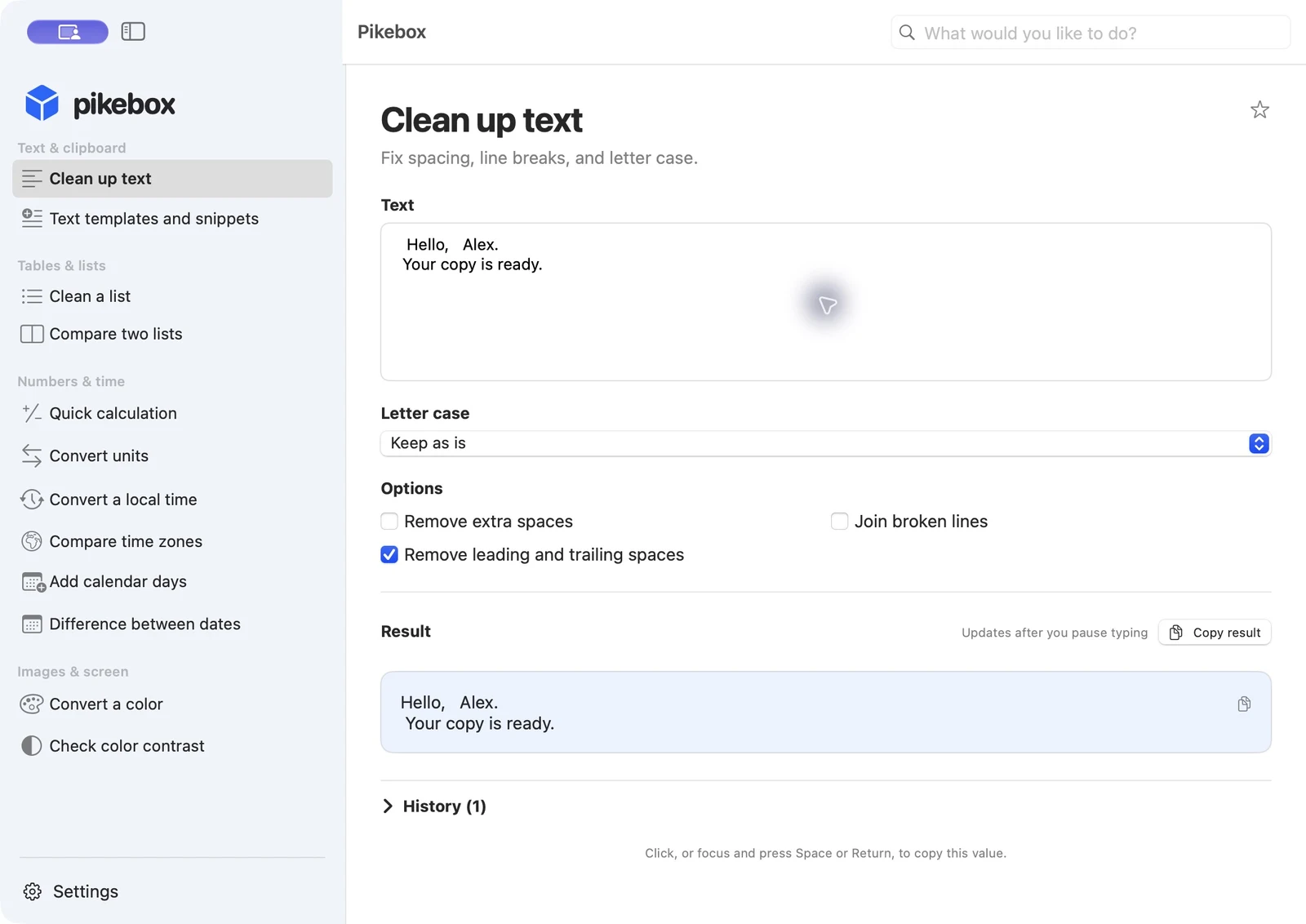
Pikebox pour Mac, avec l’interface en anglais.
Modèles et extraits de texte
Écrivez un message que vous utilisez souvent, par exemple Bonjour {{prénom}}, votre commande est prête. En mode Modèle, Pikebox ajoute un champ pour chaque nom placé entre doubles accolades. Les noms identiques partagent le même champ. Saisissez les valeurs, relisez le message, puis choisissez Copier le résultat. Utilisez Texte brut pour garder le texte tel quel, accolades comprises.
Choisissez Enregistrer… et donnez un nom au texte. Activez Enregistrer aussi les valeurs renseignées pour retrouver les valeurs lors de la prochaine ouverture. Les textes enregistrés restent sur ce Mac. Choisissez Textes enregistrés… pour les rechercher ou les rouvrir, Nouveau pour créer un brouillon et Enregistrer comme nouveau… pour garder une version distincte. Vous pouvez supprimer un élément depuis la liste des textes enregistrés.
S’il manque un champ, vérifiez les deux paires d’accolades. Le nom peut contenir des lettres, des chiffres, des tirets et des tirets bas.
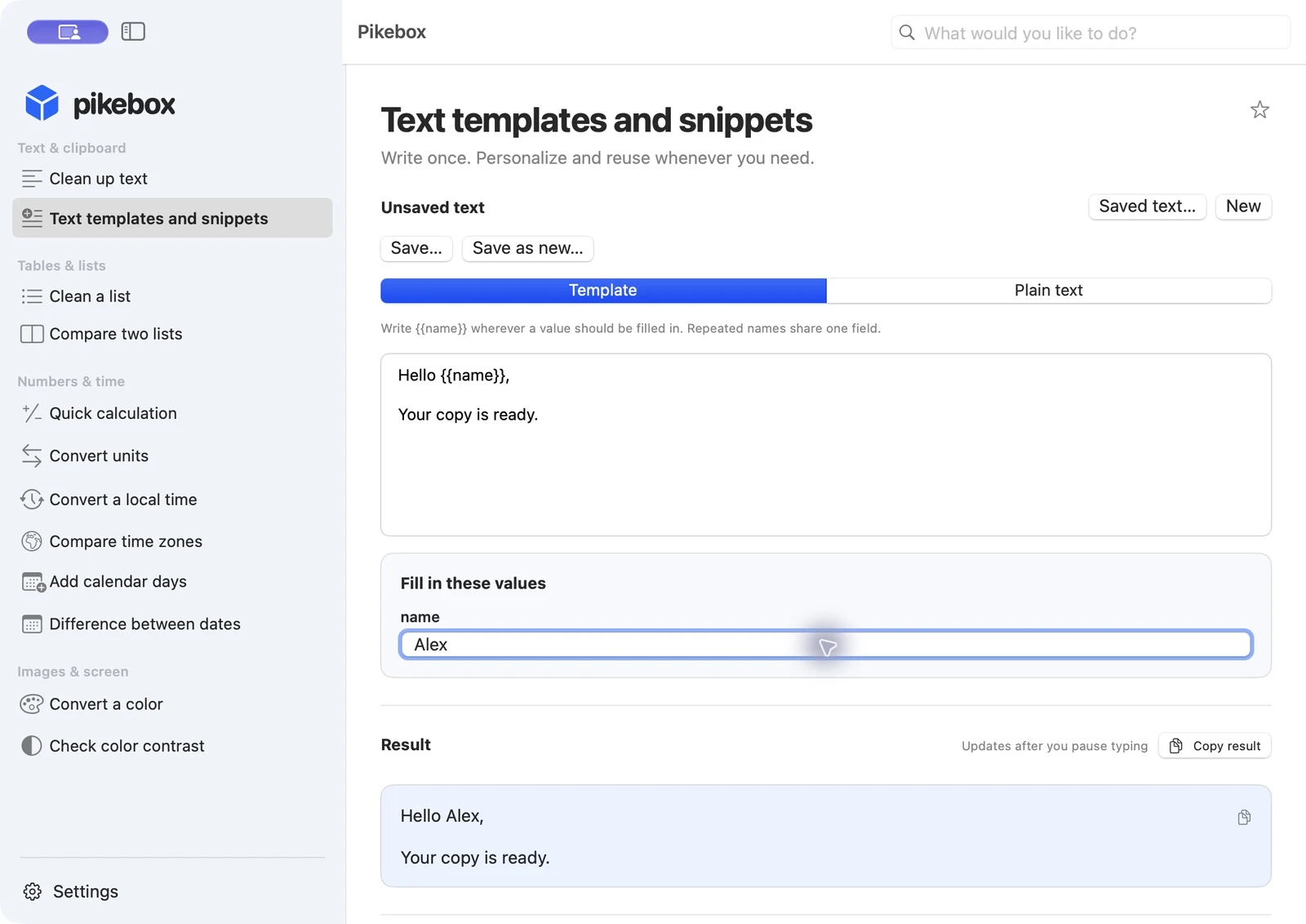
Pikebox pour Mac, avec l’interface en anglais.
Nettoyer une liste
Collez une entrée par ligne dans Liste. Pikebox garde la première occurrence des entrées répétées. Supprimer les espaces au début et à la fin et Supprimer les éléments vides sont activées par défaut. Activez Ignorer la casse pour traiter Pomme et pomme comme une seule entrée. Activez Trier les résultats pour trier le résultat ou laissez cette option désactivée pour conserver l’ordre initial.
Vérifiez le nombre d’entrées retirées, puis choisissez Copier le résultat. Au-delà de 10 000 entrées, découpez la liste en plusieurs parties. Comparez ensuite les parties nettoyées pour repérer les doublons entre elles.
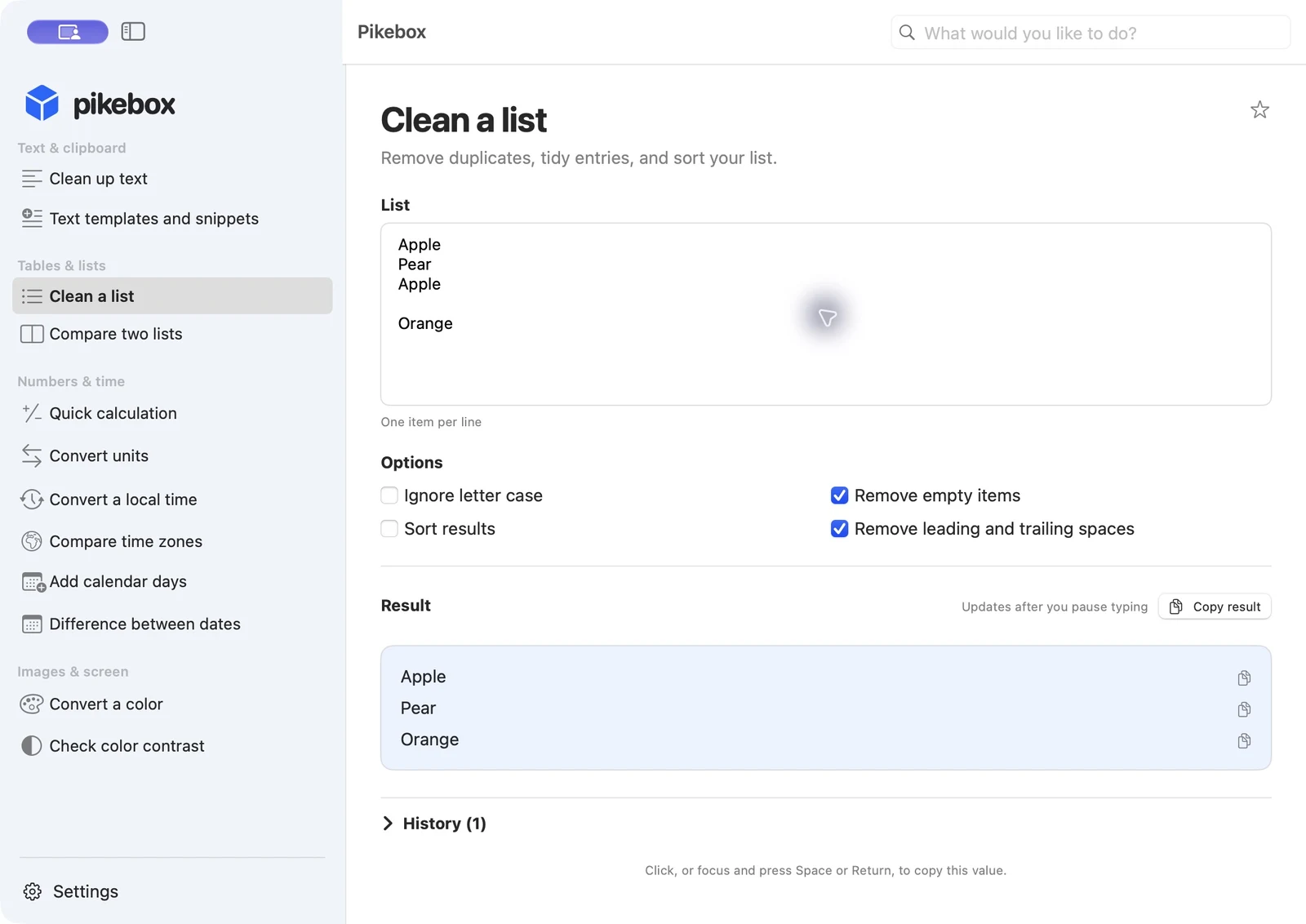
Pikebox pour Mac, avec l’interface en anglais.
Comparer deux listes
Collez une entrée par ligne dans Première liste et Deuxième liste. Choisissez si les espaces aux extrémités et les différences de casse doivent compter. Pour comparer des identifiants, vérifiez le réglage de la casse.
Consultez Dans les deux listes, Seulement dans la première liste et Seulement dans la deuxième liste. Chaque entrée répétée apparaît une seule fois dans le résultat qui la concerne. Avec pomme et poire dans la première liste, puis poire et prune dans la seconde, poire apparaît dans les deux. Choisissez Copier le résultat pour copier la comparaison.
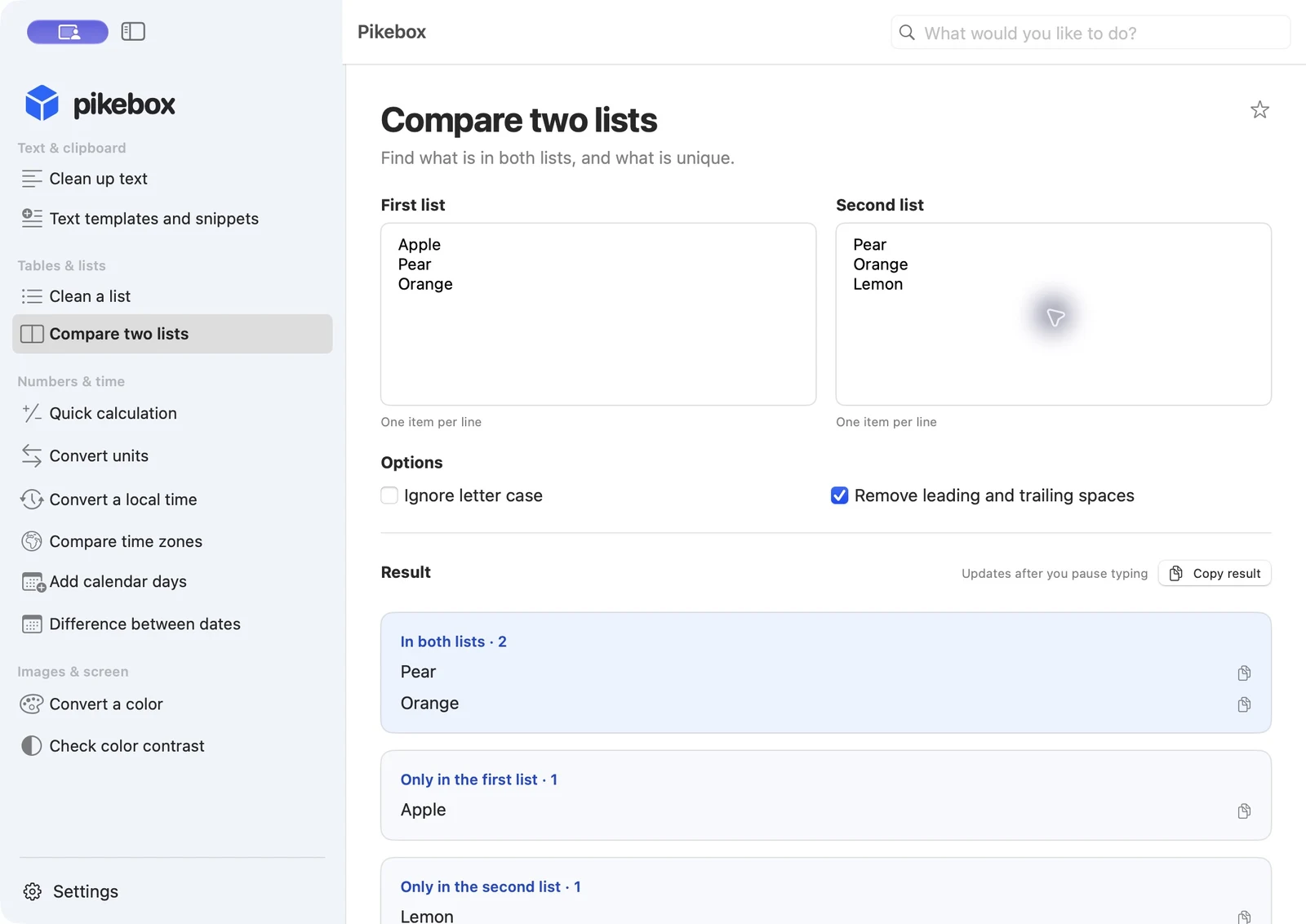
Pikebox pour Mac, avec l’interface en anglais.