

Text und Listen
Bereinige eingefügten Text, verwende Nachrichten wieder, entferne Duplikate und vergleiche zwei Listen.
Text bereinigen
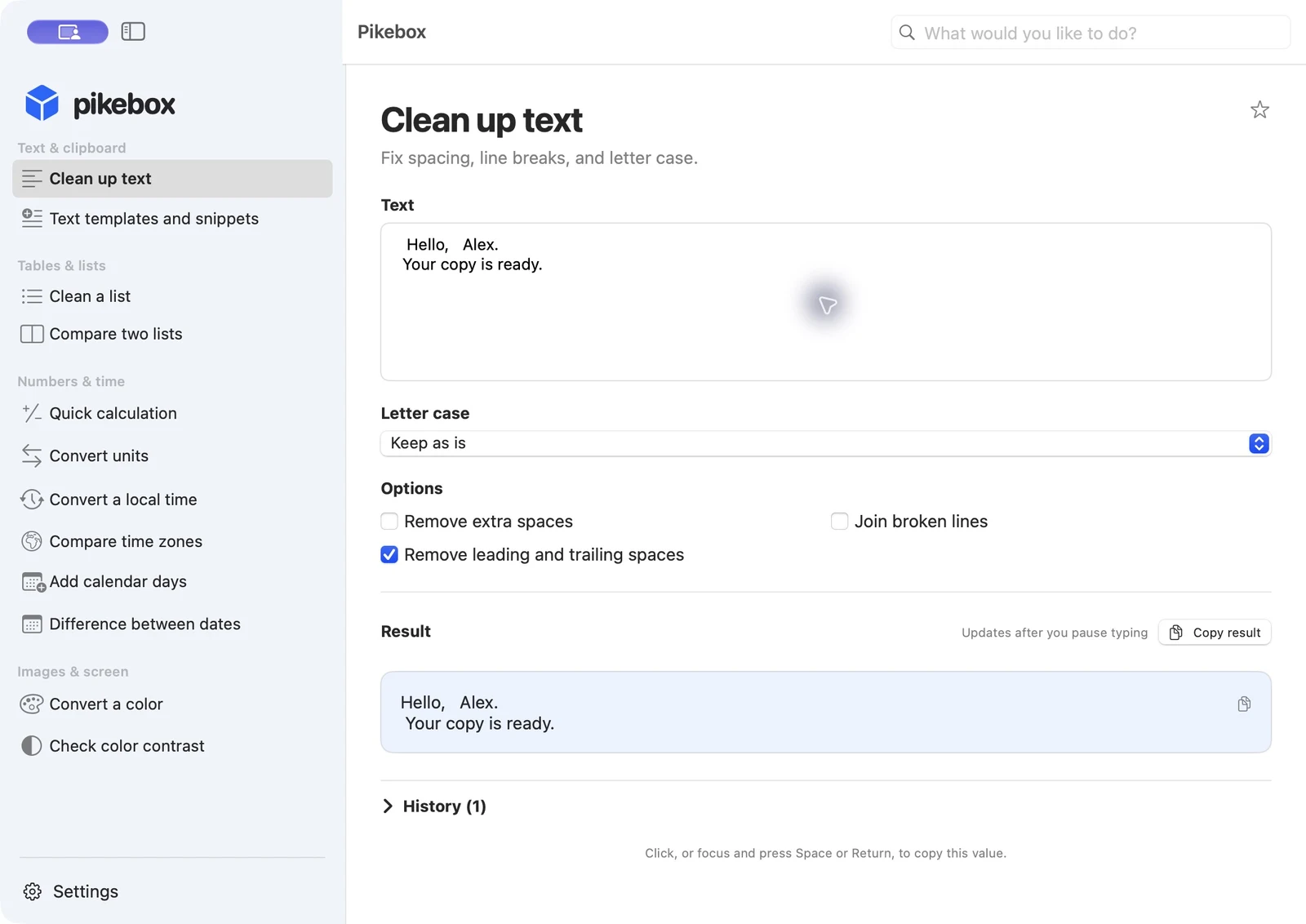
Füge den Inhalt in Text ein und wähle die gewünschten Änderungen.
- Leerzeichen am Anfang und Ende entfernen entfernt Leerraum am Anfang und Ende des gesamten Texts.
- Mehrfache Leerzeichen entfernen ersetzt Folgen von Leerzeichen oder Tabulatoren innerhalb einer Zeile durch ein Leerzeichen. Umgebrochene Zeilen verbinden fügt die Zeilen zusammen. Lass diese Option ausgeschaltet, um Absätze zu behalten.
- Wähle unter Groß- und Kleinschreibung zwischen Unverändert lassen, kleinbuchstaben und GROSSBUCHSTABEN.
Warte kurz auf das Ergebnis und lies es vor Ergebnis kopieren durch. Das ist besonders wichtig, wenn Abstände oder Großbuchstaben eine Bedeutung haben.
Pikebox für Mac mit englischer Oberfläche.
Textvorlagen und Textbausteine
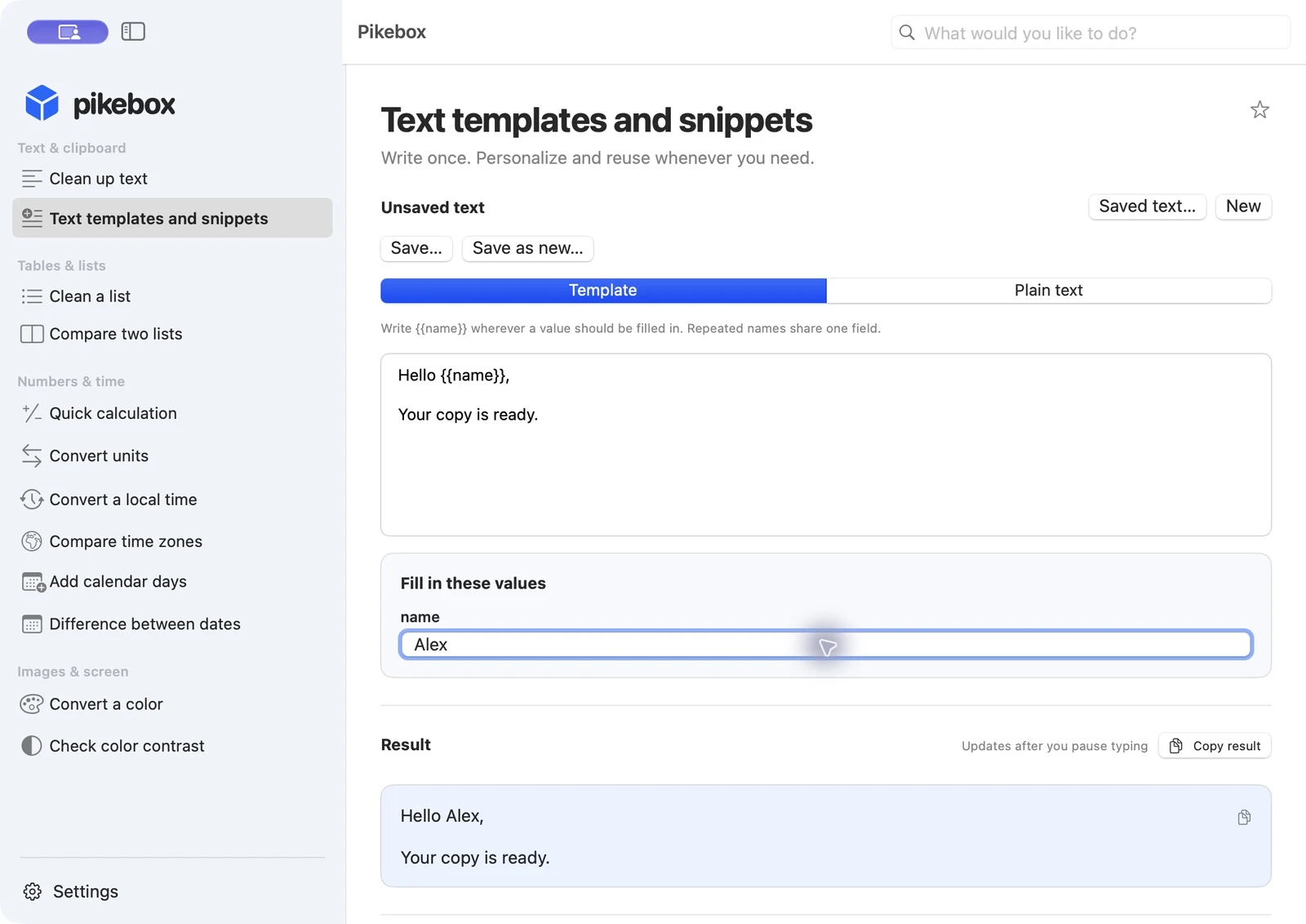
Schreibe eine Nachricht, die du häufig verwendest, etwa Hallo {{Name}}, deine Bestellung ist fertig. Im Modus Vorlage legt Pikebox für jeden Namen in doppelten geschweiften Klammern ein Feld an. Wiederholte Namen teilen sich ein Feld. Trage die Werte ein, prüfe die Nachricht und wähle Ergebnis kopieren. Mit Reiner Text übernimmst du den Text einschließlich aller Klammern genau wie geschrieben.
Wähle Sichern… und gib dem Text einen Namen. Aktiviere Ausgefüllte Werte mitspeichern, wenn du beim nächsten Öffnen dieselben Werte verwenden möchtest. Gespeicherte Texte bleiben auf diesem Mac. Mit Gespeicherte Texte… kannst du sie suchen und erneut öffnen. Neu beginnt einen neuen Entwurf und Als neu sichern… speichert eine eigene Fassung. Einträge kannst du aus der Liste der gespeicherten Texte löschen.
Fehlt ein Feld, prüfe beide Klammerpaare. Namen dürfen Buchstaben, Ziffern, Unterstriche und Bindestriche enthalten.
Pikebox für Mac mit englischer Oberfläche.
Liste bereinigen
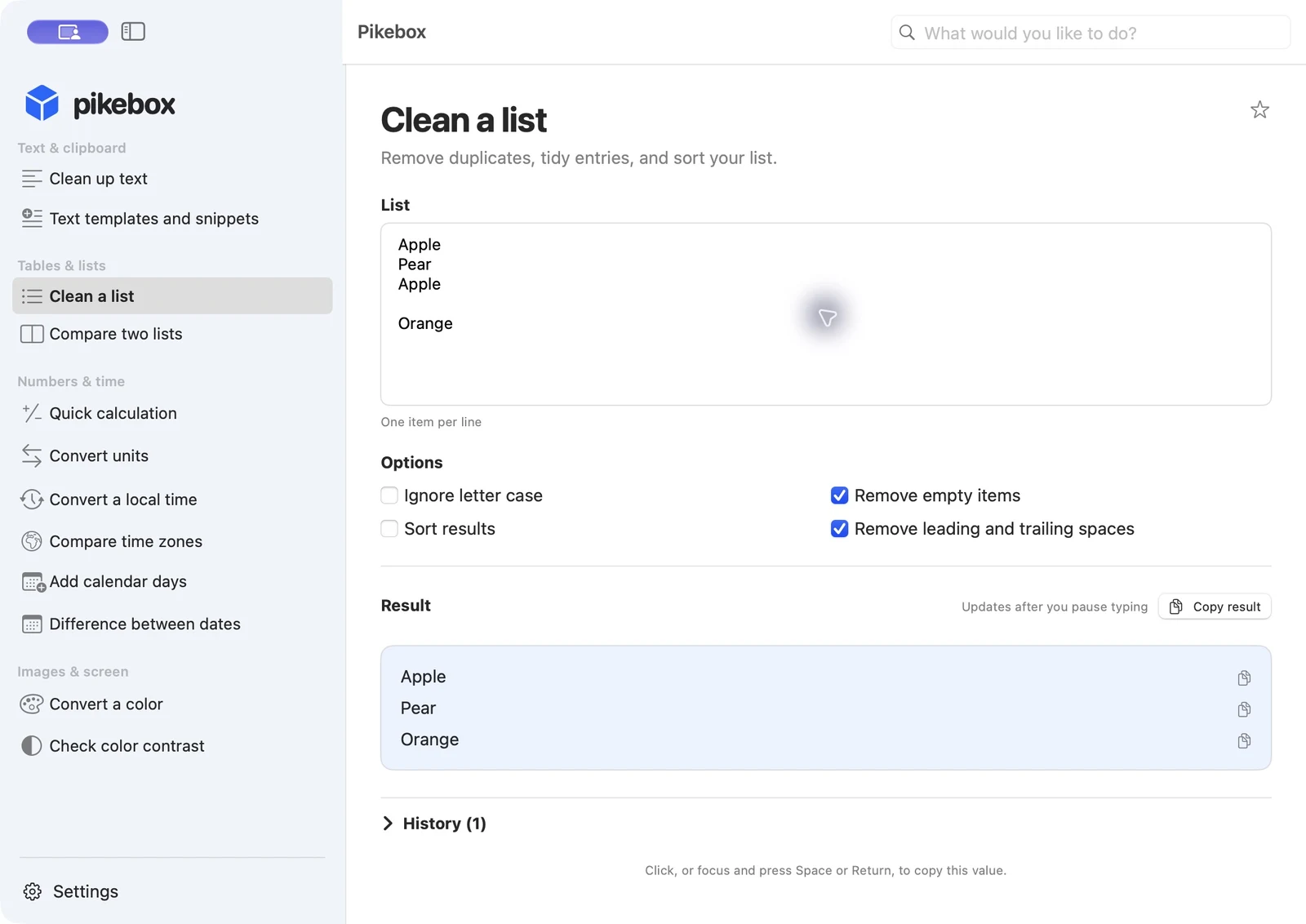
Füge in Liste einen Eintrag pro Zeile ein. Pikebox behält bei Wiederholungen das erste Vorkommen. Leerzeichen am Anfang und Ende entfernen und Leere Einträge entfernen sind standardmäßig aktiv. Aktiviere Groß- und Kleinschreibung ignorieren, damit Apfel und apfel als gleicher Eintrag gelten. Mit Ergebnisse sortieren sortierst du das Ergebnis. Ohne Sortierung bleibt die Reihenfolge der ersten Vorkommen erhalten.
Prüfe, wie viele Einträge entfernt wurden, und wähle Ergebnis kopieren. Teile Listen mit mehr als 10.000 Einträgen auf. Vergleiche die bereinigten Teile vor dem Zusammenführen, um Duplikate zwischen ihnen zu finden.
Pikebox für Mac mit englischer Oberfläche.
Zwei Listen vergleichen
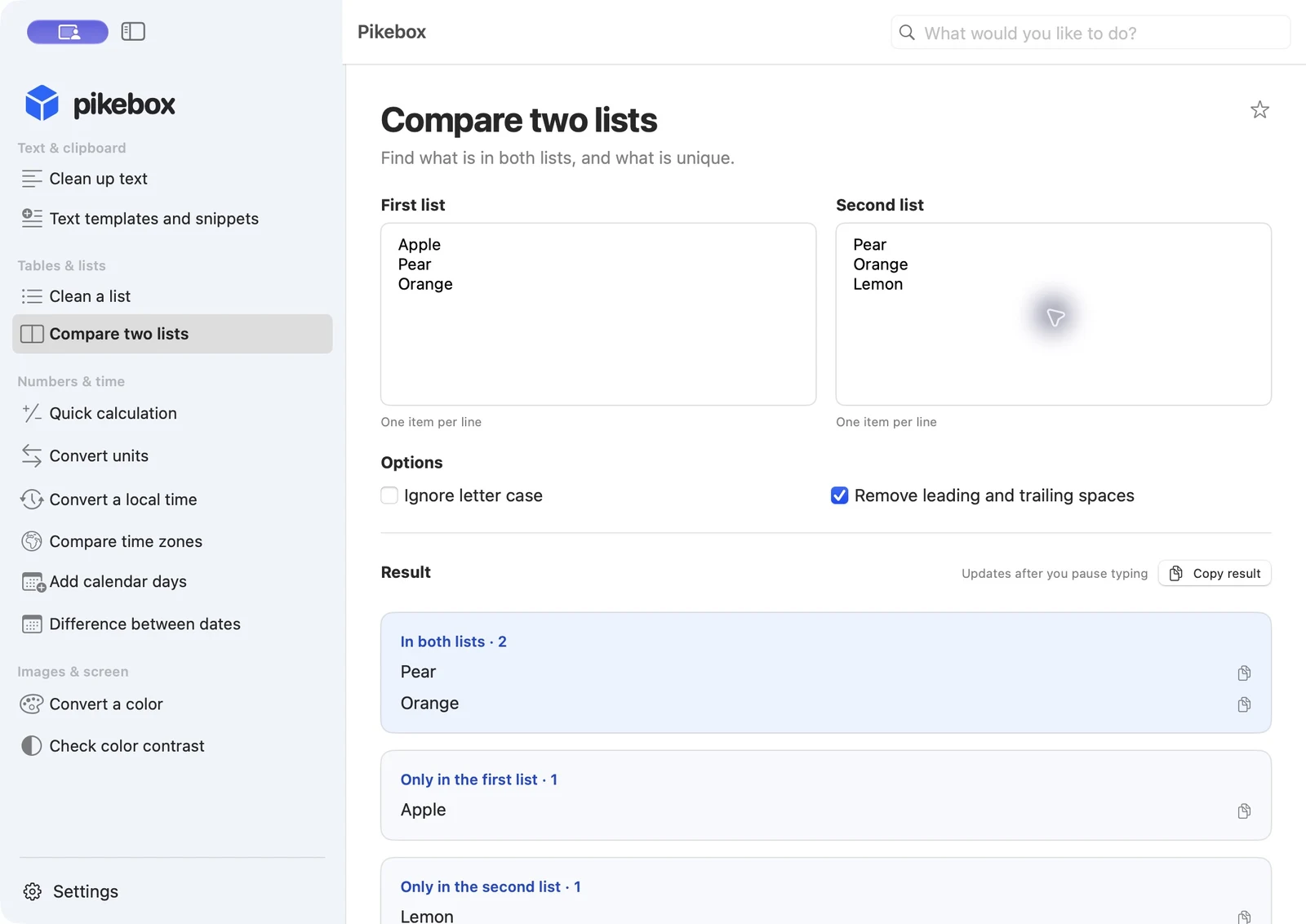
Füge in Erste Liste und Zweite Liste je einen Eintrag pro Zeile ein. Lege fest, ob Leerzeichen am Rand und Unterschiede bei Großbuchstaben zählen. Prüfe bei Kennungen zuerst die Einstellung zur Großschreibung.
Lies In beiden Listen, Nur in der ersten Liste und Nur in der zweiten Liste. Wiederholte Einträge erscheinen im jeweiligen Ergebnis einmal. Stehen Apfel und Birne in der ersten Liste und Birne und Pflaume in der zweiten, erscheint Birne in beiden. Wähle Ergebnis kopieren, um den Vergleich zu kopieren.
Pikebox für Mac mit englischer Oberfläche.