

Zahlen und Zeit
Rechne, wandle Einheiten um, vergleiche Ortszeiten und zähle Kalendertage.
Schnelle Berechnung
Gib (2 + 3) * 4 ein und warte auf das Ergebnis 20. Verwende * zum Multiplizieren und / zum Teilen. Formate und Beispiele erklärt die Trennzeichen deiner Sprache. Wähle Ergebnis kopieren, wenn die Antwort angezeigt wird.
Öffne Verlauf, um ein früheres Ergebnis zu finden. Gib # ein und wähle ein Ergebnis oder verwende seine angezeigte Nummer. Gib zum Beispiel #3 * 4 ein, wenn Ergebnis 3 vorhanden ist. Fehlt die Nummer, gib die ursprüngliche Rechnung oder ihren Wert erneut ein.
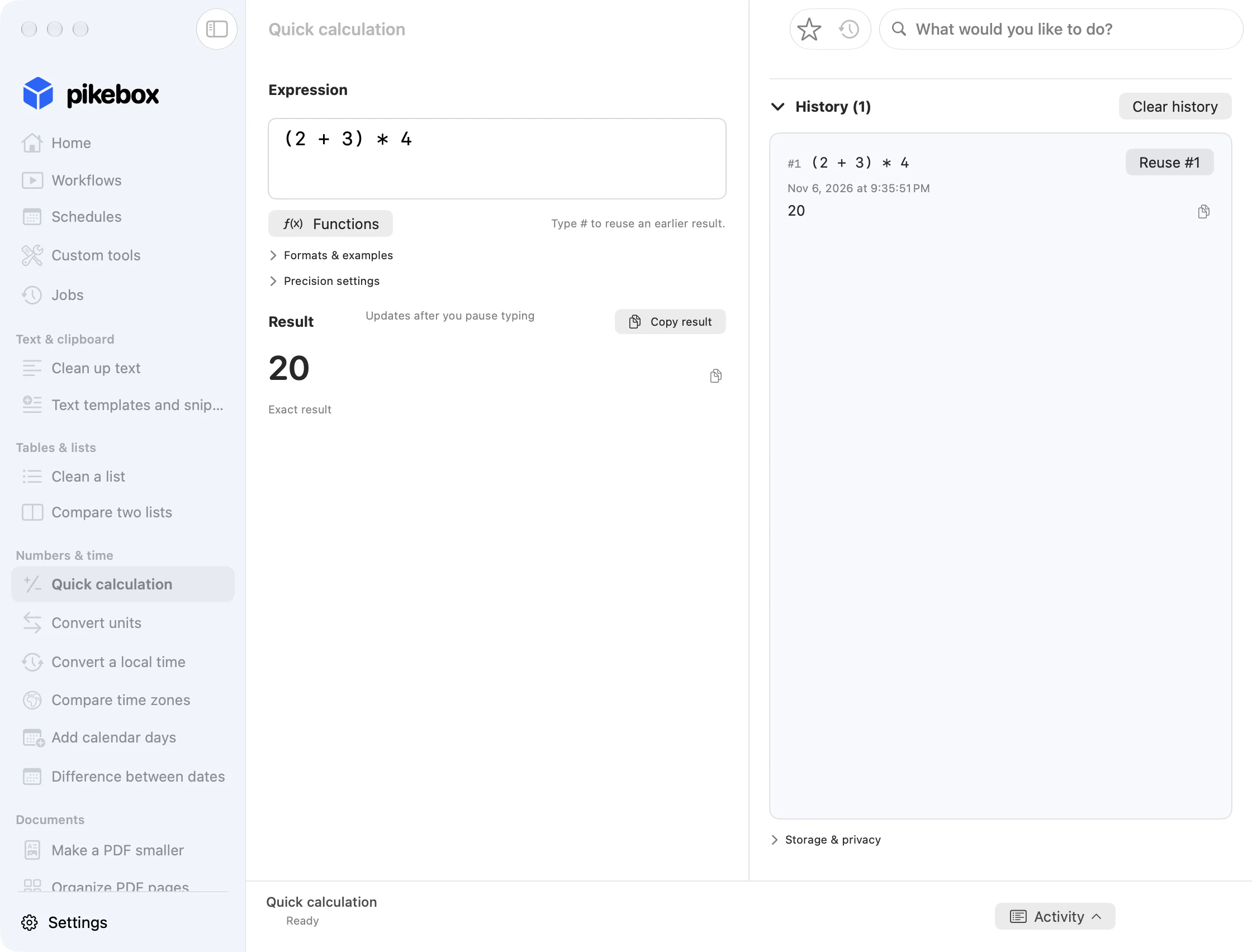
Pikebox für Mac mit englischer Oberfläche.
Rechnerfunktionen
- Öffne Funktionen und verwende Funktion suchen oder wähle eine Kategorie.
- Wähle eine Funktion aus, um sie einzufügen. Ersetze die Beispielwerte durch deine eigenen. Trenne die Werte mit einem Semikolon.
- Probiere
square_root(144)für12odermean(2; 4)für3. Wähle während der Eingabe mit den Pfeiltasten einen Vorschlag und füge ihn mit Tab oder der Eingabetaste ein.
Unter Genauigkeit einstellen stellst du für gerundete und angenäherte Ergebnisse 1 bis 1.000 signifikante Stellen ein. Exakte ganze Zahlen behalten alle Stellen. Wenn 1 / 3 eine gerundete Dezimalzahl und einen exakten Bruch anzeigt, verwende für den genauen Wert den Bruch.
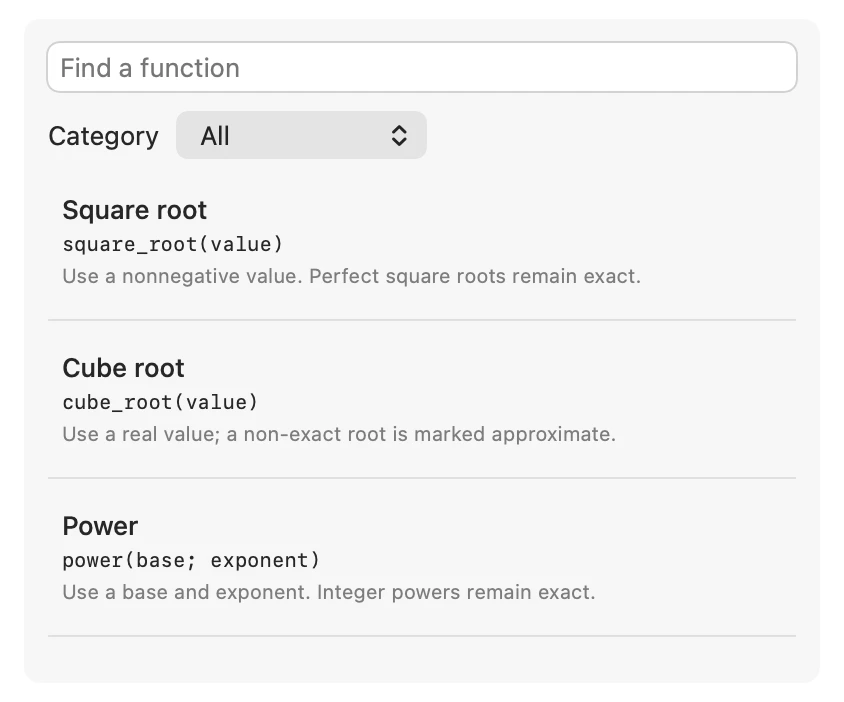
Pikebox für Mac mit englischer Oberfläche.
Einheiten umrechnen
Gib eine Zahl in Wert ein. Wähle die Ausgangseinheit unter Von und die gewünschte Einheit unter Nach. So ergeben 150 cm beispielsweise 1,5 m. Einheiten tauschen vertauscht die beiden Einheiten und behält die eingegebene Zahl bei.
Wähle Einheiten für dieselbe Größe, etwa Länge, Masse, Zeit, Datenmenge, Temperatur oder Volumen. Wenn Pikebox meldet, dass die Einheiten nicht zusammenpassen, prüfe beide Menüs. Wähle Ergebnis kopieren, um das Ergebnis zu kopieren.
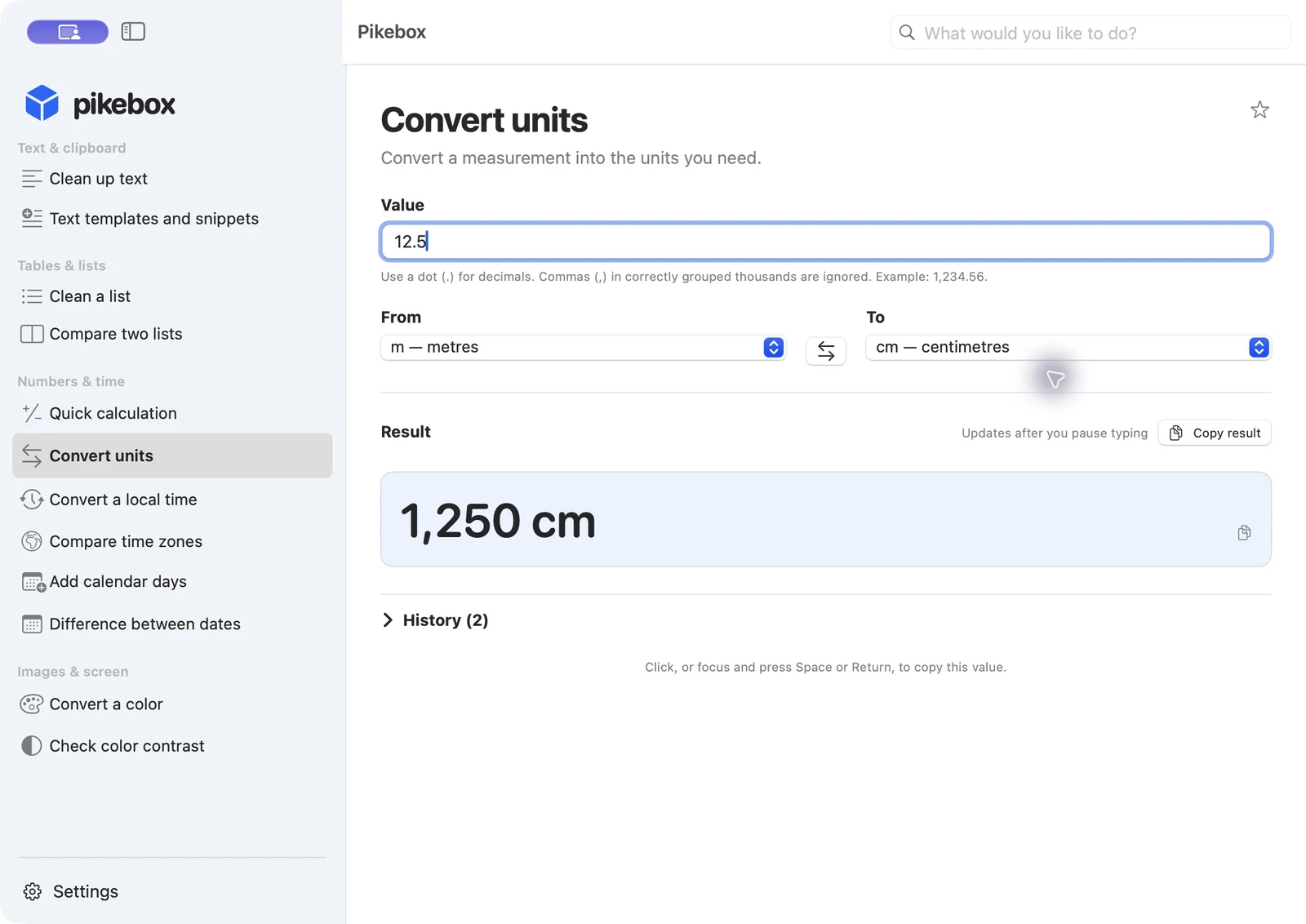
Pikebox für Mac mit englischer Oberfläche.
Ortszeit umrechnen
- Gib unter Lokales Datum und Uhrzeit Datum und Uhrzeit ein oder verwende das Kalendersymbol. Probiere als Eingabe
2026-02-10T15:00. - Suche unter Von nach der Stadt, in der diese Uhrzeit gilt, etwa Rom, und wähle ihre Zeitzone.
- Suche unter Orte (in manchen Versionen Nach) nach einem Zielort, etwa New York. Wähle einen Vorschlag oder klicke auf Zeitzone hinzufügen, sobald die Zeitzone erkannt wurde. Wiederhole das für weitere Zielorte.
- Prüfe Datum und Uhrzeit in jedem Ergebnis. Im Beispiel ist es am selben Tag 09:00 Uhr in New York. Wähle Ergebnis kopieren, um die Ergebnisse zu kopieren.
Lass unter Wenn diese Uhrzeit zweimal vorkommt die Einstellung Bei Bedarf nachfragen ausgewählt, solange du nicht zwischen zwei Vorkommen wählen musst. Kommt dieselbe Ortszeit wegen einer Zeitumstellung zweimal vor, wähle je nach Bedarf Früheres Vorkommen oder Späteres Vorkommen. Wird die Zeit übersprungen, wähle eine gültige Uhrzeit vor oder nach der Umstellung. Prüfe bei jedem Ergebnis auch das Datum.
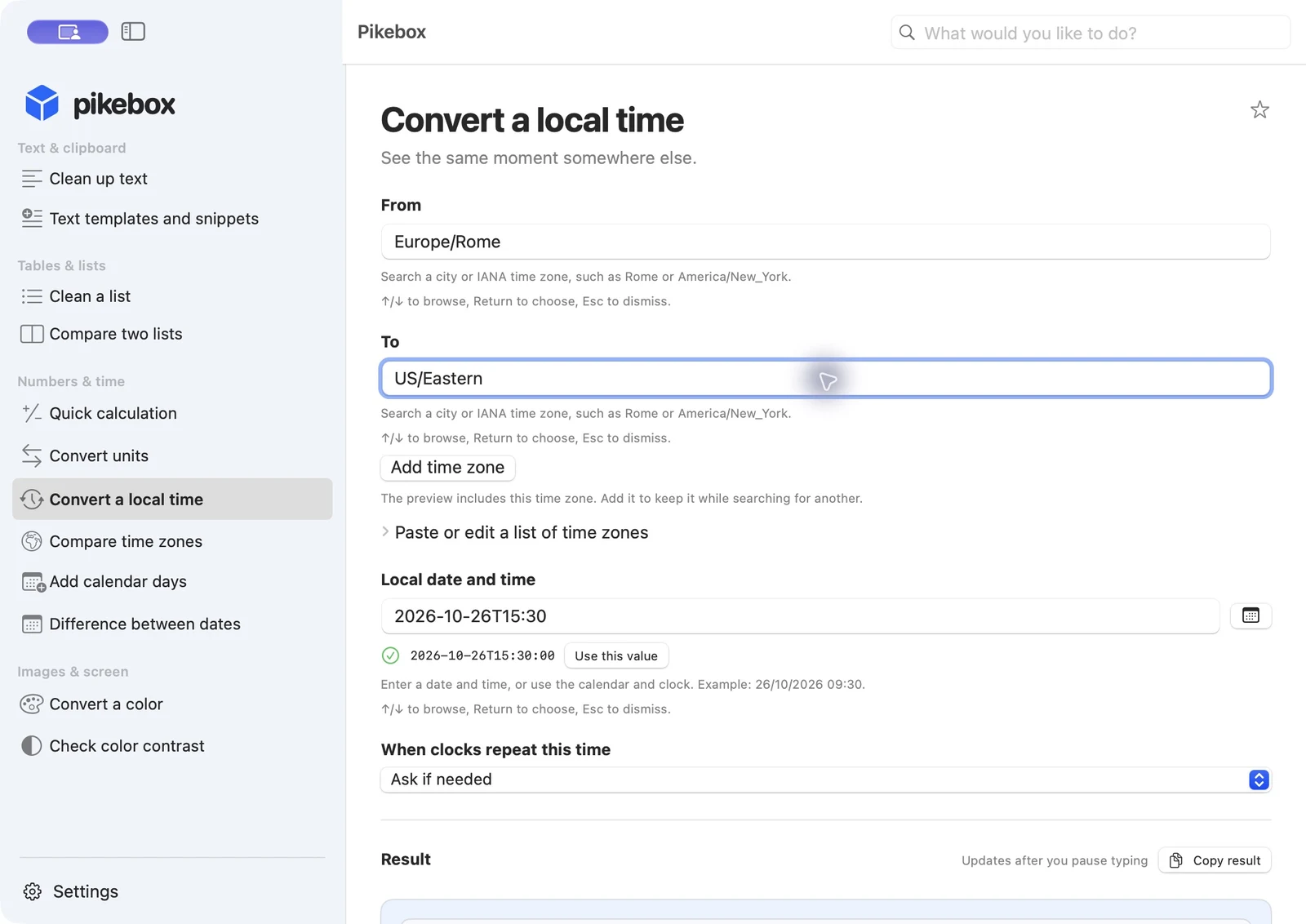
Pikebox für Mac mit englischer Oberfläche.
Zeitzonen vergleichen
Finde eine passende Uhrzeit für ein Treffen in mehreren Städten. Jede Zeile zeigt denselben Moment, auch wenn in den Städten unterschiedliche Kalendertage gelten.
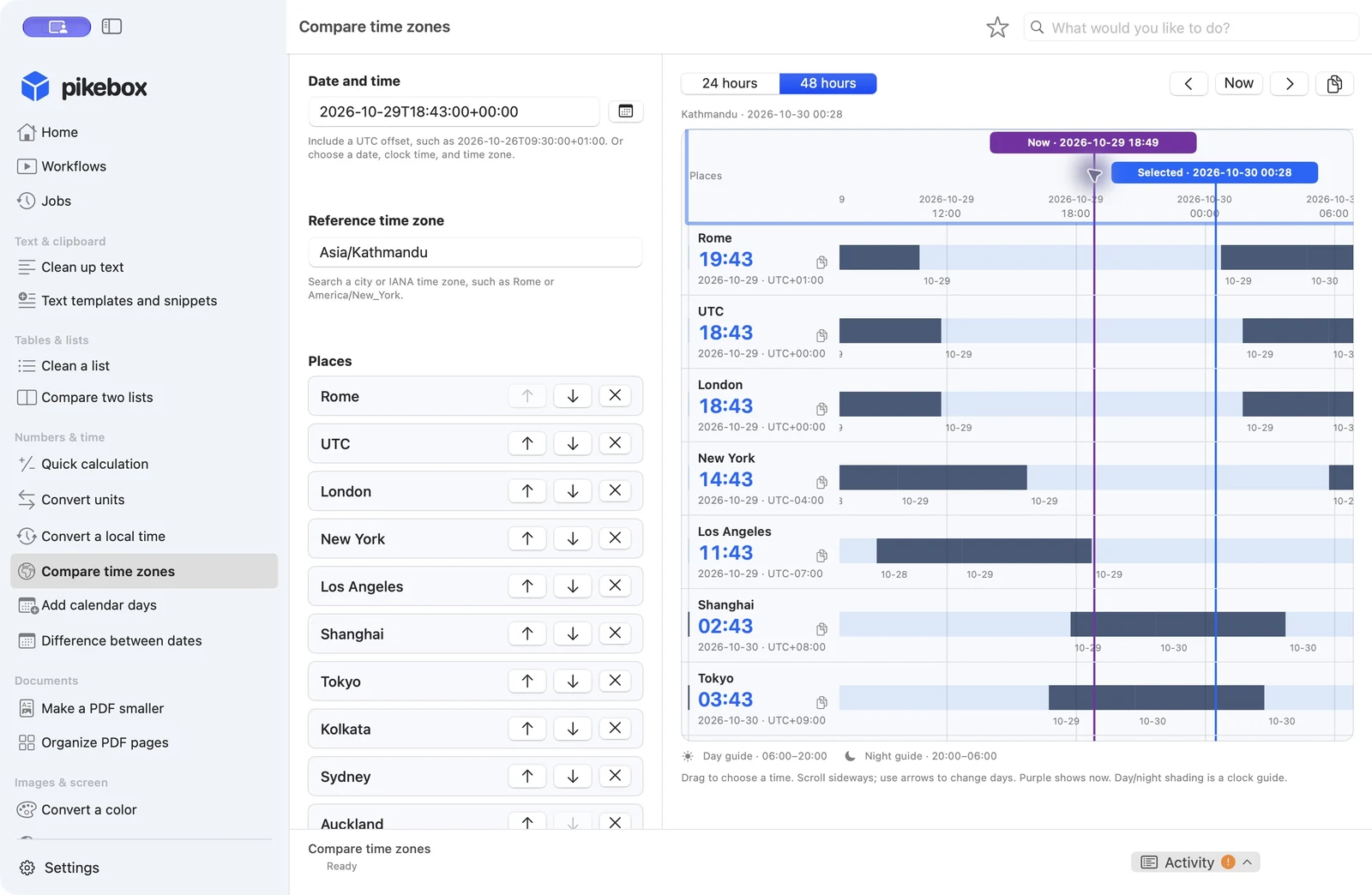
Links stellst du Datum und Orte ein, rechts vergleichst du sie. Pikebox für Mac mit englischer Oberfläche.
Datum und Bezugszeitzone einstellen
- Öffne Zeitzonen vergleichen in der Seitenleiste. In einem schmalen Fenster öffnest du Datum und Uhrzeit · Orte über die Schaltfläche oberhalb der Zeitleiste.
- Klicke auf das Kalendersymbol neben Datum und Uhrzeit. Stelle Datum und Uhrzeit ein, öffne Zeitzone, suche die Stadt, deren Uhrzeit du verwendest, und wähle Zeitzone verwenden. Prüfe die Vorschau und wähle Diesen Wert verwenden. Du kannst auch Datum und Uhrzeit mit UTC-Abweichung einfügen, etwa
2026-02-10T15:00:00+01:00für den 10. Februar 2026 um 15:00 Uhr in Rom. - Suche in Referenzzeitzone nach einer Stadt und bestätige einen Vorschlag mit der Eingabetaste. Die Zeitzone bestimmt die Datums- und Uhrzeitangaben oben in der Zeitleiste. Der verglichene Zeitpunkt bleibt gleich.
Wenn eine Uhrzeit bei der Zeitumstellung zweimal vorkommt, wähle im Kalender Früheres Vorkommen oder Späteres Vorkommen. Wenn die Uhrzeit übersprungen wird, wähle eine gültige Zeit vor oder nach der Umstellung.
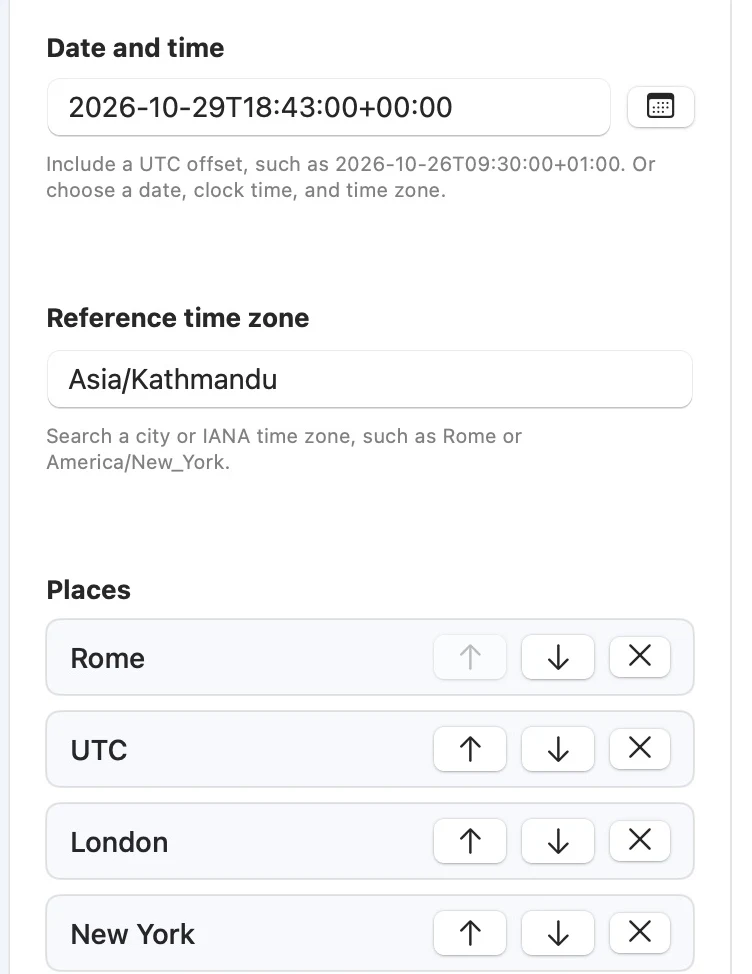
Mit dem Kalendersymbol legst du den Zeitpunkt fest. Pfeile und × ändern die Liste der Orte. Pikebox für Mac mit englischer Oberfläche.
Orte hinzufügen und sortieren
- Gib unter Orte eine Stadt oder einen Zeitzonennamen wie
America/New_Yorkein. Bestätige einen Vorschlag mit der Eingabetaste oder klicke auf Zeitzone hinzufügen, sobald der Name erkannt wird. Mit ↑ und ↓ gehst du durch die Vorschläge, mit Esc schließt du sie. Wiederhole das für jede Stadt. - Öffne Zeitzonenliste einfügen oder bearbeiten, um mehrere Orte auf einmal einzutragen. Schreibe einen Namen pro Zeile, zum Beispiel
Europe/RomeundAsia/Tokyo. Häufige Orte ersetzt die Liste durch eine Auswahl, die die Zeitzone deines Macs und UTC enthält. - Verschiebe einen Ort mit den Pfeilen neben dem Namen oder ziehe ihn an eine andere Position. Klicke auf ×, um ihn zu entfernen. Die Zeitleiste übernimmt die Reihenfolge der Liste.
Einen Zeitpunkt auf der Zeitleiste finden
- Wähle 24 Stunden für einen Tag oder 48 Stunden für einen größeren Bereich. Scrolle seitwärts, um weitere Stunden zu sehen. Mit Vorheriger Tag und Nächster Tag oberhalb der Zeitleiste wechselst du den sichtbaren Tag, ohne die Auswahl zu ändern. Scrolle nach unten, um weitere Orte zu sehen.
- Klicke oder ziehe auf der Stundenskala oder auf dem farbigen Balken einer Stadt. Beim Loslassen wird der Zeitpunkt in Datum und Uhrzeit übernommen. Wenn die Stundenskala den Tastaturfokus hat, springst du mit der linken oder rechten Pfeiltaste minutenweise.
- Die blaue Linie Ausgewählt markiert die Auswahl. Die violette Linie Jetzt markiert die aktuelle Zeit. Klicke oberhalb der Zeitleiste auf Jetzt, um die aktuelle Zeit auszuwählen und anzuzeigen.
Der hellere Balken steht für 06:00–20:00 Uhr Ortszeit, der dunklere für 20:00–06:00 Uhr. Die Farben dienen der zeitlichen Orientierung und zeigen weder Sonnenlicht noch Arbeitszeiten an.
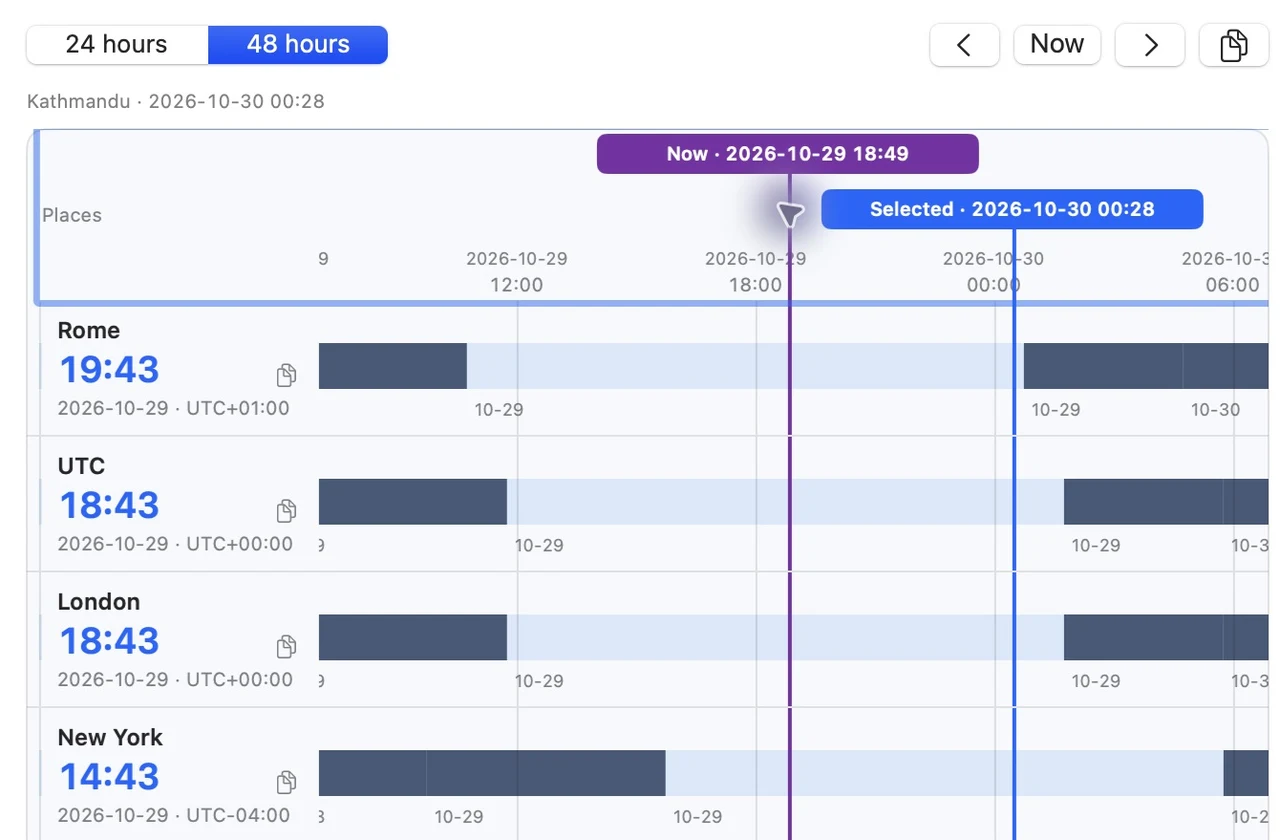
Lies die Uhrzeit jeder Stadt neben der blauen Linie ab. Die Pfeile neben Jetzt verschieben die Ansicht. Pikebox für Mac mit englischer Oberfläche.
Zeiten ablesen und kopieren
- Lies bei jeder Stadt die Ortszeit, das Datum und die UTC-Abweichung ab. Am 10. Februar 2026 um 15:00 Uhr in Rom ist es zum Beispiel 09:00 Uhr in New York und 23:00 Uhr in Tokio. Prüfe nahe Mitternacht auch das Datum. Falls deine Version die Schaltfläche Tabelle hat, kannst du damit dieselben Werte in einer einfachen Liste anzeigen.
- Das Kopiersymbol neben einer Uhrzeit kopiert das vollständige Datum und die Uhrzeit mit UTC-Abweichung. Über Ergebnis kopieren oben rechts kopierst du alle Orte als Text, einen pro Zeile. Füge den Text in eine Nachricht oder Notiz ein.
- Wenn Ergebnis kopieren nicht verfügbar ist, prüfe Datum und Uhrzeit und füge mindestens einen gültigen Ort hinzu. Die Zeitleiste kann auch bei unvollständigen Eingaben eine Vorschau zeigen. Wenn du Ergebnisse speicherst, findest du frühere Vergleiche unter Verlauf unterhalb der Einstellungen.
Kalendertage addieren
Wähle Datum im Kalender oder gib ein Datum mit vierstelligem Jahr ein. Gib in Tage hinzufügen (negativ zum Abziehen) eine ganze Zahl ein. Mit einem Minuszeichen gehst du zurück. Addierst du zum 10. Februar 2026 sieben Tage, erhältst du den 17. Februar. Mit -7 erhältst du den 3. Februar.
Pikebox zählt Kalendertage einschließlich Wochenenden und Feiertagen. Ist das Datum mehrdeutig, wähle den richtigen Vorschlag oder gib für den 10. Februar 2026 2026-02-10 ein.
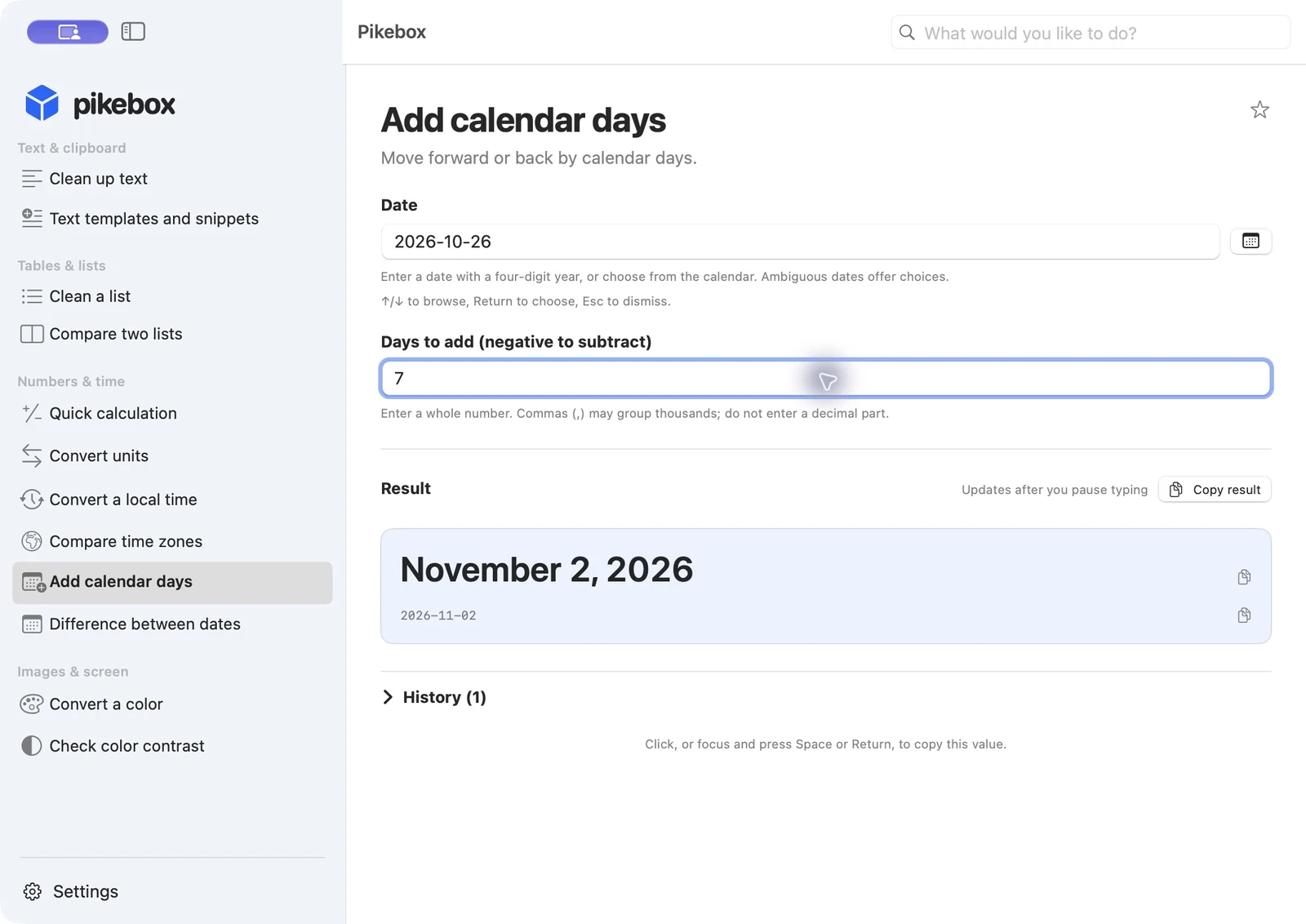
Pikebox für Mac mit englischer Oberfläche.
Abstand zwischen Daten
Wähle Startdatum und Enddatum, um die Kalendertage dazwischen zu zählen. Vom 10. bis zum 17. Februar 2026 sind es 7 Tage. Das Enddatum zählt nicht mit. Gleiche Daten ergeben null. Liegt das Enddatum davor, ist das Ergebnis negativ.
Falls dir das Ergebnis falsch vorkommt, prüfe die Reihenfolge und das Jahr beider Daten. Verwende den Kalender, wenn Tag und Monat verwechselt werden können. Mit Ergebnis kopieren kopierst du die Anzahl.
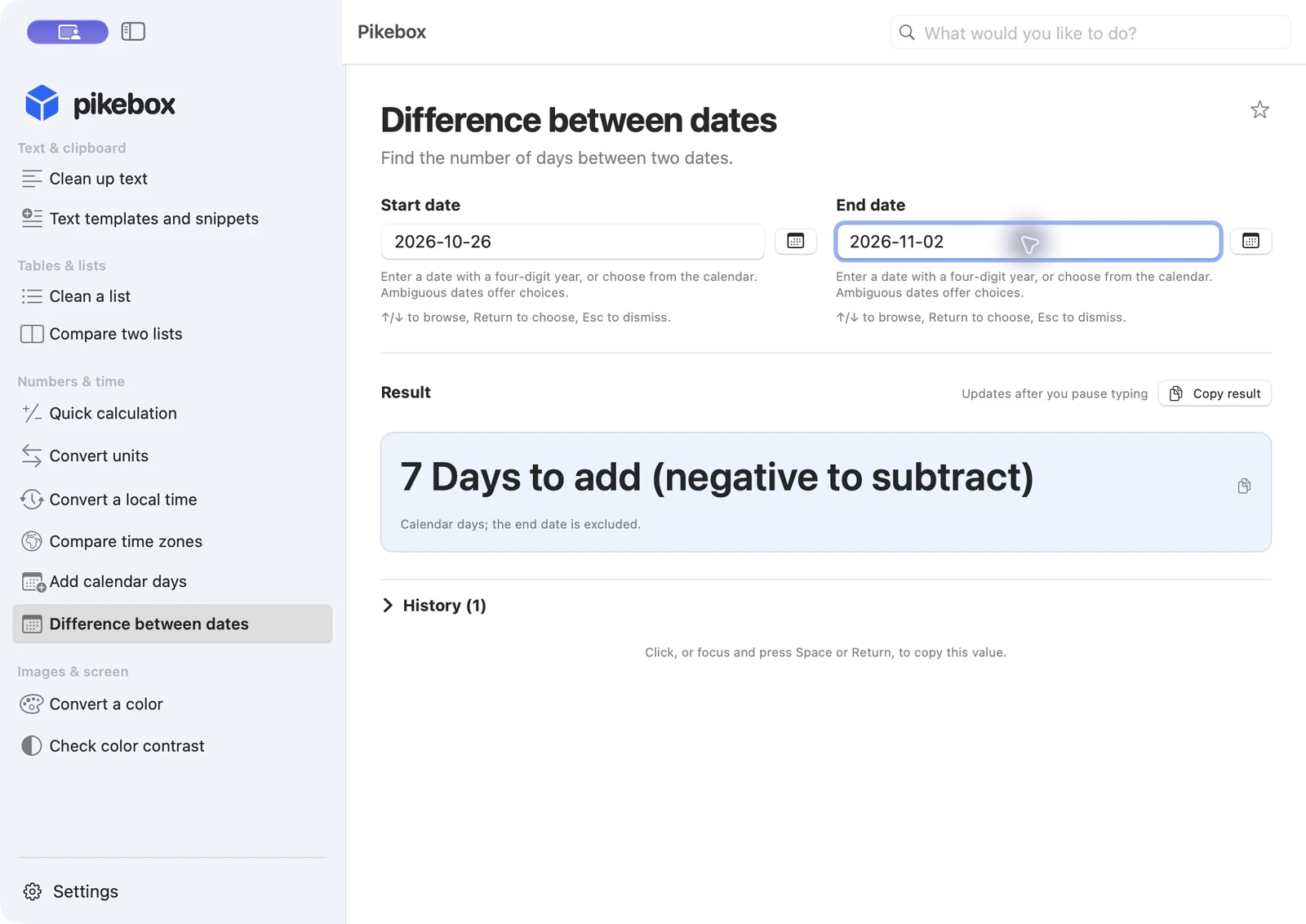
Pikebox für Mac mit englischer Oberfläche.