

Texto y listas
Limpia texto pegado, reutiliza mensajes, elimina duplicados y compara dos listas.
Limpiar texto
Pega el contenido en Texto y elige qué quieres cambiar.
- Quitar espacios al principio y al final elimina los espacios al principio y al final de todo el texto.
- Quitar espacios repetidos reduce las secuencias de espacios o tabulaciones de cada línea a un solo espacio. Unir líneas cortadas junta las líneas. Deja esta opción desactivada para conservar los párrafos.
- En Mayúsculas y minúsculas, elige Mantener igual, minúsculas o MAYÚSCULAS.
Espera a que se actualice el resultado y léelo antes de elegir Copiar resultado, sobre todo si los espacios o las mayúsculas tienen un significado especial.
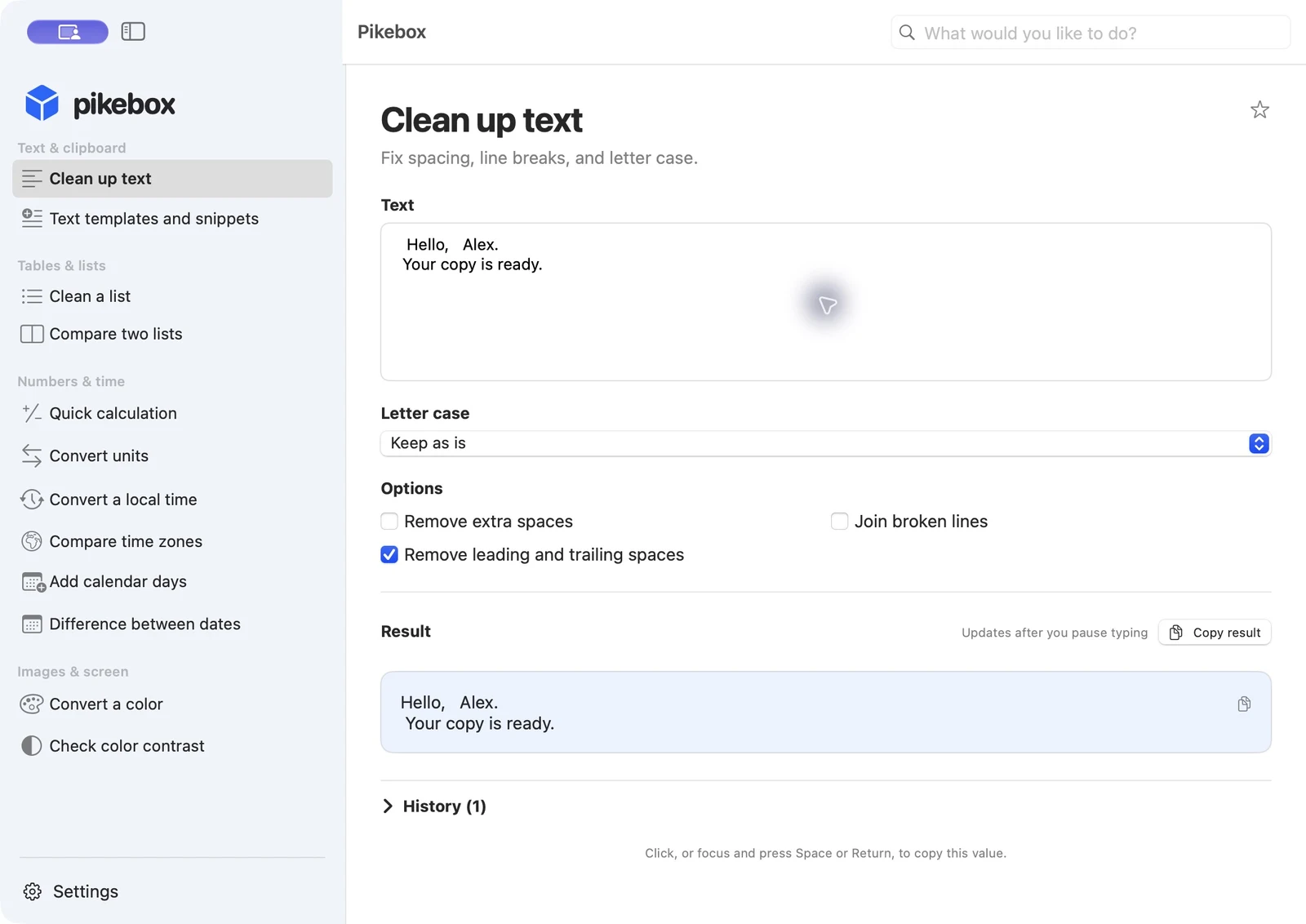
Pikebox para Mac, con la interfaz en inglés.
Plantillas y fragmentos de texto
Escribe un mensaje que uses a menudo, como Hola, {{nombre}}. Tu pedido está listo. En el modo Plantilla, Pikebox añade un campo por cada nombre entre llaves dobles. Si repites el nombre, se usa el mismo campo. Introduce los valores, revisa el mensaje y elige Copiar resultado. Usa Texto sin formato para conservar el texto tal cual, incluidas las llaves.
Elige Guardar… y ponle un nombre al texto. Activa Guardar también los valores rellenados si quieres recuperar esos valores la próxima vez. Los elementos guardados se quedan en este Mac. Usa Textos guardados… para buscarlos o volver a abrirlos, Nuevo para crear un borrador y Guardar como nuevo… para guardar una versión independiente. Puedes eliminar un elemento desde la lista de textos guardados.
Si falta un campo, comprueba ambos pares de llaves. Usa letras, números, guiones o guiones bajos en el nombre.
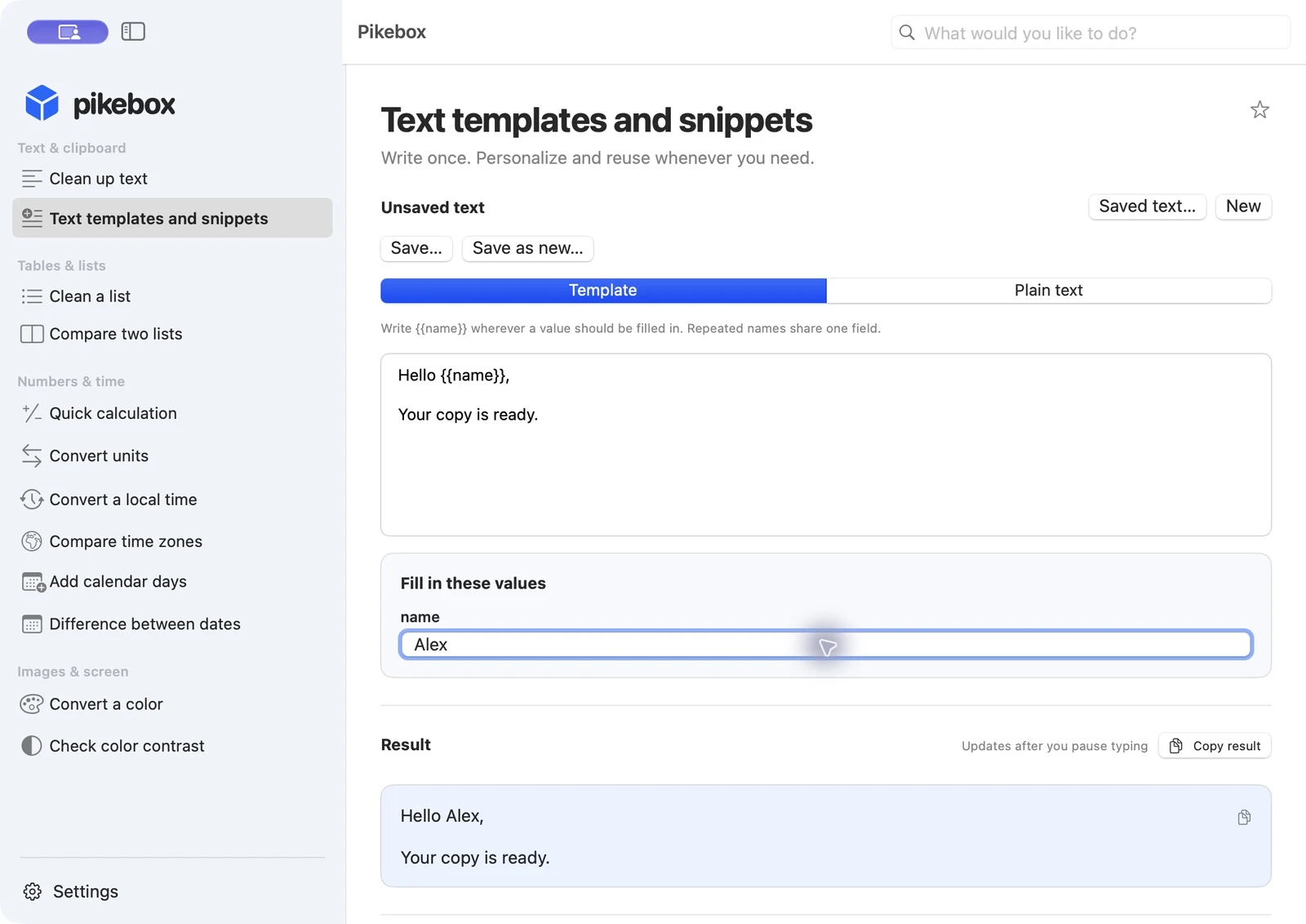
Pikebox para Mac, con la interfaz en inglés.
Limpiar una lista
Pega un elemento por línea en Lista. Pikebox conserva la primera aparición de cada elemento repetido. Quitar espacios al principio y al final y Quitar elementos vacíos están activadas de forma predeterminada. Activa Ignorar mayúsculas y minúsculas para tratar Manzana y manzana como un solo elemento. Activa Ordenar resultados para ordenar el resultado o deja la opción desactivada para conservar el orden original.
Comprueba cuántos elementos se han quitado y elige Copiar resultado. Si hay más de 10 000 elementos, divide la lista en partes. Compara las partes ya limpias para encontrar duplicados entre ellas antes de unirlas.
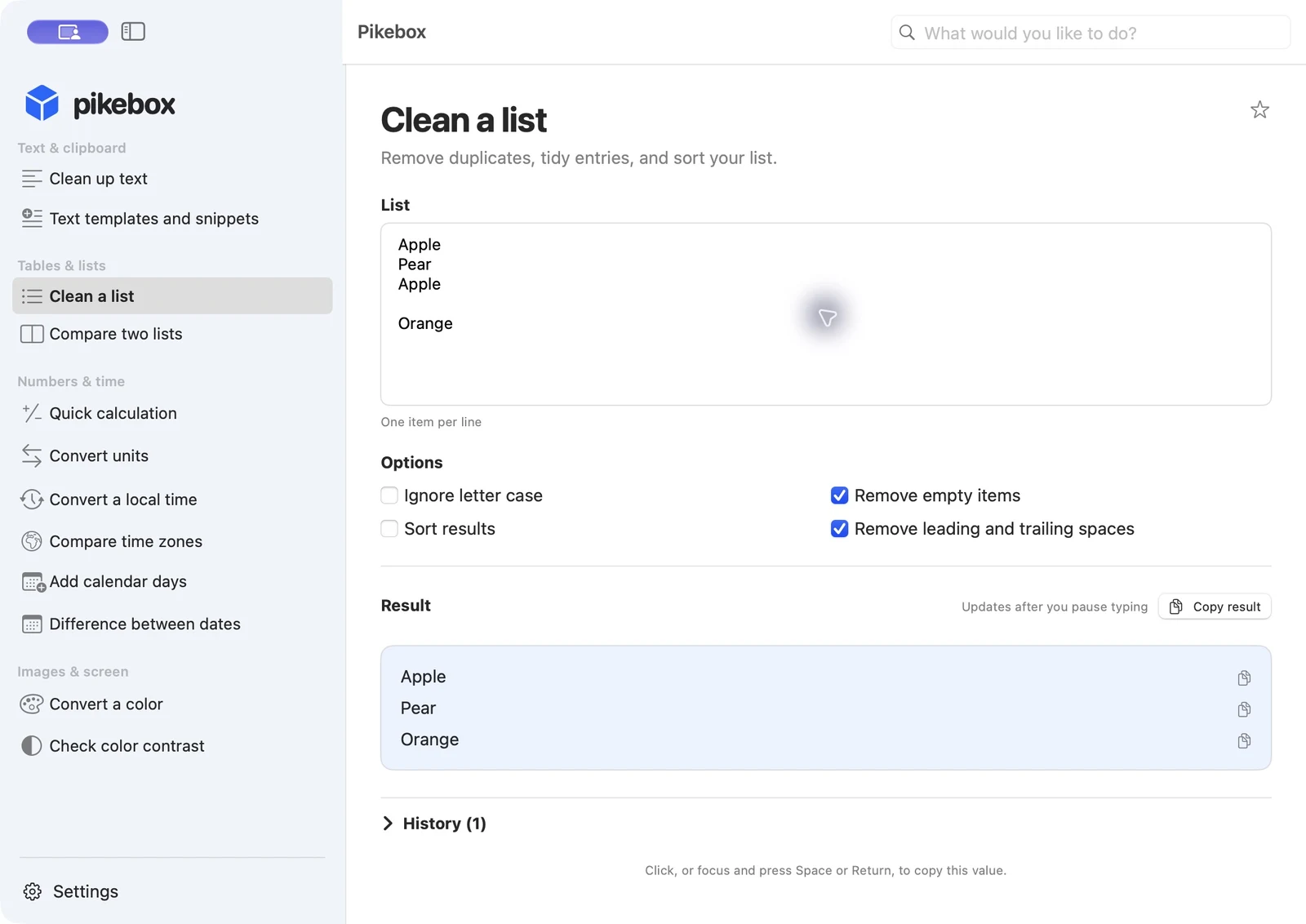
Pikebox para Mac, con la interfaz en inglés.
Comparar dos listas
Pega un elemento por línea en Primera lista y Segunda lista. Decide si los espacios en los extremos y las diferencias de mayúsculas deben contar. Si comparas identificadores, comprueba primero el ajuste de mayúsculas.
Lee En ambas listas, Solo en la primera lista y Solo en la segunda lista. Los elementos repetidos aparecen una sola vez en el resultado correspondiente. Si la primera lista contiene manzana y pera, y la segunda pera y ciruela, pera aparece en ambas. Elige Copiar resultado para copiar la comparación.
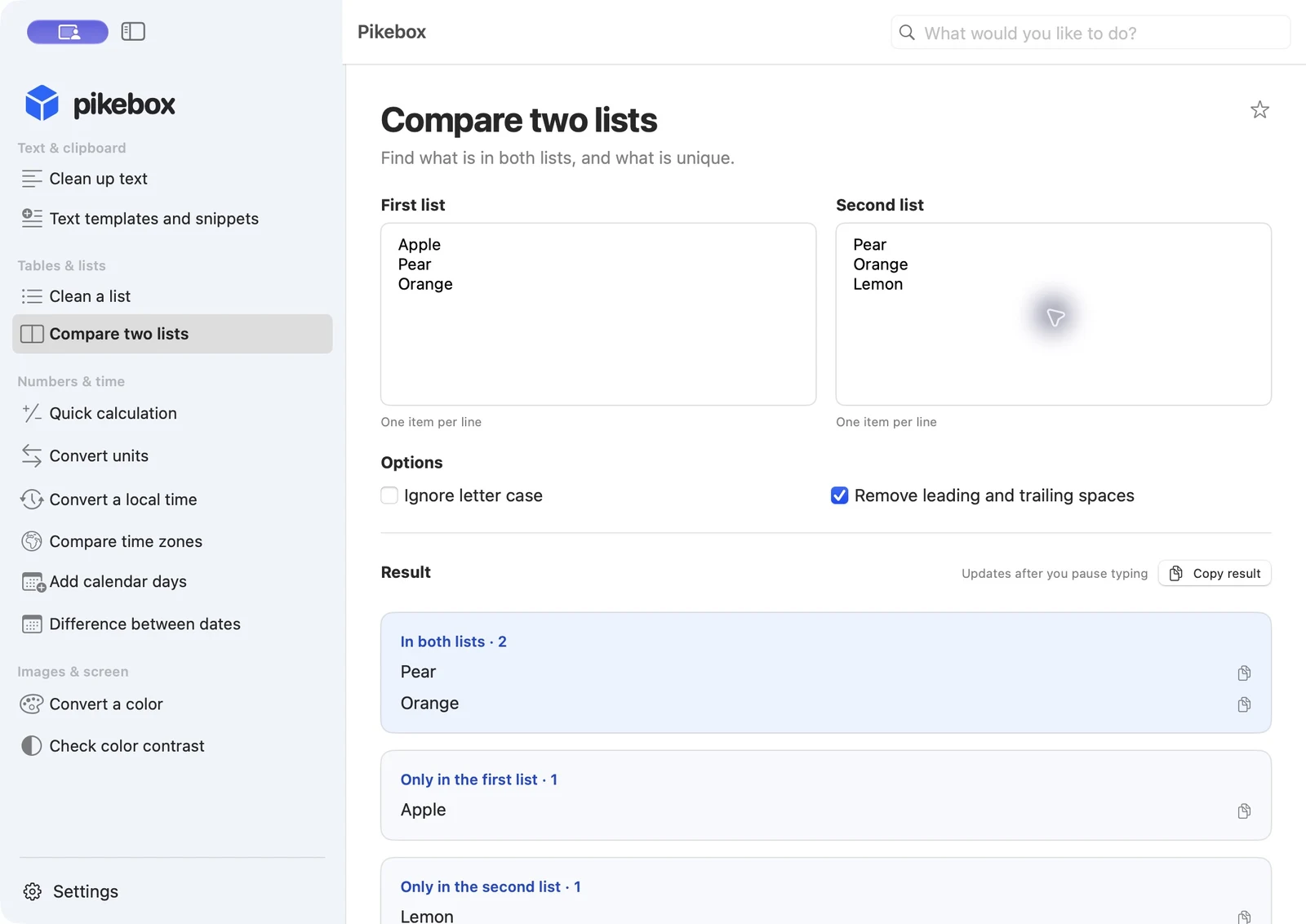
Pikebox para Mac, con la interfaz en inglés.