

Testo ed elenchi
Ripulisci il testo incollato, riutilizza i messaggi, elimina i duplicati e confronta due elenchi.
Pulisci il testo
Incolla il contenuto in Testo e scegli cosa modificare.
- Rimuovi spazi iniziali e finali toglie gli spazi all’inizio e alla fine dell’intero testo.
- Rimuovi spazi ripetuti riduce a un solo spazio le sequenze di spazi o tabulazioni dentro ogni riga. Unisci righe interrotte unisce le righe. Lascia questa opzione disattivata per conservare i paragrafi.
- In Maiuscole e minuscole, scegli Mantieni invariato, minuscolo o MAIUSCOLO.
Aspetta che si aggiorni il risultato e rileggilo prima di scegliere Copia risultato, soprattutto se spazi e maiuscole hanno un significato.
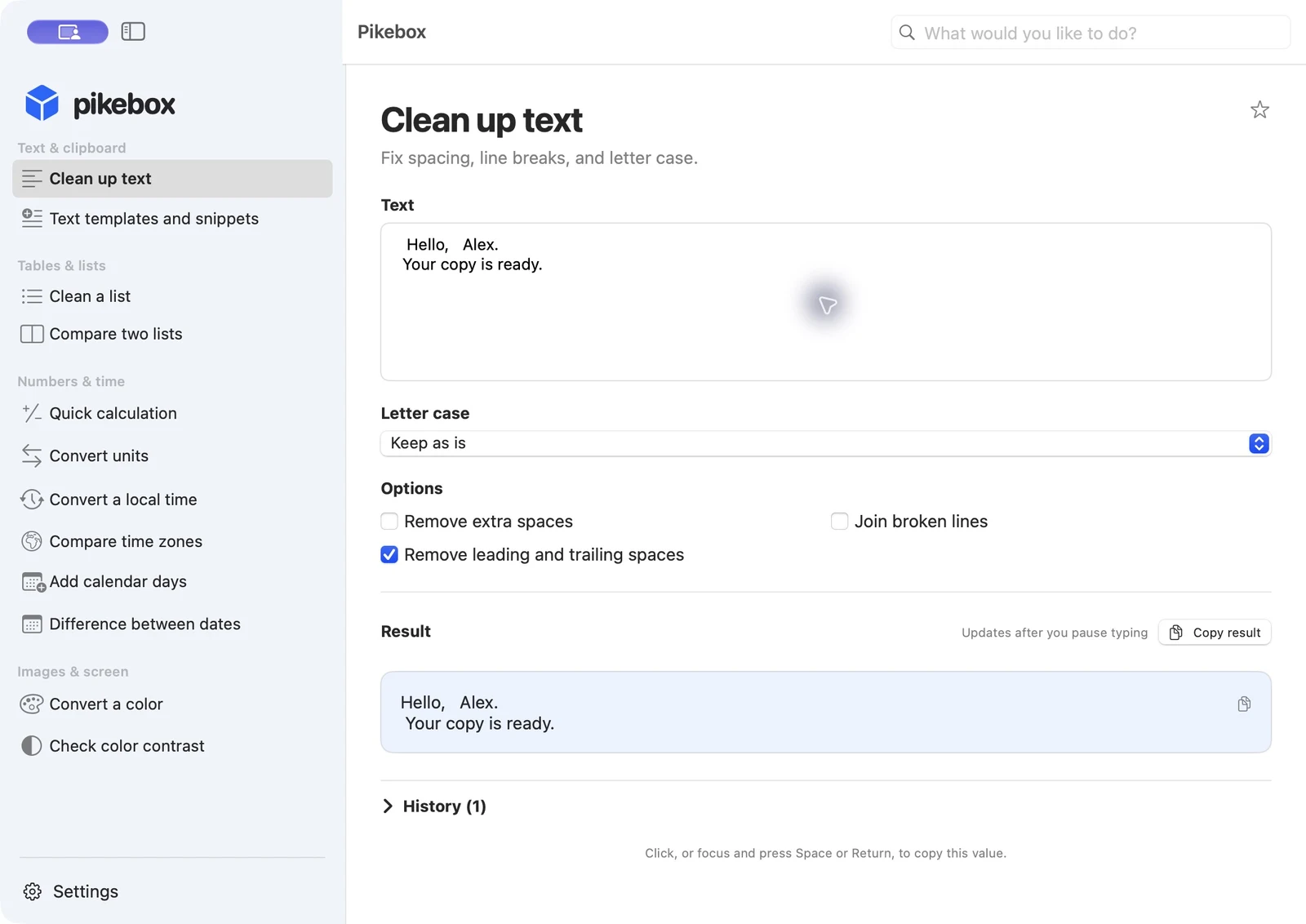
Pikebox per Mac, con interfaccia in inglese.
Modelli e frammenti di testo
Scrivi un messaggio ricorrente, ad esempio Ciao {{nome}}, il tuo ordine è pronto. In modalità Modello, Pikebox crea un campo per ogni nome racchiuso tra doppie parentesi graffe. Se ripeti lo stesso nome, usi un solo campo. Compila i valori, controlla il messaggio e scegli Copia risultato. Usa Testo semplice per mantenere il testo esattamente com’è, parentesi graffe comprese.
Scegli Salva… e assegna un nome. Attiva Salva anche i valori compilati se vuoi ritrovare gli stessi valori alla prossima apertura. Gli elementi salvati restano su questo Mac. Usa Testi salvati… per cercarli o riaprirli, Nuovo per una nuova bozza e Salva come nuovo… per creare una versione separata. Puoi eliminare un elemento dall’elenco dei testi salvati.
Se manca un campo, controlla entrambe le coppie di parentesi graffe. Nel nome usa lettere, cifre, trattini o trattini bassi.
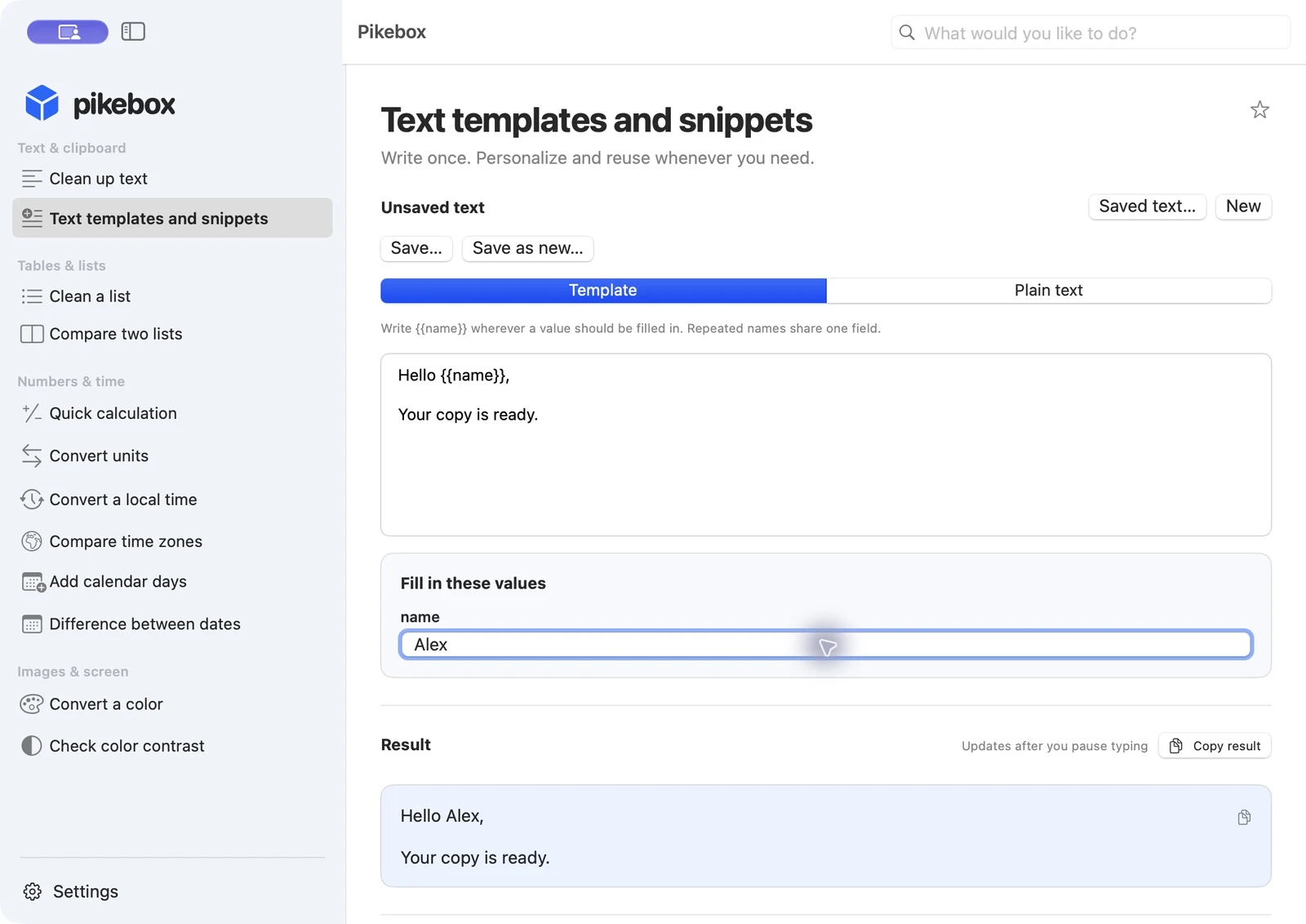
Pikebox per Mac, con interfaccia in inglese.
Pulisci un elenco
Incolla le voci in Elenco, una per riga. Pikebox conserva la prima occorrenza di ogni voce ripetuta. Rimuovi spazi iniziali e finali e Rimuovi elementi vuoti sono già attive. Attiva Ignora maiuscole e minuscole per trattare Mela e mela come la stessa voce. Attiva Ordina risultati per ordinare il risultato oppure lascia l’opzione disattivata per mantenere l’ordine di prima apparizione.
Controlla quante voci sono state rimosse e scegli Copia risultato. Per più di 10.000 voci, dividi l’elenco in parti e confrontale prima di riunirle per individuare i duplicati fra le parti.
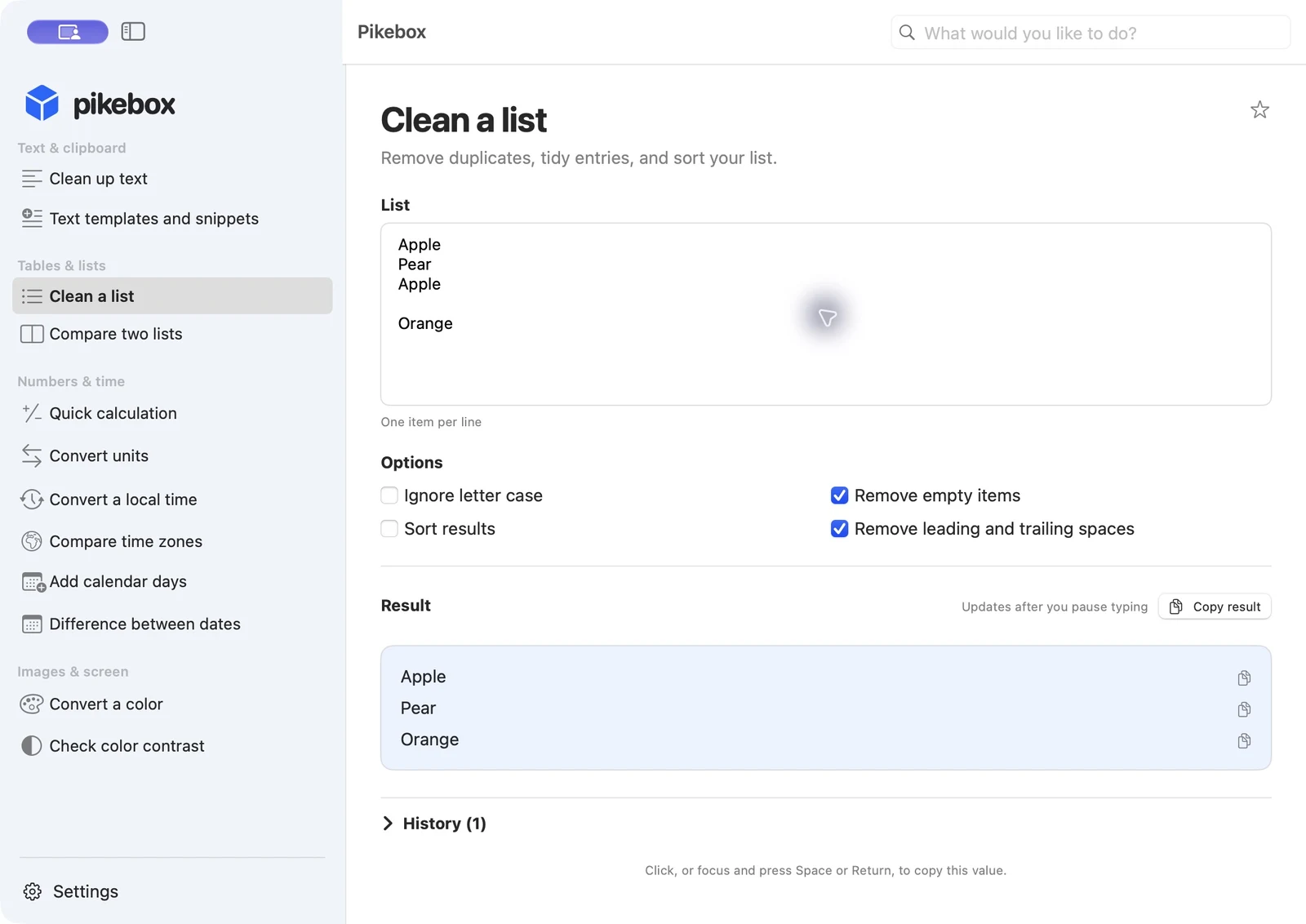
Pikebox per Mac, con interfaccia in inglese.
Confronta due elenchi
Incolla una voce per riga in Primo elenco e in Secondo elenco. Scegli se contano gli spazi alle estremità e le differenze tra maiuscole e minuscole. Per confrontare codici o identificativi, controlla prima l’opzione sulle maiuscole.
Leggi In entrambi gli elenchi, Solo nel primo elenco e Solo nel secondo elenco. Le voci ripetute appaiono una volta per risultato. Con mela e pera nel primo elenco e pera e prugna nel secondo, pera è presente in entrambi. Scegli Copia risultato per copiare il confronto.
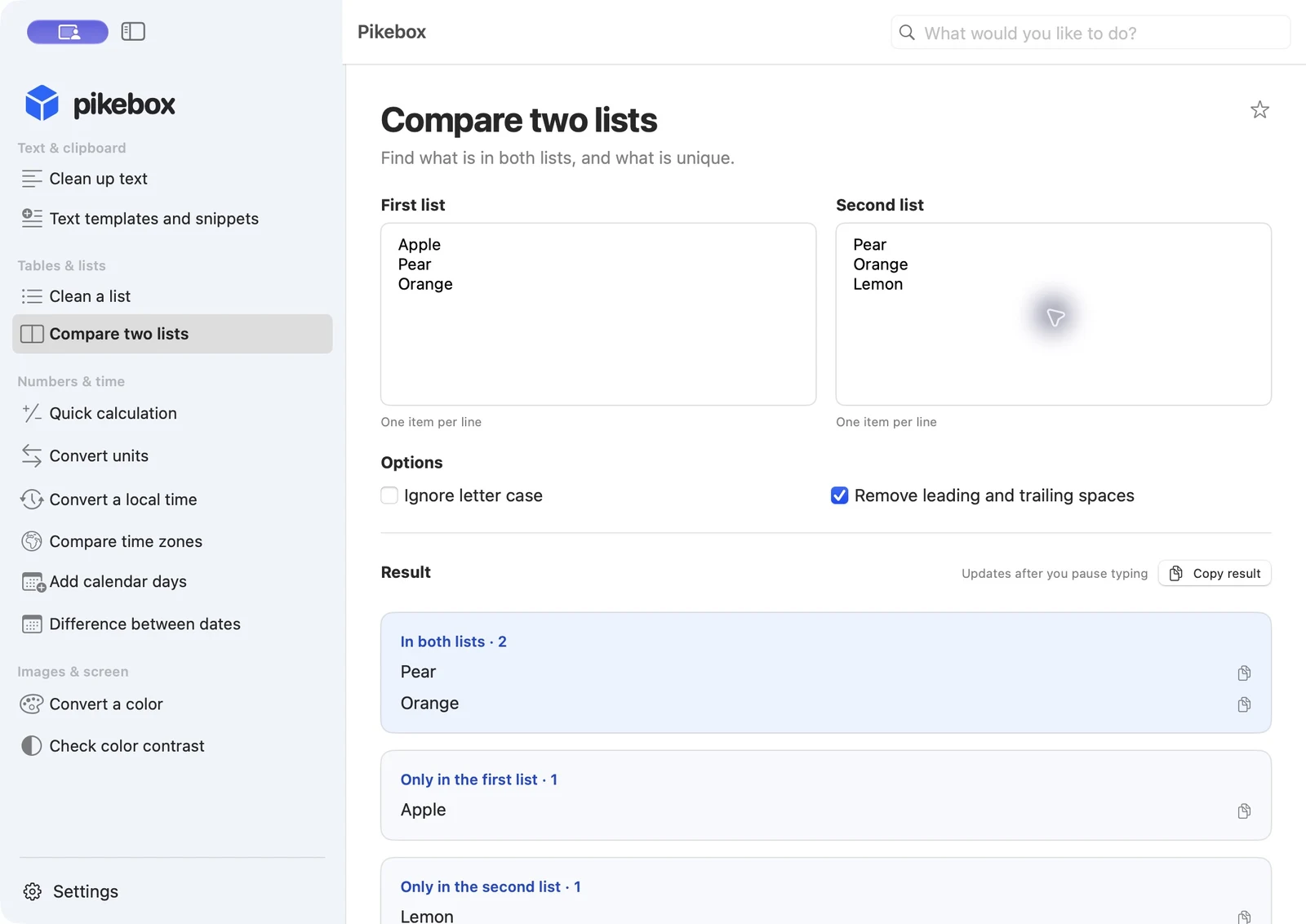
Pikebox per Mac, con interfaccia in inglese.