

الأرقام والوقت
أجرِ الحسابات، وحوّل الوحدات، وقارن التوقيتات المحلية، واحسب الأيام بين التواريخ.
حساب سريع
اكتب (2 + 3) * 4 وانتظر ظهور الناتج 20. استخدم * للضرب و/ للقسمة. يوضح قسم الصيغ والأمثلة الفواصل المناسبة للغتك. اختر نسخ النتيجة عند ظهور النتيجة.
افتح السجل للعثور على نتيجة سابقة. اكتب # واختر نتيجة، أو استخدم رقمها الظاهر في عملية حسابية. مثلًا، اكتب #3 * 4 إذا كانت النتيجة رقم 3 موجودة. إذا لم تجد الرقم، فأعد إدخال العملية الأصلية أو قيمتها.
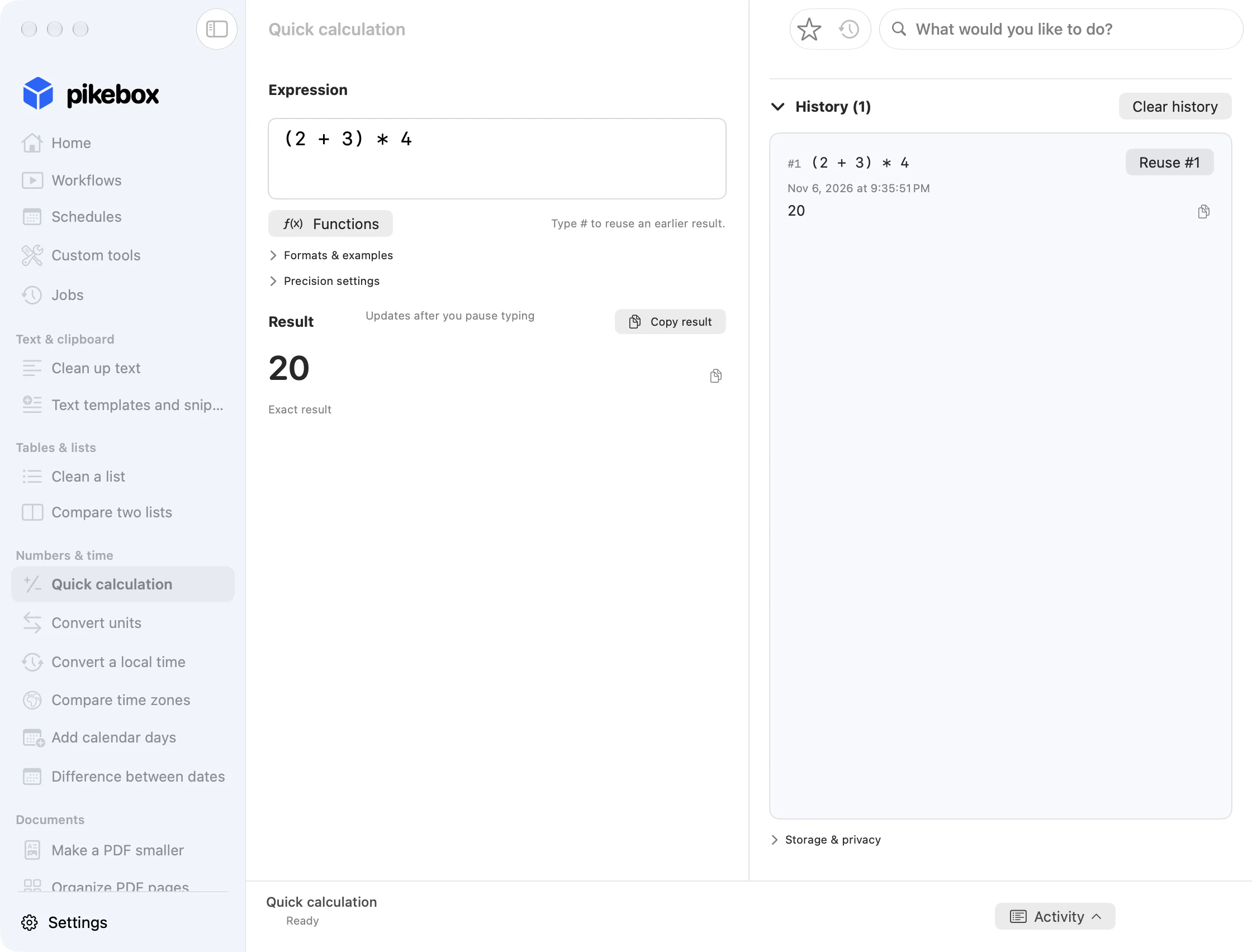
Pikebox على Mac، وتظهر الواجهة في الصورة بالإنجليزية.
دوال الآلة الحاسبة
- افتح الدوال ثم استخدم ابحث عن دالة أو اختر الفئة.
- اختر دالة لإدراجها. استبدل قيم المثال بقيمك وافصل بينها بالعلامة
;. - جرّب
square_root(144)لتحصل على12، أوmean(2; 4)لتحصل على3. أثناء الكتابة، اختر اقتراحًا بمفاتيح الأسهم واضغط Tab أو Return لإدراجه.
افتح إعدادات الدقة لتعيين عدد الأرقام المعنوية للنتائج المقرّبة أو التقريبية، من 1 إلى 1,000. تحتفظ الأعداد الصحيحة الدقيقة بجميع أرقامها. إذا أظهر حساب مثل 1 / 3 عددًا عشريًا مقرّبًا وكسرًا دقيقًا، فاستخدم الكسر عندما تحتاج إلى القيمة الدقيقة.
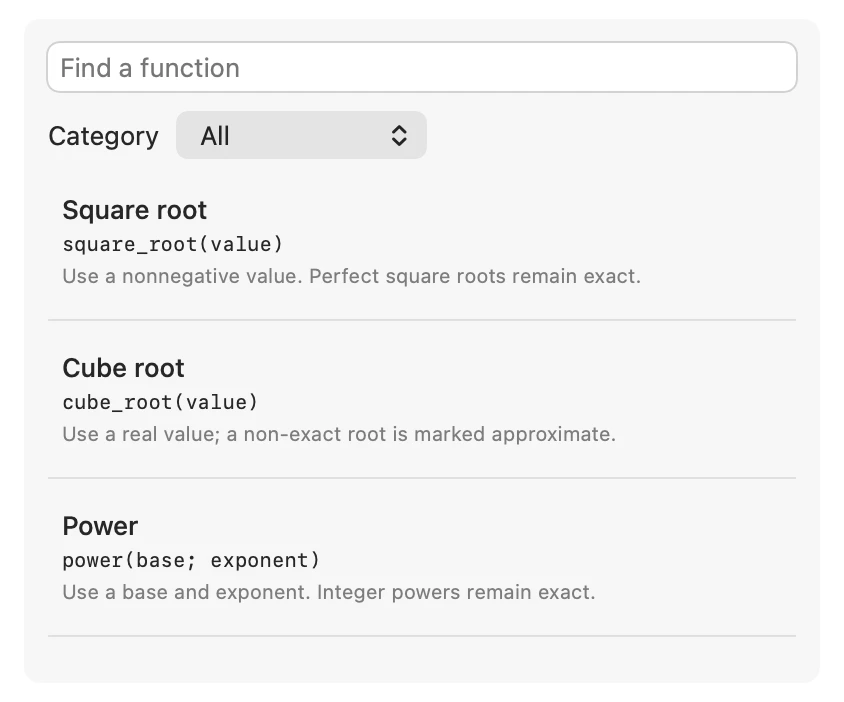
Pikebox على Mac، وتظهر الواجهة في الصورة بالإنجليزية.
تحويل الوحدات
أدخل رقمًا في القيمة. اختر الوحدة الأصلية في من والوحدة المطلوبة في إلى. على سبيل المثال، 150 سنتيمترًا تساوي 1.5 متر. يبدّل تبديل الوحدات الوحدتين مع الإبقاء على الرقم المدخل.
اختر وحدتين تقيسان الشيء نفسه، مثل الطول أو الكتلة أو الوقت أو حجم البيانات أو درجة الحرارة أو الحجم. إذا أشار Pikebox إلى عدم توافق الوحدتين، فتحقّق من القائمتين. اختر نسخ النتيجة لنسخ نتيجة التحويل.
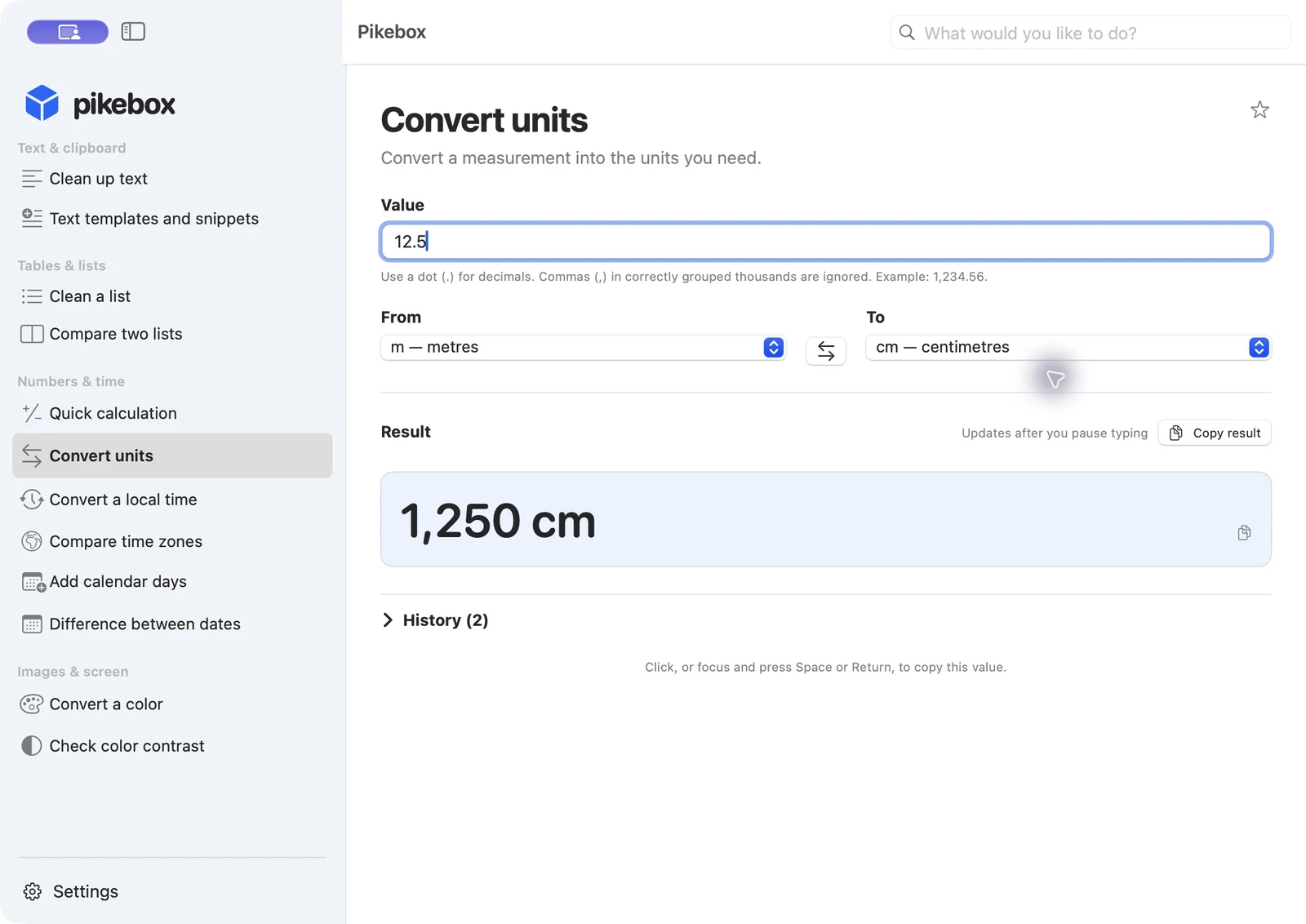
Pikebox على Mac، وتظهر الواجهة في الصورة بالإنجليزية.
تحويل توقيت محلي
- أدخل التاريخ والوقت في التاريخ والوقت المحليان أو اخترهما من زر التقويم. يمكنك تجربة
2026-02-10T15:00. - في من، ابحث عن المدينة التي يسري فيها التوقيت، مثل روما، واختر منطقتها الزمنية.
- في الأماكن (تظهر باسم إلى في بعض الإصدارات)، ابحث عن مدينة الوجهة، مثل نيويورك. اختر اقتراحًا أو انقر على إضافة منطقة زمنية بعد التعرّف على المنطقة. كرّر الخطوة لإضافة وجهات أخرى.
- تحقّق من تاريخ كل نتيجة ووقتها. في هذا المثال، تكون الساعة 09:00 في نيويورك في اليوم نفسه. اختر نسخ النتيجة لنسخ النتائج.
ضمن عندما يتكرر هذا التوقيت، اترك السؤال عند الحاجة محددًا ما لم تحتج إلى اختيار المرة التي تقصدها. إذا تكرر التوقيت المحلي عند تغيير الساعة، فاختر المرة الأولى أو المرة الثانية حسب الوقت المقصود. إذا تخطى تغيير الساعة ذلك الوقت، فاختر وقتًا صالحًا قبله أو بعده. تحقّق من التاريخ إلى جانب الوقت في كل نتيجة.
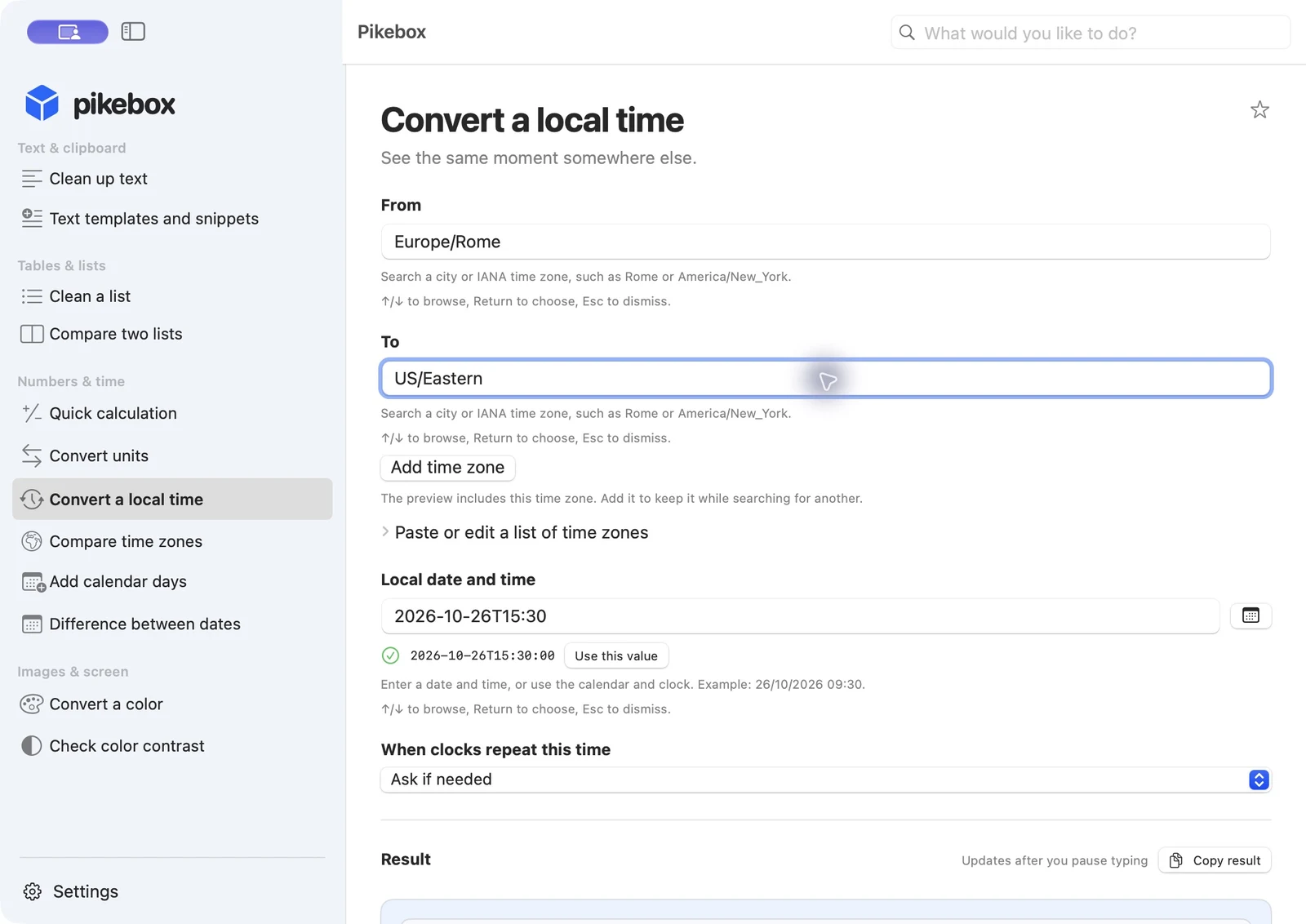
Pikebox على Mac، وتظهر الواجهة في الصورة بالإنجليزية.
مقارنة المناطق الزمنية
استخدم هذه الأداة للعثور على موعد اجتماع يناسب أشخاصًا في مدن مختلفة. يعرض كل صف اللحظة نفسها، حتى إذا اختلف التاريخ من مدينة إلى أخرى.
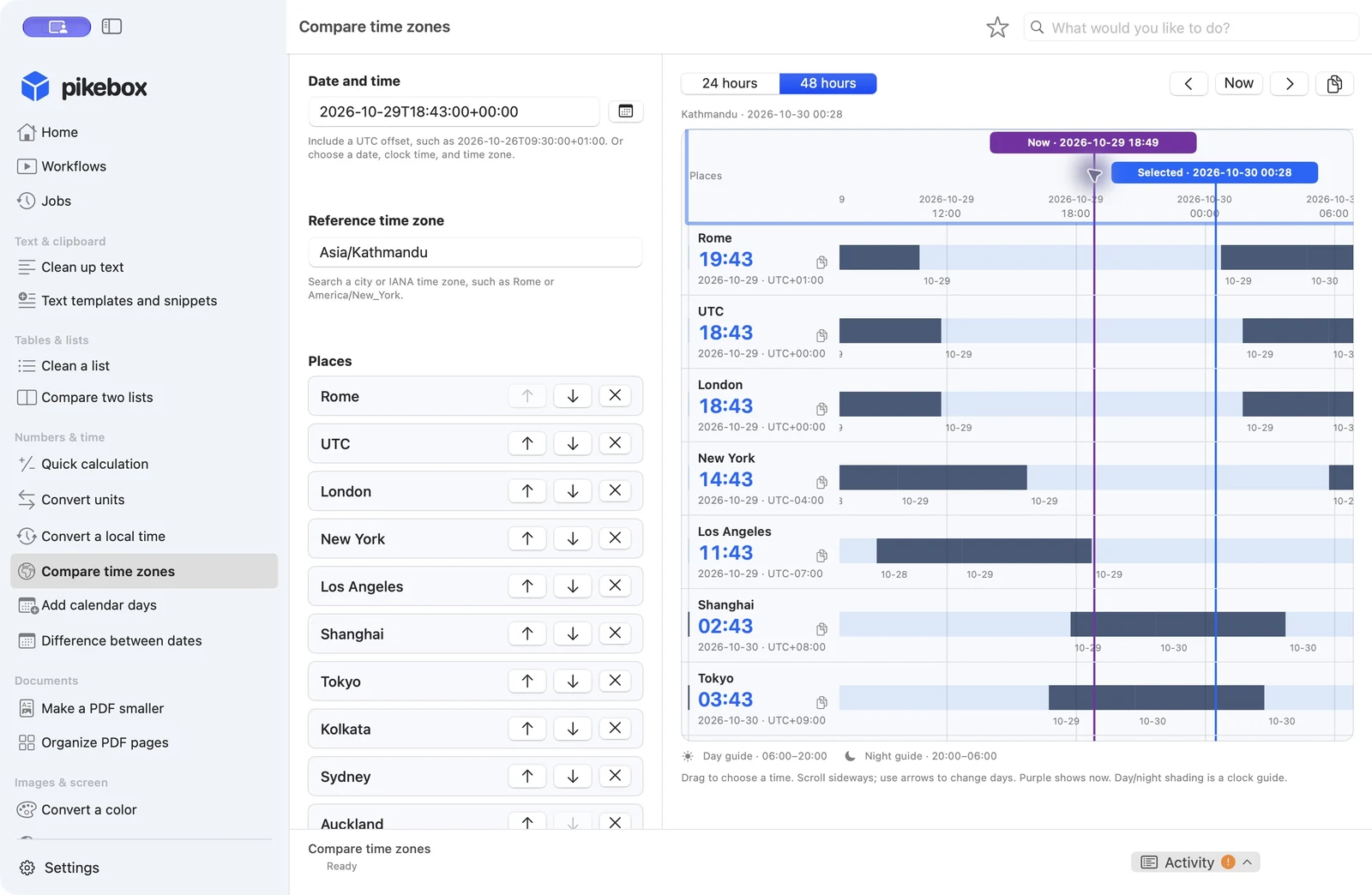
اضبط التاريخ والأماكن في الجهة اليسرى، ثم قارن بينها في الجهة اليمنى. Pikebox على Mac، وتظهر الواجهة في الصورة بالإنجليزية.
اضبط التاريخ والمنطقة الزمنية المرجعية
- افتح مقارنة المناطق الزمنية من الشريط الجانبي. إذا كانت النافذة ضيقة، افتح التاريخ والوقت · الأماكن باستخدام زر اللوحة فوق المخطط.
- انقر على زر التقويم بجوار التاريخ والوقت. اضبط التاريخ والوقت، ثم افتح المنطقة الزمنية وابحث عن المدينة التي تعتمد توقيتها واختر استخدام المنطقة الزمنية. تحقّق من المعاينة واختر استخدام هذه القيمة. يمكنك أيضًا لصق تاريخ ووقت يتضمنان الفرق عن التوقيت العالمي المنسق، مثل
2026-02-10T15:00:00+01:00للساعة 15:00 في روما يوم 10 فبراير 2026. - ابحث عن مدينة في المنطقة الزمنية المرجعية واضغط Return لتأكيد الاقتراح. تحدد المنطقة المرجعية التاريخ والوقت على المقياس أعلى المخطط. وتبقى اللحظة التي تقارنها كما هي.
إذا أدّى تغيير الساعة إلى تكرار الوقت نفسه، فاختر المرة الأولى أو المرة الثانية في التقويم. وإذا تخطّت الساعة ذلك الوقت، فاختر وقتًا صالحًا قبل التغيير أو بعده.
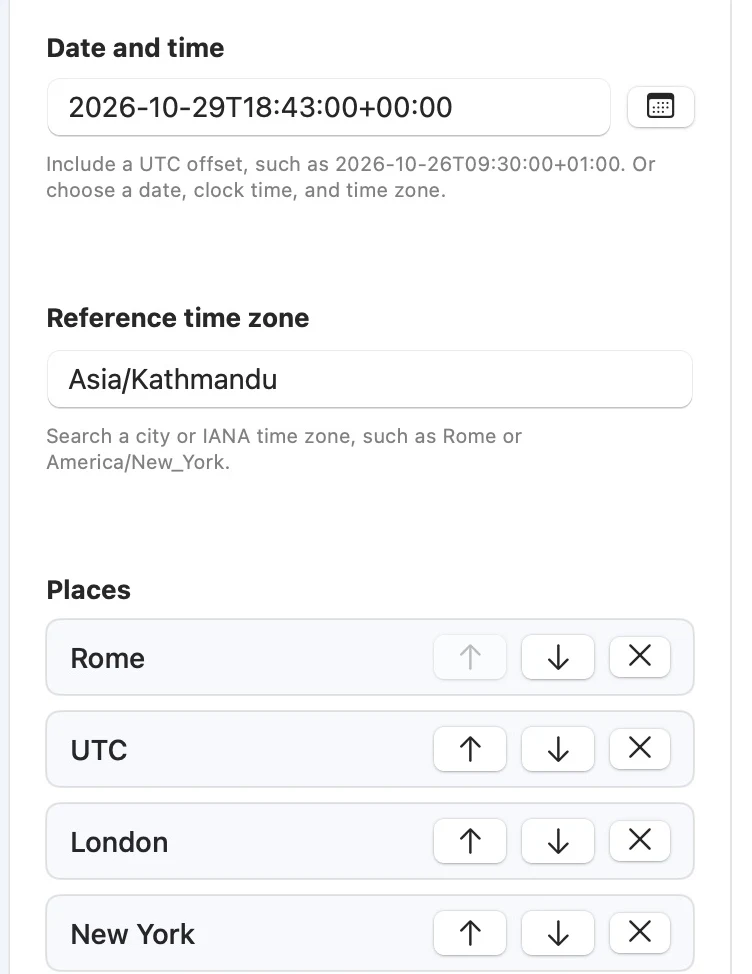
استخدم التقويم لاختيار اللحظة، والأسهم وعلامة × بجوار كل مكان لتعديل القائمة. Pikebox على Mac، وتظهر الواجهة في الصورة بالإنجليزية.
أضف الأماكن ورتّبها
- في الأماكن، اكتب اسم مدينة أو اسم منطقة زمنية مثل
America/New_York. اضغط Return لتأكيد الاقتراح، أو انقر على إضافة منطقة زمنية بعد التعرّف على الاسم. تنقّل بين الاقتراحات بمفتاحَي ↑ و↓، أو أغلقها بمفتاح Esc. كرّر الخطوة لكل مدينة. - لإضافة عدة أماكن دفعة واحدة، افتح لصق قائمة مناطق زمنية أو تعديلها. اكتب اسم منطقة واحدة في كل سطر، مثل
Europe/RomeوAsia/Tokyo. يستبدل المدن الشائعة القائمة بمجموعة مقترحة تشمل منطقة Mac الزمنية والتوقيت العالمي المنسق. - انقر على سهم الأعلى أو الأسفل بجوار المكان لنقله، أو اسحبه إلى موضع آخر. انقر على × لإزالته. يتّبع المخطط ترتيب القائمة.
ابحث عن وقت على المخطط الزمني
- اختر 24 ساعة لعرض يوم واحد أو 48 ساعة لعرض فترة أطول. مرّر أفقيًا لرؤية ساعات أخرى، أو استخدم اليوم السابق واليوم التالي فوق المخطط لتغيير اليوم المعروض مع إبقاء الوقت المحدد. مرّر لأسفل لرؤية أماكن أخرى.
- انقر أو اسحب على مقياس الساعات أو على الشريط الملوّن لإحدى المدن. عند الإفلات، يظهر الوقت المحدد في التاريخ والوقت. عندما يكون التركيز على مقياس الساعات، استخدم سهم اليمين أو اليسار للانتقال دقيقة واحدة في كل مرة.
- يشير خط محدد الأزرق إلى الوقت الذي اخترته، ويشير خط الآن الأرجواني إلى الوقت الحالي. انقر على الآن فوق المخطط لاختيار الوقت الحالي وإظهاره.
يمثّل الشريط الفاتح الفترة من 06:00 إلى 20:00 بالتوقيت المحلي لكل مدينة، ويمثّل الشريط الداكن الفترة من 20:00 إلى 06:00. تساعد هذه الألوان على قراءة الساعة ولا تشير إلى ضوء النهار أو ساعات العمل.
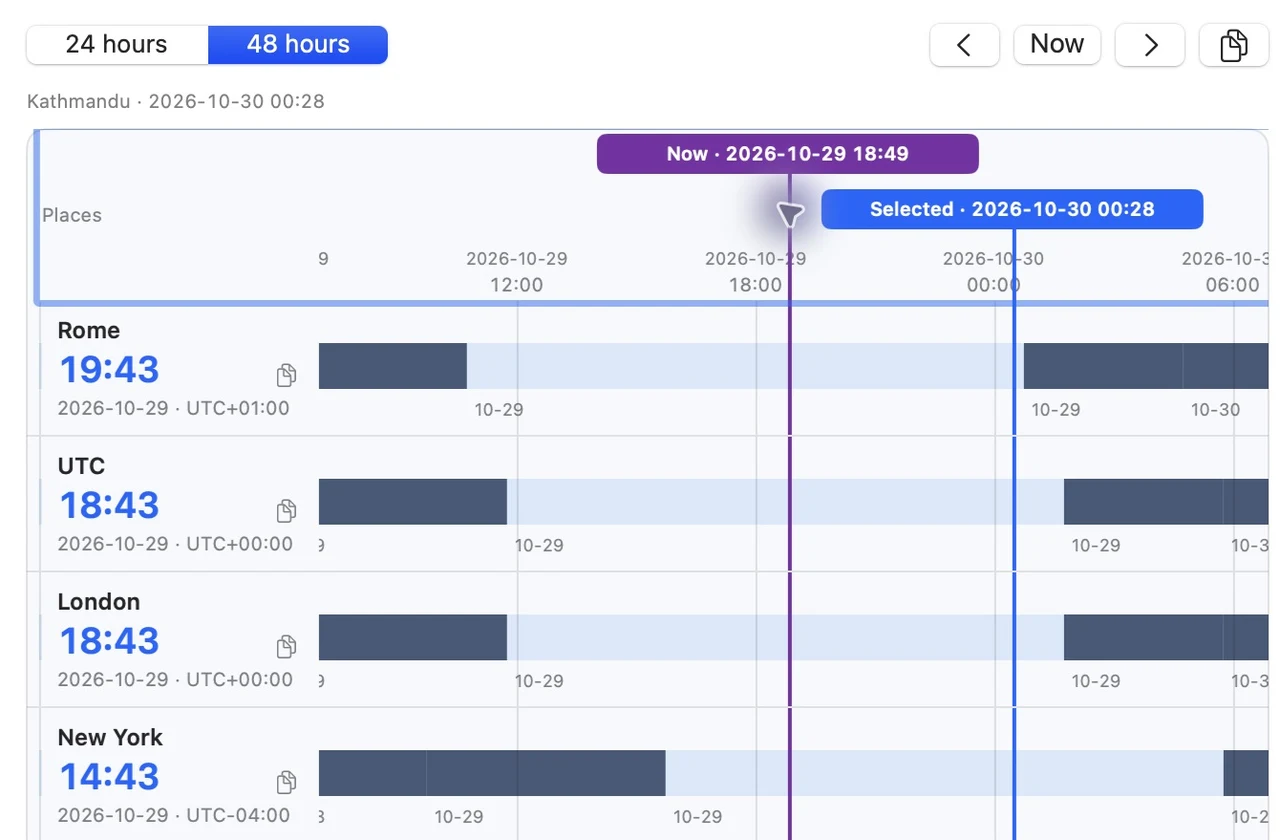
اقرأ وقت كل مدينة عند الخط الأزرق. استخدم السهمين بجوار «الآن» لتحريك العرض. Pikebox على Mac، وتظهر الواجهة في الصورة بالإنجليزية.
اقرأ الصفوف وانسخ النتيجة
- اقرأ الوقت المحلي والتاريخ والفرق عن التوقيت العالمي المنسق بجوار كل مدينة. مثلًا، الساعة 15:00 في روما يوم 10 فبراير 2026 توافق 09:00 في نيويورك و23:00 في طوكيو في اليوم نفسه. تحقّق من التاريخ أيضًا عند المقارنة قرب منتصف الليل. إذا ظهر زر جدول في إصدارك، فاختره لعرض القيم نفسها في قائمة أبسط.
- انقر على رمز النسخ بجوار وقت مدينة لنسخ التاريخ والوقت كاملين مع الفرق عن التوقيت العالمي المنسق. استخدم نسخ النتيجة أعلى المخطط لنسخ كل الأماكن كنص، مكانًا واحدًا في كل سطر. الصق النص في رسالة أو ملاحظة.
- إذا كان نسخ النتيجة غير متاح، فتحقّق من التاريخ والوقت وأضف مكانًا صالحًا واحدًا على الأقل. قد يعرض المخطط معاينة قبل اكتمال الحقول. إذا كنت تحفظ النتائج، فابحث عن المقارنات السابقة في السجل أسفل الإعدادات.
إضافة أيام تقويمية
اختر التاريخ من التقويم أو اكتب تاريخًا بسنة من أربعة أرقام. أدخل عددًا صحيحًا في عدد الأيام للإضافة (سالب للطرح). استخدم إشارة الطرح للرجوع إلى تاريخ سابق. مثلًا، إضافة 7 أيام إلى 10 فبراير 2026 تعطي 17 فبراير. وإدخال -7 يعطي 3 فبراير.
يحسب Pikebox أيام التقويم، بما فيها عطلات نهاية الأسبوع والعطلات الرسمية. إذا احتمل التاريخ أكثر من تفسير، فاختر الاقتراح الصحيح أو اكتب 2026-02-10 للدلالة على 10 فبراير 2026.
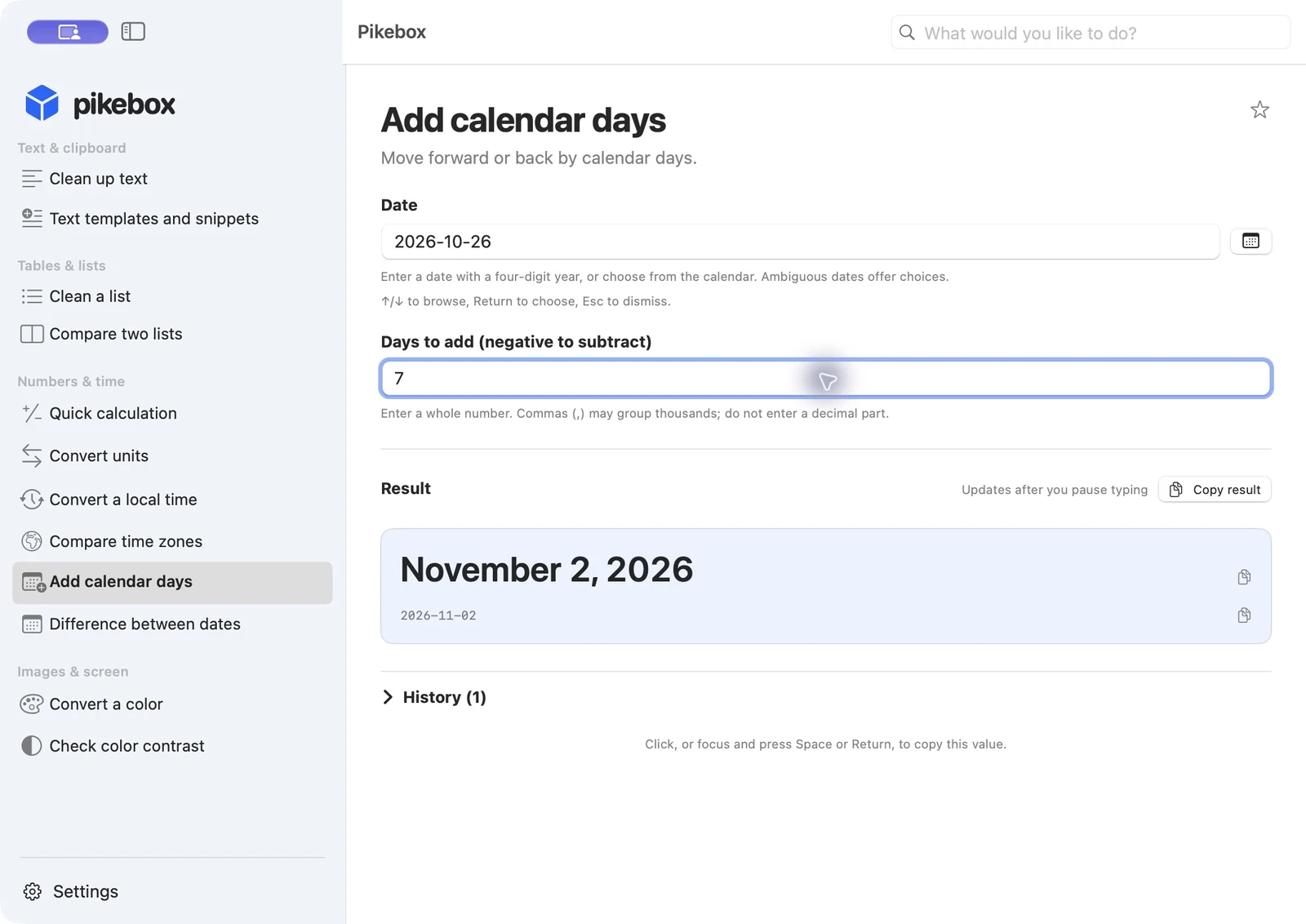
Pikebox على Mac، وتظهر الواجهة في الصورة بالإنجليزية.
الفرق بين تاريخين
اختر تاريخ البدء وتاريخ الانتهاء لحساب الأيام بين التاريخين. من 10 إلى 17 فبراير 2026 هناك 7 أيام. لا يدخل يوم النهاية في الحساب. يعطي التاريخان المتطابقان صفرًا. وإذا سبق تاريخ النهاية تاريخ البداية، كانت النتيجة سالبة.
إذا بدت النتيجة غير متوقعة، فتحقّق من ترتيب التاريخين والسنة في كل منهما. استخدم التقويم عند احتمال التباس اليوم بالشهر. اختر نسخ النتيجة لنسخ العدد.
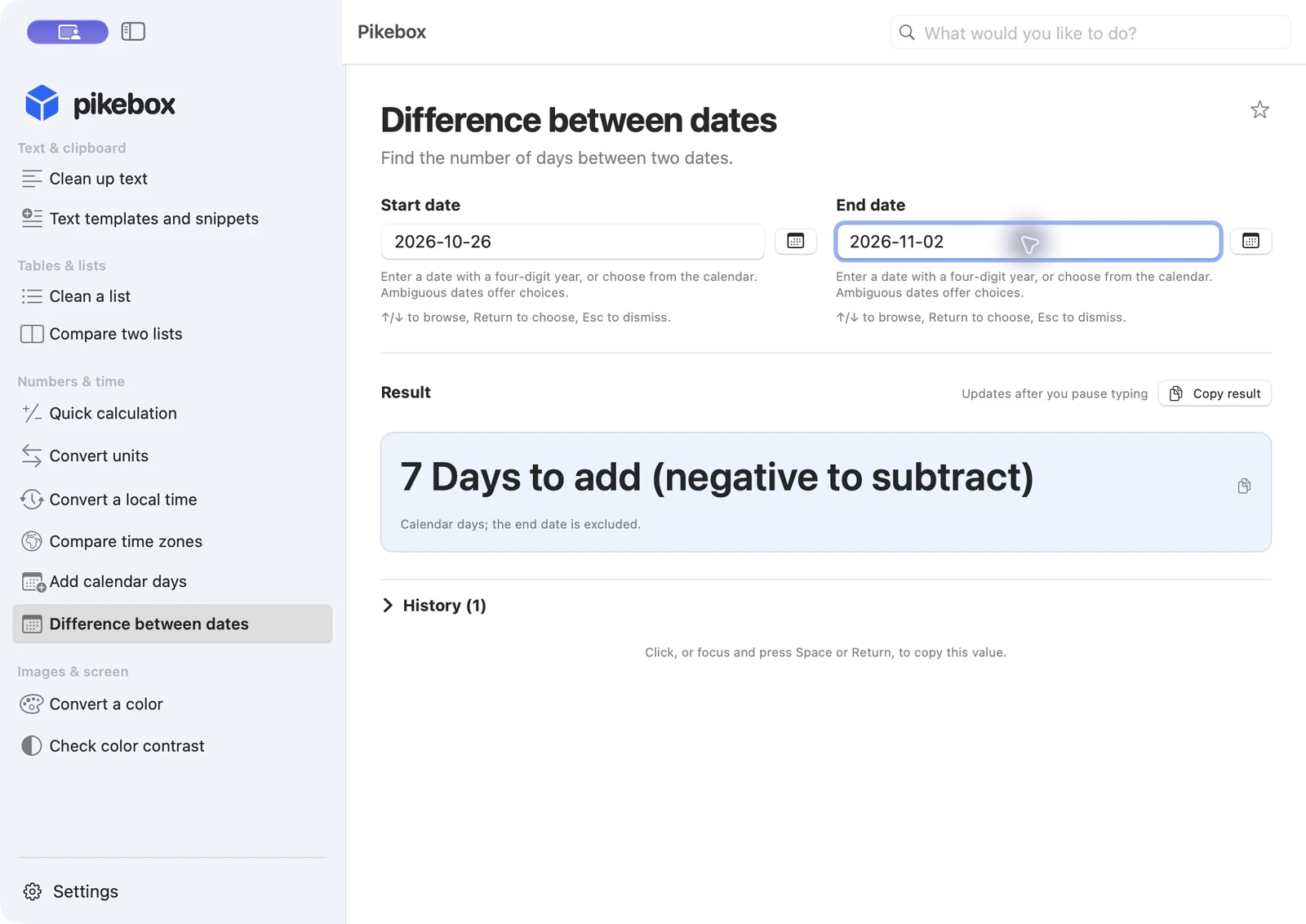
Pikebox على Mac، وتظهر الواجهة في الصورة بالإنجليزية.